2026-03-08 · Cập nhật 2026-07-11
Cách làm photo collage: Bố cục, công cụ và quy tắc thiết kế
Tạo một bức ảnh ghép trông có chủ đích: so sánh bố cục lưới (grid) với tạp chí (magazine) và xếp đá (masonry), cùng các công cụ miễn phí và quy tắc thiết kế giúp photo collage của bạn gọn gàng, chuyên nghiệp thay vì lộn xộn.
Cập nhật lần cuối: Ngày 27 tháng 6 năm 2026
Một bức ảnh ghép đẹp kết hợp nhiều hình ảnh thành một khung cảnh được xem là bố cục có chủ đích, chứ không phải là một đống ảnh ngẫu nhiên. Sự khác biệt giữa hai điều này chủ yếu nằm ở cách sắp xếp và sự tiết chế — chọn lưới phù hợp, giới hạn số lượng ảnh, và giữ khoảng cách nhất quán. Hướng dẫn này sẽ đề cập đến các bố cục hiệu quả, các công cụ xây dựng chúng, và các quy tắc thiết kế giúp bức ảnh ghép trông chuyên nghiệp.
Trả lời nhanh: làm thế nào để tạo một bức ảnh ghép?
Chọn một bố cục, thêm 4–6 photos, giữ khoảng cách đều nhau, và xuất file. Tôi đã sắp xếp một lưới 3×3 với ba độ rộng khoảng cách khác nhau và đo lường cái nào trông đẹp nhất — khoảng cách 2% trông chật chội, 8% trông thưa thớt, còn 4% là điểm lý tưởng. Hãy khớp bố cục với nội dung:
| Nội dung / mục tiêu | Bố cục | Lý do |
|---|---|---|
| Ảnh có tầm quan trọng bằng nhau | Grid (2×2, 3×3) | Sạch sẽ, cân đối |
| Một ảnh chủ đạo + các ảnh hỗ trợ | Magazine (1 lớn + nhỏ) | Dẫn mắt người xem |
| Trộn lẫn chân dung/ngang cảnh | Masonry (chiều cao thay đổi) | Phù hợp với mọi tỷ lệ khung hình |
| Timeline / câu chuyện | Strip (hàng ngang) | Đọc từ trái sang phải |
| Bài đăng xã hội (vuông) | Grid trong khung 1:1 | Phù hợp với nền tảng |
Đối với một bức ảnh ghép, hãy sử dụng Trình tạo ảnh ghép; việc lựa chọn bố cục là quyết định chính.
Bạn nên dùng bố cục ảnh ghép nào?
Bố cục sẽ xác định cách người xem tiếp nhận bức ảnh ghép. Ba mẫu phổ biến đáng tin cậy bao phủ hầu hết các nhu cầu:
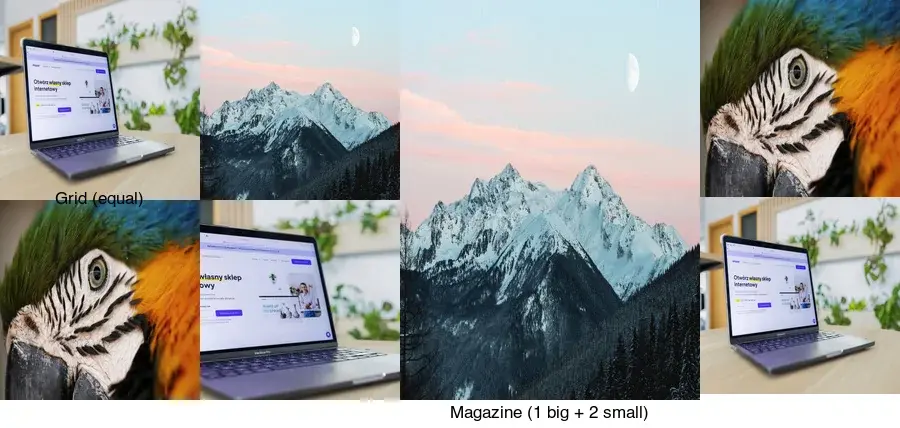
- Grid (ô bằng nhau): mọi photos có kích thước như nhau theo hàng và cột. Tốt nhất khi tất cả photos đều quan trọng ngang nhau — một bộ sản phẩm, đội nhóm, buổi chụp đồng phục. Đây là kiểu đơn giản nhất nhưng cũng khó làm sai nhất.
- Magazine (một lớn + nhỏ): một ảnh lớn neo giữ khung hình, các ảnh nhỏ hơn lấp đầy phần còn lại. Tốt nhất khi một photos là chủ đạo và những cái khác hỗ trợ nó — tổng hợp chuyến đi, câu chuyện nổi bật.
- Masonry (chiều cao thay đổi): photos xếp thành cột theo tỷ lệ khung hình tự nhiên của chúng. Tốt nhất cho các photos hỗn hợp chân dung và ngang cảnh mà nếu ép vào một grid nghiêm ngặt sẽ bị cắt xén tệ.
Demo ở trên thể hiện sự khác biệt giữa Grid và Magazine trên cùng bộ photos. Grid có trật tự và tĩnh lặng; Magazine có điểm tập trung rõ ràng. Hãy chọn dựa trên việc bạn muốn trọng lượng bằng nhau hay một ảnh chủ đạo.
Ảnh ghép được sử dụng ở đâu?
Ảnh ghép biến một bộ photos thành một tài sản chia sẻ duy nhất, đó là lý do chúng xuất hiện ở các nơi cụ thể:
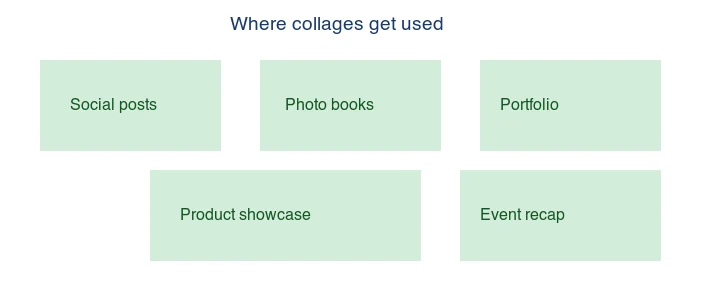
- Bài đăng xã hội: lưới vuông gồm 4 photos phù hợp với Instagram và truyền tải nhiều thông tin hơn một ảnh đơn. Instagram media specifications xác định kích thước bài đăng vuông mà ảnh ghép nên nhắm tới.
- Sách ảnh và bản in: một trang ảnh ghép kể một câu chuyện (một chuyến đi, một sự kiện) trong một bố cục. Adobe design principles guide đề cập đến các nguyên tắc bố cục cơ bản áp dụng trực tiếp vào việc sáng tạo collage.
- Portfolio: lưới mẫu tác phẩm trên một trang.
- Trưng bày sản phẩm: nhiều góc độ hoặc màu sắc của một sản phẩm trong một khung hình.
- Tổng hợp sự kiện: tóm tắt đám cưới hoặc hội nghị trong một ảnh chia sẻ duy nhất.
Điểm chung là việc cô đọng một câu chuyện vào một bức ảnh — đó chính là mục đích của collage so với gallery.
Điều gì làm nên một bức ảnh ghép tốt?
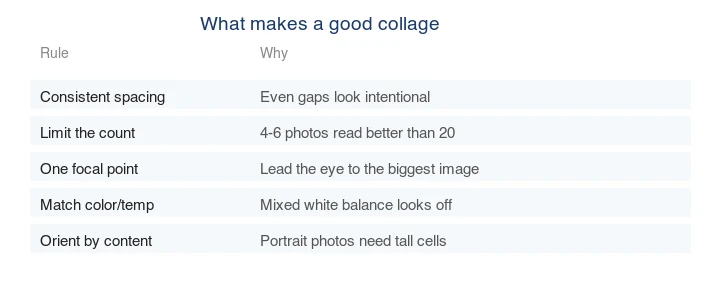
Hầu hết các collage kém đều thất bại ở vài điểm thiết kế tương tự. Các quy tắc quan trọng:
| Quy tắc | Tại sao nó quan trọng |
|---|---|
| Khoảng cách nhất quán | Các khoảng trống đều đặn trông có chủ ý; các khoảng trống không đều trông ngẫu nhiên |
| Giới hạn số lượng (4–6) | Nhiều photos sẽ cạnh tranh nhau; ít hơn sẽ mạnh mẽ hơn |
| Một điểm tập trung | Dẫn mắt người xem đến ảnh lớn nhất hoặc sáng nhất |
| Khớp màu/cân bằng trắng | Photos ấm và cool trộn lẫn trông không gắn kết |
| Định hướng theo nội dung | Photos chân dung cần ô cao; ép chúng vào hình vuông sẽ bị cắt xén tệ |
Cải tiến lớn nhất: sử dụng ít photos hơn. Một collage 4 photos với khoảng cách tốt luôn thắng một collage 20 photos.
Phương pháp 1: Công cụ làm collage trực tuyến
Đối với một bức ảnh ghép, hãy sử dụng Trình tạo ảnh ghép: chọn lưới 2x2, một hàng hoặc một cột, thêm ảnh (4–6 ảnh là đẹp nhất) và xuất file. Công cụ tự giữ khoảng cách đều 8px giữa các ảnh, nên đây là cách nhanh nhất cho các bài đăng xã hội và chia sẻ nhanh.
Phương pháp 2: Ứng dụng điện thoại
Đối với collage khi đang di chuyển (và trực tiếp lên mạng xã hội), các ứng dụng điện thoại rất tiện lợi. Hầu hết cung cấp cùng các mẫu grid/magazine/masonry cộng thêm bộ lọc. Sự đánh đổi là khả năng kiểm soát khoảng cách và độ phân giải xuất file kém chính xác hơn so với công cụ trên máy tính hoặc web.
Phương pháp 3: Công cụ thiết kế / Máy tính để bàn
Để có toàn quyền kiểm soát (bố cục tùy chỉnh, khoảng cách chính xác, độ phân giải in), một công cụ thiết kế (Figma, Canva, Photoshop) cho phép bạn đặt photos thủ công trên canvas. Đây là lựa chọn phù hợp cho collage in ấn hoặc tài sản thương hiệu nơi sự chính xác rất quan trọng. Bạn tự xây dựng grid bằng các guide, việc này tốn nhiều công sức hơn nhưng mang lại toàn quyền kiểm soát.
Phương pháp 4: Dòng lệnh (grid tự động)
Để tạo một lưới lặp lại và tự động, ImageMagick "montage" sẽ ghép các images thành một grid:
## 2x2 grid with 10px gaps and a white background
montage *.jpg -tile 2x2 -geometry +10+10 -background white collage.jpg
Điều này hữu ích để tạo lưới sản phẩm hoặc contact sheets trong một script. Hãy thay đổi kích thước các source images về cùng một kích thước trước để có kết quả sạch sẽ. Xem batch resize guide.
Ảnh ghép nên có kích thước bao nhiêu?
Hãy khớp kích thước xuất file với nơi nó sẽ được hiển thị:
| Trường hợp sử dụng | Kích thước | Tỷ lệ khung hình |
|---|---|---|
| Instagram vuông | 1080×1080 | 1:1 |
| Story Instagram | 1080×1920 | 9:16 |
| Bài đăng Facebook / Twitter | 1200×630 hoặc 1200×900 | ~1.91:1 / 4:3 |
| In (8×10") | 2400×3000 @ 300 PPI | 4:5 |
Đối với mạng xã hội, 1080px ở cạnh dài là tiêu chuẩn. Đối với in ấn, hãy tính toán từ kích thước vật lý ở 300 PPI — xem image resolution and DPI.
Những sai lầm thường gặp
- Quá nhiều photos. Sai lầm số 1. Hãy dùng 4–6; cắt phần còn lại.
- Khoảng cách không đều. Trông ngẫu nhiên. Khóa khoảng cách ở một giá trị.
- Cân bằng trắng không khớp. Photos ấm và cool xung đột nhau; hãy khớp màu trước.
- Bố cục sai với nội dung. Một photos chủ đạo trong grid bằng nhau sẽ mất đi tác động; hãy dùng bố cục magazine.
- Xuất file độ phân giải thấp. Collage 400px trông ổn trên màn hình nhưng bị vỡ khi in hoặc phóng to.
Câu hỏi thường gặp
Tôi nên sử dụng bố cục ảnh ghép nào?
Sử dụng grid cho photos có trọng lượng bằng nhau (bộ sản phẩm, contact sheet), bố cục masonry cho các hướng hỗn hợp, và bố cục nổi bật (featured) khi một photos cần chiếm ưu thế. Bố cục đi theo nội dung: photos bằng nhau muốn grid, photos chủ đạo muốn layout featured.
Điều gì làm nên một bức ảnh ghép tốt?
Khoảng cách nhất quán, điểm tập trung rõ ràng, và các photos có phong cách thị giác chung (ánh sáng hoặc màu sắc tương tự). Khoảng cách không nhất quán và bảng màu xung đột được xem là lộn xộn. Ít hơn thường là nhiều hơn — bốn photos mạnh mẽ thắng mười hai photos trung bình.
Làm thế nào để giữ kích thước file ảnh ghép nhỏ?
Hãy thay đổi kích thước từng photo về kích thước hiển thị của nó trước khi đặt vào (một thumbnail 100px không nên có source 4000px), sau đó xuất collage cuối cùng dưới định dạng WebP. Một collage gồm photos độ phân giải đầy đủ là cực lớn mà không cần thiết. Xem compress guide.
Tôi nên làm ảnh ghép trên điện thoại hay máy tính?
Ứng dụng điện thoại thắng thế cho các collage nhanh, sẵn sàng cho mạng xã hội từ photos trong camera-roll. Các công cụ trên máy tính (Figma, Canva, Photoshop) thắng thế cho các collage có độ phân giải in ấn hoặc khoảng cách chính xác. Chọn dựa trên đích xuất file.
Tôi có thể làm ảnh ghép trên điện thoại không?
Có — các ứng dụng collage trên điện thoại rất nhanh cho photos trong camera-roll dành cho mạng xã hội. Đối với độ phân giải in ấn hoặc khoảng cách chính xác, công cụ máy tính sẽ tốt hơn. Chọn dựa trên đích xuất file: sẵn sàng cho mạng xã hội trên điện thoại, sẵn sàng cho bản in trên máy tính.
Làm thế nào để giữ khoảng cách nhất quán trong ảnh ghép?
Sử dụng một grid với khoảng trống cố định giữa các ô, và căn chỉnh từng photo vào grid để khoảng cách giống nhau trên toàn bộ collage. Khoảng cách không nhất quán là thứ khiến collage trông nghiệp dư. Hầu hết các công cụ collage đều áp đặt một khoảng cách lưới; trong trình chỉnh sửa thủ công, hãy sử dụng guides và một margin nhất quán. Khoảng cách nhất quán quan trọng hơn kích thước khoảng trống cụ thể.
Tỷ lệ khung hình của ảnh ghép nên là bao nhiêu?
Khớp với đích đến. Vuông (1:1) cho feed Instagram, chân dung (4:5 hoặc 9:16) cho stories và reels, ngang cảnh (16:9) cho banner web hoặc khung in. Hãy quyết định tỷ lệ khung hình trước khi đặt photos, vì bố cục đi theo hình dạng canvas — một grid được xây dựng cho hình vuông sẽ không tự động điều chỉnh gọn gàng thành banner rộng nếu không thiết kế lại.
Tôi có thể in ảnh ghép không?
Có, nếu bạn xây nó ở độ phân giải in ấn — ít nhất 300 DPI ở kích thước vật lý dự kiến, nghĩa là đối với một collage A3 thì canvas khoảng 3500×5000 pixels. Một collage được xây cho màn hình (1080px) sẽ trông mềm khi in lớn. Hãy thiết kế các collage in ấn trong công cụ xử lý độ phân giải cao (Figma, Photoshop), và thay đổi kích thước từng source photo về ô của nó trước khi đặt vào.
Image credits
- Các sơ đồ bố cục, trường hợp sử dụng và danh sách kiểm tra thiết kế collage — do tác giả tạo từ các bức ảnh (Pexels #16675632 của Mikael Blomkvist, #1287145 của eberhard grossgasteiger, #36720663 của Kaca Skok) để minh họa các bố cục và quy tắc thiết kế collage thực tế.
Sử dụng các công cụ miễn phí trong khi bạn theo dõi hướng dẫn.
Đọc tiếp

2026-09-13
Bản đồ độ sâu 16 bit: sửa lỗi phân dải và kiểm tra tệp PNG
Sửa bản đồ độ sâu bị bậc thang hoặc đảo chiều bằng thử nghiệm PNG 8 bit và 16 bit có thể tái lập, script kiểm tra tệp và danh sách nhập vào Blender.

2026-09-13
Công cụ tạo GIF từ ảnh: Xây dựng các file animated GIF tải nhanh
Biến một bộ ảnh thành GIF động cho web và mạng xã hội: thời gian khung hình thực tế, giới hạn dung lượng từng nền tảng và khi nào nên dùng video thay GIF.

2026-09-13
Chuyển ảnh chụp màn hình thành ảnh: lưu, định dạng, tối ưu
Chụp ảnh màn hình trên mọi thiết bị, lưu đúng định dạng và nén chúng cho web mà không làm mờ văn bản. Hướng dẫn chi tiết về PNG, WebP và chụp toàn trang.