2026-06-28 · Cập nhật 2026-07-10
Công cụ Thay Đổi DPI Ảnh: Thiết Lập Độ Phân Giải In Ấn Chuẩn Xác
Thay đổi DPI của ảnh dành cho in ấn mà không làm thay đổi kích thước pixel gốc. Tìm hiểu các mục tiêu DPI thực tế cho cả in và màn hình, sự khác biệt giữa DPI và PPI, cùng cách tránh lỗi tăng độ phân giải (upscaling).
Cập nhật lần cuối: ngày 10 tháng 7 năm 2026
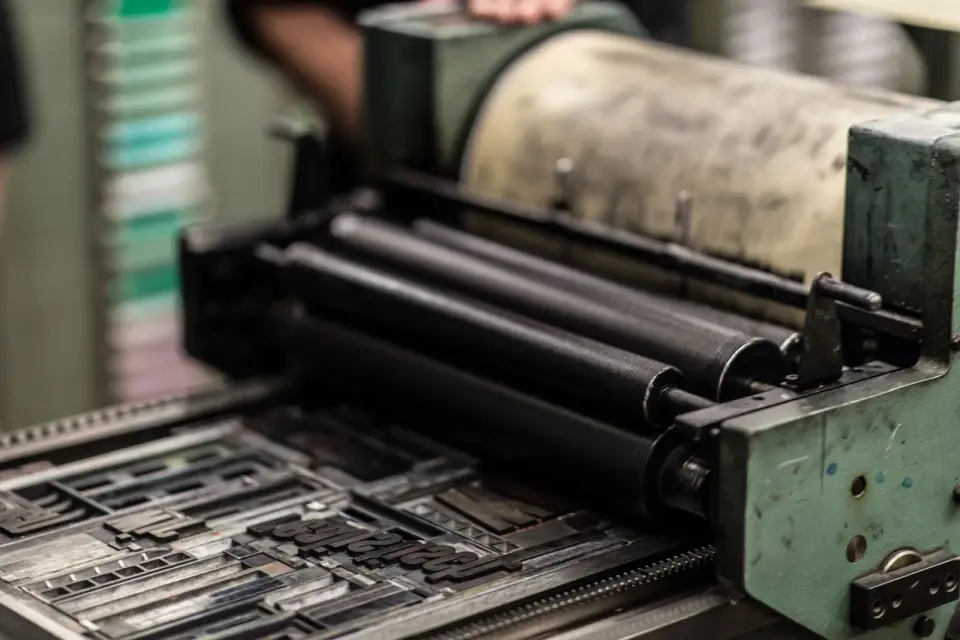
DPI — dots per inch — cho máy in biết mật độ mực cần trải ra như thế nào và nó quyết định một hình ảnh có thể in lớn đến mức nào với chất lượng chấp nhận được. Thay đổi DPI là một trong những thao tác xử lý hình ảnh bị hiểu lầm nhất, bởi vì hầu hết mọi người nghĩ rằng việc tăng DPI sẽ thêm chi tiết. Điều này không đúng. Hướng dẫn này sẽ đề cập đến những gì DPI thực sự làm, các mục tiêu quan trọng đối với in ấn và màn hình, và sự khác biệt giữa thay đổi DPI (điều an toàn) và thay đổi kích thước pixels (điều không an toàn).
Trả lời nhanh: làm thế nào để thay đổi DPI của một hình ảnh?
Mở hình ảnh trong trình chỉnh sửa, thay đổi giá trị DPI (hoặc PPI) mà không cần resampling, và lưu lại. Thao tác này cập nhật metadata cho máy in biết kích thước vật lý dự định mà không chạm vào các pixels cơ bản. Hình ảnh giữ nguyên độ phân giải và chất lượng — chỉ có kích thước in ấn thay đổi. Đối với mục đích in, 300 DPI là tiêu chuẩn cần đạt được. Không nên "tăng DPI" bằng cách upscaling, bởi vì điều đó tạo ra các pixel giả và không thêm chi tiết thực tế nào. Nếu bạn cần một bản in lớn hơn, bạn cần nhiều pixels hơn, nghĩa là phải chụp lại hoặc upscaling thực sự với một Công cụ phóng to ảnh.
DPI là gì, và PPI là gì?
Các thuật ngữ này thường được sử dụng thay thế cho nhau nhưng chúng có ý nghĩa khác nhau, và sự nhầm lẫn này gây ra những sai lầm thực tế.
| Thuật ngữ | Viết tắt của | Chỉ đến |
|---|---|---|
| DPI | Dots per inch | Các chấm mực của máy in trên giấy |
| PPI | Pixels per inch | Số pixels của hình ảnh trên mỗi inch màn hình hoặc bản in |
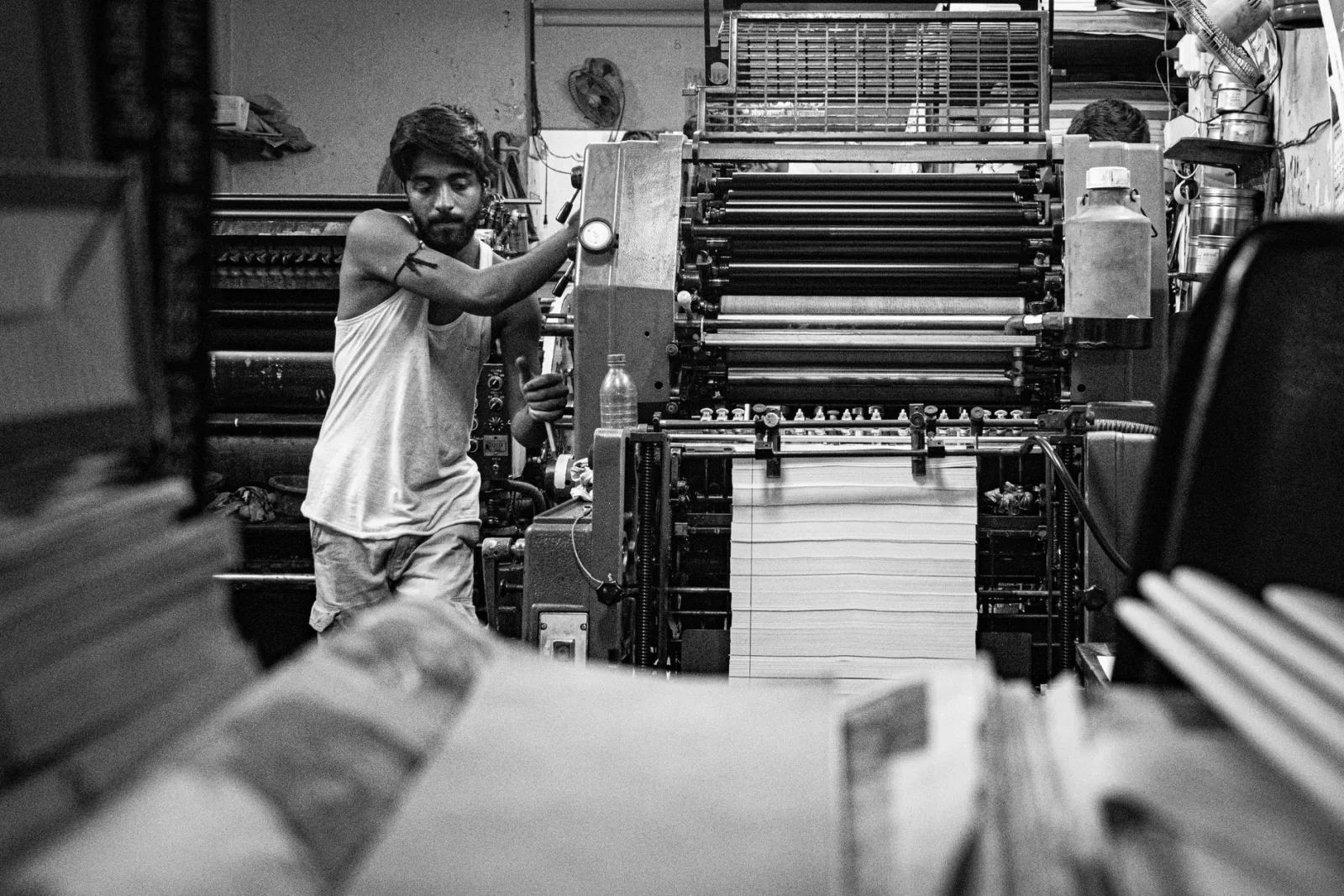
- DPI mô tả đầu ra của máy in — số lượng chấm mực mà máy in đặt trên mỗi inch.
- PPI mô tả hình ảnh — số lượng pixels đại diện cho mỗi inch.
- Phần mềm thường dán nhãn cài đặt là "DPI" ngay cả khi nó có nghĩa là PPI, bởi vì hai giá trị này được đặt để khớp nhau cho mục đích in ấn.
Khi bạn thay đổi "DPI" trong trình chỉnh sửa hình ảnh, thực chất bạn đang thiết lập metadata PPI, thứ mà máy in đọc để tính toán kích thước in vật lý. Bản thân các pixels không thay đổi trừ khi bạn resampling.
DPI và kích thước pixel liên quan thế nào?
Mối quan hệ rất đơn giản: pixels chia cho PPI bằng inch in ấn. Một hình ảnh rộng 3000 pixels ở 300 PPI sẽ in ra rộng 10 inches. Hình ảnh 3000 pixels tương tự ở 150 PPI sẽ in ra rộng 20 inches — lớn hơn, nhưng chất lượng thấp hơn vì mỗi pixel bao phủ nhiều giấy hơn.
Đây là lý do tại sao bạn không thể "thêm độ phân giải" chỉ bằng cách thay đổi DPI. Nếu bạn có hình ảnh 3000 pixels và muốn bản in 20 inches ở 300 PPI, bạn cần 6000 pixels. Việc thay đổi metadata DPI thành 300 trong khi vẫn giữ 3000 pixels chỉ báo cho máy in biết rằng hãy in 3000 pixels đó trong không gian 10 inch. Cách duy nhất để có thêm chi tiết in ấn là phải có nhiều pixels nguồn hơn.
Bạn cần bao nhiêu DPI cho mục đích in?
Chất lượng in phụ thuộc vào khoảng cách quan sát, và mục tiêu DPI được xác định từ điều đó. Một biển quảng cáo nhìn từ 50 feet cần ít DPI hơn nhiều so với một bức ảnh cầm trên tay bạn.
| Loại bản in | Khoảng cách quan sát | Mục tiêu DPI |
|---|---|---|
| Bản in ảnh, tạp chí | Cầm tay | 300 DPI |
| Áp phích | Sải cánh tay | 150-200 DPI |
| Banner | Vài feet | 100 DPI |
| Biển quảng cáo | Hàng chục feet | 30-50 DPI |
- 300 DPI là tiêu chuẩn cho bất cứ thứ gì được giữ gần — ảnh, brochure, tạp chí.
- Các bản in khổ lớn có thể giảm xuống 150 DPI hoặc thấp hơn vì mắt không thể phân giải chi tiết tinh tế ở khoảng cách xa.
- Việc vượt quá 300 DPI hiếm khi cải thiện chất lượng cảm nhận và chỉ làm tăng kích thước file.
Đối với thông số kỹ thuật chính thức, tiêu chuẩn in ISO 12647 xác định kỳ vọng độ phân giải cho việc in thương mại, và hầu hết các xưởng in đều tuân theo 300 DPI là mức tối thiểu thực tế cho tầm nhìn gần.
Làm thế nào để thay đổi DPI mà không resampling?
Thay đổi DPI an toàn chỉ cập nhật metadata. Mọi trình chỉnh sửa đều có hộp kiểm resampling — hãy tắt nó trước khi thay đổi giá trị DPI.
- Mở hình ảnh trong hộp thoại resize hoặc image-size của trình chỉnh sửa.
- Bỏ chọn "Resample" (còn gọi là "Resample image" hoặc "Maintain size").
- Nhập DPI mục tiêu — 300 cho bản in tiêu chuẩn.
- Xác nhận rằng các kích thước pixel không thay đổi.
- Lưu hình ảnh.
Khi resampling tắt, việc thay đổi DPI chỉ cập nhật tính toán kích thước vật lý, chứ không phải pixels. Chất lượng của hình ảnh không thay đổi. Khi resampling bật, trình chỉnh sửa sẽ thêm hoặc bớt pixels để đạt được kích thước mới ở DPI mới — và đó là lúc upscaling làm hỏng hình ảnh bằng cách tạo ra chi tiết không có thật.
Độ phân giải màn hình so với DPI in ấn
Hình ảnh trên màn hình không sử dụng DPI như khi in ấn. Một màn hình hiển thị các pixels ở độ phân giải gốc của nó, và metadata DPI của hình ảnh phần lớn bị bỏ qua. Hình ảnh 72 DPI và hình ảnh 300 DPI có cùng kích thước pixel sẽ trông giống hệt nhau trên màn hình. Hướng dẫn WebAIM về độ phân giải hình ảnh đề cập đến cách việc hiển thị màn hình xử lý metadata độ phân giải, và kết luận thực tế là DPI quan trọng đối với in ấn và hầu như không quan trọng đối với web. Đối với web, hãy tập trung vào kích thước pixel và kích thước file — Công cụ thay đổi kích thước ảnh để hiển thị kích thước và Công cụ nén ảnh cho hiệu suất.
Khi bạn thực sự cần upscaling
Đôi khi bạn không còn lựa chọn nào khác ngoài việc phóng to một hình ảnh để in — khách hàng giao một file độ phân giải thấp và thời hạn là thật. Trong trường hợp đó, thứ tự các thao tác rất quan trọng. Đừng chỉ tăng DPI và hy vọng.
- Đầu tiên hãy upscale pixels bằng một Công cụ phóng to ảnh — nó tái tạo chi tiết khả thi, khác với việc resampling thông thường.
- Sau đó đặt DPI thành mục tiêu in ấn của bạn với resampling tắt.
- Áp dụng lớp làm sắc nhẹ, bởi vì upscaling làm mềm các cạnh.
- In một dải thử nghiệm ở kích thước cuối cùng trước khi thực hiện toàn bộ bản in.
AI upscaling không phải là phép thuật. Nó đoán chi tiết dựa trên các mẫu mà nó đã học được, và sự đoán này tốt hơn độ mờ nhưng không bằng pixels thực tế. Đối với bất cứ thứ gì quan trọng — một bức ảnh phòng trưng bày lớn, một ảnh sản phẩm — hãy lấy nguồn có độ phân giải cao nếu có thể. Hướng dẫn upscaling đề cập chi tiết về các cài đặt và giới hạn của việc phóng to bằng AI.
Các lỗi DPI thường gặp
- Upscaling để tăng DPI — tạo ra pixels giả, không thêm chi tiết thực tế nào. Hãy lấy nhiều pixels nguồn hơn thay vào đó.
- Nhầm lẫn DPI với độ phân giải — hình ảnh 3000 pixels ở 72 DPI có cùng chi tiết như ở 300 DPI; chỉ kích thước in khác nhau.
- Quên tắt resampling — thay đổi DPI khi bật resampling sẽ âm thầm làm thay đổi các pixels.
- Gửi hình ảnh độ phân giải web để in — một hình ảnh 800 pixels không thể in ở bất kỳ kích thước hợp lý nào mà không trông bị mờ.
- Chuẩn bị quá mức cho màn hình — đặt DPI 300 trên hình ảnh web không làm tăng chất lượng hiển thị và không thêm giá trị gì.
Mô hình tinh thần rõ ràng: pixels là chi tiết, DPI là hướng dẫn cách trải những pixels đó trên giấy. Bạn có thể thay đổi DPI tự do để phù hợp với kích thước in của mình, nhưng đừng bao giờ mong đợi việc thay đổi nó sẽ thêm chi tiết mà các pixels không chứa. Để biết thêm về chuẩn bị hình ảnh cho mục đích in cụ thể, hướng dẫn hình ảnh sẵn sàng in đề cập danh sách kiểm tra pre-press đầy đủ.
Các câu hỏi thường gặp
Làm thế nào để tôi thay đổi DPI của một hình ảnh mà không resampling?
Trong hộp thoại Image Size của trình chỉnh sửa, bỏ chọn "resample" và nhập DPI mới. Điều này chỉ thay đổi metadata (mật độ pixels in), chứ không thay đổi số lượng pixel. Kích thước trên màn hình của hình ảnh không thay đổi; chỉ kích thước in vật lý dịch chuyển.
Tôi cần bao nhiêu DPI cho mục đích in?
Thường là 300 DPI cho bản in chất lượng, 150–200 cho banner khổ lớn nhìn từ xa. Tính toán từ kích thước vật lý: một bản in 4×6 inch ở 300 DPI cần 1200×1800 pixels. Nếu không có các pixels đó, bạn không thể in ở 300 DPI với kích thước đó.
Thay đổi DPI có ảnh hưởng đến hiển thị màn hình không?
Không — màn hình hiển thị bằng kích thước pixel, bỏ qua metadata DPI. Hình ảnh 72 DPI và 300 DPI cùng kích thước pixel sẽ trông giống hệt nhau trên màn hình. DPI chỉ quan trọng đối với in ấn.
Sự khác biệt giữa DPI và PPI là gì?
Thường được sử dụng thay thế cho nhau, nhưng PPI (pixels per inch) mô tả độ phân giải kỹ thuật số và DPI (dots per inch) mô tả đầu ra in ấn. Đối với hầu hết công việc hình ảnh, sự khác biệt này không làm thay đổi những gì bạn xuất. Xem hướng dẫn độ phân giải.
Tôi có thể tăng DPI để in lớn hơn không?
Chỉ khi các pixels đó tồn tại. Tăng metadata DPI mà không resampling sẽ thu nhỏ kích thước bản in (cùng pixels, mật độ hơn). Để in lớn hơn ở cùng một DPI, bạn cần nhiều pixels hơn — nghĩa là phải chụp lại hoặc upscaling, chứ không phải thay đổi cài đặt DPI.
Điều gì xảy ra nếu tôi đặt DPI mà không đủ pixels?
Bản in sẽ bị thu nhỏ. Đặt DPI cao hơn với số lượng pixel tương tự có nghĩa là cùng các pixels đó được in dày đặc hơn, vì vậy kích thước vật lý giảm — một hình ảnh 1200×1800 ở 300 DPI in ra 4×6 inches, nhưng ở 600 DPI thì in ra 2×3 inches. Bạn không thể in lớn hơn ở DPI cao hơn nếu không có nhiều pixels hơn; điều đó yêu cầu phải chụp lại hoặc upscaling.
Sử dụng các công cụ miễn phí trong khi bạn theo dõi hướng dẫn.
Đọc tiếp

2026-09-13
Bản đồ độ sâu 16 bit: sửa lỗi phân dải và kiểm tra tệp PNG
Sửa bản đồ độ sâu bị bậc thang hoặc đảo chiều bằng thử nghiệm PNG 8 bit và 16 bit có thể tái lập, script kiểm tra tệp và danh sách nhập vào Blender.

2026-09-13
Công cụ tạo GIF từ ảnh: Xây dựng các file animated GIF tải nhanh
Biến một bộ ảnh thành GIF động cho web và mạng xã hội: thời gian khung hình thực tế, giới hạn dung lượng từng nền tảng và khi nào nên dùng video thay GIF.

2026-09-13
Chuyển ảnh chụp màn hình thành ảnh: lưu, định dạng, tối ưu
Chụp ảnh màn hình trên mọi thiết bị, lưu đúng định dạng và nén chúng cho web mà không làm mờ văn bản. Hướng dẫn chi tiết về PNG, WebP và chụp toàn trang.