2026-07-18 · Cập nhật 2026-07-26
Chuyển đổi HEIC sang JPG: So sánh công cụ miễn phí và phương pháp hàng loạt
Chuyển đổi ảnh HEIC của iPhone sang JPG bằng các công cụ miễn phí trên web, Mac, Windows, iPhone và dòng lệnh. Chúng tôi so sánh tốc độ, hỗ trợ hàng loạt và tính phù hợp của từng loại công cụ.
Cập nhật lần cuối: 17 tháng 7, 2026
Ảnh HEIC từ iPhone chỉ bằng khoảng một nửa kích thước của JPEG, nhưng nhiều hệ thống không thể mở chúng — các tải lên web, ứng dụng email, ứng dụng Windows, hoặc các trình chỉnh sửa cũ hơn. Chuyển đổi HEIC sang JPG giúp bức ảnh tương thích phổ quát với chi phí tăng gấp đôi dung lượng tệp. Hướng dẫn này so sánh các phương pháp chuyển đổi miễn phí để bạn chọn phương pháp phù hợp với số lượng ảnh và thiết bị của mình.
Câu trả lời nhanh: Bạn nên sử dụng phương pháp HEIC sang JPG nào?
Đối với một công cụ chuyển đổi trên trình duyệt miễn phí, không cần đăng ký, hãy dùng Công cụ chuyển đổi HEIC — tải lên tệp .heic, chọn JPG hoặc PNG, và tải xuống. Đây là lựa chọn nhanh nhất khi bạn chỉ có một vài bức ảnh, trên bất kỳ thiết bị nào.
| Tình huống | Phương pháp | Lý do |
|---|---|---|
| Vài bức ảnh, bất kỳ thiết bị nào | Công cụ chuyển đổi HEIC | Miễn phí, không cần đăng ký, JPG hoặc PNG |
| Trên Mac | Preview / Photos / sips |
Tích hợp sẵn, miễn phí |
| Trên Windows | Ứng dụng Photos (với phần mở rộng HEIF) | Phần mở rộng miễn phí từ Store |
| Thường xuyên, nhiều ảnh | magick hoặc heif-convert CLI |
Có thể lập kịch bản, không giới hạn |
| Muốn JPEG trực tiếp từ điện thoại | Chuyển giao "Tự động" của iPhone | Chuyển đổi khi xuất file |
Để biết lý do và các cài đặt chi tiết hơn, hãy xem hướng dẫn HEIC sang JPG.
Tại sao phải chuyển đổi HEIC sang JPG?
Hai lý do, gần như luôn là vấn đề tương thích. Thứ nhất, phần mềm không của Apple thường từ chối HEIC — một biểu mẫu tải lên web, một ứng dụng email, một PC Windows không có phần mở rộng HEIF, hoặc một trình chỉnh sửa ảnh cũ. Thứ hai, một số quy trình làm việc (nguồn cấp thị trường, đường ống in ấn, hệ thống đối tác) chỉ chấp nhận JPEG. Bản thân quá trình chuyển đổi rất đơn giản; chi phí thực sự duy nhất là kích thước tệp:
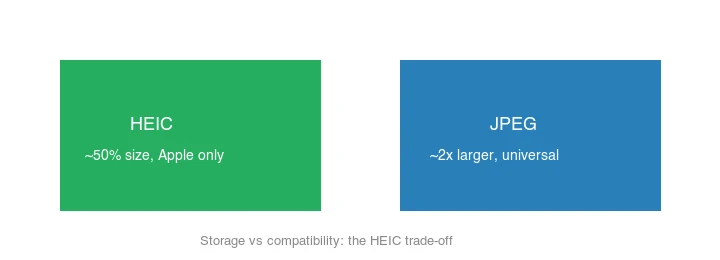
HEIC chỉ bằng khoảng 50% dung lượng của JPEG ở chất lượng tương đương, vì vậy việc chuyển đổi sang JPEG làm tăng gấp đôi byte dữ liệu. Điều này là chấp nhận được khi bạn cần khả năng tương thích; nếu không, hãy giữ HEIC.
Mỗi định dạng thuộc về đâu?
Mỗi định dạng sở hữu một giai đoạn trong quy trình xử lý ảnh, đó là lý do tại sao việc chuyển đổi lại phổ biến:
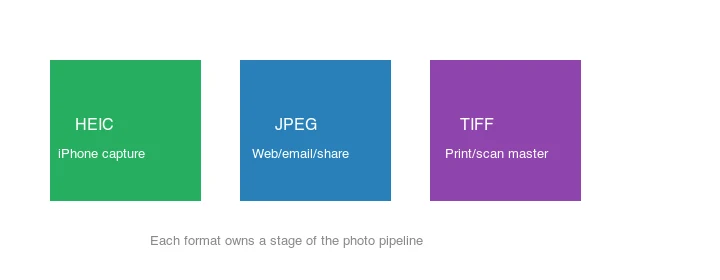
iPhone chụp HEIC để tối ưu hóa dung lượng lưu trữ; JPEG là định dạng chia sẻ/tải lên; TIFF là bản gốc in ấn/quét. Việc di chuyển giữa các giai đoạn chính là những gì việc chuyển đổi thực hiện. Xem hướng dẫn chuyển đổi định dạng ảnh để xem toàn bộ sơ đồ.
HEIC nhỏ hơn JPEG bao nhiêu?
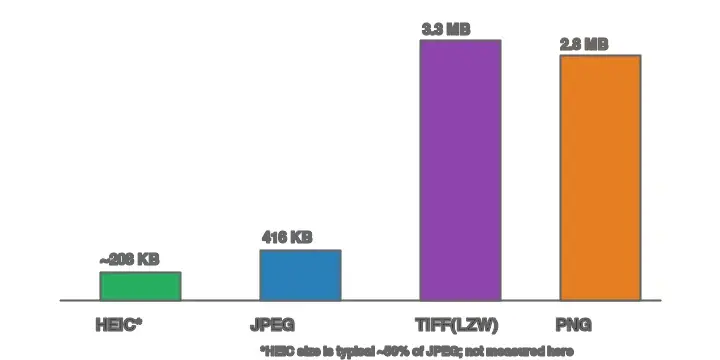
Sự khác biệt về kích thước là nhất quán trên tất cả các bức ảnh: HEIC lưu trữ cùng một hình ảnh với dung lượng bằng khoảng một nửa so với JPEG có chất lượng tương đương. Đối với một bức ảnh 2000px:
| Format | Typical size | Use |
|---|---|---|
| HEIC | ~208 KB | Chụp bằng iPhone, hệ sinh thái Apple |
| JPEG | ~416 KB | Chia sẻ/tải lên phổ quát |
| PNG | ~2.8 MB | Bản gốc không mất dữ liệu, lớn |
| TIFF (LZW) | ~3.3 MB | Bản gốc in/quét |
Việc chuyển đổi HEIC sang JPEG làm tăng gấp đôi kích thước tệp — cái giá phải trả cho khả năng tương thích. Nếu dung lượng lưu trữ quan trọng và các công cụ của bạn hỗ trợ HEIC, hãy giữ nó; nếu khả năng tương thích là quan trọng, hãy chuyển đổi. Tài liệu định dạng ảnh của Apple và bảng Can I Use HEIC mô tả nơi nào hỗ trợ và không hỗ trợ HEIC.
Phương pháp 1: Trình chuyển đổi web
Đối với một số ít bức ảnh trên bất kỳ thiết bị nào, hãy sử dụng Công cụ chuyển đổi HEIC: tải lên các tệp HEIC, chọn JPG hoặc PNG, và tải xuống. Không cần cài đặt, hoạt động trên Mac/Windows/Chromebook, và nó bỏ qua yêu cầu mở rộng HEIC của Windows vì việc chuyển đổi chạy ở phía máy chủ (server-side). Công cụ Công cụ chuyển đổi định dạng chung cũng chấp nhận đầu vào HEIC nếu bạn cần một định dạng đầu ra khác hoặc thêm tùy chọn chỉnh sửa.
Phương pháp 2: Mac (tích hợp sẵn)
macOS đọc HEIC một cách tự nhiên, vì vậy việc chuyển đổi là miễn phí và được tích hợp sẵn:
- Preview: open, File → Export → JPEG.
- Photos: select, File → Export → Export 1 Photo → JPEG.
- Batch với
sips:for f in *.heic; do sips -s format jpeg "$f" --out "out/${f%.*}.jpg"; done.
sips được cài đặt sẵn trên mọi Mac, làm cho nó trở thành đường dẫn hàng loạt (batch) không cần thiết lập nhanh nhất.
Phương pháp 3: Windows
Cài đặt "HEIF Image Extensions" và "HEVC Video Extensions" miễn phí từ Microsoft Store, sau đó mở HEIC trong ứng dụng Photos và "Save as" JPEG. Phần mở rộng HEVC đôi khi yêu cầu một khoản phí nhỏ tùy thuộc vào giấy phép OEM của PC; nếu có, giải pháp thay thế miễn phí là sử dụng trình chuyển đổi web hoặc cài đặt ImageMagick với delegate HEIC. Đối với hàng loạt trên Windows, ImageMagick hoạt động khi libheif hiện diện — vòng lặp for f in *.heic; do magick ... tương tự từ phương thức dòng lệnh chạy không thay đổi trong PowerShell chỉ cần điều chỉnh cú pháp nhỏ, hoặc trong WSL chính xác như viết.
Windows 11 đã cải thiện dần việc xử lý HEIC gốc, nhưng giả định rằng một bản cài đặt mới có thể đọc HEIC vẫn là bất ngờ phổ biến nhất — luôn xác nhận các phần mở rộng đã được cài đặt trước khi mong đợi ứng dụng Photos mở tệp.
Phương pháp 4: Dòng lệnh (hàng loạt / kịch bản)
## ImageMagick (cần một delegate HEIC — libheif)
mkdir -p out
for f in *.heic; do magick "$f" -quality 90 "out/${f%.*}.jpg"; done

## heif-convert (từ libheif) — không phụ thuộc ImageMagick
heif-convert input.heic output.jpg
Nếu magick báo lỗi với HEIC, hãy cài đặt libheif (brew install libheif trên macOS) hoặc sử dụng heif-convert trực tiếp. Đây là đường dẫn phù hợp cho hàng trăm bức ảnh hoặc một quy trình tự động hóa.
Phương pháp 5: Chuyển đổi khi truyền (iPhone)
Để nhận được JPEG mà không cần chuyển đổi thủ công: Settings → Photos → Transfer to Mac or PC → Automatic. iPhone giữ HEIC nội bộ nhưng xuất JPEG qua USB/AirDrop. Để chụp JPEG ngay từ đầu: Settings → Camera → Formats → Most Compatible.
Làm thế nào để bạn hàng loạt chuyển đổi hàng trăm tệp HEIC?
Đối với khối lượng lớn, công cụ CLI là lựa chọn hợp lý duy nhất — không cần nhấp chuột cho từng ảnh, không tải lên, có thể lập kịch bản. Trên Mac, sips xử lý nó mà không cần cài đặt:
mkdir -p jpg
for f in *.heic; do sips -s format jpeg "$f" --out "jpg/${f%.*}.jpg" >/dev/null; done
Trên bất kỳ nền tảng nào có ImageMagick + libheif, hãy thay thế sips bằng magick. Xác minh một vài kết quả đầu ra ở 100% trước khi tin tưởng toàn bộ lô. Đối với mô hình thư mục song song (parallel-folder pattern), xem hướng dẫn thay đổi kích thước hàng loạt.
Các lỗi thường gặp
- Nén quá mức JPEG. HEIC→JPEG đã mất một chút; giữ chất lượng ở 88–92.
- Giả định Windows đọc được HEIC. Nó cần các phần mở rộng HEIF/HEVC miễn phí.
- Chuyển đổi lại liên tục. Mỗi lần chuyển tiếp chồng các hiện tượng mất mát (lossy artifacts); chỉ chuyển đổi một lần từ bản gốc.
- Bỏ qua Live Photos / burst. Xuất JPEG phẳng sẽ làm mất nội dung đa khung hình mà HEIC có thể lưu trữ.
- Quên kiểm tra đầu ra. Luôn kiểm tra ngẫu nhiên một lô ở 100% trước khi xóa các tệp HEIC.
Danh sách kiểm tra chuyển đổi cuối cùng
- Giữ các tệp HEIC gốc cho đến khi bạn xác minh các JPG.
- Chuyển đổi sang sRGB khi chia sẻ với các ứng dụng cũ hơn.
- Chỉ giữ lại EXIF khi ngày và siêu dữ liệu máy ảnh quan trọng.
- Sử dụng chuyển đổi hàng loạt cho các bản xuất iPhone lớn.
- Mở một vài hình ảnh đã chuyển đổi trước khi xóa bất cứ thứ gì.
Các câu hỏi thường gặp
Chuyển HEIC sang JPG có miễn phí không?
Có — mọi phương pháp ở đây đều miễn phí (công cụ Mac/Windows tích hợp, libheif, trình chuyển đổi web). Có một số công cụ hàng loạt thương mại nhưng chúng không cần thiết cho HEIC→JPEG.
Nó có làm mất chất lượng không?
Một chút — cả hai định dạng đều là lossy, và bạn mã hóa lại (re-encode). Giữ chất lượng JPEG cao (88–92) để sự mất mát này không thể nhận thấy được khi xem.
Tôi có thể hàng loạt chuyển đổi HEIC sang JPG không?
Có. Trên Mac, dùng sips trong vòng lặp; ở bất cứ đâu, ImageMagick hoặc heif-convert. Xem phần hàng loạt ở trên.
Tôi có nên để iPhone chụp JPEG luôn không?
Nếu bạn liên tục cần JPEG, thì có — Settings → Camera → Formats → Most Compatible. Nếu không, hãy giữ HEIC và chuyển đổi (hoặc truyền) khi cần thiết.
Tại sao phải chuyển HEIC sang JPG?
Vì khả năng tương thích. HEIC (mặc định của Apple từ iOS 11) không được mọi ứng dụng, trang web hoặc PC Windows hỗ trợ, trong khi JPEG là phổ quát. Hãy chuyển đổi khi bạn cần chia sẻ hoặc tải lên một hệ thống không chấp nhận HEIC. Giữ HEIC trên điện thoại để tiết kiệm dung lượng; chuyển đổi sang JPG để chia sẻ.
Chuyển HEIC sang JPG có làm mất chất lượng không?
Hơi — JPG là lossy, vì vậy một lần chuyển đổi thêm một thế hệ nén (generation of compression). Ở chất lượng 90+, sự mất mát này là vô hình ở kích thước xem. Chỉ chuyển đổi một lần để chia sẻ; đừng chuyển đổi lại liên tục, bởi vì mỗi lần lưu lại sẽ làm tăng các hiện tượng mất mát. Giữ HEIC làm bản gốc.
Windows có thể mở HEIC không?
Windows 11 có thể, với việc cài đặt các phần mở rộng codec HEIF và HEVC từ Microsoft Store. Nếu không có chúng, tệp HEIC sẽ không mở được. Đối với chia sẻ hoặc máy móc không có codec, hãy chuyển đổi sang JPG, định dạng này mở ở mọi nơi mà không cần thiết lập. Xem HEIC guide.
Tôi có thể đặt iPhone chụp JPEG không?
Có — trong Settings > Camera > Formats, chọn "Most Compatible" để chụp JPEG thay vì HEIC. Sự đánh đổi là kích thước tệp lớn hơn (HEIC bằng khoảng một nửa dung lượng). Giữ HEIC để tiết kiệm dung lượng lưu trữ, hoặc chuyển sang JPEG để tương thích phổ quát với các hệ thống không chấp nhận HEIC.
Chuyển HEIC có làm mất siêu dữ liệu không?
Một phần. EXIF cơ bản (máy ảnh, ngày) thường sống sót sau quá trình chuyển đổi, nhưng siêu dữ liệu cụ thể của Apple và Live Photo hoặc dữ liệu chiều sâu sẽ không được chuyển sang JPEG. Nếu bạn cần toàn bộ siêu dữ liệu, hãy giữ HEIC làm bản gốc. Đối với việc chia sẻ mà chỉ quan trọng hình ảnh, sự mất mát siêu dữ liệu là không liên quan.
Tôi có thể hàng loạt chuyển đổi HEIC sang JPG không?
Có — macOS Preview và Automator hàng loạt chuyển đổi, và các công cụ dòng lệnh (ImageMagick, heif-convert) xử lý thư mục. Đối với bộ lớn từ iPhone, dòng lệnh là con đường thực tế nhất mà không giới hạn theo tệp. Xem hướng dẫn xử lý hàng loạt.
Tôi có thể chuyển HEIC trên Android không?
Có — Android không sử dụng HEIC mặc định, vì vậy hầu hết các ứng dụng sẽ mở nó kém nếu không được hỗ trợ. Một ứng dụng chuyển đổi miễn phí hoặc một công cụ dòng lệnh (ImageMagick) xử lý HEIC trên Android. Chuyển sang JPG giúp ảnh iPhone có thể chia sẻ trên cả Android và bất kỳ nền tảng nào mà không gặp sự cố codec.
Image credits
- So sánh kích thước định dạng, đánh đổi HEIC/JPEG và sơ đồ nơi các định dạng thuộc về — do tác giả tạo từ một bức ảnh phong cảnh (Pexels #1287145, photo by eberhard grossgasteiger) để thể hiện kích thước đo lường thực tế và vai trò của từng định dạng.
Sử dụng các công cụ miễn phí trong khi bạn theo dõi hướng dẫn.
Đọc tiếp

2026-09-13
Bản đồ độ sâu 16 bit: sửa lỗi phân dải và kiểm tra tệp PNG
Sửa bản đồ độ sâu bị bậc thang hoặc đảo chiều bằng thử nghiệm PNG 8 bit và 16 bit có thể tái lập, script kiểm tra tệp và danh sách nhập vào Blender.

2026-09-13
Công cụ tạo GIF từ ảnh: Xây dựng các file animated GIF tải nhanh
Biến một bộ ảnh thành GIF động cho web và mạng xã hội: thời gian khung hình thực tế, giới hạn dung lượng từng nền tảng và khi nào nên dùng video thay GIF.

2026-09-13
Chuyển ảnh chụp màn hình thành ảnh: lưu, định dạng, tối ưu
Chụp ảnh màn hình trên mọi thiết bị, lưu đúng định dạng và nén chúng cho web mà không làm mờ văn bản. Hướng dẫn chi tiết về PNG, WebP và chụp toàn trang.