2026-03-28 · Cập nhật 2026-07-12
Tỷ lệ nén ảnh: Hướng dẫn về chất lượng và kích thước
Tìm hiểu cách tính tỷ lệ nén ảnh, chọn cài đặt chất lượng thực tế cho WebP và JPEG, đồng thời tránh các hiện tượng lỗi (artifacts) có thể thấy trước khi xuất bản.
Cập nhật lần cuối: ngày 12 tháng 7 năm 2026
Tỷ lệ nén hình ảnh cho bạn biết bức ảnh đã nhỏ đi bao nhiêu sau khi xuất bản. Nó hữu ích, nhưng chỉ khi bạn kết hợp con số này với kiểm tra trực quan. Tỷ lệ 12:1 có thể tuyệt vời đối với một bức ảnh nền mềm mại và không chấp nhận được đối với ảnh chụp màn hình sản phẩm có chữ nhỏ.
Hướng dẫn này cung cấp cho bạn công thức, các phạm vi chất lượng thông thường và danh sách kiểm tra xuất bản dành cho WebP, JPEG, PNG và AVIF. Hãy sử dụng nó khi bạn cần các trang web nhỏ hơn mà không làm mờ hình ảnh.
Câu trả lời nhanh: tỷ lệ nén hình ảnh tốt là gì?
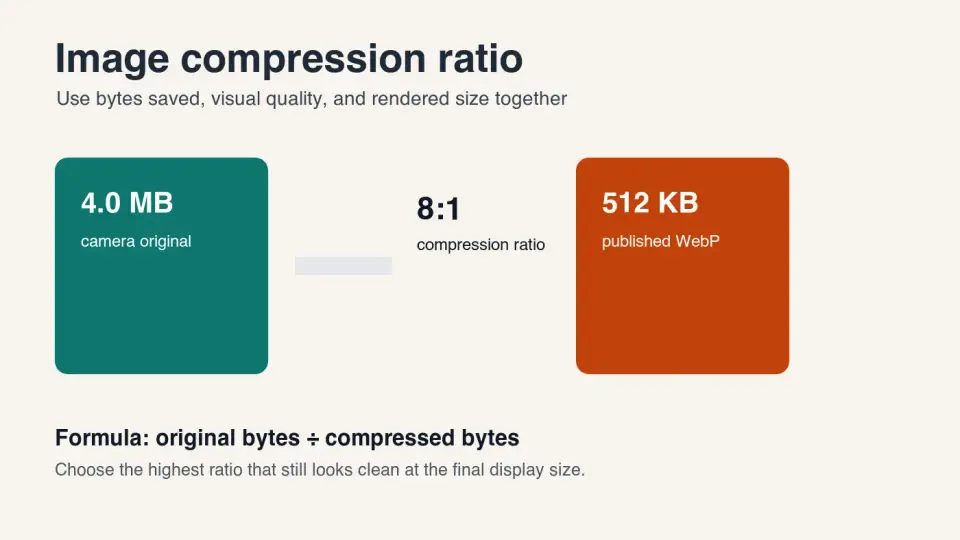
Tỷ lệ nén hình ảnh tốt là mức giảm byte cao nhất nhưng vẫn trông sạch sẽ ở kích thước hiển thị cuối cùng. Bạn tính toán nó như thế này: kích thước tệp gốc chia cho kích thước tệp đã nén. Một hình ảnh 4 MB được nén xuống còn 500 KB có tỷ lệ 8:1.
Đối với ảnh web, mục tiêu thực tế thường là từ 5:1 đến 12:1 sau khi thay đổi kích thước và xuất bản sang WebP hoặc AVIF. Đối với ảnh chụp màn hình nặng văn bản, logo và hình ảnh UI, tỷ lệ thấp hơn là bình thường vì các cạnh sắc nét và màu phẳng cần được bảo vệ. PNG không mất dữ liệu (lossless) hoặc WebP không mất dữ liệu có thể chỉ tạo ra tỷ lệ từ 1.2:1 đến 3:1.
Không nên đánh giá việc nén chỉ bằng tỷ lệ. Hãy kiểm tra khuôn mặt, các cạnh sản phẩm, gradient và văn bản nhỏ. Nếu người dùng thấy hiện tượng khối (blocking), vòng đệm (ringing), nhòe (smearing) hoặc vệt màu (banding), thì tỷ lệ đó quá mạnh ngay cả khi kích thước tệp trông hấp dẫn.
Cách tính tỷ lệ nén hình ảnh?
Sử dụng kích thước byte gốc và kích thước byte cuối cùng sau tất cả các bước xuất bản thực tế: cắt xén, thay đổi kích thước, loại bỏ metadata, chuyển đổi định dạng và đặt chất lượng. Nếu bạn tính toán trước khi thay đổi kích thước, con số đó thường gây hiểu lầm.
| Tệp gốc | Tệp cuối cùng | Tính toán | Tỷ lệ nén | Giảm kích thước |
|---|---|---|---|---|
| Ảnh máy ảnh 4.0 MB | WebP 512 KB | 4096 / 512 | 8:1 | Nhỏ hơn 87.5% |
| JPEG 2.4 MB | WebP 300 KB | 2400 / 300 | 8:1 | Nhỏ hơn 87.5% |
| Ảnh chụp màn hình PNG 900 KB | WebP không mất dữ liệu 420 KB | 900 / 420 | 2.1:1 | Nhỏ hơn 53.3% |
| Logo PNG 160 KB | WebP 118 KB | 160 / 118 | 1.4:1 | Nhỏ hơn 26.3% |
Hãy sử dụng số byte chính xác khi bạn đang tinh chỉnh quy trình build pipeline. Sử dụng KB hoặc MB làm tròn khi bạn đang ghi lại các cài đặt biên tập. Quyết định không thay đổi: nhỏ hơn chỉ hữu ích khi hình ảnh vẫn truyền tải được mục đích của nó.
Hướng dẫn về hình ảnh của Google nhấn mạnh cả tốc độ và chất lượng: hình ảnh thường quyết định trọng lượng trang, nhưng hình ảnh bị mờ hoặc không rõ ràng lại tệ cho người dùng và bản xem trước tìm kiếm. Nó cũng khuyến nghị các phần tử hình ảnh HTML có thể thu thập (crawlable), văn bản alt mô tả và các định dạng được hỗ trợ như JPEG, PNG, WebP, SVG và AVIF trong Google Images best practices.
Nên sử dụng tỷ lệ nào cho WebP, JPEG, PNG và AVIF?
Tỷ lệ phù hợp phụ thuộc vào nội dung hình ảnh. Ảnh chụp phong cảnh nén khó vì những thay đổi nhỏ về kết cấu rất khó nhận thấy. Ảnh chụp màn hình và sơ đồ nén ít hơn vì văn bản, đường thẳng và biên giới UI làm cho các tạo tác (artifacts) trở nên rõ ràng.
| Loại hình ảnh | Định dạng an toàn hơn | Cài đặt bắt đầu | Tỷ lệ điển hình | Lưu ý |
|---|---|---|---|---|
| Ảnh sản phẩm | WebP hoặc AVIF | WebP q80, AVIF q55-65 | 6:1 đến 12:1 | Mất kết cấu, quầng sáng quanh các cạnh |
| Ảnh hero blog | WebP hoặc AVIF | WebP q75-80 | 5:1 đến 10:1 | Vệt màu trong bầu trời hoặc gradient |
| Hình thu nhỏ nhỏ | WebP | q70-75 | 8:1 đến 15:1 | Khuôn mặt quá sắc nét, nền nhiễu |
| Ảnh chụp màn hình UI | PNG hoặc WebP không mất dữ liệu | Lossless trước tiên | 1.5:1 đến 4:1 | Văn bản bị mờ, viền màu (color fringing) |
| Logo hoặc biểu tượng | SVG, PNG, hoặc WebP không mất dữ liệu | Không mất dữ liệu | 1:1 đến 3:1 | Cạnh mềm, độ trong suốt sai |
Hướng dẫn định dạng hình ảnh của MDN lưu ý rằng WebP có thể là lossy (mất dữ liệu) hoặc lossless (không mất dữ liệu), trong khi WebP lossy và WebP lossless sử dụng các biểu diễn nội bộ khác nhau. Đó là lý do tại sao không tồn tại một "tỷ lệ WebP" duy nhất; cài đặt chính xác phụ thuộc vào việc nội dung có thể chịu được sự mất mát hay không. Xem image file type and format guide của MDN để biết hành vi định dạng.
Đối với bài viết này, tôi đã mã hóa bốn đồ họa 1400 by 788 cục bộ bằng ImageMagick và WebP. Các tệp được xuất bản ở mức 23 KB, 28 KB, 35 KB và 40 KB. Chúng nhỏ bất thường vì các tài sản là sơ đồ sạch sẽ, không phải ảnh máy ảnh; hãy sử dụng các con số này làm bằng chứng cho thấy đồ họa phẳng nén khác với chi tiết nhiếp ảnh.
Để so sánh rộng hơn về đánh đổi định dạng, hãy so sánh bài viết này với AVIF vs WebP Comparison. Nếu bạn cần biết chi tiết thuật toán đằng sau các tạo tác, hãy đọc How Image Compression Works.
Tại sao cài đặt chất lượng ngừng giảm nhiều sau một điểm?
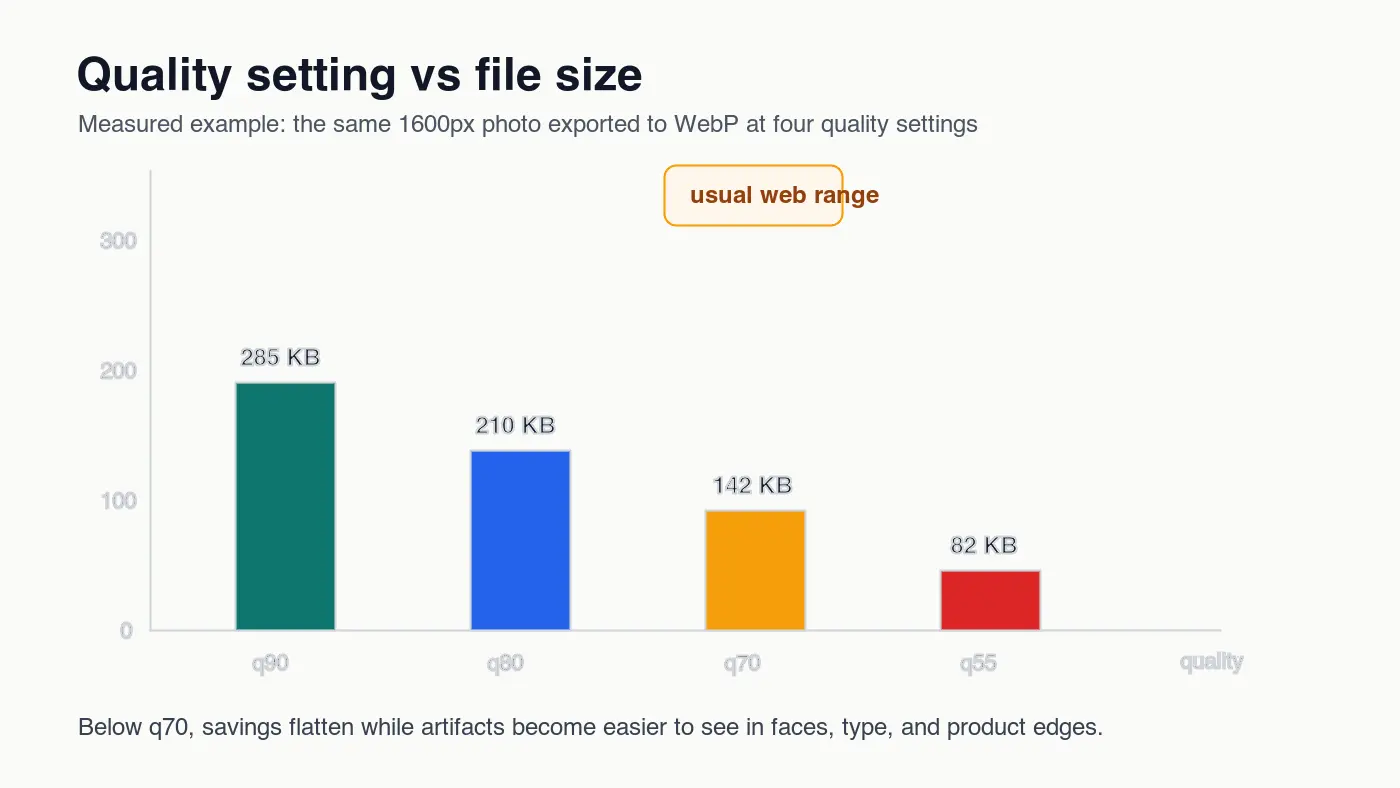
Hầu hết các bộ mã hóa đều có giai đoạn tăng trưởng ban đầu mạnh mẽ và sự đánh đổi đau đớn ở giai đoạn sau. Chuyển từ tệp máy ảnh gốc sang WebP q80 có thể loại bỏ rất nhiều dữ liệu vô hình. Chuyển từ q70 sang q55 có thể tiết kiệm ít byte hơn nhưng làm cho các tạo tác dễ nhận thấy hơn.
Tác dụng thực tế rất đơn giản: đường cong kích thước phẳng ra trong khi đường cong chất lượng tiếp tục giảm xuống. Đó là lý do tại sao WebP q75-85 là dải khởi đầu phổ biến cho ảnh bài viết và sản phẩm. Nó không phải là quy tắc cho mọi tệp; nó là một bài kiểm tra ban đầu tốt trước khi bạn kiểm tra kết quả.
Sử dụng thứ tự này khi tinh chỉnh chất lượng:
- Thay đổi kích thước thành chiều rộng hiển thị lớn nhất mà bạn thực sự phục vụ.
- Xuất một WebP ở q85, một ở q80 và một ở q75.
- Mở chúng bên cạnh bản gốc tại kích thước hiển thị dự định.
- Kiểm tra khuôn mặt, văn bản, các cạnh sản phẩm, bóng đổ và gradient mượt mà.
- Chọn phiên bản nhỏ nhất không bị suy giảm chất lượng.
- Ghi lại tỷ lệ kết quả cho loại nội dung đó.
Nếu hình ảnh có khả năng là phần tử Largest Contentful Paint, việc nén chỉ là một phần của giải pháp. Hướng dẫn LCP của web.dev khuyến nghị ưu tiên các hình ảnh LCP có khả năng với fetchpriority="high" và kiểm tra khám phá tài nguyên trong thác nước mạng tại Optimize Largest Contentful Paint.
Bạn nên so sánh tỷ lệ nén giữa các định dạng như thế nào?
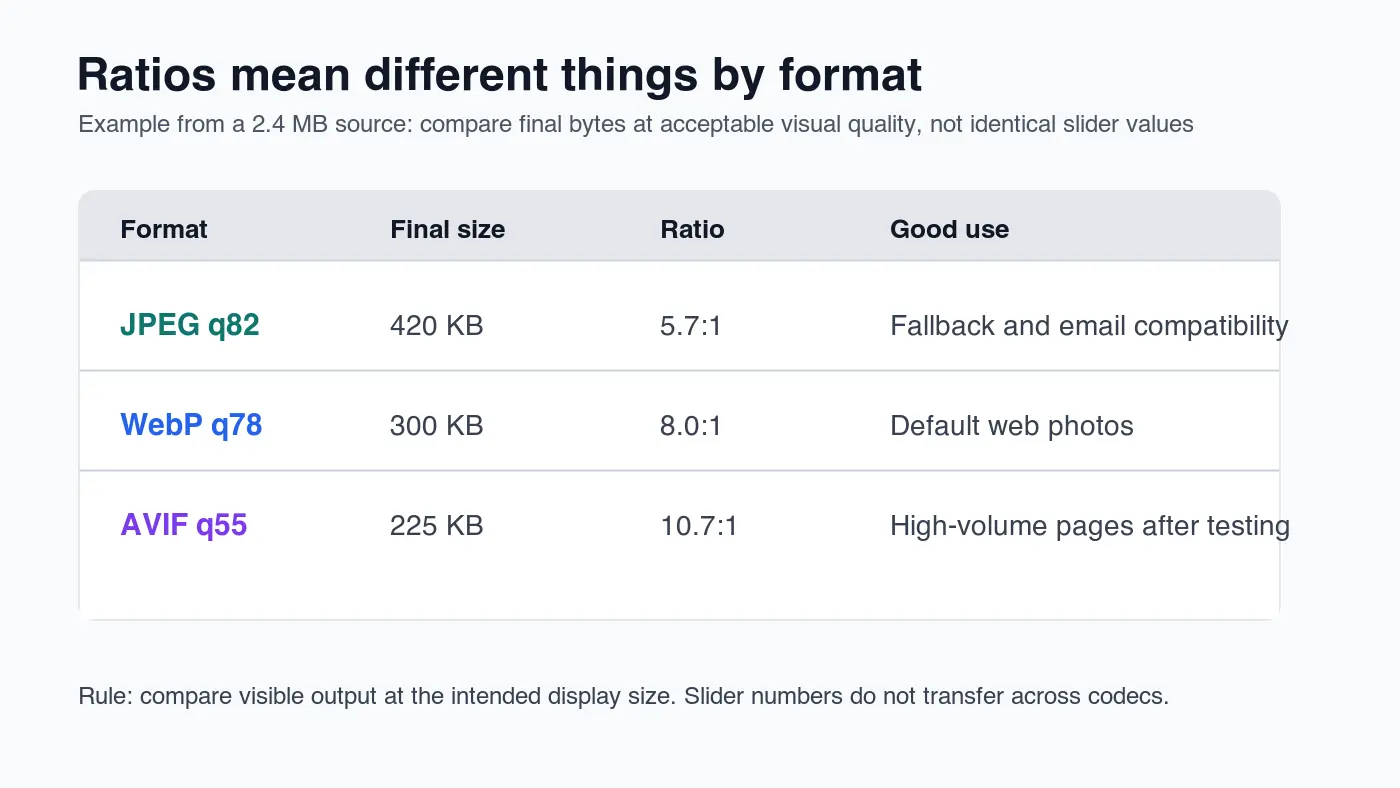
Hãy so sánh các định dạng ở chất lượng hiển thị tương đương, chứ không phải số cài đặt thanh trượt tương đương. JPEG q82, WebP q78 và AVIF q55 đều có thể là các đầu ra hợp lý từ cùng một nguồn. Các con số này là điều khiển của bộ mã hóa, không phải điểm chất lượng phổ quát.
| Lỗi so sánh | Phương pháp tốt hơn | Lý do |
|---|---|---|
| Xuất JPEG, WebP và AVIF tất cả ở q80 | Tinh chỉnh từng định dạng cho đến khi chúng trông bằng nhau | Các thang đo chất lượng không tương đương |
| Chỉ đánh giá khi phóng to 400% | Đánh giá tại kích thước hiển thị, sau đó kiểm tra các khu vực bị cắt xén | Người dùng xem hình ảnh đã được hiển thị trước |
| Nén trước khi thay đổi kích thước | Thay đổi kích thước trước, sau đó mã hóa | Số lượng pixel thường tiết kiệm nhiều byte hơn điều chỉnh chất lượng |
| Giữ mọi trường EXIF | Loại bỏ metadata cho các bản sao web công khai | Dữ liệu máy ảnh có thể thêm byte mà không giúp ích cho trang |
| Sử dụng một cài đặt cho mọi hình ảnh | Đặt mặc định theo loại nội dung | Ảnh, ảnh chụp màn hình và logo bị lỗi khác nhau |
Đây là nơi các nhóm thường đọc sai tỷ lệ. Một JPEG ở 5.7:1 có thể tệ hơn WebP ở 8:1 nếu cả hai trông giống nhau trên màn hình. Một WebP không mất dữ liệu ở 2:1 có thể tốt hơn một WebP lossy ở 10:1 nếu tài sản là ảnh chụp màn hình bảng giá.
Đối với công việc hàng loạt, hãy tạo nhiều đầu ra từ cùng một master và giữ quyết định hiển thị trong tên tệp hoặc nhật ký build. Batch Resize Guide bao gồm quy trình làm việc thay đổi kích thước trước, và Complete Image Optimization Checklist cung cấp lần kiểm tra cuối cùng trước khi xuất bản.
Khi nào tỷ lệ nén cao là dấu hiệu xấu?
Tỷ lệ cao là một dấu hiệu cảnh báo khi hình ảnh có chi tiết mà người ta cần kiểm tra. Chủ cửa hàng nhận thấy kết cấu sản phẩm. Nhà thiết kế nhận thấy kiểu chữ bị làm mềm. Người mua nhận thấy các cạnh đồ trang sức bị nhòe. Trong những trường hợp đó, "tệp nhỏ nhất" có thể tốn kém hơn mức nó tiết kiệm được.
Tỷ lệ cao cần kiểm tra kỹ lưỡng khi hình ảnh bao gồm:
- Nhãn sản phẩm, văn bản bao bì, thành phần hoặc số sê-ri.
- Ảnh chụp màn hình UI, bảng điều khiển, mã hoặc bảng giá.
- Khuôn mặt, kết cấu da, tóc, đồ trang sức, vải hoặc thực phẩm.
- Gradient mượt mà, bầu trời, bóng đổ, neon hoặc nền tối.
- Đường thẳng mỏng, biểu tượng, cạnh trong suốt hoặc dấu thương hiệu.
- Hình ảnh sẽ được phóng to, cắt xén hoặc tái sử dụng trong quảng cáo.
Đối với thương mại điện tử, hãy sử dụng kiểm tra nghiêm ngặt hơn so với hình ảnh blog trang trí. Ảnh thu nhỏ danh mục có thể chịu mất mát nhiều hơn ảnh sản phẩm chính. Nếu cùng một master cung cấp cả hai, hãy tạo các bản xuất riêng biệt thay vì ép buộc một tỷ lệ phục vụ mọi vị trí.
Quy trình làm việc nào mang lại kích thước tốt nhất mà không bị mất chất lượng hiển thị?
Sử dụng tỷ lệ nén như một phép đo, chứ không phải là cài đặt đầu tiên. Chất lượng đầu ra phụ thuộc nhiều hơn vào nguồn, cắt xén, kích thước pixel và lựa chọn định dạng hơn là con số tỷ lệ cuối cùng.
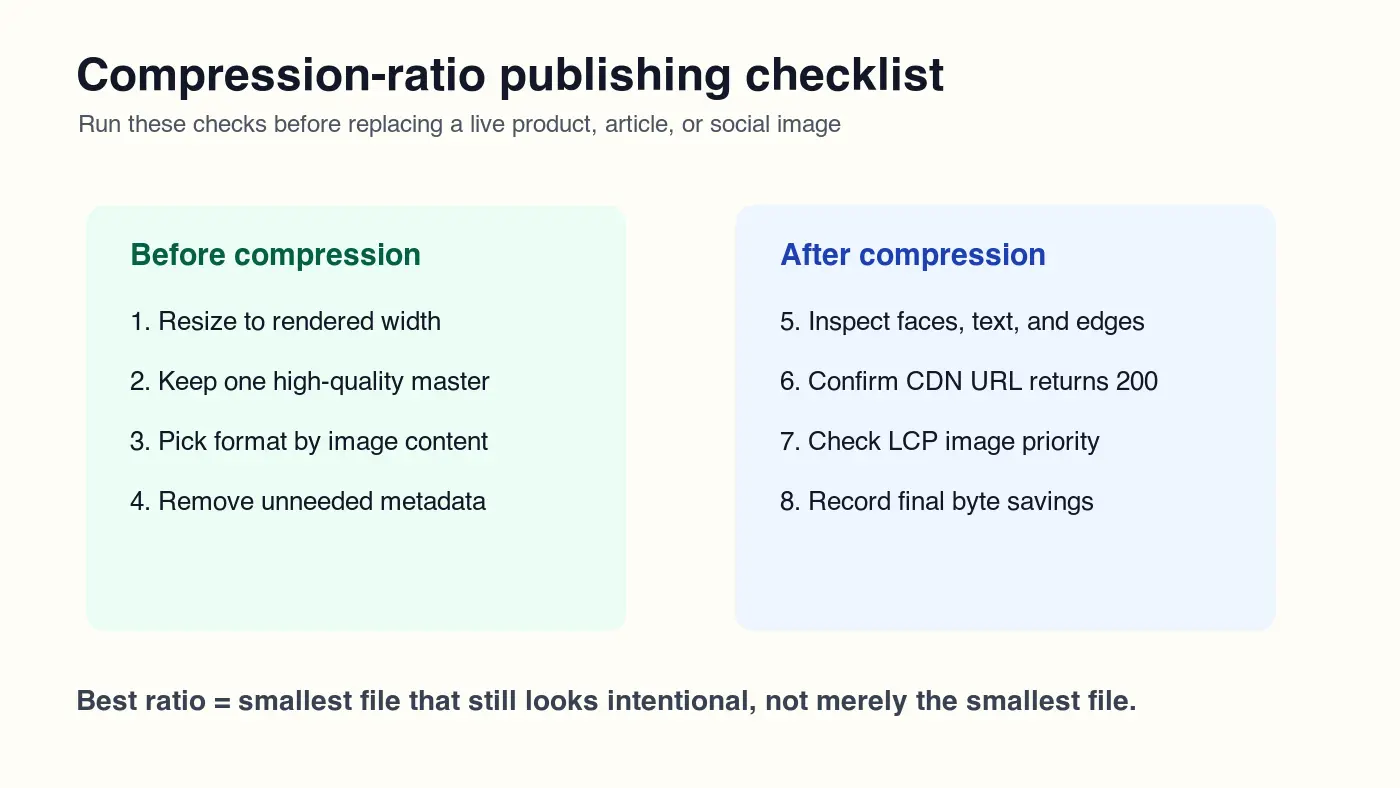
Sử dụng trình tự xuất bản này:
- Giữ một tệp master chưa được mã hóa lại nhiều lần.
- Cắt xén cho trường hợp sử dụng cuối cùng trước khi thay đổi kích thước.
- Thay đổi kích thước thành chiều rộng hiển thị lớn nhất, với các biến thể đáp ứng nếu cần.
- Chọn định dạng theo nội dung: WebP hoặc AVIF cho ảnh, lossless cho đồ họa nặng văn bản.
- Xuất hai hoặc ba ứng viên chất lượng.
- Loại bỏ metadata khỏi các bản sao công khai trừ khi nó được yêu cầu về mặt pháp lý hoặc biên tập.
- So sánh các ứng viên tại kích thước hiển thị trên máy tính và thiết bị di động.
- Kiểm tra hình ảnh LCP có khả năng riêng biệt với hình ảnh dưới nếp gấp (below-fold).
- Xuất bản đến URL CDN ổn định và xác minh HTTP 200.
- Ghi lại byte cuối cùng, tỷ lệ và cài đặt để lần batch tiếp theo nhanh hơn.
Nếu bạn đang nhắm mục tiêu một ngân sách kích thước nghiêm ngặt, hãy bắt đầu với quy trình làm việc trong Compress Image to 100KB hoặc Compress Image to 200KB. Đối với các trang di động, hãy kết hợp quyết định tỷ lệ với Mobile Image Optimization Guide.
Tỷ lệ nén và SEO liên kết với nhau như thế nào?
Tỷ lệ nén giúp ích cho SEO một cách gián tiếp. Hình ảnh nhỏ hơn giảm kích thước truyền tải, điều này có thể cải thiện hiệu suất tải trang, đặc biệt khi hình ảnh đã nén cũng được định cỡ đúng cách. Nhưng các công cụ tìm kiếm và người dùng vẫn cần một hình ảnh hữu ích, một URL ổn định, văn bản xung quanh dễ đọc và alt text mô tả.
Không nên xuất bản một hình ảnh nhỏ trông bị hỏng trong bản xem trước tìm kiếm hoặc thẻ mạng xã hội. Google rõ ràng khuyến nghị chọn một hình ảnh đại diện cho metadata và tránh sử dụng các hình ảnh chung chung cho structured data hoặc og:image khi có hình ảnh liên quan hơn. Hình ảnh phải nhanh và rõ ràng.
Đối với bài đăng blog, điều đó thường có nghĩa là:
- Sử dụng ảnh bìa WebP độc đáo trong frontmatter và Open Graph data.
- Giữ ảnh bìa dễ đọc ở kích thước xem trước mạng xã hội.
- Đặt hình ảnh gần văn bản giải thích điểm chính.
- Sử dụng alt text mô tả, không nhồi từ khóa.
- Phục vụ tài sản cuối cùng từ một URL CDN có thể thu thập (crawlable).
- Tránh thay thế các URL hình ảnh được lập chỉ mục trừ khi tài sản đó bị sai.
Tỷ lệ là một dòng trong hồ sơ xuất bản. Nó nên nằm bên cạnh chiều rộng hiển thị, định dạng, cài đặt chất lượng, kích thước byte và ghi chú trực quan.
Danh sách kiểm tra tỷ lệ nén
Trước khi xuất bản, hãy chạy bài đánh giá ngắn này:
| Kiểm tra | Điều kiện đạt | Sửa nếu thất bại |
|---|---|---|
| Tỷ lệ tính sau khi thay đổi kích thước | Byte gốc và byte cuối sử dụng kích thước xuất bản thực tế | Thay đổi kích thước trước và tính toán lại |
| Định dạng khớp với nội dung | Ảnh chụp dùng WebP/AVIF lossy; đồ họa văn bản giữ lossless | Xuất lại bằng codec phù hợp |
| Kiểm tra trực quan hoàn thành | Không có hiện tượng khối, vòng đệm, mờ hoặc vệt màu rõ ràng ở kích thước hiển thị | Tăng chất lượng hoặc sử dụng lossless |
| URL CDN hoạt động | Hình ảnh cuối trả về HTTP 200 và loại nội dung chính xác | Xuất bản lại hoặc sửa đường dẫn |
| Xử lý hình ảnh LCP | Ảnh hero dễ khám phá sớm và không được lazy-load | Thêm kích thước và xử lý ưu tiên |
Mục tiêu hữu ích không phải là "nén tối đa". Đó là một cài đặt có thể lặp lại giúp trang web nhẹ nhàng và hình ảnh đáng tin cậy. Khi nghi ngờ, chỉ sử dụng tệp nhỏ hơn sau khi kiểm tra trực quan đạt yêu cầu.
Sử dụng các công cụ miễn phí trong khi bạn theo dõi hướng dẫn.
Đọc tiếp

2026-09-10
Ảnh bị mờ sau khi xuất? 7 cách sửa đúng nguyên nhân
Sửa ảnh bị mờ sau khi xuất bằng cách kiểm tra pixel, mức nén và khâu tải lên. Xem ví dụ đo thực tế, cách chọn PNG hay JPEG và bảy cách khắc phục.

2026-08-01
Nén ảnh 2026: So sánh WebP, AVIF, JPEG XL và JPEG AI
Tôi benchmark WebP, AVIF, JPEG XL trên 4 ảnh thực. WebP nhỏ hơn JPEG 32%, AVIF 65%, JPEG XL 30%. Đầy đủ dữ liệu, hỗ trợ trình duyệt và định dạng nên chọn trong năm 2026.

2026-07-26
Danh sách kiểm tra tối ưu hóa hình ảnh: Mọi bước để có hình ảnh web nhanh chóng
Danh sách kiểm tra tối ưu hóa hình ảnh toàn diện: bao gồm lựa chọn format, thay đổi kích thước, nén, phân phối responsive, lazy loading và thiết lập CDN. Hãy xem qua nó trước khi xuất bản mọi nội dung.