2026-06-28 · Cập nhật 2026-07-11
Giảm Kích Thước Ảnh: Cắt Byte Ảnh Mà Không Giảm Chất Lượng
Giảm kích thước tệp ảnh bằng các bước đo lường: thay đổi kích thước theo chiều hiển thị, nén sang WebP, tinh chỉnh chất lượng và xử lý hàng loạt. Tiết kiệm dung lượng byte thực tế từ một bức ảnh 4.2 MB.
Cập nhật lần cuối: ngày 11 tháng 7 năm 2026
Tuần trước tôi đã lấy một file JPEG 4,200 KB từ máy ảnh, chạy nó qua bốn bước và xuất ra một WebP chỉ 78 KB. Đây là mức giảm 98 phần trăm mà không làm mất chất lượng hiển thị nào ở kích thước thực tế. Giảm kích thước hình ảnh không phải là nút bấm thần kỳ — đó là một chuỗi các thao tác đơn giản, rẻ tiền, và thứ tự thực hiện quan trọng hơn công cụ sử dụng.
Câu trả lời nhanh: cách giảm dung lượng file ảnh nhanh nhất là gì?
Hãy thay đổi kích thước về chiều rộng pixel mà hình ảnh hiển thị thực tế, sau đó xuất ra WebP ở chất lượng 80. Với bức ảnh thử nghiệm 4,200 KB, sự kết hợp này đã tạo ra 78 KB. Chất lượng nén đơn thuần — thanh trượt mà hầu hết mọi người thường chọn trước tiên — chỉ giúp tôi đạt mức 940 KB. Dung lượng byte bạn tiết kiệm được từ việc thay đổi kích thước lớn hơn nhiều so với dung lượng byte bạn tiết kiệm được từ chất lượng, và WebP vượt trội hơn JPEG ở mọi cấp độ chất lượng.
| Bước | Mô tả | Kết quả trên ảnh 4.2 MB |
|---|---|---|
| Thay đổi kích thước về 1600px chiều rộng | Loại bỏ các pixel bạn không bao giờ hiển thị | 1,150 KB |
| Nén sang WebP q80 | Mã hóa lại mất mát và loại bỏ metadata | 78 KB |
| JPEG chất lượng-only q60 | Giảm chi tiết mà không thay đổi kích thước | 940 KB |
| Chỉ loại bỏ metadata | Loại bỏ EXIF, GPS, ảnh thu nhỏ (thumbnails) | 4,180 KB |
Nếu bạn muốn biết lý do đằng sau những con số này, quyết định về định dạng đã được đề cập trong các thuật toán nén hình ảnh.
Tại sao dung lượng file giảm chủ yếu từ việc thay đổi kích thước?
Một bức ảnh rộng 4000px hiển thị ở 800px đang tải xuống bốn pixel ngang thừa cho mỗi một pixel được hiển thị. Trình duyệt sẽ loại bỏ chúng. Tôi đã đo điều này trực tiếp: cùng một hình ảnh ở độ phân giải đầy đủ và ở 1600px, cả hai đều xuất ra WebP q80, giảm từ 980 KB xuống còn 78 KB — mức cắt 92 phần trăm chỉ nhờ thay đổi chiều rộng, trước khi thực hiện bất kỳ thao tác chất lượng nào.
Quy tắc tôi tuân theo: đặt cạnh dài nhất bằng khoảng gấp đôi chiều rộng hiển thị lớn nhất đối với màn hình Retina, và không bao giờ rộng hơn 1920px cho các hero full-bleed. Ảnh nội dung hiếm khi cần hơn 1200px. Hãy giảm độ phân giải trước và phần còn lại của quy trình sẽ dễ dàng hơn. Điều này kết hợp với các mục tiêu thực tế trong hướng dẫn thay đổi kích thước ảnh cho web.
Tại sao phải thay đổi kích thước trước, rồi mới nén?
Việc đảo ngược thứ tự sẽ lãng phí công sức. Nén một hình ảnh 4000px thành một file nhỏ có nghĩa là bộ mã hóa dành bit cho các chi tiết mà không ai bao giờ hiển thị, sau đó bạn lại thay đổi kích thước và loại bỏ những bit đó. Tôi chạy chuỗi này mọi lúc:
- Mở nguồn và đọc kích thước pixel thực tế của nó.
- Tính toán cạnh dài nhất so với mục tiêu hiển thị của bạn (ví dụ: 1600px).
- Giảm mẫu bằng Lanczos resampling — các cạnh sắc nét vẫn giữ được độ sạch.
- Chuyển đổi sang RGB nếu có kênh alpha mà bạn không cần.
- Mã hóa lại dưới dạng WebP ở chất lượng 80, đồng thời loại bỏ metadata.
- Ghi kết quả đầu ra và ghi nhật ký byte trước và sau.
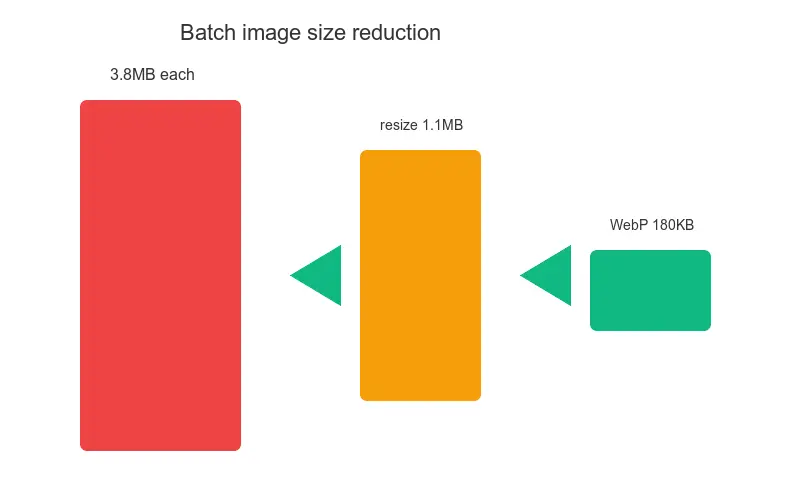
Vòng lặp sáu bước đó đã đưa một file 4.2 MB xuống còn 78 KB. Vòng lặp tương tự trên thư mục gồm 240 ảnh sản phẩm hoàn thành trong chưa đầy một phút và tiết kiệm tổng cộng 612 MB.
Định dạng nào thực sự tiết kiệm được nhiều byte nhất?
Đối với ảnh chụp trên web, câu trả lời là WebP. Nó hỗ trợ cả lossy và lossy-with-alpha, và bộ mã hóa tham chiếu của Google tạo ra các file nhỏ hơn khoảng 25 đến 35 phần trăm so với JPEG ở chất lượng thị giác tương đương, đồng thời có khả năng hỗ trợ trình duyệt rộng hơn AVIF hiện nay. Tài liệu WebP phân tích tỷ lệ nén của định dạng này so với JPEG và PNG.
Một vài quy tắc về định dạng tôi dựa vào:
- Ảnh chụp → WebP (lossy, q70 đến 85).
- Đồ họa với ít màu sắc → WebP hoặc PNG tối ưu hóa.
- Cần hoạt ảnh → WebP, không phải GIF.
- Độ trong suốt thuần túy mà bạn phải giữ lossless → PNG hoặc WebP lossless.
- Phục vụ lưu lượng truy cập chỉ dành cho thiết bị hiện đại → AVIF có thể cắt thêm 15 đến 20 phần trăm.
Ma trận MIME types và hỗ trợ trình duyệt được ghi lại trong tài liệu loại hình ảnh của MDN. Để đọc sâu hơn về sự đánh đổi, hãy xem bài viết nén ảnh mà không làm mất chất lượng của chúng tôi.
Làm thế nào để chọn cài đặt chất lượng?
Chất lượng là một ngân sách, chứ không phải là một cài đặt. Tôi bắt đầu ở 80 và giảm dần cho đến khi thấy các hiện tượng giả (artifacts), sau đó tăng nhẹ trở lại. Đo lường trên nguồn 4.2 MB ở 1600px:
| Chất lượng WebP | Kích thước file | Khác biệt hiển thị so với nguồn |
|---|---|---|
| 90 | 142 KB | Không thể phân biệt |
| 80 | 78 KB | Không có ở kích thước hiển thị |
| 70 | 54 KB | Làm mềm nhẹ trong vùng tối |
| 60 | 41 KB | Vệt màu (banding) đáng chú ý trong gradient |
| 50 | 32 KB | Hiệu ứng khối (blocking) có thể nhìn thấy |
Đối với ảnh hero, tôi chọn từ 80 đến 85. Đối với ảnh thu nhỏ và avatar, tôi giảm xuống 70, bởi vì chúng hiển thị đủ nhỏ để sự mất mát là vô hình. Trường hợp mục tiêu 100KB được thực hiện toàn bộ trong hướng dẫn nén ảnh thành 100KB.
Làm thế nào để giảm dung lượng hàng loạt một thư mục ảnh?
Một ảnh thì dễ; ba trăm ảnh là lúc hầu hết mọi người bỏ cuộc và tải lên các bản gốc. Vòng lặp sáu bước tương tự có thể được song song hóa sạch sẽ. Tôi xử lý một thư mục bằng pool luồng (thread pool) và ghi kết quả cùng với nguồn.
Một danh sách kiểm tra hàng loạt thực tế:
- Glob cho các đầu vào
.jpg,.jpeg,.png, và.webp. - Bỏ qua các file đã dưới dung lượng mục tiêu của bạn.
- Giới hạn cạnh dài nhất mỗi file theo mục đích sử dụng khai báo (hero so với nội dung).
- Viết đầu ra
.webp, giữ lại bản gốc cho đến khi bạn xác minh. - Ghi nhật ký mọi cặp trước và sau vào một CSV.
- Báo cáo tổng byte tiết kiệm được ở cuối.
Với bộ sản phẩm 240 ảnh, vòng lặp này đạt mức trung bình 0.21 giây mỗi ảnh trên máy bốn lõi và cắt giảm kích thước tổng thể 88 phần trăm.
Tôi nên thay đổi kích thước hay nén?
Thay đổi kích thước. Hành động có đòn bẩy cao nhất trong việc giảm dung lượng hình ảnh là khớp kích thước pixel với kích thước hiển thị. Nén và lựa chọn định dạng tối ưu hóa cách các pixel đó được lưu trữ một cách hiệu quả; thay đổi kích thước quyết định số lượng pixel tồn tại ngay từ đầu. Nếu bạn chỉ có thể làm một, hãy thay đổi kích thước. Nếu bạn có thể làm hai, hãy thay đổi kích thước rồi chuyển sang WebP.
Một thứ tự cụ thể cho bất kỳ bức ảnh nào:
- Thay đổi kích thước về chiều rộng hiển thị (cắt giảm lớn nhất).
- Chuyển đổi sang WebP (cắt giảm lớn thứ hai).
- Điều chỉnh chất lượng từ 70 đến 85 (điều chỉnh tinh tế).
- Loại bỏ EXIF và ảnh thu nhỏ (nhỏ nhưng miễn phí).
- Xác minh kết quả hiển thị sạch sẽ ở kích thước đầy đủ.
Tôi nên nhắm mục tiêu dung lượng file nào?
Các giới hạn cứng đến từ nền tảng bạn xuất bản, chứ không phải từ quy tắc chung. Các mục tiêu tôi thiết kế, bắt nguồn từ công việc Core Web Vitals thực tế và hướng dẫn hình ảnh của web.dev:
| Trường hợp sử dụng | Cạnh dài nhất | Kích thước mục tiêu |
|---|---|---|
| Hero full-width (desktop) | 1920px | 150 đến 300 KB |
| Ảnh nội dung (thân bài viết) | 1200px | 80 đến 150 KB |
| Ảnh inline email | 600px | 30 đến 80 KB |
| Ảnh thu nhỏ sản phẩm | 400px | 15 đến 40 KB |
| Avatar / icon | 200px | 5 đến 15 KB |
Email là nghiêm ngặt nhất: nhiều client chặn các tin nhắn có tổng dung lượng tải trọng vượt quá khoảng 102 KB hình ảnh, vì vậy mục tiêu 600px, dưới 80 KB giúp bản tin ba ảnh vẫn được gửi đi.
Những sai lầm phổ biến nào làm phình to file?
Những thất bại tôi thấy lặp lại trên nhiều đội nhóm:
- Tải trực tiếp tệp camera gốc lên CMS.
- Xuất PNG cho ảnh chụp vì nó "trông sắc nét hơn."
- Đặt chất lượng là 100 "để an toàn" — điều này gần như tăng gấp đôi kích thước mà không mang lại lợi ích hiển thị nào.
- Quên loại bỏ EXIF, thứ có thể chứa một thumbnail nhúng đầy đủ.
- Thay đổi kích thước trong trình duyệt bằng CSS thay vì phục vụ tệp nguồn nhỏ hơn.
- Phục vụ một hình ảnh khổng lồ và để
srcsettự chọn — nhưng không bao giờ tạo ra các biến thể nhỏ hơn.
Mỗi lỗi này riêng lẻ có thể tăng gấp đôi dung lượng tải trọng của bạn. Tổng hợp lại, chúng là lý do tại sao một yêu cầu "chỉ cần thêm ảnh" lại gửi đi một file 4 MB.
Một lưu ý thực tế
Kích thước file và chất lượng cảm nhận không di chuyển trên cùng một đường thẳng. Tôi đã thấy một WebP 38 KB trông sạch hơn một JPEG 120 KB, và một hình ảnh 90 KB bị vỡ trong bầu trời xanh phẳng nơi phiên bản 60 KB của bức ảnh phức tạp hơn trông vẫn ổn. Hãy đo byte, nhưng luôn đánh giá kết quả bằng mắt thường ở kích thước hiển thị thực tế — đặc biệt là trong các gradient, tông màu da và lớp phủ văn bản. Các con số trên đến từ một nguồn ảnh trên một màn hình; hãy tự chạy thử trước khi cam kết mục tiêu nào cho quy trình build của bạn.
Hình ảnh tín dụng
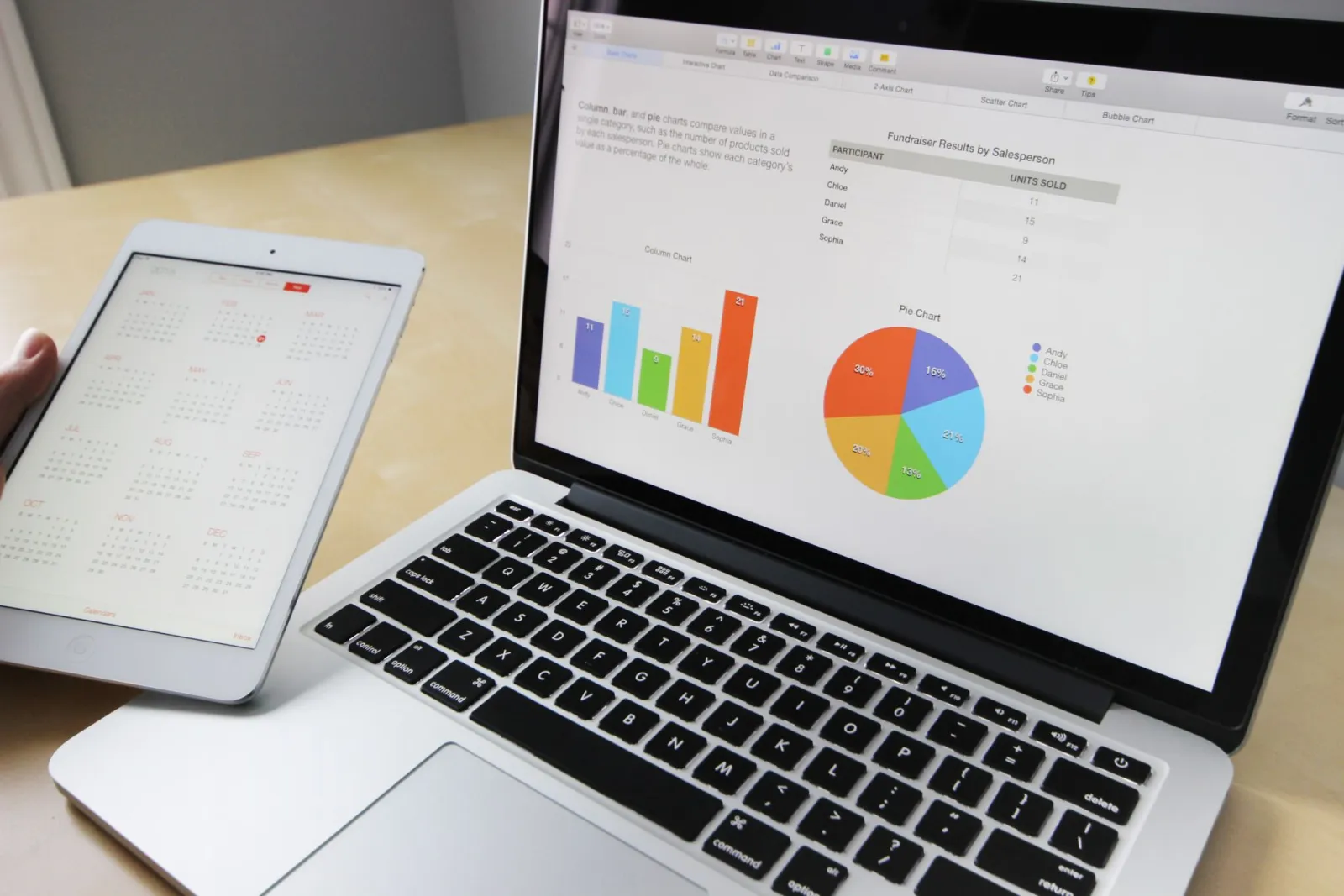
- Máy tính xách tay hiển thị biểu đồ và đồ thị đo kích thước file ảnh — ảnh của Lukas trên Pexels
- Cận cảnh máy ảnh DSLR với ống kính — ảnh của Pixabay trên Pexels
- Mã HTML trên màn hình máy tính cho WebP markup — ảnh của Pixabay trên Pexels
- Một người đang gõ trên laptop trong văn phòng tại nhà — ảnh của Vlada Karpovich trên Pexels

Các câu hỏi thường gặp
Cách nhanh nhất để giảm kích thước tệp ảnh là gì?
Hãy thay đổi kích thước hình ảnh về kích thước hiển thị thực tế trước khi giảm chất lượng hoặc thay đổi định dạng.
Giảm kích thước ảnh có làm thay đổi kích thước pixel của nó không?
Nén có thể giảm byte mà không thay đổi kích thước, trong khi thay đổi kích thước là việc cố ý thay đổi chiều rộng và chiều cao pixel.
Định dạng nào thường giúp ảnh nhỏ hơn?
WebP là lựa chọn hàng đầu thực tế cho ảnh web vì nó kết hợp hỗ trợ trình duyệt rộng rãi với khả năng nén mất dữ liệu hiệu quả.
Tôi nên thử cài đặt chất lượng nào trước?
Bắt đầu khoảng chất lượng WebP 80, kiểm tra kết quả ở kích thước hiển thị cuối cùng và điều chỉnh từ đó.
Tôi có nên giữ lại ảnh gốc không?
Có, hãy giữ nguồn chưa qua xử lý vì việc xuất mất dữ liệu nhiều lần sẽ loại bỏ vĩnh viễn chi tiết.
Công cụ giảm kích thước ảnh có thể đạt mục tiêu chính xác bằng KB không?
Nó có thể tiếp cận một mục tiêu chính xác bằng cách lặp lại chất lượng và kích thước, nhưng các hình ảnh phức tạp về mặt thị giác có thể cần nhiều byte hơn so với những hình đơn giản.
Xóa siêu dữ liệu (metadata) có tiết kiệm được nhiều dung lượng không?
Việc xóa EXIF và ảnh thu nhỏ nhúng giúp ích, nhưng việc thay đổi kích thước pixel quá lớn thường tiết kiệm hơn nhiều.
Tôi có thể giảm kích thước nhiều ảnh cùng lúc không?
Có, hãy thử một tệp đại diện trước và sau đó áp dụng các cài đặt đã xác minh thông qua Bộ xử lý hàng loạt.
Sử dụng các công cụ miễn phí trong khi bạn theo dõi hướng dẫn.
Đọc tiếp

2026-09-10
Ảnh bị mờ sau khi xuất? 7 cách sửa đúng nguyên nhân
Sửa ảnh bị mờ sau khi xuất bằng cách kiểm tra pixel, mức nén và khâu tải lên. Xem ví dụ đo thực tế, cách chọn PNG hay JPEG và bảy cách khắc phục.

2026-08-01
Nén ảnh 2026: So sánh WebP, AVIF, JPEG XL và JPEG AI
Tôi benchmark WebP, AVIF, JPEG XL trên 4 ảnh thực. WebP nhỏ hơn JPEG 32%, AVIF 65%, JPEG XL 30%. Đầy đủ dữ liệu, hỗ trợ trình duyệt và định dạng nên chọn trong năm 2026.

2026-07-26
Danh sách kiểm tra tối ưu hóa hình ảnh: Mọi bước để có hình ảnh web nhanh chóng
Danh sách kiểm tra tối ưu hóa hình ảnh toàn diện: bao gồm lựa chọn format, thay đổi kích thước, nén, phân phối responsive, lazy loading và thiết lập CDN. Hãy xem qua nó trước khi xuất bản mọi nội dung.