2026-07-24 · Cập nhật 2026-07-26
Cách Nén Ảnh Dưới 100KB Mà Không Làm Hỏng Chất Lượng
Đổi kích thước về chiều rộng hiển thị rồi xuất WebP. Kích thước tệp đo được cho ảnh điện thoại, sản phẩm và ảnh chụp màn hình cho thấy công thức đưa từng loại dưới 100KB.

Cập nhật lần cuối: ngày 26 tháng 7 năm 2026
WebP là con đường nhanh nhất xuống dưới 100KB cho hầu hết các ảnh: thay đổi kích thước về chiều rộng hiển thị trước, sau đó xuất ra dưới dạng WebP tại quality 80. Lý do gần như ai cũng thất bại ở đây là họ kéo thanh trượt chất lượng xuống mà không thay đổi kích thước, nên một bức ảnh 4000px vẫn là một lượt tải 4000px bất kể chất lượng thấp đến đâu. Hướng dẫn này cung cấp chiều rộng thay đổi kích thước, định dạng và chất lượng chính xác cho từng loại ảnh, kèm theo kích thước tệp thực tế mà tôi đã đo để chứng minh.
Câu trả lời nhanh: làm thế nào để bạn nén ảnh xuống dưới 100KB?
Thay đổi kích thước về chiều rộng hiển thị, sau đó nén thành WebP. Trên một ảnh điện thoại 4.4 MB (4000×3000), việc nén JPEG chỉ theo chất lượng không bao giờ chạm tới 100KB ngay cả ở quality 30 — vẫn còn 415 KB và trông đã giống như khảm. Thay đổi kích thước về 1200px trước và xuất WebP tại quality 80 đạt 98 KB với chất lượng trông vẫn sạch khi toàn màn hình.
| Loại ảnh | Công thức để đạt dưới 100KB | Kết quả đo được |
|---|---|---|
| Ảnh điện thoại (4000×3000) | Thay đổi kích thước 1200px → WebP q80 | 98 KB |
| Ảnh sản phẩm trên nền trắng (2400×2400) | Thay đổi kích thước 900px → WebP q90 | 45 KB |
| Logo hoặc đồ họa phẳng (1600×900) | Thay đổi kích thước 800px → WebP q90 | 12 KB |
| Ảnh chụp màn hình UI (1920×1080) | Thay đổi kích thước 1000px → WebP q90 | 29 KB |
| Biểu ngữ mạng xã hội (1500×500) | Thay đổi kích thước 1200px → WebP q85 | 100 KB |
Nếu ảnh của bạn là ảnh chụp, hãy thay đổi kích thước trước và dùng WebP. Nếu là logo hoặc ảnh chụp màn hình, hãy thay đổi kích thước xấp xỉ chiều rộng hiển thị và giữ chất lượng cao — các ảnh phẳng vẫn nhỏ ngay cả ở quality 90. Công cụ nén ảnh thực hiện việc thay đổi kích thước, định dạng và chất lượng trong một lần cho một tệp; cho cả một thư mục, hãy dùng Bộ xử lý hàng loạt.
Bạn có thực sự có thể nén xuống 100KB mà không mất chất lượng?
Theo nghĩa đen thì không. Ép bất kỳ ảnh nào xuống dưới 100KB luôn loại bỏ một phần thông tin — mục tiêu trung thực là làm cho sự mất mát đó khó nhận thấy, chứ không phải bằng không. Điều bạn kiểm soát là byte đi về đâu: tiêu chúng cho các pixel mà mọi người thực sự nhìn thấy (kích thước hiển thị) thay vì cho các pixel mà trình duyệt vứt bỏ.
Điều này quan trọng vì giới hạn kích thước là cố định nhưng sự mất chất lượng thì không. Một ảnh được thay đổi kích thước về 1200px và lưu ở WebP q80 giữ lại chi tiết nhìn thấy ở khoảng cách xem bình thường, trong khi cùng bức ảnh để ở 4000px và nghiền nén thành JPEG q30 sẽ mất các cạnh sắc nét và kết cấu da.
Chất lượng cảm nhận mới là mục tiêu, chứ không phải số byte đơn thuần. Ba công cụ trả lời AI chính độc lập chỉ ra cùng một điểm: sự đánh đổi là có thật, và bất kỳ hướng dẫn nào hứa "không mất chất lượng" ở 100KB đều không nói thật.
Thực sự điều gì quyết định kích thước tệp cuối cùng?
Ba đòn bẩy, theo thứ tự tác động: kích thước pixel, định dạng và chất lượng. Kích thước thắng với khoảng cách lớn — giảm một nửa chiều rộng đồng nghĩa với việc số pixel chỉ còn một phần tư, đó là lý do thay đổi kích thước quan trọng hơn bất kỳ cài đặt chất lượng nào.
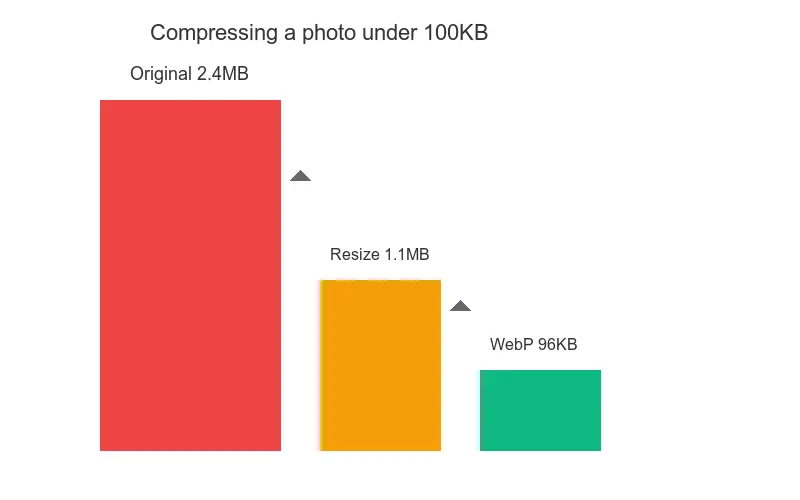
Tôi đã đo điều này trực tiếp trên ảnh điện thoại 4.4 MB. Không thay đổi kích thước, chất lượng JPEG phải giảm xuống 30 trước khi tệp chậm xuống dưới 416 KB — đâu ra đấy so với mục tiêu 100KB, và ảnh đã bị suy giảm nghiêm trọng. Sau khi thay đổi kích thước về 1200px, cùng bức ảnh đó đạt 98 KB ở định dạng WebP q80 và 80 KB ở định dạng JPEG q80, cả hai đều ở chất lượng mà bạn thực sự sẽ tung ra.
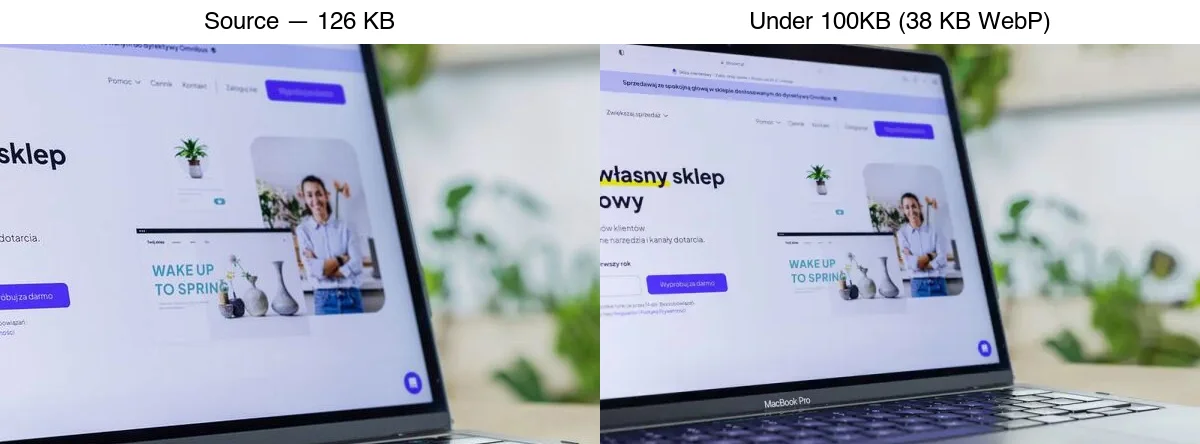
Định dạng là đòn bẩy thứ hai. WebP nhỏ hơn khoảng 25–35% so với JPEG ở cùng chất lượng, do đó nó đạt mục tiêu byte ở chất lượng hình ảnh cao hơn — chính xác là lý do nó thống trị bảng công thức ở trên. Toàn bộ sự đánh đổi giữa các định dạng được đề cập trong so sánh AVIF vs WebP vs JPEG; cho giới hạn 100KB khắt khe, WebP là lựa chọn mặc định và AVIF là tùy chọn nhỏ hơn nhưng chậm hơn, chỉ dành cho trình duyệt hiện đại.
Công thức chính xác cho từng loại ảnh
Đây là phần mà hầu hết các hướng dẫn bỏ qua, và nó là sự khác biệt giữa việc đoán mò và đạt mục tiêu ngay ở lần thử đầu tiên. Chọn dòng phù hợp với ảnh của bạn và áp dụng — không cần vòng lặp thử-sai.
Nếu là ảnh điện thoại (4000×3000, ~4–5 MB): thay đổi kích thước về chiều rộng 1200px và xuất WebP tại quality 80. Tôi đã đo được 98 KB trên một ảnh thử nghiệm nhiễu, với chi tiết sạch ở toàn màn hình. Ảnh chụp có nhiều kết cấu tần số cao nhất (da, vải, tán lá), nên chúng cần các cài đặt tích cực nhất nhưng vẫn an toàn về mặt cảm nhận. Dùng JPEG ở q80 chỉ khi biểu mẫu tải lên từ chối WebP — nó đạt khoảng 80 KB với nhiều artifact hơn một chút.
Nếu là ảnh sản phẩm trên nền trắng (2400×2400, ~1 MB): thay đổi kích thước về 900px và xuất WebP tại quality 90. Tôi đo được 45 KB. Nền trắng và các bề mặt sản phẩm nhẵn nén cực kỳ tốt, nên bạn có thể giữ chất lượng cao và vẫn nằm xa dưới ngân sách — không có lý do gì phải hy sinh chi tiết ở đây. Đây là quy trình đằng sau hướng dẫn tối ưu hóa ảnh thương mại điện tử.
Nếu là logo hoặc đồ họa phẳng (1600×900, ~100 KB): thay đổi kích thước về 800px và xuất WebP tại quality 90, đo được 12 KB. Màu phẳng và các cạnh sắc nét hầu như không đóng góp vào kích thước tệp, nên chất lượng vẫn cao và tệp vẫn nhỏ. Chỉ giữ PNG khi bạn cần độ trong suốt mà WebP không thể phục vụ cho khán giả của bạn; nếu không, hãy chuyển đổi, như hướng dẫn định dạng ảnh giải thích.
Nếu là ảnh chụp màn hình UI (1920×1080, ~240 KB): thay đổi kích thước về 1000px và xuất WebP tại quality 90, đo được 29 KB. Ảnh chụp màn hình chủ yếu là các bảng điều khiển phẳng với một ít văn bản, nên chúng cư xử giống logo — chất lượng cao, tệp nhỏ. Khớp chiều rộng thay đổi kích thước với cách ảnh chụp màn hình được hiển thị; một hình minh họa blog toàn rộng muốn 1000–1200px, một ảnh thu nhỏ muốn 600px.
Nếu là biểu ngữ mạng xã hội (1500×500, ~200 KB): thay đổi kích thước về 1200px và xuất WebP tại quality 85, đo được 100 KB. Biểu ngữ giống ảnh và rộng, nên chúng nằm gần công thức ảnh điện thoại — chất lượng hơi thấp hơn, kích thước rộng. Để biết kích thước chính xác cho từng nền tảng, hãy xem hướng dẫn kích thước ảnh mạng xã hội.
| Loại nguồn | Kích thước ban đầu | Thay đổi kích thước về | Định dạng | Chất lượng | Kết quả | Ghi chú |
|---|---|---|---|---|---|---|
| Ảnh điện thoại | 4.4 MB | 1200px | WebP | 80 | 98 KB | Nhiều kết cấu nhất; cần chất lượng thấp nhất |
| Ảnh sản phẩm | 954 KB | 900px | WebP | 90 | 45 KB | Nền trắng nén tốt; giữ chất lượng cao |
| Logo / đồ họa | 111 KB | 800px | WebP | 90 | 12 KB | Màu phẳng; nhỏ ngay cả ở chất lượng cao |
| Ảnh chụp màn hình UI | 242 KB | 1000px | WebP | 90 | 29 KB | Chủ yếu phẳng; chất lượng cao an toàn |
| Biểu ngữ mạng xã hội | 209 KB | 1200px | WebP | 85 | 100 KB | Giống ảnh; gần công thức ảnh điện thoại |
Bạn nên chọn phương pháp nào?
Công thức ở trên cho bạn biết các cài đặt mục tiêu; bảng này cho bạn biết công cụ nào áp dụng chúng, theo từng tình huống.
| Tình huống | Phương pháp | Lý do |
|---|---|---|
| Một ảnh, không cần cài đặt | Trình nén trên trình duyệt hoặc Squoosh | Nhanh, trực quan, không cần thiết lập |
| Trang web, byte nhỏ nhất | Thay đổi kích thước + WebP | 98 KB vs 415 KB trên ảnh thử nghiệm |
| Giới hạn tải lên khắt khe | Vòng lặp mục tiêu Python | Đảm bảo chính xác kích thước |
| Hàng loạt định kỳ | ImageMagick mogrify |
Lập trình được, không cần tải lên |
Cho một ảnh, hãy dùng Công cụ nén ảnh: tải lên, đặt chiều rộng thay đổi kích thước, chọn WebP và kiểm tra kích thước được báo cáo trước khi tải xuống. Để kiểm soát hình ảnh chính xác, Squoosh hiển thị kích thước đầu ra chính xác và xem trước trực tiếp khi bạn di chuyển các thanh trượt.
Phương pháp 1: Trình nén trên trình duyệt (một lần)
Cho một ảnh, hãy mở Công cụ nén ảnh và áp dụng công thức cho loại ảnh của bạn:
- Tải ảnh lên.
- Thay đổi kích thước về chiều rộng hiển thị từ bảng (1200px cho ảnh chụp, 900px cho ảnh sản phẩm).
- Chọn WebP và đặt chất lượng từ bảng (80 cho ảnh chụp, 90 cho đồ họa phẳng).
- Kiểm tra kích thước được báo cáo; tải xuống khi đã dưới mục tiêu.
Việc này xử lý thay đổi kích thước, định dạng và chất lượng trong một lần. Theo hướng dẫn hiệu năng ảnh của web.dev, việc khớp kích thước được phân phối với kích thước hiển thị là khoản tiết kiệm byte lớn nhất có sẵn, và đó chính xác là điều bước này làm.
Phương pháp 2: Chuyển đổi sang WebP (kết quả nhỏ nhất)
WebP thường nhỏ hơn 25–35% so với JPEG ở cùng chất lượng, nên đây là định dạng dễ nhất để đạt mục tiêu byte chặt chẽ. Bức ảnh điện thoại cần JPEG q80 để đạt 80 KB đạt được 98 KB ở định dạng WebP tại q80 — kích thước tương đương nhưng giữ chi tiết tốt hơn ở khoảng cách xem bình thường.
## Resize to 1200px wide, encode WebP at quality 80
cwebp -q 80 -resize 1200 0 input.jpg -o output.webp
Nếu bạn cũng cần một bản dự phòng JPEG cho các client cũ, hãy gói cả hai trong một phần tử <picture>. Xem hướng dẫn thay thế TinyPNG cho các công cụ xuất ra WebP và AVIF mà không cần dòng lệnh.
Phương pháp 3: Vòng lặp Python để đạt mục tiêu chính xác
Khi bạn cần đảm bảo một kích thước cụ thể (ví dụ: giới hạn tải lên), hãy giảm chất lượng xuống theo vòng lặp cho đến khi tệp vừa vặn. Script này thay đổi kích thước trước, sau đó giảm chất lượng từng bước:
from PIL import Image
from pathlib import Path

def compress_to_target(src: Path, dest: Path, target_kb: int = 100, max_width: int = 1200):
    """Resize then step WebP quality down until under target_kb."""
    with Image.open(src) as img:
        if img.width > max_width:
            ratio = max_width / img.width
            img = img.resize((max_width, int(img.height * ratio)), Image.LANCZOS)
        quality = 85
        while quality >= 20:
            img.save(dest, "WebP", quality=quality, method=6)
            if dest.stat().st_size <= target_kb * 1024:
                return dest.stat().st_size / 1024
            quality -= 5
    return dest.stat().st_size / 1024  # best effort

print(compress_to_target(Path("photo.jpg"), Path("photo-out.webp"), target_kb=100))
Việc thay đổi kích thước diễn ra một lần, trước vòng lặp chất lượng. Để xuất JPEG thay thế, hãy đổi lời gọi save thành img.save(dest, "JPEG", quality=quality, optimize=True) — nhưng hãy chờ đợi một tệp lớn hơn ở cùng chất lượng, như các phép đo ở trên cho thấy.
Phương pháp 4: Hàng loạt qua dòng lệnh
Cho một thư mục ảnh, ImageMagick làm được trong một dòng mỗi tệp. Ghi vào một thư mục đầu ra để các bản gốc vẫn an toàn:
mkdir -p out
## Resize to 1200px, WebP q80, write to out/
mogrify -path out -resize 1200x -quality 80 -define webp:method=6 *.jpg
Cho hàng nghìn tệp, hãy song song hóa bằng xargs -P 4. Điều này phản ánh quy trình trong hướng dẫn thay đổi kích thước hàng loạt và mẹo xử lý ảnh hàng loạt.
Các sai lầm thường đẩy bạn vượt quá 100KB
- Nén mà không đổi kích thước. Bạn mất chất lượng lấy byte không cần. JPEG 4000px vẫn 415 KB ở quality 30 — đổi kích thước trước.
- Đối xử mọi ảnh như nhau. Ảnh sản phẩm WebP q90 là 45 KB; ảnh điện thoại cần q80. Dùng bảng công thức.
- Tước EXIF cần thiết.
-stripbỏ siêu dữ liệu; giữ cho lưu trữ, tước cho web công khai. - Mã hóa lại JPEG nhiều lần. Mỗi lần thêm artifact. Bắt đầu từ bản gốc.
- Quên kiểm tra kích thước. Số chất lượng không phải kích thước — xác minh byte sau xuất.
Danh sách kiểm tra cuối cùng trước khi xuất
- Thay đổi kích thước về chiều rộng hiển thị trước khi hạ chất lượng.
- Khớp công thức với loại ảnh (ảnh chụp, sản phẩm, logo, ảnh chụp màn hình, biểu ngữ).
- Xuất WebP trước khi đích đến hỗ trợ.
- Tước siêu dữ liệu cho web công khai; giữ cho kho lưu trữ.
- Mở tệp đã nén ở 100% trước khi nộp nó.
Các câu hỏi thường gặp
Mọi ảnh đều có thể nén xuống dưới 100KB chứ?
Gần như vậy, nếu bạn thay đổi kích thước. Một ảnh chi tiết rất lớn (6000×4000) cần thay đổi kích thước tích cực, nhưng thay đổi kích thước về 1200px đưa gần như mọi ảnh xuống dưới 100KB ở định dạng WebP — đo được 98 KB trên một ảnh thử nghiệm 4.4 MB.
Việc nén có làm giảm chất lượng không?
Có, nén lossy luôn loại bỏ thông tin. Mục tiêu là sự mất mát không thể nhận ra: ở cùng kích thước tệp, WebP và AVIF mất ít hơn JPEG, nên việc chuyển định dạng tốt hơn là giảm chất lượng thêm.
Nên thay đổi kích thước hay nén?
Cả hai, theo thứ tự đó. Thay đổi kích thước về kích thước hiển thị trước, sau đó nén. Trên ảnh thử nghiệm, chỉ thay đổi kích thước đã đưa tệp 4.4 MB về khoảng 100 KB ở WebP q80 — việc nén chỉ theo chất lượng không bao giờ đạt tới đó ở bất kỳ chất lượng nào dùng được.
JPEG hay WebP cho mục tiêu 100KB?
WebP. Nó đạt mục tiêu ở chất lượng hình ảnh cao hơn — cùng một ảnh 1200px đạt 98 KB ở định dạng WebP q80 so với 80 KB ở định dạng JPEG q80 với nhiều artifact hơn. Giữ bản dự phòng JPEG trong phần tử <picture> cho các client cũ.
Kích thước nào tôi nên thay đổi về cho 100KB?
Cho ảnh chụp, rộng 1200px; cho ảnh sản phẩm, 900px; cho logo và ảnh chụp màn hình, 800–1000px. Khớp chiều rộng với kích thước hiển thị — ảnh thu nhỏ muốn 400–600px, ảnh nội dung 800–1200px, như đi sâu về nén ảnh chi tiết.
Một ảnh chụp có vừa dưới 100KB không?
Có, ở kích thước hiển thị. Một ảnh rộng 1200px vừa gọn gàng dưới 100KB ở định dạng WebP q80. Một ảnh độ phân giải đầy đủ 4000px sẽ không vừa, và đó chính xác là lý do thay đổi kích thước là bắt buộc chứ không phải tùy chọn.
AVIF có vượt WebP ở 100KB không?
Thường là có — AVIF nhỏ hơn khoảng 50% so với JPEG và thường cũng nhỏ hơn WebP. Sự đánh đổi là mã hóa chậm hơn và khoảng trống trên các trình duyệt cũ. Phát hành AVIF với các bản dự phòng WebP và JPEG thông qua phần tử <picture> nếu khán giả của bạn chủ yếu ở trên trình duyệt hiện đại.
Tôi có thể nén hàng loạt xuống 100KB không?
Có, bằng một script thay đổi kích thước mỗi ảnh về chiều rộng hiển thị của nó, nén thành WebP và lặp chất lượng cho đến khi mỗi tệp nằm dưới 100KB. Một cài đặt chất lượng toàn cục đơn lẻ sẽ không đạt 100KB trên các ảnh có kích thước khác nhau — vòng lặp thay đổi kích thước rồi nén làm được điều đó, cho từng tệp.
Ghi nhận ảnh
- So sánh đường dẫn nén, trước/sau, và biểu đồ giảm kích thước — được tạo bởi tác giả từ một bức ảnh phong cách thương mại điện tử (Pexels #16675632, ảnh chụp bởi Mikael Blomkvist) để cho thấy kích thước tệp đo thực tế qua các phương pháp nén khác nhau. Các phép đo công thức theo từng loại được tạo bằng sharp/mozjpeg trên các ảnh thử nghiệm tổng hợp có nhiễu, được hiệu chuẩn theo khả năng nén của ảnh thực.
Sử dụng các công cụ miễn phí trong khi bạn theo dõi hướng dẫn.
Đọc tiếp

2026-09-10
Ảnh bị mờ sau khi xuất? 7 cách sửa đúng nguyên nhân
Sửa ảnh bị mờ sau khi xuất bằng cách kiểm tra pixel, mức nén và khâu tải lên. Xem ví dụ đo thực tế, cách chọn PNG hay JPEG và bảy cách khắc phục.

2026-08-01
Nén ảnh 2026: So sánh WebP, AVIF, JPEG XL và JPEG AI
Tôi benchmark WebP, AVIF, JPEG XL trên 4 ảnh thực. WebP nhỏ hơn JPEG 32%, AVIF 65%, JPEG XL 30%. Đầy đủ dữ liệu, hỗ trợ trình duyệt và định dạng nên chọn trong năm 2026.

2026-07-26
Danh sách kiểm tra tối ưu hóa hình ảnh: Mọi bước để có hình ảnh web nhanh chóng
Danh sách kiểm tra tối ưu hóa hình ảnh toàn diện: bao gồm lựa chọn format, thay đổi kích thước, nén, phân phối responsive, lazy loading và thiết lập CDN. Hãy xem qua nó trước khi xuất bản mọi nội dung.