2026-07-25
Cách chia ảnh thành lưới cho Instagram (Không có đường nối)
Chia ảnh thành các ô 3x3 hoặc 3x1 để tạo nguồn cấp dữ liệu giải đố trên Instagram. Hướng dẫn sửa kích thước nguồn, thứ tự đăng bài và lý do hầu hết lưới đều hiển thị đường nối rõ rệt.

Cập nhật lần cuối: ngày 25 tháng 7 năm 2026
Một nguồn cấp puzzle — một hình ảnh lớn được cắt thành các ô nhỏ và lắp ghép lại trên lưới hồ sơ Instagram — là một trong số ít thủ thuật bố cục vẫn có thể ngăn người dùng cuộn qua. Nó cũng dễ bị sai sót tinh tế theo cách mà bạn chỉ phát hiện ra sau khi đăng chín hình ảnh không đúng thứ tự.
Hướng dẫn này đề cập đến kích thước nguồn thực sự hoạt động, thứ tự đăng bài khiến mọi người nhầm lẫn, và lý do hầu hết các hình ảnh chia đôi đều hiển thị một đường nối mờ khi chúng được ghép lại.
Câu trả lời nhanh
Hãy bắt đầu từ một hình ảnh có tỷ lệ khung hình phù hợp với lưới bạn muốn, chia nó thành các ô bằng nhau, và đăng theo thứ tự ngược — ô cuối cùng trước. Lưới hồ sơ Instagram hiện là 3:4 dọc, không phải vuông, vì vậy một puzzle 3×3 cần nguồn chân dung 3240 × 4320, chứ không phải hình vuông.
Cắt ảnh thành lưới cắt bất kỳ lưới nào lên đến 10×10, đánh số các ô theo thứ tự đăng bài, và trả lại chúng dưới dạng một ZIP duy nhất. Nó chạy trong trình duyệt, vì vậy không cần tải lên gì cả.
Kích thước nguồn ảnh nên là bao nhiêu?
Đây là nơi hầu hết các nguồn cấp puzzle mắc lỗi, và không có cách chia cẩn thận nào sau đó có thể khắc phục được.
Lưới hồ sơ không còn hình vuông nữa. Vào đầu năm 2025, Instagram đã thay đổi ảnh thu nhỏ hồ sơ từ 1:1 thành 3:4 dọc, và mọi ảnh thu nhỏ hiện được cắt thành 3:4 bất kể bạn tải lên gì. Bài đăng hình vuông vẫn hoạt động, nhưng nó sẽ bị thêm viền (letterboxed) với phần đệm trên lưới — điều này rất nguy hiểm đối với một puzzle, bởi vì phần đệm nằm giữa các ô của bạn.
Vì vậy, mỗi ô phải là 3:4, ở kích thước 1080 × 1440 pixels. Hầu hết các hướng dẫn cũ về nguồn cấp puzzle trên web vẫn yêu cầu bạn cắt hình vuông, và việc làm theo chúng hiện nay sẽ tạo ra một lưới có khoảng trống.
Hình ảnh nguồn của bạn cần tỷ lệ khung hình giống như lưới đã lắp ráp gồm các ô 3:4:
| Lưới | Ô | Tỷ lệ nguồn | Kích thước nguồn |
|---|---|---|---|
| 3×1 (một hàng) | 3 | 9:4 | 3240 × 1440 |
| 3×2 (hai hàng) | 6 | 9:8 | 3240 × 2880 |
| 3×3 (ba hàng) | 9 | 3:4 | 3240 × 4320 |
| 3×4 (bốn hàng) | 12 | 9:16 | 3240 × 5760 |
Lưu ý rằng một puzzle 3×3 hiện cần nguồn chân dung, chứ không phải hình vuông — ba cột 1080 là rộng 3240, ba hàng 1440 là cao 4320. Thông số kỹ thuật ảnh và video của Meta liệt kê các định dạng được chấp nhận, và tỷ lệ nguồn cấp được hỗ trợ của Instagram bao gồm những gì bị cắt ở đâu.
Nếu nguồn của bạn có hình dạng sai, hãy cắt nó theo tỷ lệ mục tiêu trước khi chia. Công cụ cắt ảnh làm điều này, và việc cắt một cách cố ý tốt hơn nhiều so với việc để Instagram tự động cắt cho bạn lúc tải lên. Hướng dẫn kích thước bài đăng Instagram bao gồm các kích thước hiện tại cho từng loại bài đăng.
Thứ tự đăng bài mọi người hay làm sai
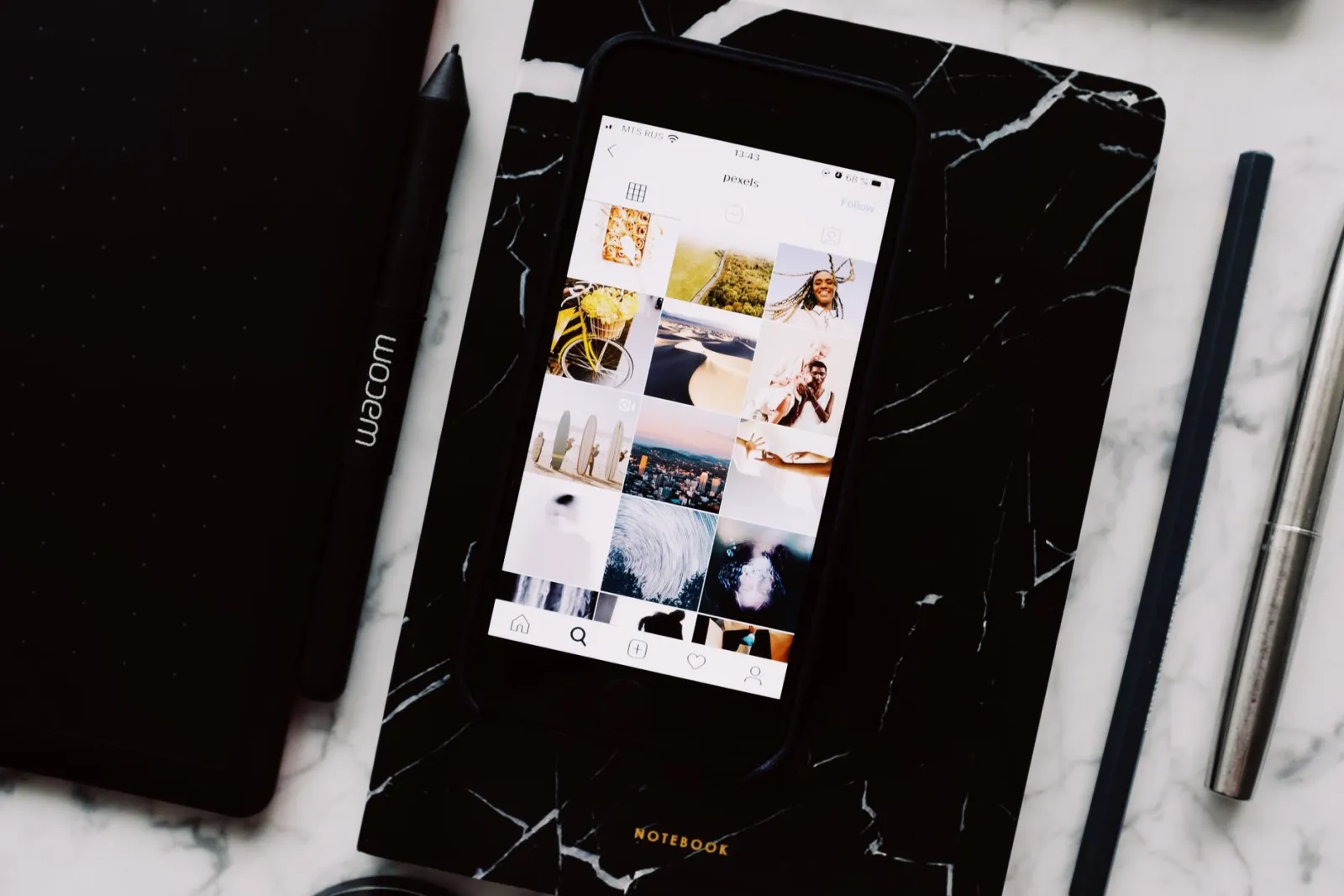
Instagram điền vào lưới hồ sơ từ mới nhất trước, từ góc trên bên trái. Bài đăng gần đây nhất của bạn là ô trên cùng bên trái, và các bài đăng cũ hơn sẽ đẩy sang phải và xuống dưới.
Vì vậy, để lắp ráp một bức ảnh chính xác, bạn phải đăng các ô theo thứ tự đọc ngược: ô dưới cùng bên phải trước, ô trên cùng bên trái sau cùng.
Đối với lưới 3×3 được đánh số theo thứ tự đọc:
1  2  3
4  5  6
7  8  9
Bạn đăng chúng theo thứ tự: 9, 8, 7, 6, 5, 4, 3, 2, 1.
Hai hệ quả thực tế:
- Đăng tất cả trong một lần. Một puzzle chưa hoàn thành trông giống như một lỗi, và bất cứ thứ gì bạn đăng xen kẽ sẽ rơi vào giữa nó.
- Mọi bài đăng tương lai đều dịch chuyển toàn bộ. Bài đăng bình thường tiếp theo của bạn sẽ đẩy puzzle xuống dưới và sang phải thêm một ô, làm hỏng nó. Nguồn cấp puzzle về bản chất là tạm thời — hãy lên kế hoạch cho điều đó, hoặc dành tài khoản cho mục đích này.
Cắt ảnh thành lưới đánh số các ô theo thứ tự đọc (tile-1 là trên cùng bên trái), vì vậy bạn chỉ cần làm việc ngược lại với ZIP.
Thay đổi sắp xếp lưới sẽ thay đổi điều này, nhưng đừng dựa vào nó. Instagram đã thêm tính năng sắp xếp lại lưới thủ công vào tháng 6 năm 2026, vì vậy một puzzle được đăng sai thứ tự giờ có thể được kéo vào vị trí sau đó thay vì bị xóa và làm lại. Đó là một mạng an toàn thực sự, nhưng đó là công việc thủ công tăng lên với mỗi ô, và sắp xếp lại không ngăn chặn bài đăng thông thường sau này dịch chuyển toàn bộ bố cục lần nữa. Đăng ngược trong một lần vẫn là phương pháp không cần dọn dẹp.
Tại sao một số hình ảnh chia đôi lại hiển thị đường nối?
Bạn lắp ráp các ô và có một đường mờ nơi hai ô gặp nhau. Có ba nguyên nhân, theo thứ tự thường xảy ra:
1. Việc chia làm mất pixel. Nếu chiều rộng của hình ảnh không chia hết cho số cột, một công cụ chỉ sử dụng width ÷ columns và làm tròn xuống sẽ bị mất tới vài pixel ở các cạnh phải và dưới. Một hình ảnh rộng 1000 pixels được chia thành ba cột 333 pixels sẽ khiến một cột thiếu hụt. Cách khắc phục là phân bổ phần dư qua các ô sao cho chúng chỉ khác nhau tối đa một pixel và cùng nhau bao phủ chính xác cái ban đầu — đó là những gì một bộ chia đúng làm.
2. Các ô được lưu dưới dạng JPEG. JPEG nén theo khối 8×8 và các hiện tượng giả (artefacts) của nó mạnh nhất ở các cạnh tương phản cao. Cắt hình ảnh và nén từng mảnh riêng biệt có nghĩa là các hiện tượng giả dừng lại ngay tại ranh giới ô thay vì tiếp tục qua đó, và sự gián đoạn đó chính xác là thứ được nhận diện là đường nối. Xuất các ô dưới dạng PNG.
3. Nền tảng đã mã hóa lại từng ô độc lập. Bạn không thể tránh hoàn toàn điều này — Instagram nén mọi lần tải lên. Bắt đầu từ các ô PNG không mất dữ liệu có nghĩa là lượt truyền qua của nền tảng là nguồn mất mát duy nhất, điều này giảm thiểu nó.
Phiên bản thực tế: chia không mất dữ liệu, xuất PNG, chấp nhận một vòng nén nền tảng. Nén nguồn trước khi bạn chia sẽ không giúp ích và hơi gây hại. Mô hình không mất dữ liệu của PNG được mô tả trong W3C PNG specification, đó là lý do tại sao nó là định dạng trung gian đúng ở đây mặc dù lần tải lên cuối cùng sẽ được mã hóa lại.
| Định dạng cho các ô | Nguy cơ đường nối | Kích thước tệp | Sử dụng khi |
|---|---|---|---|
| PNG | Không | Lớn nhất | Mặc định — luôn luôn, đối với các ô mạng xã hội |
| WebP (lossless) | Không | Nhỏ hơn PNG | Lưu trữ cục bộ, một số mục tiêu tải lên |
| WebP (lossy) | Thấp | Nhỏ | Chỉ khi nền tảng chấp nhận trực tiếp |
| JPEG | Cao | Nhỏ | Tránh đối với các ô |
Từng bước thực hiện
- Chọn lưới và do đó là tỷ lệ khung hình bạn cần, từ bảng trên.
- Cắt nguồn theo đúng tỷ lệ đó. Đừng bỏ qua bước này — đây là bước quyết định xem puzzle có thẳng hàng hay không.
- Kiểm tra bố cục có sống sót khi bị cắt không. Khuôn mặt và văn bản nằm trên đường cắt trông bị hỏng. Di chuyển chủ thể sao cho các phần quan trọng nằm trong một ô duy nhất.
- Chia thành các ô bằng nhau. Sử dụng đầu ra PNG.
- Đăng theo thứ tự ngược, từ dưới cùng bên phải trước.
- Đăng tất cả chúng trong một phiên.
Trước khi bạn tải lên, hãy thực hiện qua những mục này:
- Nguồn được cắt theo đúng tỷ lệ của lưới
- Không có khuôn mặt hoặc văn bản nằm trên đường cắt
- Các ô được xuất dưới dạng PNG, không phải JPEG
- Tên tệp các ô được đệm bằng số 0 để chúng sắp xếp theo thứ tự
- Lắp ráp lại các ô một lần để xác nhận rằng không có khoảng trống hoặc chồng chéo nào
- Thứ tự đăng bài được viết ra ngược trước khi bạn bắt đầu
- Không có gì khác được lên lịch để đăng cho đến khi lưới hoàn thành

Những thứ khác cần chia ảnh
Puzzle feeds thu hút sự chú ý, nhưng cùng một thao tác hữu ích ở nơi khác:
Bài đăng Carousel. Chia một bức ảnh toàn cảnh rộng thành các slide làm cho nó có thể vuốt được, và mắt người theo dõi sự tiếp nối qua ranh giới slide. Không giống như lưới hồ sơ, carousel ổn định — các bài đăng sau không làm xáo trộn chúng. Một hình ảnh 3:1 thành ba slide hoạt động tốt.
In ấn khổ lớn. Chia một áp phích trên nhiều tờ A4 hoặc Letter và lắp ráp vật lý là một cách thực sự thiết thực để in thứ gì đó lớn mà không cần máy in khổ lớn. Thêm lề cho cạnh không thể in của máy in trước khi chia.
Kiểm tra bố cục đáp ứng (responsive layouts). Cắt ảnh chụp màn hình giao diện thành các khu vực là cách nhanh chóng để xây dựng một bảng so sánh.
Sprite sheets. Chia một tấm sheet được phân bố đều thành các khung riêng lẻ là thao tác lưới tương tự.
Lỗi thường gặp
Chia trước khi cắt. Các ô sau đó có hình dạng sai và bị nền tảng cắt lại. Hãy cắt trước, luôn luôn.
Đăng theo thứ tự đọc. Bức ảnh sẽ ra kiểu đối xứng chéo. Đăng ngược.
Chi tiết quan trọng về đường cắt. Khuôn mặt bị chia qua hai ô là lỗi bố cục phổ biến nhất. Kiểm tra lớp phủ lưới trước khi bạn chia.
Tải các ô từng cái một. Trình duyệt chặn việc tải xuống tự động lặp lại. Hãy lấy chúng dưới dạng một ZIP duy nhất.
Sắp xếp các ô theo thứ tự bảng chữ cái mà không có đệm số 0. tile-10 sẽ sắp xếp giữa tile-1 và tile-2, điều này âm thầm làm xáo trộn thứ tự trong bất kỳ danh sách tệp nào. Tên được đệm bằng số 0 (tile-01) sắp xếp chính xác — bộ chia đệm chúng vì chính lý do này.
Câu hỏi thường gặp
Mỗi ô nên có kích thước bao nhiêu? 1080 × 1440 pixels — 3:4 dọc, khớp với lưới hồ sơ kể từ thay đổi của Instagram năm 2025. Lớn hơn sẽ bị mã hóa lại xuống; nhỏ hơn trông mềm mại. Điều đó có nghĩa là nguồn 3×3 kích thước 3240 × 4320.
Tôi có thể chia ảnh thành các mảnh không bằng nhau không? Không với bộ chia lưới — nó tạo ra một lưới đều theo định nghĩa. Các khu vực không bằng nhau có nghĩa là phải cắt từng cái riêng biệt bằng Công cụ cắt ảnh.
Quá nhiều ô là bao nhiêu? Vượt quá 3×4, các ô riêng lẻ ngừng được nhận diện là bất cứ thứ gì trên riêng chúng, và người xem cuộn qua sẽ thấy mười hai mảnh trừu tượng thay vì một bức ảnh. Từ ba đến chín ô là phạm vi hữu ích cho mạng xã hội.
Các ô có bị đánh dấu bản quyền (watermark) không? Không. Cắt ảnh thành lưới xuất chính xác những gì bạn đưa vào, không có thương hiệu và không yêu cầu tài khoản.
Ảnh của tôi có được tải lên không? Không. Hình ảnh được cắt bằng trình duyệt của bạn trên thiết bị của riêng bạn và ZIP được lắp ráp cục bộ. Không có gì được truyền đến máy chủ.
Tôi có thể ghép lại lưới để kiểm tra nó không? Có, và đáng làm trước khi đăng. Mở các ô trong bất kỳ trình chỉnh sửa nào và đặt chúng trên một canvas có kích thước ban đầu. Bởi vì các ô bao phủ nguyên bản chính xác, chúng sẽ lắp ráp lại mà không có khoảng trống và không chồng chéo. Nếu bạn muốn xây dựng một hình ảnh kết hợp từ nhiều bức ảnh thay thế, Trình tạo ảnh ghép là công cụ cho việc đó — nó là thao tác ngược.
Tóm tắt
Nguồn cấp puzzle chủ yếu là phép tính được thực hiện theo đúng thứ tự. Khớp tỷ lệ nguồn với lưới, cắt có chủ đích trước khi chia, giữ chi tiết quan trọng tránh xa các đường cắt, xuất PNG để các đường nối vẫn vô hình, và đăng các ô ngược trong một phiên duy nhất.
Cắt ảnh thành lưới xử lý việc cắt — các ô bằng nhau bao phủ nguyên bản chính xác, được đánh số theo thứ tự đăng bài, trong một ZIP — và Công cụ cắt ảnh giúp nguồn của bạn đạt tỷ lệ đúng trước.
Nguồn ảnh
- Smartphone hiển thị Instagram trên sổ ghi chú với bút, tượng trưng cho mạng xã hội và năng suất. — photo by freestocks.org on Pexels
- Góc nhìn từ trên xuống sổ ghi chép đen với điện thoại di động phía trên và các bức ảnh trên màn hình cùng hai cây bút bên cạnh đặt trên bàn đá cẩm thạch — photo by ready made on Pexels
- Một bức tranh tường collage sống động với nhiều ảnh polaroid chủ đề du lịch khác nhau. — photo by Taryn Elliott on Pexels
- Bàn tay duyệt qua ảnh mạng xã hội trên smartphone bên cạnh tách cà phê trong nhà. — photo by Kerde Severin on Pexels

Sử dụng các công cụ miễn phí trong khi bạn theo dõi hướng dẫn.
Đọc tiếp

2026-07-26
Cách Thay Đổi Kích Thước Hàng Loạt Ảnh: So Sánh Công Cụ và Script Miễn Phí
Thay đổi kích thước hàng trăm ảnh cùng lúc bằng các công cụ trực tuyến miễn phí, ImageMagick, XnConvert và script Python. Hướng dẫn lệnh copy-paste, kích thước mẫu (preset) và quy trình làm việc thực tế.

2026-07-26
Công cụ Thay đổi Kích thước Ảnh Hàng loạt: Giảm kích thước hàng trăm ảnh cùng lúc (Miễn phí)
Giảm kích thước hàng trăm ảnh theo lô miễn phí bằng công cụ trình duyệt, ImageMagick, XnConvert hoặc script Python. Tận hưởng tiết kiệm dung lượng thực tế và quy trình xử lý hàng loạt an toàn.

2026-07-26
Cách cắt ảnh thành hình tròn (Ảnh đại diện và Avatar)
Hướng dẫn cách cắt ảnh thành hình tròn cho avatar và ảnh đại diện: áp dụng quy tắc ưu tiên hình vuông, tạo PNG hình tròn trong suốt hoặc hình tròn trên nền, cùng các trường hợp sử dụng vòng tròn.