2026-03-09 · Cập nhật 2026-07-26
TIFF sang JPG: Chuyển đổi tệp quét và in lớn thành JPG cho web
Chuyển đổi các tệp quét và in lớn từ TIFF sang JPG cho web. Xem kích thước thực tế (TIFF lớn hơn 8-19 lần), cùng với các lệnh magick và Pillow, và biết khi nào nên giữ lại định dạng TIFF.
Cập nhật lần cuối: ngày 26 tháng 7 năm 2026
TIFF là định dạng của máy quét, nhà in và các bản lưu trữ gốc — nó bảo toàn chất lượng tối đa, nhưng các tệp tin lại rất lớn và không thực tế để chia sẻ. Việc chuyển đổi TIFF sang JPG sẽ thu nhỏ chúng đáng kể (thường là 8–19×) cho việc phân phối trên web, email và chia sẻ, đồng thời giữ chất lượng đủ cao để sự mất mát đó không thể nhận thấy ở kích thước xem thông thường. Hướng dẫn này sẽ đề cập đến khi nào nên chuyển đổi, sự khác biệt về kích thước thực tế, và cách thực hiện điều đó.
Trả lời nhanh: bạn có nên chuyển TIFF sang JPG không?
Hãy chuyển sang JPG để phân phối (web, email, chia sẻ); giữ lại TIFF làm bản gốc (master). Hãy đối chiếu mục tiêu với mục đích:
| Mục tiêu | Định dạng đích | Lý do |
|---|---|---|
| Web / email / chia sẻ | JPG | Nhỏ, phổ quát |
| Ảnh web (nhỏ nhất) | WebP | Thậm chí còn nhỏ hơn JPG |
| Web không mất dữ liệu (đồ họa sắc nét) | PNG | Không mất dữ liệu, hỗ trợ alpha |
| Bản gốc chỉnh sửa / lưu trữ / in ấn | Giữ TIFF | Chất lượng tối đa |
Đối với một hình ảnh, hãy sử dụng Công cụ chuyển đổi định dạng; đối với các lô lớn (batches), hãy dùng CLI magick. Xem hướng dẫn chuyển đổi định dạng ảnh.
JPG nhỏ hơn TIFF bao nhiêu?
TIFF lớn đáng kể vì nó lưu trữ dữ liệu không mất mát (thường là chưa nén hoặc với LZW nhẹ). Đo trên một bức ảnh 2000px:
| Định dạng | Kích thước | Loại |
|---|---|---|
| JPEG q85 | 416 KB | Lossy |
| PNG | 2.8 MB | Lossless |
| TIFF (LZW) | 3.3 MB | Không mất dữ liệu |
| TIFF (không nén) | 8.0 MB | Không mất dữ liệu |
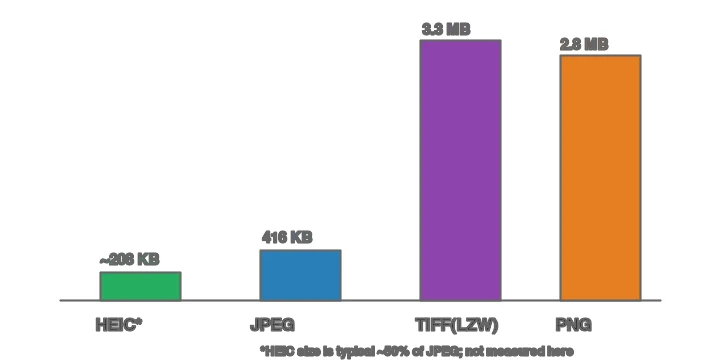
Một tệp TIFF chưa nén lớn hơn khoảng 19× so với JPEG; ngay cả TIFF nén LZW cũng xấp xỉ 8×. Đó là lý do tại sao TIFF không phù hợp để phân phối trên web — một tệp TIFF duy nhất có thể lớn hơn toàn bộ trang web lẽ ra phải có.
Tại sao TIFF lại lớn như vậy?
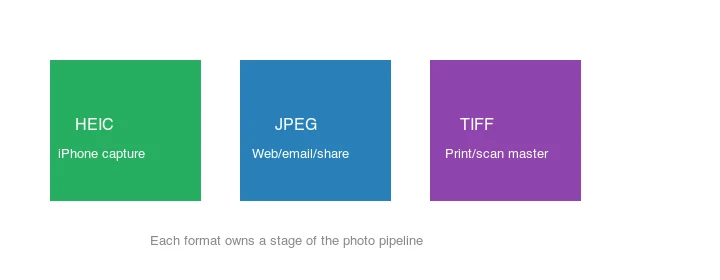
TIFF lưu trữ dữ liệu hình ảnh với rất ít hoặc không nén, ưu tiên độ trung thực hơn kích thước. TIFF chưa nén giữ toàn bộ chiều sâu bit của mọi pixel mà không mất mát; TIFF nén LZW áp dụng một loại nén lossless nhẹ giúp ích cho các khu vực phẳng nhưng hầu như không tác động đến nhiễu ảnh (photographic noise). Điều này khiến TIFF lý tưởng làm bản quét hoặc bản gốc in ấn — không có hiện tượng giả (artifacts), chi tiết đầy đủ, có thể chỉnh sửa — và tệ hại với định dạng web. Mỗi định dạng sở hữu một giai đoạn trong quy trình:
Phương pháp 1: Trình chuyển đổi trên web (Web converter)
Đối với một hình ảnh, hãy sử dụng Công cụ chuyển đổi định dạng: tải lên TIFF, chọn JPG, đặt chất lượng ~85, và tải xuống. TIFF vẫn là bản gốc của bạn; JPG là tệp để phân phối.
Phương pháp 2: Dòng lệnh (Command line)
## Hình ảnh đơn lẻ, JPEG q85
magick input.tif -quality 85 output.jpg

## Một thư mục
mkdir -p out
for f in *.tif *.tiff; do [ -f "$f" ] && magick "$f" -quality 85 "out/${f%.*}.jpg"; done

## Thay đổi kích thước khi chuyển đổi (TIFF thường rất lớn — nên thay đổi kích thước về kích thước web trước)
magick input.tif -resize 1920x -quality 85 output.jpg
Bước thay đổi kích thước là quan trọng: một TIFF từ máy quét thường có độ phân giải 4000px trở lên; việc thay đổi kích thước về kích thước hiển thị trước khi mã hóa JPG sẽ tiết kiệm nhiều byte hơn nhiều so với cài đặt chất lượng bao giờ cũng làm được. Bỏ qua bước này là sai lầm lớn nhất trong quy trình làm việc từ TIFF sang web. Xem hướng dẫn thay đổi kích thước lô.
Phương pháp 3: Python (Pillow)
from PIL import Image
from pathlib import Path

def tiff_to_jpg(src: Path, dest: Path, quality: int = 85, max_width: int = 1920):
    with Image.open(src) as img:
        if img.mode != "RGB":
            img = img.convert("RGB")   # TIFF có thể là CMYK hoặc 16-bit; JPG cần RGB 8-bit
        if img.width > max_width:
            ratio = max_width / img.width
            img = img.resize((max_width, int(img.height * ratio)), Image.LANCZOS)
        img.save(dest, "JPEG", quality=quality, optimize=True, progressive=True)

for f in Path("tiffs").glob("*.tif*"):
    tiff_to_jpg(f, Path("out") / f"{f.stem}.jpg")
Bước convert("RGB") là quan trọng: TIFF máy quét thường là CMYK hoặc 16-bit, và JPEG yêu cầu RGB 8-bit. Pillow xử lý việc chuyển đổi, nhưng hãy kiểm tra màu sắc đầu ra có chính xác không sau đó.
CMYK và chiều sâu bit ảnh hưởng đến việc chuyển đổi như thế nào?
Các tệp TIFF quét và in ấn thường là CMYK (bốn kênh mực) hoặc 16-bit trên mỗi kênh, trong khi JPEG yêu cầu RGB 8-bit. Sự không khớp này là lý do phổ biến nhất khiến việc chuyển đổi TIFF→JPG trông sai — màu sắc bị dịch chuyển hoặc quá trình xuất tệp thất bại hoàn toàn. Cách khắc phục là chuyển chế độ màu sang RGB và giảm xuống 8-bit trong quá trình xuất. Trong ImageMagick, điều này xảy ra tự động với -colorspace sRGB; trong Pillow, img.convert("RGB") thực hiện việc đó. Tài liệu chế độ màu Adobe Photoshop giải thích CMYK so với RGB và tại sao việc chuyển đổi lại quan trọng đối với các tệp có nguồn gốc in ấn.
Sau khi chuyển đổi, luôn kiểm tra tông màu da và màu sắc bão hòa: việc chuyển đổi CMYK→RGB có thể làm dịch chuyển nhẹ các màu sống động, và việc giảm từ 16-bit→8-bit có thể gây ra hiện tượng banding (vân) trong bầu trời mượt mà. Nếu xuất hiện banding, hãy thêm nhiễu nhỏ (dithering) hoặc giữ nhiều chiều sâu bit hơn bằng cách xuất PNG thay vì JPG cho hình ảnh đó. Đối với hầu hết các bức ảnh web, JPG sRGB 8-bit là chính xác và sự dịch chuyển này là không thể nhìn thấy được.
Khi nào bạn nên giữ lại TIFF?
Hãy giữ TIFF (không chuyển đổi) khi:
- Đây là bản gốc bạn sẽ chỉnh sửa hoặc in lại. Việc mã hóa lại sang JPG sẽ thêm các hiện tượng giả mất mát mỗi lần.
- Nó gửi đến nhà in yêu cầu định dạng TIFF. Một số máy in quy định sử dụng TIFF để đảm bảo chất lượng.
- Bạn cần độ trung thực lưu trữ (archival fidelity). JPG là lossy; bản gốc TIFF bảo toàn mọi thứ.
Quy tắc: TIFF là nguồn sự thật, JPG là tệp phân phối được tạo ra từ nó. Không bao giờ xóa TIFF sau khi chuyển đổi — bạn sẽ mất bản gốc lossless.
Các lỗi thường gặp
- Phục vụ TIFF trên web. Trình duyệt hỗ trợ kém và tệp tin rất lớn. Hãy chuyển sang JPG/WebP.
- Chuyển đổi các tệp TIFF CMYK/16-bit mà không chuyển sang RGB. JPG cần RGB 8-bit; hãy kiểm tra màu sắc sau khi xuất.
- Xóa TIFF sau khi chuyển đổi. Giữ bản gốc lossless.
- Bỏ qua bước thay đổi kích thước (resize). Một tệp TIFF 6000px → JPG ở q85 vẫn là một lượt tải xuống 6000px. Hãy thay đổi kích thước về kích thước hiển thị.
- Nén lại nhiều lần. Chỉnh sửa TIFF, xuất JPG một lần. Không mã hóa lại JPG.
Danh sách kiểm tra chuyển đổi cuối cùng
- Giữ bản gốc TIFF cho lưu trữ và in ấn.
- Chuyển đổi một bản sao, không phải tệp nguồn duy nhất.
- Thay đổi kích thước về kích thước web trước khi xuất JPG.
- Chuyển đổi cẩn thận các tệp CMYK hoặc 16-bit và kiểm tra màu sắc.
- Lưu JPG với chất lượng khoảng 85 trừ khi đích đến yêu cầu tệp nhỏ hơn.
Các câu hỏi thường gặp
TIFF có chất lượng tốt hơn JPG không?
TIFF là lossless, vì vậy nó không có hiện tượng giả — nhưng một JPG chất lượng cao (q85+) trông giống hệt nhau ở kích thước xem thông thường và nhỏ hơn 8–19×. TIFF chỉ thắng thế đối với bản gốc và in ấn.
Việc chuyển đổi TIFF sang JPG có làm mất chất lượng không?
Có, JPG là lossy. Ở chất lượng 85+ sự mất mát này là không thể nhìn thấy được ở khoảng cách xem, đó là lý do tại sao nó là tiêu chuẩn cho việc phân phối. Hãy giữ TIFF làm bản gốc.
Trình duyệt có hiển thị TIFF được không?
Kém và không nhất quán. Hãy chuyển sang JPG, PNG, hoặc WebP cho bất kỳ mục đích web nào. Xem giải thích các định dạng ảnh.
Tôi nên chuyển đổi TIFF sang JPG hay PNG?
JPG cho ảnh chụp (nhỏ hơn); PNG nếu TIFF là đồ họa cần phân phối lossless trên web. Đối với kết quả web nhỏ nhất, hãy dùng WebP. Xem giải thích các định dạng ảnh.
Tôi có nên chuyển đổi TIFF sang JPG không?
Đối với việc phân phối trên web, có — JPG nhỏ hơn nhiều và được hỗ trợ phổ quát, trong khi TIFF rất lớn và được trình duyệt hỗ trợ kém. Hãy giữ TIFF làm bản gốc lossless; xuất JPG để phân phối. Không bao giờ xóa TIFF sau khi chuyển đổi, vì bạn sẽ mất bản gốc lossless.
JPG nhỏ hơn TIFF bao nhiêu?
Thường nhỏ hơn 8 đến 19 lần, bởi vì TIFF là lossless và thường chưa nén, trong khi JPG là lossy. Một tệp TIFF 50 MB trở thành JPG 3 MB ở chất lượng 85 mà không có mất mát rõ ràng nào ở kích thước xem. Sự khác biệt về kích thước là lý do toàn bộ để chuyển đổi cho việc phân phối.
Tôi có thể chuyển đổi lô lớn (batch) từ TIFF sang JPG không?
Có — ImageMagick (magick mogrify), một script Python (Pillow), hoặc công cụ batch trên máy tính để bàn xử lý các thư mục chứa tệp TIFF. Đối với kho lưu trữ lớn, dòng lệnh là con đường thực tế. Hãy chuyển đổi các tệp TIFF CMYK hoặc 16-bit sang RGB 8-bit trước khi xuất JPG.
Tại sao TIFF lại lớn như vậy?
Vì nó là lossless và thường chưa nén, lưu trữ mọi pixel một cách chính xác. Điều đó khiến nó lý tưởng cho bản gốc và in ấn, nhưng lãng phí cho phân phối web. TIFF là nguồn sự thật; JPG là tệp phân phối được tạo ra từ nó. Không bao giờ xóa TIFF sau khi chuyển đổi sang JPG — bạn sẽ mất bản gốc lossless và khả năng xuất lại.
Tệp TIFF dùng để làm gì?
Là bản gốc lossless cho công việc hình ảnh chất lượng cao — quét, đầu ra in ấn, lưu trữ lưu trữ — nơi việc bảo toàn mọi pixel một cách chính xác là quan trọng. TIFF lớn vì nó là lossless (thường chưa nén), điều này khiến nó lý tưởng như nguồn sự thật nhưng lãng phí cho phân phối web. Hãy chuyển đổi sang JPG hoặc WebP để phân phối; giữ TIFF làm bản gốc.
Tôi có nên xóa TIFF sau khi chuyển đổi không?
Không bao giờ. TIFF là bản gốc lossless; JPG là một phiên bản phái sinh lossy. Một khi bạn xóa TIFF, bạn mất khả năng xuất lại ở chất lượng hoặc kích thước khác mà không làm tăng thêm các hiện tượng giả. Hãy giữ TIFF là nguồn sự thật và xuất JPG hoặc WebP để phân phối. Lưu trữ thì rẻ; mất bản gốc thì không.
Nguồn ảnh (Image credits)
- So sánh JPEG và TIFF, so sánh kích thước định dạng và sơ đồ nơi nào nên đặt định dạng — được tác giả tạo ra từ một bức ảnh phong cảnh (Pexels #1287145, photo by eberhard grossgasteiger) để hiển thị kích thước TIFF so với JPEG đo lường thực tế.
Sử dụng các công cụ miễn phí trong khi bạn theo dõi hướng dẫn.
Đọc tiếp

2026-09-13
Bản đồ độ sâu 16 bit: sửa lỗi phân dải và kiểm tra tệp PNG
Sửa bản đồ độ sâu bị bậc thang hoặc đảo chiều bằng thử nghiệm PNG 8 bit và 16 bit có thể tái lập, script kiểm tra tệp và danh sách nhập vào Blender.

2026-09-13
Công cụ tạo GIF từ ảnh: Xây dựng các file animated GIF tải nhanh
Biến một bộ ảnh thành GIF động cho web và mạng xã hội: thời gian khung hình thực tế, giới hạn dung lượng từng nền tảng và khi nào nên dùng video thay GIF.

2026-09-13
Chuyển ảnh chụp màn hình thành ảnh: lưu, định dạng, tối ưu
Chụp ảnh màn hình trên mọi thiết bị, lưu đúng định dạng và nén chúng cho web mà không làm mờ văn bản. Hướng dẫn chi tiết về PNG, WebP và chụp toàn trang.