2026-03-17 · Cập nhật 2026-07-26
WebP to JPG: Cách Chuyển Đổi WebP Về JPEG (và Lý Do)
Chuyển đổi hình ảnh WebP sang JPG để sử dụng cho email, các sàn thương mại điện tử và hệ thống cũ cần khả năng tương thích phổ quát, cùng với kích thước thực tế và các lệnh dwebp/magick/Pillow.
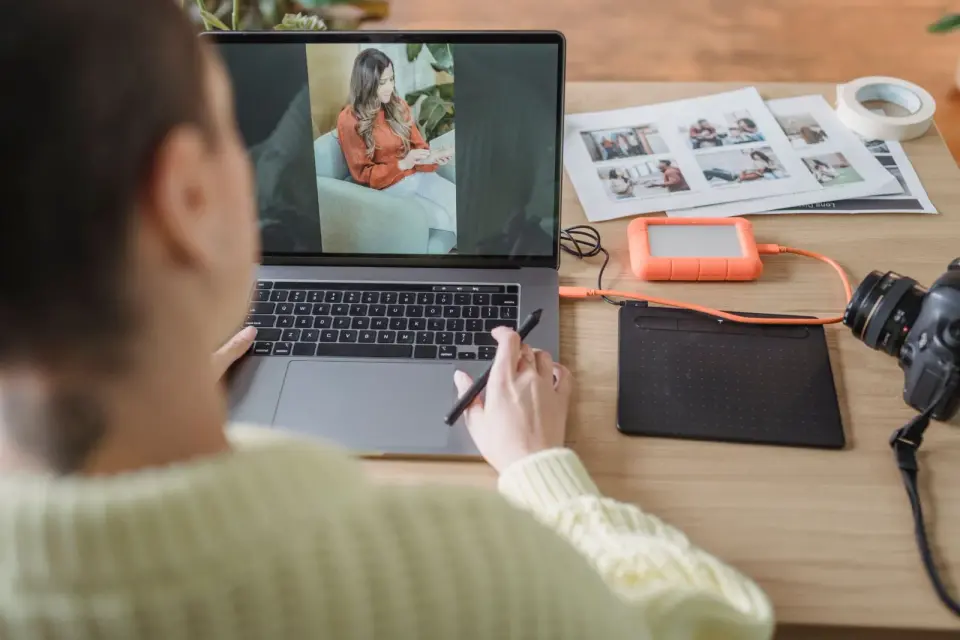
Cập nhật lần cuối: ngày 26 tháng 7 năm 2026
WebP là định dạng web tốt hơn, nhưng một số nơi vẫn yêu cầu JPEG: các client email, nguồn cấp dữ liệu marketplace, quy trình in ấn và các trình duyệt nhúng cũ. Việc chuyển đổi WebP trở lại JPG là bước tương thích, chứ không phải tối ưu hóa — vì JPEG lớn hơn và không có độ trong suốt (transparency), nên bạn chỉ làm điều này khi đích đến không thể xử lý WebP. Hướng dẫn này sẽ đề cập đến khi nào việc chuyển đổi là cần thiết và cách thực hiện nó cùng với sự đánh đổi về kích thước thực tế.
Câu trả lời nhanh: Khi nào bạn chuyển đổi WebP sang JPG?
Chỉ dành cho các đích đến yêu cầu JPEG. Các trường hợp phổ biến bao gồm:
| Destination | Why JPEG | Notes |
|---|---|---|
| Email HTML | Hầu hết client bỏ qua WebP | Chỉ JPEG/PNG |
| Sàn thương mại (Amazon, eBay) | Feed chấp nhận JPEG | Ảnh chính nền trắng |
| Feed đối tác / quảng cáo | Thường chỉ JPEG | Xác minh từng đối tác |
| Quy trình in | Một số yêu cầu JPEG/TIFF | Kiểm tra thông số máy in |
| Trình duyệt nhúng cũ | Không có bộ giải mã WebP | Hiếm; <picture> bao gồm hầu hết |
Đối với các trang web, hãy giữ lại WebP — không chuyển đổi. Hãy sử dụng phần tử <picture> để cung cấp WebP cho các trình duyệt hiện đại và JPEG cho những loại còn lại, nhờ đó bạn sẽ không bao giờ lưu trữ một file chỉ có định dạng JPEG. Xem image formats explained.
Sự đánh đổi về kích thước là gì?
Việc chuyển đổi WebP sang JPEG khiến file lớn hơn, bởi vì JPEG là định dạng kém hiệu quả hơn. Trên bức ảnh thử nghiệm:
| Format | Size | Note |
|---|---|---|
| WebP q80 | 60 KB | Nhỏ hơn, trình duyệt hiện đại |
| JPEG q85 | 111 KB | +85% lớn hơn, phổ quát |
| PNG | 853 KB | Largest, lossless |
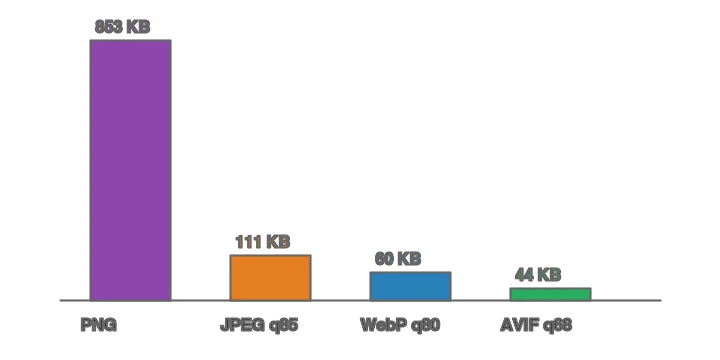
Đây là cái giá của sự tương thích: JPEG lớn hơn khoảng 85% so với WebP ở chất lượng hình ảnh tương tự. Điều này chấp nhận được đối với email và nguồn cấp dữ liệu (nơi bạn không có lựa chọn nào khác) nhưng là lãng phí đối với các trang web (nơi WebP hoạt động). So sánh định dạng đầy đủ nằm trong AVIF vs WebP vs JPEG guide.
JPEG thực sự được yêu cầu ở đâu?
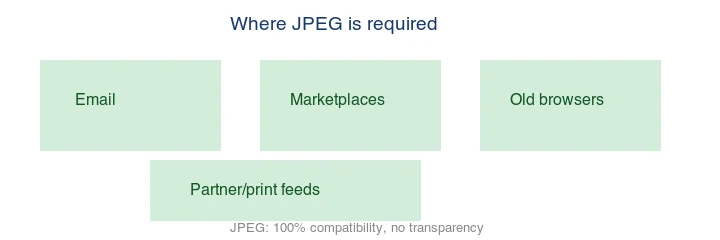
Mô hình chung là "các hệ thống được xây dựng trước khi WebP tồn tại và chưa được cập nhật." Các client email là danh mục lớn nhất — ngay cả vào năm 2026, nhiều client lớn vẫn loại bỏ hoặc bỏ qua WebP, vì vậy một hình ảnh WebP trong email có thể đơn giản là không hiển thị. Can I Use WebP support table theo dõi phạm vi bao phủ của các client hiện tại. Các nguồn cấp dữ liệu sản phẩm marketplace (Amazon, eBay, Google Shopping) thường yêu cầu JPEG cho hình ảnh chính — shopping image specifications của Google là một ví dụ điển hình. Một số quy trình in ấn và nguồn cấp dữ liệu quảng cáo đối tác chỉ chấp nhận JPEG. Trong tất cả các trường hợp này, việc chuyển đổi là bắt buộc, không phải tùy chọn.
Phương pháp 1: Bộ chuyển đổi trên trình duyệt (Browser converter)
Đối với một hình ảnh, hãy sử dụng Công cụ chuyển đổi định dạng: tải lên WebP, chọn JPEG, đặt chất lượng khoảng 85 và tải xuống. Vì bạn đang chuyển sang định dạng kém hiệu quả hơn, đừng nén quá mức — giữ chất lượng ở mức 85+ để JPEG không trông tệ hơn WebP ban đầu của nó.
Phương pháp 2: Dòng lệnh (command line)
## dwebp giải mã WebP thành PNG, sau đó magick/convert tạo ra JPEG
dwebp input.webp -o tmp.png && magick tmp.png -quality 85 output.jpg

## ImageMagick đọc WebP trực tiếp (nếu được build với một WebP delegate)
magick input.webp -quality 85 output.jpg

## Một thư mục
mkdir -p out
for f in *.webp; do magick "$f" -quality 85 "out/${f%.webp}.jpg"; done
Nếu ImageMagick thiếu webp delegate, hãy sử dụng đường dẫn dwebp → PNG → JPEG. Xác minh bằng lệnh magick -list format | grep -i webp.
Phương pháp 3: Python (Pillow)
from PIL import Image
from pathlib import Path

def webp_to_jpg(src: Path, dest: Path, quality: int = 85):
    with Image.open(src) as img:
        if img.mode in ("RGBA", "LA", "P"):
            img = img.convert("RGB")  # JPEG không có alpha
        img.save(dest, "JPEG", quality=quality, optimize=True, progressive=True)

for f in Path("webp").glob("*.webp"):
    webp_to_jpg(f, Path("out") / f"{f.stem}.jpg")
Bước convert("RGB") rất quan trọng: WebP có thể có kênh alpha và JPEG thì không, vì vậy một WebP trong suốt phải được làm phẳng lên một nền (ở đây, màu đen mặc định trở thành RGB) trước khi lưu dưới dạng JPEG.
Làm thế nào để khớp chất lượng qua quá trình chuyển đổi?
Vì WebP và JPEG sử dụng các thang đo chất lượng khác nhau, bạn không thể chỉ truyền cùng một số. Một WebP được lưu ở q80 tương đương với JPEG ở mức q85–90 về chất lượng cảm nhận, vì vậy khi bạn chuyển đổi, hãy xuất JPEG ở mức cao hơn trong hai giá trị để tránh hiện tượng tích tụ artifact (stacking artifacts). Mục tiêu là JPEG trông không tệ hơn WebP ban đầu của nó, mặc dù nó lớn hơn. Nếu WebP nguồn đã bị mất mát (lossy), JPEG sẽ kế thừa những artifact đó cộng với artifact của riêng nó — đây là lý do khác để giữ một master chất lượng cao và chuyển đổi một lần thay vì chuỗi các lần chuyển đổi. Logic khớp chất lượng này cũng là logic đằng sau các khuyến nghị trong image compression deep dive.
Làm thế nào để xử lý độ trong suốt khi chuyển sang JPEG?
JPEG không có kênh alpha, vì vậy một WebP trong suốt không thể trở thành một JPEG trong suốt — khu vực trong suốt phải được lấp đầy bằng một màu rắn. Các lựa chọn phổ biến:
- Màu trắng cho hình ảnh chính marketplace (Amazon/eBay yêu cầu màu trắng tinh).
- Một màu thương hiệu hoặc cảnh cho các tài liệu quảng cáo.
- Màu đen chỉ khi đích đến luôn tối.
Trong Pillow, hãy tạo nền trước, dán WebP lên đó, sau đó lưu:
from PIL import Image
with Image.open("input.webp") as fg:
    bg = Image.new("RGB", fg.size, "white")
    bg.paste(fg, mask=fg.split()[-1])  # sử dụng alpha làm mặt nạ dán
    bg.save("output.jpg", "JPEG", quality=85)
Nếu bạn thực sự cần độ trong suốt, đừng chuyển sang JPEG — hãy giữ WebP hoặc dùng PNG. Xem how to make transparent images.
Các lỗi thường gặp
- Chuyển đổi WebP sang JPEG cho các trang web. Thay vào đó, hãy cung cấp WebP với fallback là JPEG trong
<picture>; không bao giờ lưu trữ hình ảnh web chỉ có định dạng JPEG. - Nén quá mức JPEG. Chuyển từ WebP hiệu quả sang JPEG q60 sẽ nhân đôi sự mất mát chất lượng. Giữ JPEG ở mức q85+.
- Quên làm phẳng độ trong suốt. Một WebP trong suốt được lưu trực tiếp thành JPEG sẽ có nền màu đen hoặc bị biến dạng. Hãy chuyển đổi sang RGB với một phông nền đã chọn trước.
- Mã hóa lại liên tục. Mỗi lần thay đổi định dạng đều thêm artifact. Giữ một master và chuyển đổi một lần.
Danh sách kiểm tra chuyển đổi cuối cùng
- Chỉ chuyển đổi khi đích đến yêu cầu JPEG.
- Làm phẳng độ trong suốt lên màu nền dự kiến.
- Sử dụng chất lượng 85 trở lên cho hình ảnh sản phẩm/marketplace.
- Giữ WebP gốc để phân phối web.
- Kiểm tra JPEG đã xuất xem có hiện tượng banding và artifact ở cạnh không.
Các câu hỏi thường gặp
Tại sao tôi lại chuyển đổi WebP sang JPEG?
Chỉ vì khả năng tương thích — email, marketplace, in ấn hoặc các hệ thống cũ không thể hiển thị WebP. Đối với trang web, hãy giữ WebP.
WebP sang JPEG có làm mất chất lượng không?
Bản thân quá trình chuyển đổi ở mức 85+ là ổn, nhưng JPEG kém hiệu quả hơn, vì vậy file sẽ lớn hơn. Tránh việc chuyển đổi lại nhiều lần.
WebP có độ trong suốt có thể trở thành JPEG không?
Chỉ bằng cách làm phẳng độ trong suốt lên một nền rắn, bởi vì JPEG không có kênh alpha. Hãy giữ WebP hoặc PNG nếu bạn cần độ trong suốt.
JPEG có nhỏ hơn WebP không?
Không — JPEG thường lớn hơn 25–85% so với WebP ở chất lượng tương tự. Ưu điểm của JPEG là khả năng tương thích phổ quát, chứ không phải kích thước.
Khi nào tôi chuyển đổi WebP sang JPG?
Khi một mục tiêu không hỗ trợ WebP — một số trình chỉnh sửa cũ, client email hoặc phần mềm cũ hơn. Đối với phân phối web hiện đại, hãy giữ WebP. Chỉ chuyển đổi sang JPG vì khả năng tương thích với một công cụ cụ thể không đọc được WebP. Chấp nhận file lớn hơn như cái giá của sự tương thích.
Sự đánh đổi về kích thước là gì?
JPG thường lớn hơn 25 đến 35 phần trăm so với WebP ở chất lượng bằng nhau, bởi vì WebP nén tốt hơn. Việc chuyển đổi WebP sang JPG làm tăng dung lượng file. Chỉ chấp nhận sự đánh đổi này khi khả năng tương thích yêu cầu JPG; đối với mọi nơi WebP hoạt động, hãy giữ file nhỏ hơn.
Chuyển đổi WebP sang JPG có làm mất chất lượng không?
Cả hai đều là lossy (mất mát), vì vậy một lần chuyển đổi sẽ thêm một thế hệ nén. Ở mức chất lượng 85+, sự mất mát này là vô hình ở kích thước xem. Chỉ chuyển đổi một lần; đừng nhảy qua lại giữa các định dạng nhiều lần, bởi vì mỗi lần mã hóa lại đều làm tăng artifact. Xem WebP converter guide.
JPEG được yêu cầu ở đâu?
Trong một số phần mềm cũ, client email nhất định và quy trình in ấn không chấp nhận WebP. Đối với web hiện đại và hầu hết các công cụ hiện đại, WebP hoạt động và nhỏ hơn. Hãy kiểm tra mục tiêu cụ thể trước khi chuyển đổi — nếu nó đọc được WebP, hãy giữ WebP và chấp nhận file nhỏ hơn.
Tôi có thể chuyển đổi WebP sang JPG hàng loạt không?
Có — ImageMagick (magick mogrify), một script Python (Pillow), hoặc vòng lặp shell với dwebp xử lý các thư mục file WebP. Đối với kho lưu trữ, dòng lệnh là con đường thực tế mà không giới hạn theo từng file. Chuyển đổi một lần; đừng nhảy qua lại giữa các định dạng nhiều lần. Xem batch processing guide.
Tôi có thể chuyển WebP sang JPG trên điện thoại của mình không?
Có — hầu hết các ứng dụng ảnh và ứng dụng chuyển đổi miễn phí hiện đại trên điện thoại đều mở WebP và xuất JPG. Cả iOS và Android đều xử lý WebP trong các phiên bản gần đây, và một trình chuyển đổi miễn phí sẽ lấp đầy bất kỳ khoảng trống nào. Đối với một hình ảnh đơn lẻ, ứng dụng điện thoại là cách nhanh nhất; đối với hàng loạt, hãy chuyển sang máy tính.
Image credits
- WebP/JPEG/PNG comparison, format size chart, and "where JPEG is required" diagram — generated by the author from an ecommerce-style photograph (Pexels #16675632, photo by Mikael Blomkvist) to show real measured sizes and JPEG's compatibility role.
Sử dụng các công cụ miễn phí trong khi bạn theo dõi hướng dẫn.
Đọc tiếp

2026-09-10
Ảnh bị mờ sau khi xuất? 7 cách sửa đúng nguyên nhân
Sửa ảnh bị mờ sau khi xuất bằng cách kiểm tra pixel, mức nén và khâu tải lên. Xem ví dụ đo thực tế, cách chọn PNG hay JPEG và bảy cách khắc phục.

2026-08-01
Nén ảnh 2026: So sánh WebP, AVIF, JPEG XL và JPEG AI
Tôi benchmark WebP, AVIF, JPEG XL trên 4 ảnh thực. WebP nhỏ hơn JPEG 32%, AVIF 65%, JPEG XL 30%. Đầy đủ dữ liệu, hỗ trợ trình duyệt và định dạng nên chọn trong năm 2026.

2026-07-26
Danh sách kiểm tra tối ưu hóa hình ảnh: Mọi bước để có hình ảnh web nhanh chóng
Danh sách kiểm tra tối ưu hóa hình ảnh toàn diện: bao gồm lựa chọn format, thay đổi kích thước, nén, phân phối responsive, lazy loading và thiết lập CDN. Hãy xem qua nó trước khi xuất bản mọi nội dung.