2026-06-28 · 2026-07-28 更新
批量图像处理:避免的12个技巧和错误
批量处理能为您节省数小时,但一个错误的设置可能毁掉数百个文件。我分享了自己在批处理数千张图片时犯下的12个实用技巧和经验教训,帮助您避开这些常见的失误。

上次更新: 2026年7月28日
批量图像处理在它失效之前都是快速且容错的。如果你用错误的尺寸调整或破坏性压缩运行了一个包含 200 张图片的批次,你会在几秒钟内覆盖掉原始文件。我是在一次惨痛的经历中学会了这一点,本文大部分内容都源于我为产品目录、博客和档案批量处理照片时犯下的错误。这 12 个技巧涵盖了操作顺序、命名、备份、采样和格式选择——这些决定了一个批次是为你节省数小时还是让你损失一天时间的关键部分。
快速答案:最重要的批处理技巧是什么?
在运行任何批处理之前,务必备份你的原始文件。 本文中的其他所有内容都是优化;而这一点是保险。批处理操作会对文件夹中的每个文件应用相同的编辑,因此一个错误的参数会一次性影响到所有文件。如果你只保留了一份副本,而这个批次是破坏性的,那么损失在你察觉之前就已经发生了。对于更广泛的工作流程,请参阅 batch image processing。
技巧 1:在触碰任何文件之前确定操作顺序
运行操作的顺序会改变结果。先压缩再调整尺寸,你会浪费掉即将丢弃的像素信息;先调整尺寸再压缩,则压缩是在一个更小、更干净的图像上进行的。我曾一次性对一套产品图片进行了批处理,并首先进行了压缩,结果文件比实际需要的要大 40%。
对于几乎所有的批量操作,请遵循以下顺序:
| 步骤 | 操作 | 为什么需要这个顺序 |
|---|---|---|
| 1 | 备份和去重 | 你需要一个干净、安全的源文件 |
| 2 | 重命名 / 组织 | 编辑前先排序 |
| 3 | 裁剪 / 校正角度 | 先修复几何结构 |
| 4 | 调整尺寸 | 设置目标尺寸 |
| 5 | 转换格式 | 选择 WebP、JPEG 或 PNG |
| 6 | 压缩 | 挤压最终的像素信息 |
| 7 | 采样检查输出 | 发送前进行验证 |
唯一固定的规则是备份必须最先,而采样检查必须最后。中间的所有步骤都有最佳的放置位置,the batch processing guide 会深入介绍每个阶段。
技巧 2:绝不要用批处理覆盖你唯一的副本文件
这是教会了我其余一切错误的经验。我没有备份就对一个包含客户原始文件的文件夹运行了尺寸调整,弄错了宽高比,并覆盖了所有文件。无法撤销。现在任何批处理的第一步都是 cp -r originals/ working/(或桌面上的复制文件夹)。将 originals/ 视为只读的。
- 保留一个从未编辑过的、完好的
originals/文件夹。 - 在
working/副本上工作,让批处理写入到这里。 - 将最终输出写入
output/,而不是覆盖源文件。 - 删除任何内容之前,确认数量是否匹配。
如果某个工具只支持原地编辑,请先复制。一个文件夹的复制只需要几秒钟;重建丢失的原始文件可能是不可能的。
技巧 3:使用零填充、可排序的模式命名文件
排序顺序比我遇到的任何其他问题都更容易破坏批处理脚本。image1.jpg, image2.jpg, image10.jpg 按字母顺序排列时会变成 1, 10, 2——这是按字母顺序,而不是数字顺序。解决办法就是零填充。使用 product-001.jpg, product-002.jpg, product-010.jpg,这样在任何文件管理器和脚本中排序顺序都符合你的预期。
我为每个批次标准化命名格式为 project-descriptor-001.ext。它能将相关集合分组保留,可以正确排序直到 999 个文件,并且能够通过重新导出。糟糕的命名方式是隐形的,直到你尝试重新排列一个目录并花费一小时去解开它。
技巧 4:在批量处理整个集合之前进行采样
浪费批次最快的方法就是对全部 500 张图片运行一次,然后才发现水印放在了错误的角落。首先处理三到五张具有代表性的图片——一张明亮、一张黑暗、一张细节丰富、一张微小、一张巨大的——并检查输出结果。如果样本看起来没问题,那么完整的运行通常也会没问题。如果不行,你是在它影响所有文件之前就发现了问题。
进行一次采样测试会花费你一分钟时间,但能告诉你你的设置是否适用于整个集合的图像范围。跳过这一步是最常让人们吃亏的“假经济”。
技巧 5:选择与目的地匹配的格式,而不是习惯
格式的选择是一个目的地的决定,而不是个人偏好。错误的格式要么会膨胀文件大小,要么会破坏细节,而对错误格式进行批量处理,就会将问题乘以每一张图片。我默认使用 WebP 进行网络输出,因为它在相同质量下优于 JPEG 和 PNG,但正确的选择取决于图像最终放置的位置。
相关工具:格式转换工具
| 目的地 | 最佳格式 | 原因 |
|---|---|---|
| 网站 / 博客 | WebP | 在等效质量下最小 |
| 产品目录 | WebP 或 JPEG | 支持广泛,压缩良好 |
| 带文字的图形 | PNG | 无损,边缘清晰 |
| 印刷品 / 档案 | PNG 或 TIFF | 没有有损伪影 |
| 缩略图 | WebP | 文件极小,加载快 |
有关完整的权衡取舍,请阅读 how to compress images without losing quality 和 the image format conversion guide。
技巧 6:不要重新压缩已经压缩过的文件
每一次有损压缩都会丢弃信息。你对 JPEG 进行一次压缩,然后再次压缩它,就会堆叠伪影。这被称为生成损失(generation loss),而一个重新压缩了已优化文件夹的批次会悄无声息地降级所有图片。Mozilla 在其 image optimization guidance on MDN 中清楚记录了这一点——始终从你拥有的最高质量源文件开始,压缩一次,然后停止。
我保留了一个无损主文件(PNG 或原始格式),并从它重新生成所有有损版本。这个主文件永远不会被重新编码。这条规则可以防止随着时间推移而破坏档案的缓慢质量漂移。
技巧 7:为每个批次锁定单一输出尺寸
一个批次中混合了不同的尺寸会造成一团糟。如果你的图片因为源集合不同而具有不同的宽度,你的网格就会错乱,你的缩略图裁剪得奇怪,布局也会重新排列。决定一个目标——宽度、高度或两者中的较小值——并将其应用于整个集合。任何真正需要不同尺寸的图片都应该单独进行批处理。
大多数“批次看起来没问题但网站却显示错误”的报告就来自这里。一条规则,一个维度,一个批次。

技巧 8:对于任何运行超过两次的操作,都使用脚本
如果一个批处理是可重复的,它就应该是一个脚本。第一次通过 GUI 完成 12 个步骤是可以接受的,但第十次时就会成为负担,因为你会忘记某个设置,直到输出错误才会发现。脚本编码了确切的操作顺序,并且每次运行都是一致的。
ImageMagick 是这里的主力工具。它是免费的,可以在所有平台上运行,而 ImageMagick documentation 在一个命令中涵盖了调整尺寸、格式转换和压缩。一个典型的批处理示例:
## 一次性调整尺寸、转换为 WebP 并压缩,写入 output/ 目录
mogrify -path output/ -resize 1200x -quality 82 -format webp *.jpg
对于 Node 项目,sharp 是现代、快速的替代方案,并且以编程方式暴露了相同的操作。
技巧 9:保持颜色配置文件一致性
一个在不知情的情况下剥离或转换颜色配置文件的批次会使整个集合的颜色发生偏移,通常偏向平淡或褪色。错误在于让尺寸调整或格式更改悄无声息地丢弃了嵌入的配置文件。决定一次你是保留 sRGB、嵌入配置文件还是进行转换,并统一应用。不一致的颜色配置文件是第二个最常见的“为什么我的目录看起来不对”的原因,仅次于错误的尺寸。
- 为你的工作空间添加标签(sRGB 是网络安全的默认值)。
- 如果你关心准确性,请在主文件中嵌入配置文件。
- 除非你打算这样做,否则不要剥离配置文件。
技巧 10:注意批处理大小,以免内存耗尽
一个巨大的批次可能会耗尽内存或在中途使工具停顿,让你只处理了部分文件夹,而没有明确的重启点。我将大型集合分成每 100 到 200 张图片的批次,并将每个块写入其自己的子文件夹。如果第 350 张图片失败了,我只需要重新做这个小块,而不是整个运行。这对那些需要在内存中保留图像的尺寸调整和转换任务尤其重要。
技巧 11:发送之前验证输出数量和样本
一个“成功”完成的批次仍然可能是错误的。将输出文件数量与输入进行对比,随机检查三到四张全尺寸图片,并确认文件大小处于合理的范围内。如果预期是 200KB 的文件却发现了一堆 5KB 的小文件,说明某个地方悄无声息地出了问题。这个只需 30 秒的检查,已经帮我避免了无数次发送有缺陷的图像集合。
技巧 12:记录有效的设置
今天成功的批处理,就是三个月后你想要重复的批处理。将确切的设置——尺寸、质量、格式、顺序——写在输出旁边的一个 README 文件中。当下一组素材到来时,你就复现了一个已知良好的结果,而不是凭猜测。我为每种项目类型(网络、印刷、目录)保留了一个笔记文件,它已经为自己赚回了无数次成本。
最常出错的地方是什么?
根据我的经验,几乎每一次批处理灾难都归结于三个失败点:没有备份就覆盖原始文件、操作顺序错误,以及重新压缩已是低质量的文件。这三个问题都是隐形的——批处理完成了,工具报告成功了,但损失直到之后才会显现。防御措施每次都是一样的:先备份,修正你的操作顺序,在完整运行前进行采样,并从无损主文件开始。
一个真实的警告
这些技巧适用于我在产品、网络和档案批次中的经验,但正确的顺序和设置取决于你的图像和你的目的地。一套白色背景的产品照片需要与一套编辑肖像照的批处理不同的处理方式。运行一个小样本,查看实际输出像素,并相信你所看到的,而不是任何经验法则。最昂贵的批量错误永远是你没有验证过的那个。
图片鸣谢
- 一张带有笔记本和笔的办公桌,用于规划批处理工作 — photo by Lukas Blazek on Pexels
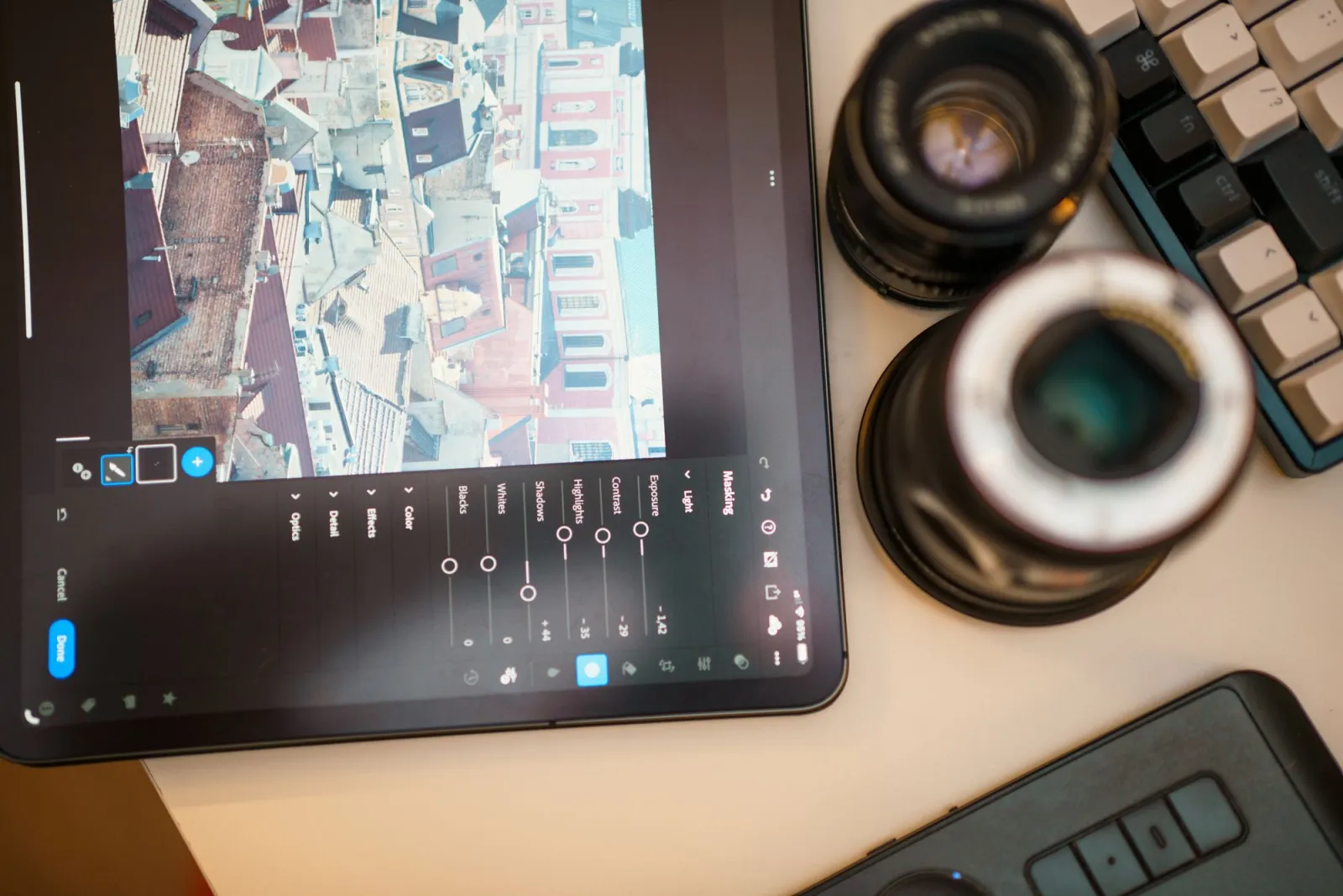
- 显示笔记本电脑和编辑工具的照片编辑工作区 — photo by Jakub Zerdzicki on Pexels
- 用于高效运行批量任务的桌子上的笔记本电脑 — photo by EVG Kowalievska on Pexels
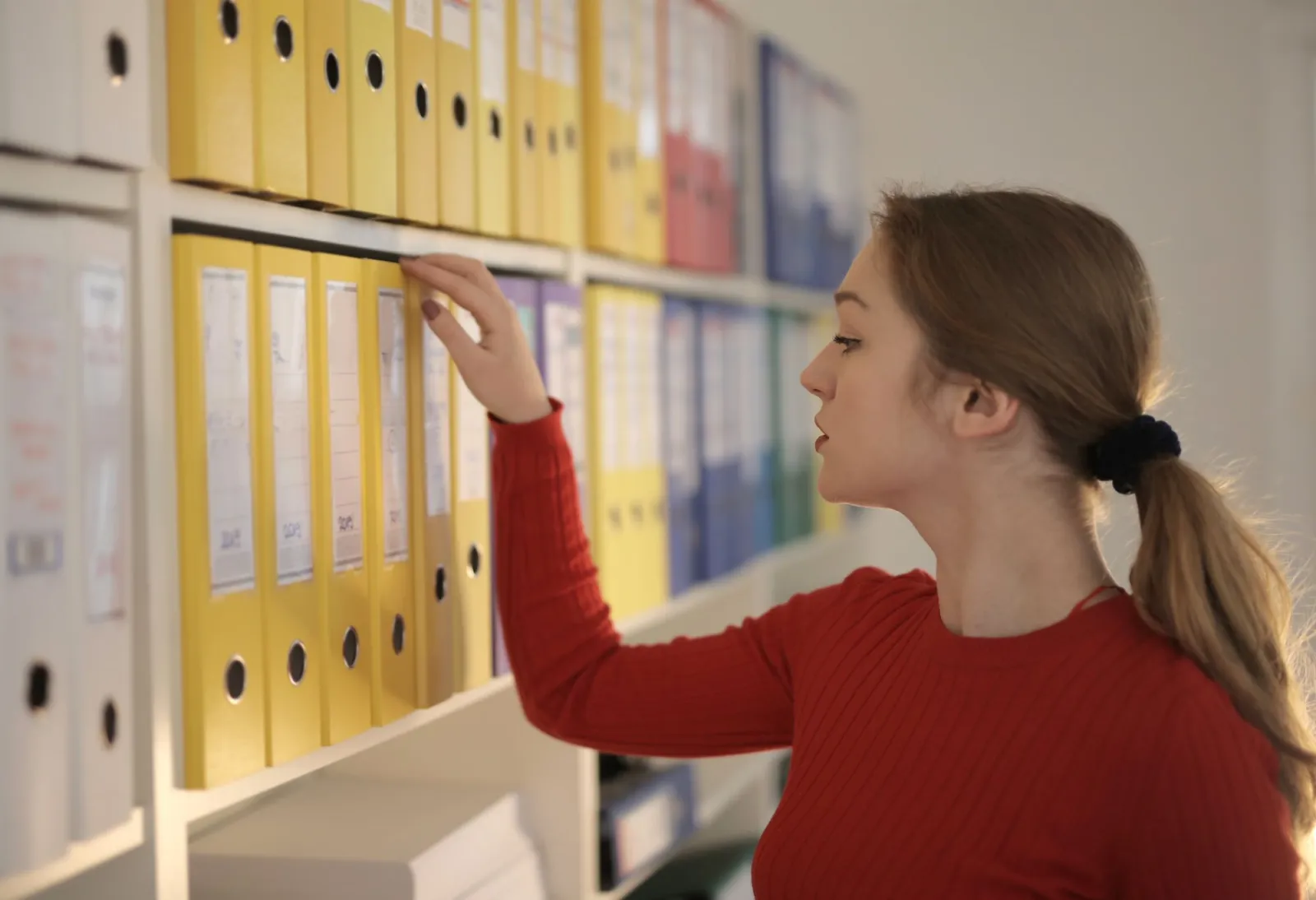
- 代表干净文件管理的桌子上整理好的文件夹 — photo by Andrea Piacquadio on Pexels

常见问题
批量处理图片最重要的一条建议是什么?
跑任何批处理之前先备份原图 —— 一个设置错了,可能一次性覆盖整个文件夹里的每个文件。
批量操作该按什么顺序执行?
先备份和重命名,然后裁切、缩放、转换格式、压缩,最后以抽查输出结果收尾。
批处理时怎样避免覆盖原文件?
保留一个只读的 originals/ 目录,在单独的 working/ 副本里编辑,结果写到 output/,而不是写回源文件。
为什么 image1.jpg 和 image10.jpg 的排序会乱?
按字母序排列时「image10」会排在「image2」前面。用 product-001.jpg 这种补零命名,顺序才会按数值走且可预期。
跑完整批之前该抽查几张?
我会抽三到五张有代表性的图,覆盖亮部、暗部、高细节、超小和超大这几种情况 —— 这能在动到 200 多个文件的正式批次之前,拦下大部分错误设置。
面向网页的批量输出该用什么格式?
网页和缩略图默认用 WebP,同等画质下它的体积优于 JPEG 和 PNG;印刷和归档场景则更适合 PNG 或 TIFF。
为什么不该对已压缩的图再压缩一次?
每经过一次有损处理都会再丢一批数据,这叫世代损失。正确做法是从无损母版压一次就停手。
每批切多大才不会爆内存?
把大批量按每个子文件夹 100 到 200 张切分,既能避免内存耗尽,也能在中途失败时把返工范围限制住。
继续阅读

2026-09-13
发布前如何安全模糊处理人脸和车牌,保护个人隐私信息
如何对照片中的人脸和车牌进行模糊或像素化处理,确保其内容无法被阅读。本文将深入探讨哪些方法能真正实现匿名化处理,了解哪些操作容易失败,并指导您如何有效防止EXIF位置数据泄露,从而最大程度地保护个人隐私安全。

2026-08-27
隐形水印:2026年的图片文件到底带着什么
画图会在AI图片里嵌入服务器下发的GUID,社交平台会剥掉C2PA清单,而一次普通的WebP转换就能把这些全部抹掉。这篇讲清楚你的图片文件究竟携带了什么,以及怎么自己查。
