2026-07-26 · 2026-07-28 更新
批量图像处理:流程顺序、设置与工具
批量图像处理可对整个文件夹运行缩放、压缩和转换任务。本文讲解操作流程顺序、可测量的质量设置、工具选择,以及如何将重复任务自动化。

最后更新:2026年7月28日
批量图像处理会对整个文件夹运行一组操作——缩放、压缩、转换、移除背景——而不是一次只处理一个文件。真正的难点不在于是否运行批处理,而在于你执行操作的顺序、所选的设置,以及在批处理触及真实目录之前是否先抽样检查。本指南涵盖这三点,再加上工具选择,以及当任务开始重复时如何将其自动化。
快速答案:什么是批量图像处理?
批量图像处理将同一套操作流程同时应用到多个文件,并将结果写入新文件夹。一次批处理运行可以把每张照片缩放到最大宽度,把每张压缩到目标质量,全部转换为 WebP,并剥离元数据——你完全不需要打开任何一个文件。对于拥有两百张产品照片的店主来说,原本需要大半天的工作量,现在只需一条命令就能完成。
难点在于按正确的顺序挑选正确的操作,并在正式提交前抽样检查。我在写这篇文章时批处理压缩了一个 47 张图片的产品文件夹,发现同样的一些错误几乎人人都会犯:在缩放之前压缩、覆盖原始文件、或者盲目相信第一次的结果而不打开任何一张文件按原尺寸查看。
何时应该批量处理图像?
当同一项操作适用于三个或更多文件时,批处理就开始划算了。低于这个数量,使用单文件工具反而更快,因为你可以省去设置环节。常见的触发场景几乎总是下面几种之一:
- 产品目录需要把每张照片缩放为正方形并针对网页进行压缩。
- 博客或站点迁移需要把数百张 PNG 转换为 WebP。
- 市场上传要求每张图片都低于某个文件大小上限,例如 100KB。
- 一次拍摄需要移除一组中每张照片的背景。
- 一次社交推广活动需要把同一张图片导出为五种平台尺寸。
- 一次印刷或广告任务要求每张图片都达到特定的宽度和 DPI。
一次性的单张图片不需要批处理——直接在无损压缩图片工具里打开处理就行。
| 触发场景 | 文件数量 | 最适合的方式 |
|---|---|---|
| 一次性修正 | 1 到 2 | 单文件网页工具 |
| 小型目录 | 3 到 100 | 浏览器批处理工具 |
| 常规上传 | 100 到 5,000 | 命令行库 |
| 大规模流程 | 5,000+ | 服务器上的自动化脚本 |
批量处理承担的是哪四类任务?
几乎每一次批处理运行都是下面四类任务之一,经常会串联在一起。明确自己正在做哪一类任务,决定了所选的工具和顺序。
- 缩放 设置最长边,使图片不大于最大显示尺寸。
- 压缩 通过调节质量并剥离无用元数据来减少字节数。
- 转换 改变容器格式——PNG 转 WebP、HEIC 转 JPG——通常不会带来质量损失。
- 移除背景 把主体抠出来,这是结果最因图而异、变数最大的任务。

| 任务 | 常见批处理操作 | 典型输出 |
|---|---|---|
| 网页产品照片 | 缩放到 2000px,压缩为 WebP | 每张小于 200KB |
| 博客配图 | PNG 转 WebP | 减小 25% 到 35% |
| 社交尺寸 | 同一张图导出为 5 种宽高比 | 每张源图输出 5 个文件 |
| 照片清理 | 移除背景、填充白色 | 透明或纯白 PNG |
| 印刷准备 | 按 300 DPI 缩放到指定宽度 | CMYK 或 RGB TIFF |
流程应该按什么顺序执行?
每个批处理工具做的事情都一样:遍历一个文件夹,对每个文件应用一套流程,再写出结果。你真正能掌控的是流程本身,而顺序决定了输出是干净还是劣化。
- 重命名 —— 在任何处理改变文件之前,先把文件名统一好。
- 裁剪 —— 如果需要统一裁剪,要在缩放之前做。
- 缩放 —— 设定最终尺寸,让压缩器处理更少的像素。
- 压缩 —— 在缩放之后再减少字节数。
- 转换 —— 在光栅内容定稿之后再改变格式。
- 剥离 —— 去掉不需要的元数据(EXIF、无用的 ICC 配置文件)。
- 加水印 —— 最后再做,免得它被缩放或重新压缩而劣化。
先缩放再压缩是被违背得最多的一条规则。一张压缩到 quality 80 的 4000px 图片,下载时仍然是 4000px。先把它缩小,节省的字节数会让任何质量调节都相形见绌。
我在一张 5000×3333 的人像上测量了这个差距。直接把它以 quality 80 编码为 WebP,得到的是一个 1149 KB 的文件。先把同一张源图缩放到 1600px 的发布宽度,再以同样的 quality 80 编码,得到的是 100 KB——质量设置没有任何改变,显示尺寸下也看不出任何区别,文件却减少了 91%。
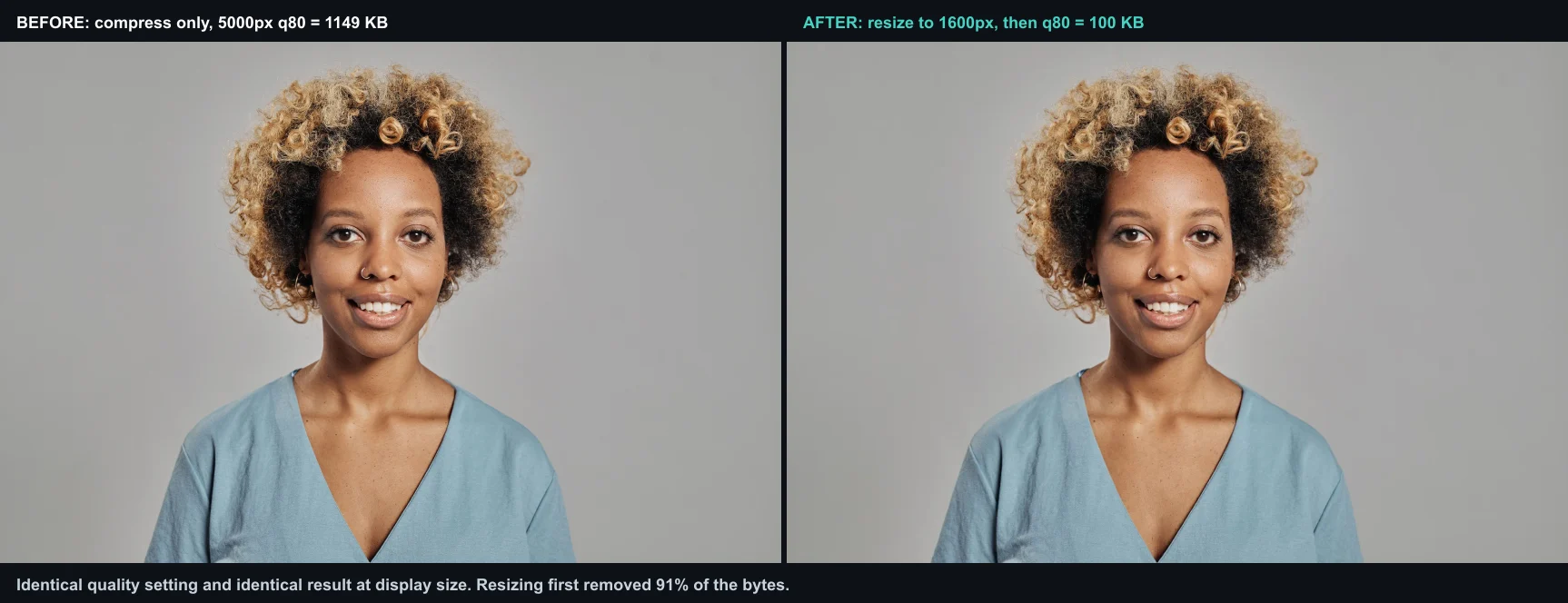
正是这个比例,解释了为什么顺序比调参更重要。质量设置只能让字节数移动几个十百分点;而删掉那些没人会看到的像素,能让字节数移动一个数量级。图像格式转换指南涵盖了格式这一步。
那些需要逐图判断的操作——裁剪到特定主体、修饰人脸——不适合批处理,因为每张图都需要单独处理。批处理技巧指南讲解了哪些操作可以自动化,哪些应该保留为手工处理。
产品目录应该用什么设置?
产品目录是最常见的批处理任务,而且设置比工具更重要。我把同一个 47 张图的文件夹先以 quality 70 缩放,再以 quality 80 缩放。结果显示尺寸下 quality 80 这一组与源图几乎无法分辨,而 quality 70 这一组在纯色背景上出现了轻微的色带。
从下面这些默认值开始,然后再调:
- 缩放: 把最长边限制在最大显示尺寸(大多数网页主图用 1920px,产品画廊用 1600px)。
- 压缩: WebP 在 quality 78 到 82 是稳妥的网页默认值。
- 格式: 照片用 WebP,截图和 Logo 用 PNG 或无损 WebP。
- 输出文件夹: 永远写入新文件夹,这样源文件保持不变。
- 命名: 保留原文件名,这样 URL 和引用就不会失效。
关于那些质量数字背后精确的字节计算,无损压缩图片指南讲解了一次经过实测的 A/B 对比,而图片压缩到 100KB 指南则讲解了目标尺寸法。
如何在整个批处理中保持质量一致?
批处理的风险在于,为一张图调好的设置未必适合另一张图——一个在人像风景上看起来不错的质量等级,可能在一张皮肤平滑的人像上出现伪影。一致性来源于挑选能适用于整批图像、而不只是第一张的设置。
- 在跑完整批之前,先用三张内容差异较大的图片测试设置。
- 选择一个能应对最差情况而不是平均水平的质量等级。
- 如果图片内容差异很大,按内容类型分组——每组用各自的设置处理。
- 导出到新文件夹,并把抽样与原图做对比。
| 质量关注点 | 批处理方法 |
|---|---|
| 内容类型混杂 | 分组分别处理 |
| 源分辨率参差不齐 | 缩放到目标尺寸,而不是百分比 |
| 人像中的肤色 | 用更高画质,抽样检查 |
| 平面图形 | 用更低画质即可 |
命令行还是 GUI:你该选哪个?
划分很简单。当任务偶尔才做一次、并且你想尽量少做设置时,GUI 批处理工具更合适;当任务会重复、要扩展到数千文件、或者需要无人值守运行时,命令行库更胜一筹。这里没有一个通用的文件数量分水岭,因为源图尺寸、编解码器、硬件和上传速度都会改变结果。

| 因素 | GUI 批处理工具 | 命令行库 |
|---|---|---|
| 设置时间 | 无需设置,浏览器中即可运行 | 需要安装并写一段脚本 |
| 一次性任务 | 最合适 | 大材小用 |
| 可重复运行 | 每次都要重做 | 重跑一条命令即可 |
| 日志和错误 | 手工审查 | 由脚本生成报告 |
| 处理上限 | 几百张 | 数万张 |
这种权衡是用控制权换取便利。只要你把 GUI 工具指向一个新的输出文件夹,它就不会覆盖你的源文件,但它无法监视一个文件夹并按计划运行。这正是命令行胜出的地方。
哪些工具适合常见的批处理工作流?
下面这些工具覆盖了主要的批处理模式。在选择之前,请先在你自己的工作流中挑一个有代表性的样本,再对它们做基准测试,而不是只看速度。
| 工具 | 类型 | 优势 | 性能瓶颈 |
|---|---|---|---|
ImageMagick (mogrify) |
命令行 | 成熟、可用面广 | 取决于编解码器、磁盘和 CPU |
| sharp | Node.js 库 | 可脚本化、对并发友好 | 取决于编解码器、内存和 CPU |
| Pillow (Python) | 脚本库 | 可定制 Python 流程 | 取决于实现和工作线程数 |
| 批量处理器 | 浏览器 GUI | 几乎无需设置,原图保留在本地 | 通常受限于上传和连接速度 |
ImageMagick 是其中当之无愧的主力——它的 mogrify 命令是 convert 的批处理版本,并写入你指定的目录。sharp 库是 Node.js 的等价物,速度足以放进构建步骤。关于决定质量设置的编码和格式基础知识,MDN 图像类型参考是标准的引用来源。
下面这段可重复运行的 ImageMagick 示例,仅用一行就把一个 JPEG 文件夹缩放、压缩并转换为 WebP:
mkdir -p webp
mogrify -path webp/ -resize 1920x1920\> -quality 80 -format webp *.jpg
1920x1920\> 保持宽高比,并且只缩小大于 1920px 的图片,而 -path webp/ 意味着原图保持不变。
如何批量移除背景?
在所有批处理任务中,移除背景是变数最大的,因为模型必须针对每一张图分别处理头发、玻璃和透明物体。一组拍摄于纯色背景、主体清晰的商品照能干净地批量处理;而一组背景杂乱的生活方式照片,则需要对其中一部分文件做手工修整。
- 在批处理之前,先按背景复杂度对图片排序。
- 先对背景干净的那一组运行批处理。
- 把任何出现光晕或边缘粗糙的输出标记出来,留待手工处理。
- 保留原图,这样可以对失败的抠图重新处理。
移除背景的最佳实践页面深入讲解了抠图的批处理,而移除背景后修复头发边缘则覆盖了对失败文件的手工修整环节。
如何把重复的批处理自动化?
自动化正是批处理从一项繁琐杂务升级为基础设施的转折点。一旦某项任务开始重复——每周的产品上传、每夜的压缩——一段按计划触发的脚本,就比手动打开一个工具要强得多。

我常用的三种模式:
- Cron 定时任务。 把上面那条 ImageMagick 一行命令安排成每天夜里在某个上传文件夹上运行。
- 监视文件夹。 一段脚本监视某个目录,并对任何新落入的图片立即批处理。
- CI 步骤。 在你的构建流水线中加入一段 sharp 或 ImageMagick 步骤,在每次部署时压缩图片。
| 模式 | 触发条件 | 最适合 |
|---|---|---|
| Cron | 时间(每晚、每小时) | 可预测的、周期性批处理 |
| 监视文件夹 | 新文件到达 | 持续接收,例如上传 |
| CI 流水线 | 部署 | 随代码一起发布的站点图片 |
ImageMagick 命令行文档讲解了支撑大多数自动化流水线的脚本化方法,而 sharp 库则是 JavaScript 项目中构建步骤的常见选择。
常见的批处理错误有哪些?
下面这些错误几乎人人都会犯,而且全都可以避免:
- 覆盖原图。 每次都写入新文件夹。一旦把源文件压缩覆盖掉,细节就再也回不来了。
- 在缩放之前压缩。 先缩放;这才是节省字节的大头。
- 只在一图上测试。 在正式提交之前,至少抽样三张差异较大的图片——而不是只看第一张。
- 改坏文件名。 在批处理中重命名,会破坏每一个指向这些文件的 URL。
- 忘了元数据。 EXIF 和无用的 ICC 配置文件会增加体积;除非确实需要,否则一律剥离。
- 重跑过时的设置。 当源相机的拍摄场景或光线变化时,一个保存下来的质量数值就不再适用。
常见问题
批处理流程的正确顺序是什么?
先重命名,然后依次是裁剪、缩放、压缩、转换、剥离元数据,最后再加水印——并且写入新文件夹。先缩放再压缩是节省字节最大的一步;对一张全分辨率图片压缩纯属浪费精力。
一次批处理能处理多少张图片?
数千张都可以,但请先在一个 10 张图的子集上测试。一条在 10 张图上不对的流程,在 10000 张图上同样不对——子集能在它触及整个目录之前先把错误揪出来。命令行工具处理大规模任务比浏览器更在行。
批处理会降低质量吗?
只有压缩和缩放两步会改变像素;只要目标格式能保留源图,格式转换就是无损的。质量损失来自选用激进的设置,而不是批处理本身。保留原图,这样任何一步都可以重跑。
我可以批处理哪些文件类型?
只要工具能读取的任何光栅格式——JPEG、PNG、WebP、TIFF、HEIC 都可以。常见的批处理任务(缩放、压缩、转换)可跨格式工作。请确认输出格式支持你所需的能力;透明度只在 PNG 或 WebP 中才能保留。
最大的批处理错误是什么?
覆盖原图。批处理一旦覆盖了源文件,细节就丢了,唯一的补救方式是重拍或者从备份恢复。其他任何错误——顺序不对、预设糟糕——都能从原图恢复;覆盖则不能。
GUI 和命令行批处理工具哪个更好?
GUI 工具(图片调整尺寸工具、批量处理器)适合一次性文件夹,因为你需要看清每一项设置。命令行工具(ImageMagick、sharp)适合可重复的任务和自动化,因为命令可以被保存并以完全相同的方式重跑。请根据任务是否会重复来选择。
核心要点:批处理是一套流程,不是一个按钮
批量图像处理就是两个决定:流程顺序和工具。先缩放再压缩,两者之后再做转换,剥离元数据,最后加水印,并且每一次运行都写入新文件夹。一次性文件夹选 GUI 工具,可重复任务选命令行库,按计划运行的事务选自动化。
但有个前提:一次批处理好不好,取决于你抽检得彻不彻底。我曾因为盲目相信一个保存的预设——而那天源照片其实变了——交付过一组发虚、过度压缩的图。唯一可靠的检查方式,就是在批处理触及目录其余部分之前,先按原尺寸打开一个输出文件看一眼。
图片版权
- 桌上一台笔记本电脑和打印出来的照片,展示批处理工作流 —— 由 cottonbro studio 拍摄,来自 Pexels
- 整齐排列、为批处理准备好的产品照片文件夹 —— 由 Pixabay 拍摄,来自 Pexels
- 办公桌上的一台笔记本电脑,象征批处理时的工作效率 —— 由 EVG Kowalievska 拍摄,来自 Pexels
- 一台正在运行自动化批处理脚本的电脑屏幕 —— 由 Firos nv 拍摄,来自 Pexels
- 先缩放后压缩对比图 —— 由作者基于一张人像(Pexels #5500530,由 Andy Barbour 拍摄)生成:把同一张源图分别以 WebP q80 在 5000px 和在 1600px 发布宽度下编码,并标注实测的字节数。
继续阅读

2026-09-13
发布前如何安全模糊处理人脸和车牌,保护个人隐私信息
如何对照片中的人脸和车牌进行模糊或像素化处理,确保其内容无法被阅读。本文将深入探讨哪些方法能真正实现匿名化处理,了解哪些操作容易失败,并指导您如何有效防止EXIF位置数据泄露,从而最大程度地保护个人隐私安全。

2026-08-27
隐形水印:2026年的图片文件到底带着什么
画图会在AI图片里嵌入服务器下发的GUID,社交平台会剥掉C2PA清单,而一次普通的WebP转换就能把这些全部抹掉。这篇讲清楚你的图片文件究竟携带了什么,以及怎么自己查。

2026-07-28
批量图像处理:避免的12个技巧和错误
批量处理能为您节省数小时,但一个错误的设置可能毁掉数百个文件。我分享了自己在批处理数千张图片时犯下的12个实用技巧和经验教训,帮助您避开这些常见的失误。