2026-06-28 · 2026-07-26 更新
转换JPG到PDF:了解免费方法及适用场景指引
本文教您如何将JPG照片轻松转换为PDF格式,完美适配表格填写、专业作品集展示和打印需求。我们提供针对所有设备的详细操作步骤指南,指导您选择合适的最佳分辨率,并推荐一系列能确保图片质量不受损的免费工具。
上次更新时间: 2026年7月26日
将 JPG 转换为 PDF 是最常见的文档任务之一,而且在您拥有的任何设备上都可以免费完成。难点不在于转换本身——而是决定何时使用 PDF 作为合适的容器,以及如何准备图像,以确保结果看起来清晰而不是臃肿不堪。本指南涵盖了适用于 Windows、macOS、iOS 和浏览器工具的实际步骤,还介绍了保持文件较小且不丢失文本可读性的分辨率和压缩设置。
快速答案:如何免费将 JPG 转换为 PDF?
要免费将 JPG 转换为 PDF,请在设备上打开该图像并将其“打印”为 PDF:在 Windows 上选择 Microsoft Print to PDF,在 macOS 上使用 Preview > File > Export as PDF,在 iOS 上捏合打印预览,然后保存。如果需要处理多张照片,只需将它们拖入免费的浏览器工具中导出单个文件即可。请先使用 图片裁剪工具 和 图片调整尺寸工具 准备图像,这样 PDF 就能保持清晰,而不会膨胀到几百兆字节。
何时应该将图像转换为 PDF?
并非所有照片都需要成为 PDF。只有当另一方期望的是一份文档而非一张图片时,它才发挥作用。
- 政府和法律上传 — 签证、保险理赔和法院备案的门户网站会拒绝 JPG 附件,并要求使用 PDF。
- 学校和工作申请 — 成绩单、证书和作品集通常以单个 PDF 的形式提交。
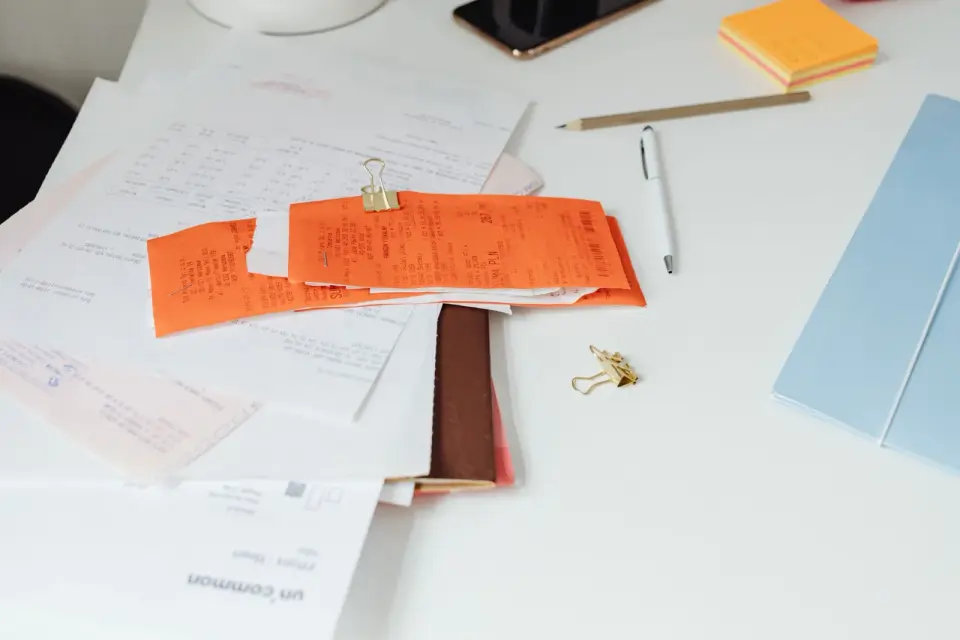
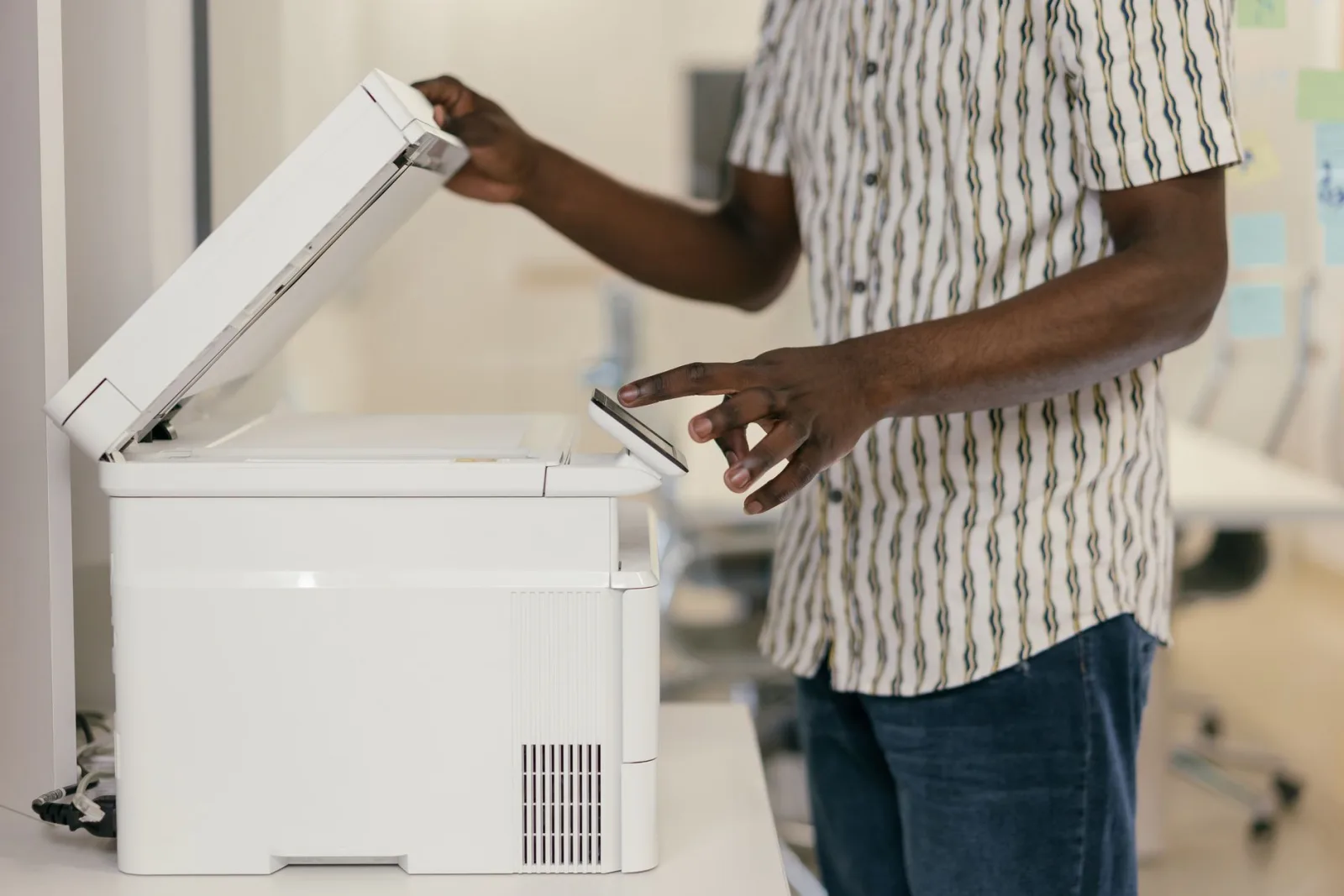
- 扫描收据和合同 — 将一叠扫描件作为单个 PDF 进行归档和搜索比将其作为松散的 JPG 文件更方便。
- 包含多张照片的电子邮件 — 对于在手机上打开的人来说,一个 PDF 比十个附件要好得多。
- 印刷店交接 — 印刷机更喜欢 PDF,因为它锁定了尺寸、颜色配置文件和页面顺序。
为什么文档应该用 PDF 而不是 JPG?
JPG 是一种扁平的栅格图像。它没有页面的概念,没有固定的物理尺寸,也没有防止编辑的保护机制。PDF 是由 ISO 32000 标准定义的,旨在捕获固定布局,确保在任何地方都能渲染一致(ISO 32000-2)。
这对于文档至关重要。房东想要一份不能被悄悄更改的租约。注册官想要一个具有可预测页面尺寸的成绩单。Adobe 将该格式的目的总结为一致、可靠的文档交换(Adobe, "What is PDF?")。当目标是“看起来正确且保持稳定”时,PDF 是正确的容器。
转换前准备图像
转换步骤只需几秒钟;而准备步骤决定了质量。请先做好这些工作。
- 裁剪边框和倾斜 — 使用 图片裁剪工具 修剪扫描仪的页边距和白色边缘,使页面看起来是经过设计的。
- 设置目标尺寸 — 使用 图片调整尺寸工具 将图像调整为所需的页面尺寸(参见下表)。
- 压缩以减小体积 — 通过 图片压缩工具 对照片进行处理,质量设置为约 85%;在 PDF 中这种损失是肉眼不可见的,但文件会大大缩小。
- 匹配格式 — 对于照片从 JPEG 开始;对于文本密集的扫描件从 PNG 开始。如果您的源格式是 HEIC、WebP 或 BMP,请使用 格式转换工具。
对于 DPI 为 300 的 US Letter 页,有用的像素目标尺寸如下:
| 页面布局 | 尺寸 (px) | 适用场景 |
|---|---|---|
| 全页 Letter | 2550 x 3300 | 每页单个扫描件或照片 |
| 半页 | 2550 x 1650 | 每页两张图片 |
| A4 全页 | 2480 x 3508 | 欧洲提交文件 |
| 仅屏幕查看 | 1240 x 1754 | 电子邮件或网页证明 |
选择一个目标尺寸,并将其应用于所有图像,以保持页面一致性。
免费的 JPG 到 PDF 转换工具
没有单个工具适用于所有场景。请根据设备和任务匹配合适的工具。
| 方法 | 最适用场景 | 限制 |
|---|---|---|
| Windows Print to PDF | 一次性图像,无需安装 | 一次只能处理一张图片 |
| macOS Preview | 快速、离线操作 | 需要手动重新排序 |
| iOS Print > Save | 手机照片 | 在小屏幕上操作繁琐 |
| PDF24 (浏览器) | 多张图片,无需注册 | 上传到服务器 |
| iLovePDF (浏览器) | 重新排序和合并 | 免费版有大小限制 |
内置路径,无需工具:
- Windows: 打开图像 > 打印 > 选择 Microsoft Print to PDF。
- macOS: 在 Preview 中打开 > File > Export as PDF。
- iOS: 打开照片 > 分享 > 打印 > 捏合预览 > 分享为 PDF。
- Chrome: 打开图像 > Ctrl+P / Cmd+P > 另存为 PDF。
如何将多张 JPG 合并成一个 PDF?
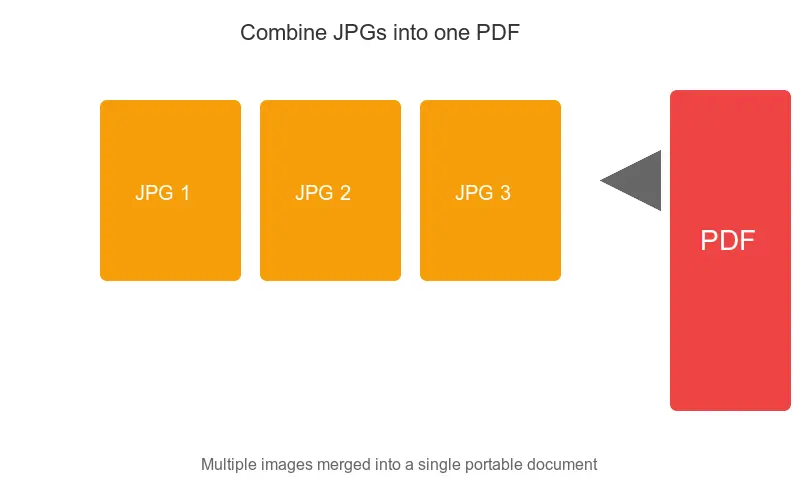
将几张照片合并成一个有序的 PDF 是最常见的任务,它需要一点预处理就能获得最佳效果。
- 图片调整尺寸工具 将每张图像调整为相同的尺寸,使页面对齐。
- 图片压缩工具 压缩每一张图片以保持总文件大小较小。
- 将这组图片上传到 PDF24 或 iLovePDF,并将页面拖放到正确的顺序。
- 导出单个 PDF 并打开它以确认页面序列。
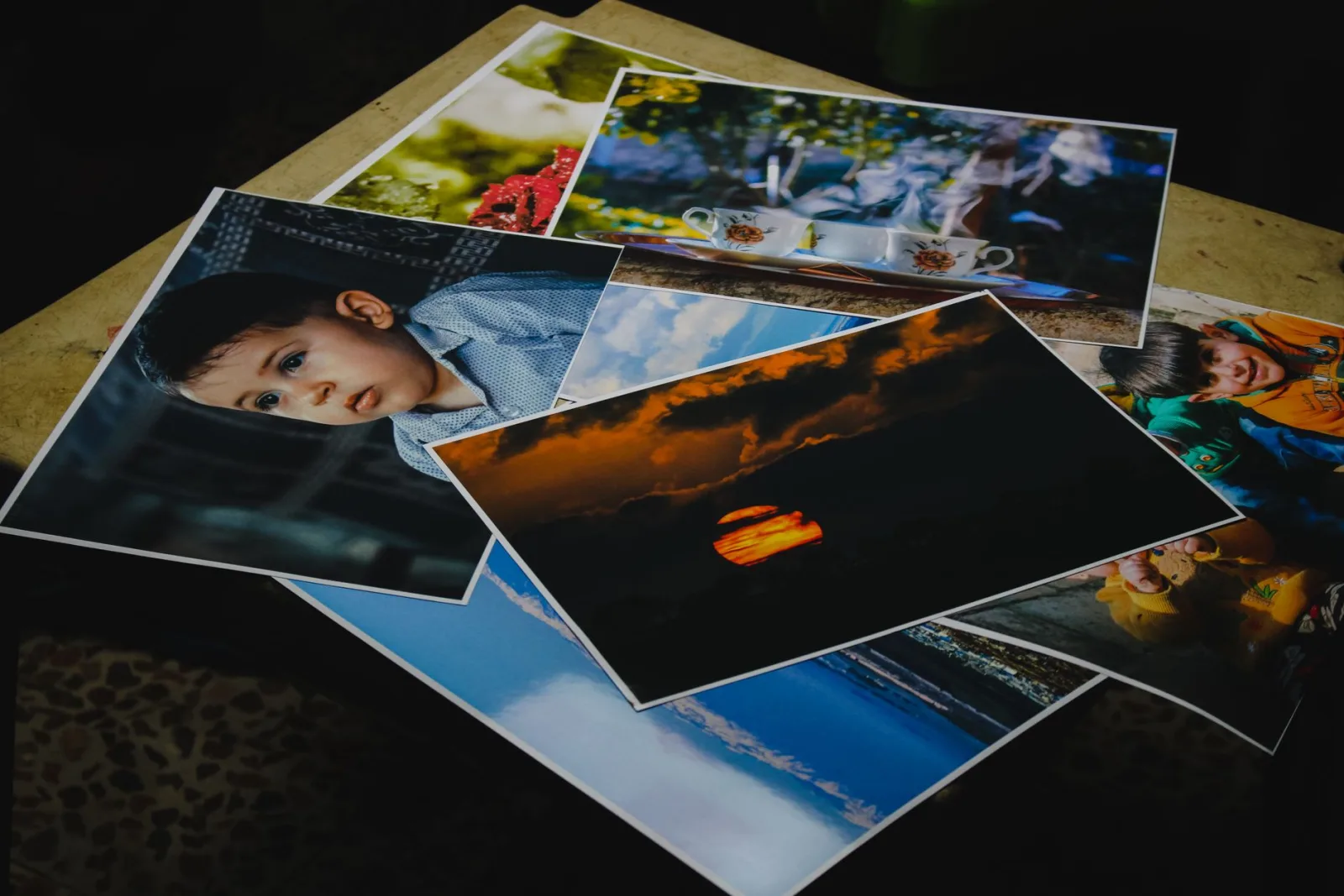
摄影作品集就是一个典型的案例。二十张松散的 JPG 文件看起来像杂物;而将它们作为单个 PDF 则显得完整。有关更深入的操作流程,请参阅 JPG to PDF guide,如果源格式不常见,请查看 convert image format guide。
在不增大文件体积的情况下保持高质量
PDF 会嵌入您提供的任何分辨率的图像,因此很容易超额。一个包含未压缩扫描件的 50 页 PDF 可能达到数百兆字节,从而超出电子邮件或上传限制。
根据使用场景匹配质量:
| 用途 | 格式 / 质量 | 分辨率 | 大致 PDF 文件大小 |
|---|---|---|---|
| 屏幕查看 | JPEG 80% | 150 DPI | 200-500 KB/页 |
| 标准打印 | JPEG 90% | 300 DPI | 500 KB - 2 MB/页 |
| 高质量打印 | PNG 或 JPEG 95% | 300+ DPI | 2-5 MB/页 |
| 存档扫描 | PNG (无损) | 600 DPI | 5-15 MB/页 |
在转换之前进行计算:页面数乘以每页大小。如果总文件大小不超过您的上传限制,请先降低 DPI 或切换到 JPEG 压缩。这比重建一个 300 MB 的 PDF 要快得多。
常见问题和解决方案
- PDF 侧躺 — 在转换前旋转源图像;PDF 会保留其接收到的方向。
- 文本模糊 — 源分辨率太低;请以 300 DPI 重新扫描或拍摄文本内容。
- 文件太大无法通过邮件发送 — 先将 JPG 压缩到 80-85%,或者分成两个 PDF。
- 页面顺序错误 — 在导出前,请在 PDF24 或 iLovePDF 中重新排序;不要盲目相信文件名顺序。
- 照片周围有黑边框 — 在转换前使用 图片裁剪工具 裁剪页边距。
是否必须进行转换?
有时 PDF 是错误的举动。如果接收方只需要查看一张照片,请发送 JPG。如果他们需要编辑它,请发送原始文件。只有当目标是固定、便携的文档时,才选择 PDF:例如提交材料、作品集、印刷交接或存档。首先确保图像本身正确,转换只是容易的部分。如需深入了解何时使用 PDF 比原始图像格式更合适,请参阅 format comparison guide,其中根据使用场景列出了权衡利弊。
常见问题解答
我应该在什么时候将 JPG 转换为 PDF?
当您需要一个固定布局的文档——例如收据、表格或多页扫描件——并且该文档可以在任何地方打印和显示时。PDF 会锁定布局;而松散的 JPG 在电子邮件客户端和浏览器中渲染效果不可预测。
我可以将多张 JPG 合并成一个 PDF 吗?
是的,这也是进行转换的主要原因。大多数转换器以及操作系统提供的“打印到 PDF”选项都允许您将多张 JPG 排序成单个多页 PDF,这比一堆松散的图像文件夹更容易分享和打印。
将 JPG 转换为 PDF 会降低质量吗?
如果 JPG 是作为原始文件嵌入的,则不会——PDF 只是围绕图像的一个容器。只有当转换器重新压缩图像时才会发生质量损失。请选择保留原始分辨率的选项。
如何设置页面尺寸?
将页面与图像的宽高比匹配(文档用 A4,美国用 Letter,或自定义适合图像的尺寸)。页面尺寸不匹配会导致图像有黑边框或被拉伸。大多数转换器允许您为每张图片选择页面尺寸。
继续阅读

2026-09-13
16 位深度图:修复条带断层并验证 PNG 精度
深度图出现阶梯状条带或前后颠倒?通过可复现的 8 位与 16 位 PNG 实验、文件检查脚本和 Blender 导入清单,逐步找出精度丢失的环节。

2026-09-13
图片转 GIF 制作工具:轻松创建加载速度极快的动画 GIF
将一系列图片转换为用于网站和社交媒体的动画 GIF。本工具提供真实的帧间隔设置、针对各平台的尺寸限制,并指导您何时选择使用 GIF 而非视频格式,确保您的内容最佳呈现。

2026-09-13
从截图到图片:掌握屏幕截图的保存、格式转换与优化技巧
无论使用何种设备,都能轻松捕获高质量的屏幕截图。本文将指导您如何选择正确的存储格式,并为网页内容进行无损压缩处理,确保文字清晰不模糊。我们提供关于 PNG、WebP 和全页截图等多种场景的实用操作步骤指南。