2026-06-28 · 2026-09-13 更新
从截图到图片:掌握屏幕截图的保存、格式转换与优化技巧
无论使用何种设备,都能轻松捕获高质量的屏幕截图。本文将指导您如何选择正确的存储格式,并为网页内容进行无损压缩处理,确保文字清晰不模糊。我们提供关于 PNG、WebP 和全页截图等多种场景的实用操作步骤指南。

上次更新时间: 2026年9月13日
截图本身只是一个图像文件,但你保存它的格式决定了文本是保持清晰还是变成一片模糊的混乱。截图大多由纯色和文字组成,这意味着它们作为 JPEG 会压缩得很差,但作为 PNG 或无损 WebP 则效果极佳。本指南将介绍如何在各个平台捕获截图、如何选择合适的格式,以及如何缩小图片以适应网络展示而不损失可读性。
快速答案:应该用什么格式保存截图?
将截图保存为 PNG 以便编辑和存档,然后将其转换为无损 WebP 用于网页。PNG 能保留文本和 UI 元素的清晰边缘,而 WebP 则能在文件大小约为一半的情况下提供相同的无损质量。避免使用 JPEG 格式进行截图——它的压缩会将清晰的文字变成模糊的伪影。对于即将用于网站的截图,先用 图片调整尺寸工具 缩放到显示尺寸,再用 图片压缩工具 压缩为无损 WebP。
如何在各个平台捕获截图?
捕获步骤因设备而异,但每个平台都有内置快捷键。
| 平台 | 快捷键 | 保存到 |
|---|---|---|
| Windows | Win + Shift + S | 剪贴板,然后粘贴 |
| macOS | Cmd + Shift + 4 | 桌面作为 PNG |
| macOS (窗口) | Cmd + Shift + 4, Space | 桌面作为 PNG |
| iOS | Side button + Volume Up | 相册应用 |
| Android | Power + Volume Down | 相册应用 |
- 在 Windows 上,Win + Print Screen 会直接将文件保存到 Screenshots 文件夹。
- 在 macOS 上,在任何快捷键前加上 Ctrl 可以将其复制到剪贴板,而不是保存为文件。
- 在高 DPI 显示器上,捕获时使用 2x 并缩小尺寸,以获得标准屏幕更清晰的结果。
为什么 PNG 是截图的最佳格式?
截图与照片不同。照片具有平滑的渐变和数百万种颜色;而截图则由纯色块、硬边缘和文字组成。JPEG 最初是为照片设计的,因此它会尝试模糊截图中锐利的过渡区域,结果会在每个字母周围留下可见的伪影。
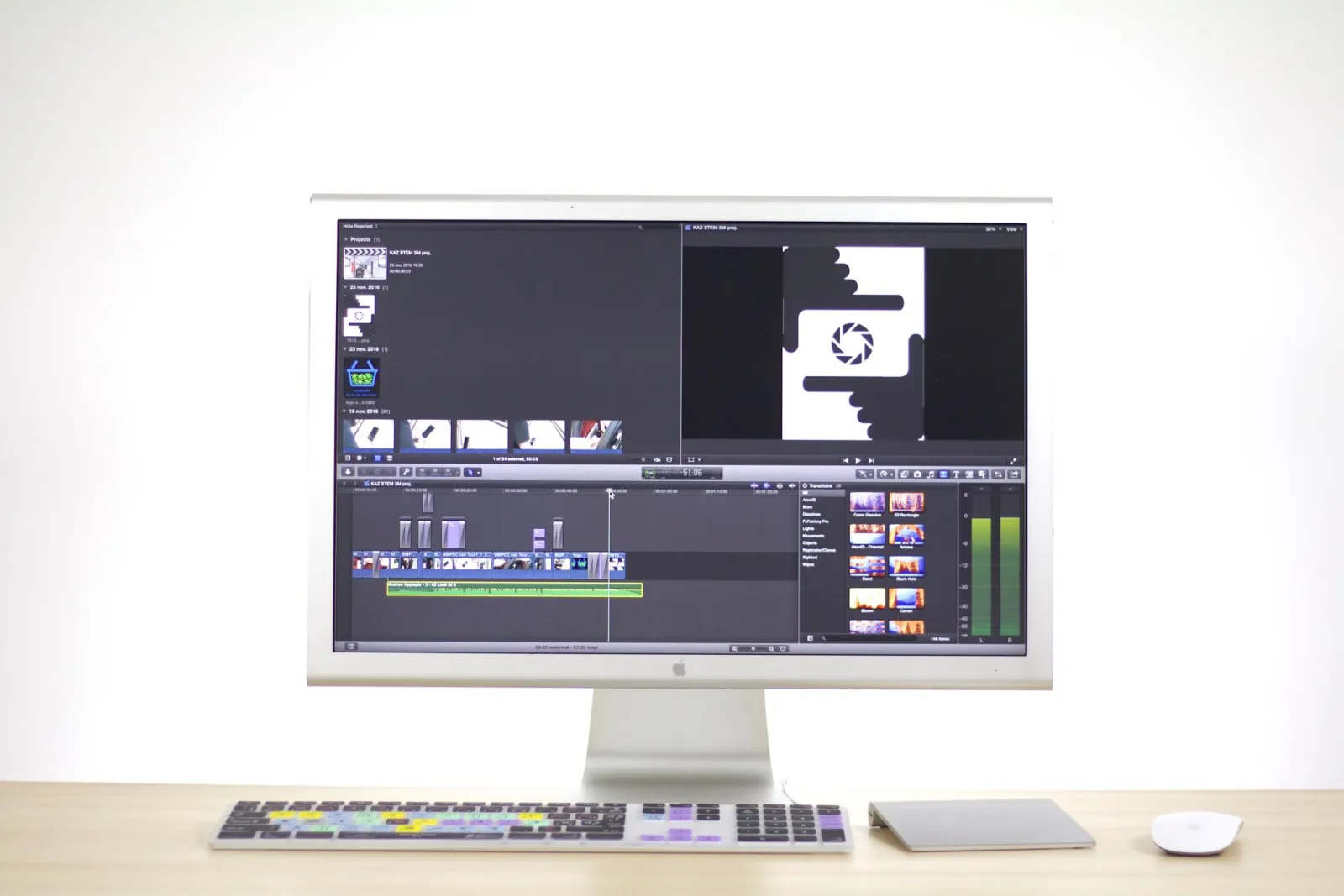
PNG 是无损的,因此它会精确记录每个像素。缺点是文件大小——一张全屏 PNG 可能达到好几个 MB。无损 WebP 解决了这个问题,在文件尺寸小得多的情况下提供了相同的像素级完美质量。WebP 与 JPEG 的比较 详细介绍了每种格式各自的优势,而 WebAIM 关于图像格式的指南 则解释了可访问性角度——对于依赖截图作为文档的用户来说,清晰的截图至关重要。
为网页优化截图
原始截图通常比显示所需的尺寸要大得多。优化的流程始终是相同的。
- 使用 图片裁剪工具 裁掉浏览器边框、任务栏和任何不相关的元素。
- 用 图片调整尺寸工具 缩放到精确的显示尺寸——将一个 2560px 的图像放入 640px 的空间会浪费带宽。
- 将 PNG 转换为无损 WebP 用于网页。如果截图是照片为主的 UI,使用质量为 85 的 WebP 可能在可接受的损失下更小。
- 在 100% 缩放级别检查结果,确认文本是否仍然清晰。
| 截图类型 | 推荐格式 | 原因 |
|---|---|---|
| 文字密集型 UI | 无损 WebP 或 PNG | 文字必须保持清晰 |
| UI 中的照片 | 质量为 85 的 WebP | 更小,可接受损失 |
| 文档记录 | PNG (存档),WebP (网页) | 保留未压缩的原始文件 |
| 应用商店模型图 | PNG | 用于审核时最高保真度 |
如何捕获全页截图?
全页截图会抓取整个滚动页面,而不仅仅是可见的视口。现在所有主流浏览器都可以做到这一点,无需额外工具。
- Chrome / Edge: 打开 DevTools (F12),打开命令菜单 (Ctrl+Shift+P),输入 "screenshot",然后选择 "Capture full size screenshot"。
- Firefox: 右键点击页面,选择“截图”,然后选择“保存整个页面”。
- Safari: 启用 Develop 菜单,然后选择 Develop > Show Web Inspector > 对页面进行截图。
- 扩展程序: GoFullPage 等工具可以捕获长页面并导出为单个 PNG 或 PDF。
- 在线工具: 把公开网页的地址粘贴到网页转图片,无需安装任何东西,就能按桌面、平板或手机宽度截图。它无法访问需要登录的页面、localhost 或内网。
全页截图是把可滚动布局记录在一张图片里的唯一方法。懒加载图片变成空白、“手机”截图却是桌面版、页面截到一半就断掉,这些问题各有解决办法,详见整页网页截图指南。关于如何为网页调整这些图片的尺寸,响应式图像指南 介绍了如何向不同屏幕提供不同的尺寸。
批量处理截图
如果你维护一个文档网站或帮助中心,你积累了数百张需要相同处理的截图——裁剪、调整尺寸、压缩。一次处理无法规模化。
实际的方法是将相同的设置应用于文件夹中的每个文件。将其调整到记录的显示宽度,将 PNG 转换为无损 WebP,并将输出写入新文件夹,以保持原始文件的完整性。这样可以确保帮助文章中的每张截图都具有一致的大小和格式,使整个网站看起来连贯而不是拼凑起来的。
- 将 PNG 原件保留在存档文件夹中;它们是你的无损源文件。
- 按功能而非日期命名截图,以便易于查找。
- 当你采用新的显示宽度时,重新运行批量处理,以确保旧截图与新截图匹配。
关于无损 WebP 如何实现比 PNG 更小文件大小的底层机制,Google WebP 压缩文档 解释了使其在纯 UI 区域高效的预测编码技术。
常见的截图问题及修复方法
- 导出的文件中的文字模糊 — 你保存成了 JPEG。切换到 PNG 或无损 WebP。
- 文件太大无法上传 — 将尺寸调整为显示尺寸,并在上传前转换为 WebP。
- 高 DPI 屏幕上的截图分辨率不正确 — 捕获时使用 2x 并缩小尺寸,或检查工具的 DPI 设置。
- 预期透明背景处出现白色 — 大多数捕获工具不支持透明度;请使用支持导出带有 alpha 通道的 PNG 的工具。
- 截图显示了错误的显示器 — 在多显示器设置中,快捷键会捕获主显示器;使用截图工具选择正确的区域。
什么时候应该使用截图?
截图是文档工具。当你需要展示屏幕看起来的确切样子时,它们就是正确的选择——例如错误报告、教程步骤或应用评论。当干净的插图或裁剪的照片能更好地传达信息时,它们就是错误的选择,因为截图会带有 UI 杂物,分散注意力。应紧密裁剪到相关区域,保存为 PNG 或无损 WebP,并根据目的地调整尺寸。如果操作得当,截图看起来就像证据;如果操作不当,它就只是噪音。
常见问题解答
我应该用什么格式保存截图?
PNG,用于清晰的文字和边缘以及无损质量——JPEG 压缩会让文字看起来模糊。对于网页使用,请将 PNG 转换为 WebP 以缩小文件。截图是图形,所以要像对待图形一样对待它们,而不是照片。
如何在各个平台捕获截图?
macOS: Cmd+Shift+3(全屏)或 Cmd+Shift+4(选择区域)。Windows: Win+Shift+S(截图工具)或 Print Screen。Linux: 截图工具或 gnome-screenshot。每个平台在浏览器中也提供全页捕获选项。
为什么 PNG 是截图的最佳格式?
因为截图大多是清晰的文字、边缘和纯色——这正是 JPEG 压缩会破坏的东西。PNG 无损地保留了这些边缘。对于网页传输,请将 PNG 转换为 WebP 以减小文件大小。
如何捕获全页截图?
使用浏览器自带的整页截图:Firefox 的“截图”菜单,或 Chrome DevTools 的“Capture full size screenshot”。如果要按特定设备宽度截取公开网页,可以用网页转图片在线完成。用浏览器截图前先滚动到页面底部一次,否则靠下的懒加载图片可能是空白的。
我可以编辑截图吗?
是的——在编辑器中打开它进行裁剪、批注或脱敏处理。直到最终导出,请保持编辑过程无损(PNG),然后转换为 WebP 用于网页。截图是图形;要像对待图形一样对待它们,而不是照片。
如何为网页优化截图?
保留 PNG 用于编辑,然后转换为 WebP 用于传输以减小尺寸。将其调整到显示宽度。截图是清晰的文字和纯色,所以 PNG 可以无损地保留它们,而 WebP 可以缩小它们——JPEG 会破坏文字边缘。请参阅 压缩指南。
如何捕获全页截图?
在 Chrome DevTools 中打开命令菜单并运行“Capture full size screenshot”;在 Firefox 中右键点击页面,选择“截图”,再选“保存整个页面”。会自动滚动并拼接页面的浏览器扩展也可以。这是截取长文章或一屏放不下的完整布局最可靠的方法。
继续阅读

2026-09-13
16 位深度图:修复条带断层并验证 PNG 精度
深度图出现阶梯状条带或前后颠倒?通过可复现的 8 位与 16 位 PNG 实验、文件检查脚本和 Blender 导入清单,逐步找出精度丢失的环节。

2026-09-13
图片转 GIF 制作工具:轻松创建加载速度极快的动画 GIF
将一系列图片转换为用于网站和社交媒体的动画 GIF。本工具提供真实的帧间隔设置、针对各平台的尺寸限制,并指导您何时选择使用 GIF 而非视频格式,确保您的内容最佳呈现。

2026-09-13
网页整页截图:把任意网页保存成图片的方法
把整个网页保存为 PNG、JPG 或 WebP。对比浏览器自带功能和在线工具,并解决懒加载图片空白、手机截图变成桌面版、页面截到一半就断的问题。