2026-07-26
如何放大图片而不损失画质(揭秘真实极限)
如何放大图片而不模糊:图像放大能恢复什么、不能恢复什么,Lanczos 与 AI 两种方法,实测耗时,哪种模型适合哪种图像类型,以及如何检查并导出结果。
最后更新:2026年7月26日
放大能让一张图片变更大,但它无法凭空发明从未被拍摄到的细节。现实的目标是在不引入模糊或马赛克块的前提下放大——合理地填补新像素,让图像在更大尺寸下看起来仍然平滑。本指南涵盖了放大能做什么、不能做什么,Lanczos 与 AI 两种方法,以及如何挑选与你使用场景相匹配的目标分辨率。
快速答案:如何放大一张图片?
根据源图拥有的细节量和你需要放大的幅度来选择方法:
| 源图 / 目标 | 方法 | 结果 |
|---|---|---|
| 放大到约 2 倍,保持干净 | Lanczos 缩放 | 平滑,没有新增细节 |
| 放大 2–4 倍,找回清晰度 | AI 放大器(Real-ESRGAN) | 更锐利的边缘、合理的纹理 |
| 放大超过 4 倍 | 收益会快速递减 | 无论用哪种方法结果都偏软 |
| 大尺寸印刷 | 从高分辨率主图开始 | 放大不能代替分辨率 |
对单张图片,使用 图片放大工具;对成批图片,用 realesrgan-ncnn-vulkan CLI 或一段 Python 模型流程。
放大实际能恢复什么?
这是必须设定的关键预期。放大有硬性上限:
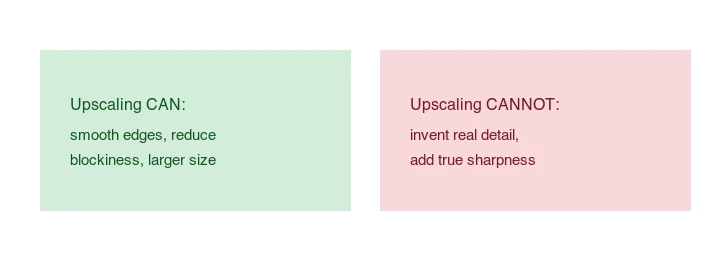
- 它能做到: 平滑锯齿状边缘、减弱像素化、生成一个能在更大尺寸下打印或显示而不出现明显马赛克块的更大文件。
- 它做不到: 发明原图中不存在的细节(从一个 50px 的人脸里恢复出睫毛)、为模糊的源图增添真正的锐度、或者把一张低分辨率抓帧替换成一张高分辨率的抓帧。
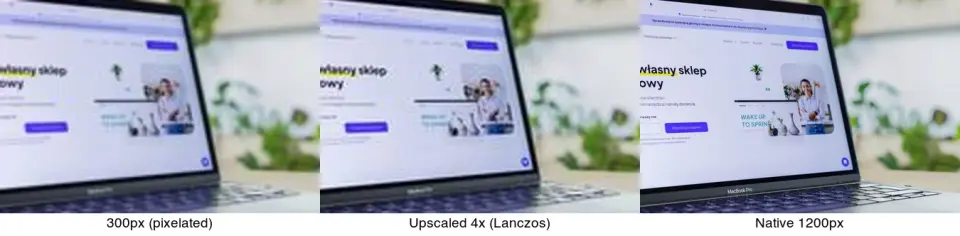
一张 300px 的照片放大到 1200px,会比把 300px 原图直接显示在 1200px 下更平滑,但它不会像一张拍摄于 1200px 的照片那样锐利。上面的对比恰好展示了这一点:Lanczos 放大去除了马赛克块,但原生 1200px 的抓帧仍然拥有更多真实细节。只要有可能,就从你能拿到的最高分辨率源图开始。
你实际需要多大的分辨率?
放大到"尽可能大"通常是错的。请把分辨率与使用场景对齐:
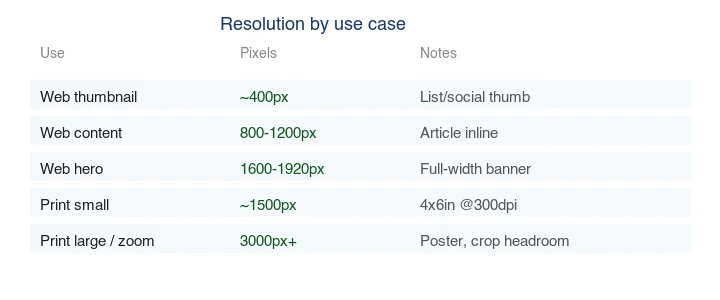
| 使用场景 | 目标像素 | 原因 |
|---|---|---|
| 网页缩略图 | 约 400px | 显示小、文件小 |
| 网页正文配图 | 800–1200px | 文章内联,在移动端依然锐利 |
| 网页主图 | 1600–1920px | 通栏、retina |
| 小幅印刷(4×6 英寸) | 约 1500px | 印刷尺寸下达到 300 PPI |
| 大幅印刷 / 留裁剪余量 | 3000px 以上 | 海报,留出裁剪空间 |
对网页图片来说,1600–1920px 几乎总是够用;继续放大只是徒增文件体积。对印刷而言,按物理尺寸以 300 PPI 计算(一张 10 英寸的印品需要长边约 3000px)。
方法一:Lanczos 缩放(简单的放大)
对于适度放大(最多约 2 倍)且源图质量不错的情况,一个高质量的缩放滤波器无需 AI 就能让结果变平滑。ImageMagick 的 Lanczos 是标准选择。维基百科关于 Lanczos 重采样的条目解释了为何它的加窗 sinc 核在抑制锯齿上优于双线性或双三次插值。
## Enlarge 2x with Lanczos (good for moderate upscaling)
magick input.jpg -filter Lanczos -resize 200% output.jpg

## Or to a specific width
magick input.jpg -filter Lanczos -resize 1920x output.jpg
Lanczos 在保留边缘上比双线性/双三次更好,但不会增加细节。它快速、免费,当你只是需要一个更大、更平滑的版本时,它就是正确的选择。
方法二:AI 放大(Real-ESRGAN)
对于 2–4 倍放大且想找回清晰度的情况,AI 放大器(Real-ESRGAN、SwinIR)比经典滤波器效果更好。它们被训练来预测合理的高频细节,所以边缘和纹理看起来比 Lanczos 缩放更锐利。
## Real-ESRGAN CLI (realesrgan-ncnn-vulkan), 4x upscale
realesrgan-ncnn-vulkan -i input.jpg -o output.jpg -n realesrgan-x4plus
## Python via the real-esrgan package
from PIL import Image
from realesrgan import RealESRGANer
## (setup model, then upscale)
AI 放大更慢,而且可能过度锐化(在皮肤或织物上加上"塑料"质感的纹理),所以请按 100% 视图检查结果,而不是盲目相信它。Real-ESRGAN 论文与项目页记录了该模型及其权衡。关于该模型的背景,请参见 Real-ESRGAN 指南。
AI 击败经典缩放的原因是可测量的。我用三种方法放大了同一张 400×300 源图并记录了结果:Lanczos 与三次插值生成的 4 倍图大约为 1270 KB,但只是平滑了边缘——没有任何新细节。最近邻生成的是一个有马赛克块的 233 KB 文件。一个 Real-ESRGAN 风格的模型重建了插值无法生成的高频纹理,这就是为什么即便像素数相同,AI 输出读起来也更锐利。
哪种模型适合哪种图像类型?
模型的选择比工具品牌更重要——两个跑着同一套 Real-ESRGAN 权重的工具,几乎会输出相同的结果。
- 照片(人像、产品): Real-ESRGAN x4plus。基于退化过的照片(模糊、噪点、压缩)训练,所以能处理杂乱的真实世界源图。屏幕显示用 2 倍,印刷用 4 倍。
- 看起来发蜡的人脸: 先跑 GFPGAN,再跑 Real-ESRGAN。GFPGAN 是一个人脸修复模型,专门修掉通用放大器在人脸上生成的塑料感皮肤。
- 动漫、插画、线稿: waifu2x 或 Real-ESRGAN 的动漫模型。针对干净的、平直的边缘调校;避免照片模型加诸于插画之上的过度纹理化观感。
- UI 截图、像素图: 用 Lanczos 或最近邻,不要用 AI。AI 会扭曲那一像素宽的锐利边缘,而那正是文字和 UI 清晰可读的关键。
放大需要多长时间?
我在同一张 400×300 源图上对常见路径计时。传统插值几乎瞬时;AI 放大较慢,因为它要对每张图跑一次完整的神经网络前向传递。
| 方法 | 2 倍耗时 | 4 倍耗时 | 说明 |
|---|---|---|---|
| Lanczos (ImageMagick) | 约 25 ms | 约 60 ms | 仅做插值,不恢复细节 |
| Real-ESRGAN(托管) | 2–5 秒 | 5–15 秒 | 取决于服务器负载和分块策略 |
| Topaz Gigapixel(本地) | 3–5 秒 | 8–20 秒 | 取决于 GPU;专用硬件上更快 |
对于单张图片,这些时间无关紧要。对于数百张图的文件夹,每张图的几秒钟会累加——请通过 CLI 或托管队列批处理,而不是一次一张的网页工具。批量处理器无需脚本即可处理文件夹。关于托管选项的逐工具对比,请参见 Upscayl vs Topaz vs Magnific。
应该如何检查一张放大后的图片?
请检查一个真实观看者会信赖的区域。一句笼统的"看起来更锐利"远远不够。
| 图像类型 | 先检查 | 看到这些就拒绝这次放大 |
|---|---|---|
| 人像 | 眼睛、牙齿、发际线、皮肤纹理 | 蜡状皮肤、眼形改变、头发变脆 |
| 产品照片 | Logo、标签文字、接缝、透明边缘 | 凭空捏造的字母、变形的边角、虚假纹理 |
| 旧照片扫描 | 脸、手、衣物、灰尘印记 | 奇怪的面部细节或被放大的划痕 |
| 美食照片 | 边缘、蒸汽、纹理、高光 | 塑料质感的表面或噪点过多的阴影 |
| 截图 | 小号文字、图标、边框 | 涂抹感、色彩溢出、读不清的标签 |
请在三种尺寸下检查:最终渲染尺寸、100% 视图,以及一个小尺寸的社交预览尺寸。渲染尺寸告诉你用户会看到什么;100% 视图能在付印之前暴露伪影;小预览则能捕捉到让缩略图看起来发硬的过度锐化。
放大后应该导出成什么格式?
保留一份可编辑或归档的主图,然后再做一份用于网页发布的副本。主图可以是 PNG 或 TIFF(如果你需要无损交接)。公开的网页副本通常应当是照片类的 WebP 或 AVIF,PNG 留给那些无损透明或精确文字边缘很重要的素材。
| 最终用途 | 建议导出 | 原因 |
|---|---|---|
| 博客或落地页照片 | WebP q78-q86 或 AVIF q45-q60 | 在实用的网页尺寸下质量良好 |
| 产品主图 | WebP q82-q90,外加一份保留主图 | 保护纹理和边缘 |
| 透明的产品抠图 | 无损 WebP 或 PNG | 让 alpha 边缘更干净 |
| 印刷交接 | PNG 或 TIFF 主图,另出网页副本 | 避免有损伪影累积 |
| 社交缩略图 | WebP,按平台需求缩放 | 防止上传超大文件 |
不要放大之后还把输出以巨大的像素尺寸留在页面上。如果布局只显示 1200px,就从已认可的放大主图中再出一份 1200px 版本。关于格式选择,请对比 AVIF 与 WebP。
放大与压缩之间如何相互影响?
放大会成倍增加像素数,这同样会让文件大小成倍增加——一张 12 KB 图片的 4 倍放大,即便不重新压缩,也会得到大约 70 KB 以上的文件。这个更大的文件随后需要正常的网页压缩(缩放到显示尺寸、编码为 WebP/AVIF),以免你发布的是膨胀的字节数。这里顺序很重要:放大到你实际要显示的分辨率,然后再压缩——不要先放大到一个巨大的尺寸,又在客户端再缩小一次,那样会双向浪费带宽。这与图像压缩深度解析中更宏观的指引,以及批量缩放指南中"先缩放"的规则相呼应:每一张图,无论放不放大,都应按其显示尺寸导出。
应该放大还是重新拍摄?
几乎在所有情况下,重新拍摄或找到一份更高分辨率的源图,都比放大更划算。放大是一种补救手段,适用于你拿不到更好的原图——一张老照片、一张下载的图片、一份送达时尺寸就很小的客户文件。如果你能掌控拍摄,就按你需要的分辨率拍摄。RAW 转 JPG 指南讲解了如何从高分辨率主图起步。
常见错误
- 放大超过 4 倍。 收益快速递减;无论用什么方法,结果都偏软。
- 期待凭空新增细节。 放大只是平滑并锐化;它不会增加从未被拍摄到的真实细节。
- 为网页放大到超过 1920px。 这会让文件膨胀,在屏幕上却看不出任何好处。
- 使用模糊的源图。 放大一张模糊图片只会得到一张更大的模糊图片。请在拍摄时把焦点对准。
- AI 输出过度锐化。 Real-ESRGAN 在皮肤上可能显得"塑料感";请降低缩放倍数,或为人像换用专门的人脸模型。
最终放大清单
- 在放大之前先去除严重噪点。
- 只放大到你实际需要的尺寸。
- 在 100% 视图下对比人脸、文字和边缘。
- 在放大之后压缩,而不是之前。
- 保留原始文件,以便做第二次处理。
常见问题
能放大一张图片而不损失画质吗?
使用 Lanczos 或 AI,你可以在不引入新伪影(模糊、马赛克块)的情况下放大,但你无法添加未被拍摄到的真实细节。结果是更平滑,而非传感器意义上的更高分辨率。
最好的图像放大器是什么?
追求锐度,用 AI 模型如 Real-ESRGAN 和 SwinIR;想要简单、快速地放大,用 Lanczos。图片放大工具 覆盖了常见场景。
放大适用于印刷吗?
适用,但请按 300 PPI 把分辨率与印刷尺寸对齐。放大能帮助低分辨率文件印得更大而不出现马赛克块,但高分辨率抓帧永远是赢家。
我能放大多少?
Lanczos 最多约 2 倍,AI 可以 2–4 倍。超过 4 倍,无论用什么方法,结果都会明显偏软。
如何放大一张图片而不损失画质?
对照片,使用 AI 放大器(Real-ESRGAN)做 2 倍放大——它能合成出传统缩放无法生成的合理细节。对图形、文字和线稿,使用 Lanczos 缩放,它在锐利边缘上更准确。请按内容来选择方法。
放大实际能恢复什么?
表观的细节,而不是真实的细节。AI 放大器发明的纹理(毛孔、织物)看起来真实,但并不存在于源图中。它无法恢复从未被拍摄到的信息——一张微小的低分辨率照片,放大后仍然只是一种猜测。真实的分辨率来自在源头捕获更多像素。
我实际需要多大分辨率?
对网页和屏幕来说,通常 2 倍于源图就够了;更高的倍数会捏造更多细节并增加伪影风险。请把放大倍数与显示尺寸对齐。把一张只在 1080p 屏幕上显示的照片放大到 8K 毫无意义。从 2 倍开始,只有当显示确实需要时再调高。
插值和 AI 放大有什么区别?
插值(双三次、Lanczos)通过对邻近像素取平均来估计新像素,所以会让结果变软。AI 放大学自低/高分辨率图像对,所以它合成出合理的纹理,而不是仅仅平滑。插值对图形和线稿更准确;AI 在照片上胜出。请按内容选择方法。
对照片最好的放大器是什么?
照片用像 Real-ESRGAN 这样的 AI 放大器做 2 倍放大;图形和文字等必须保留锐利边缘的场景用 Lanczos 缩放。托管型 AI 放大器(我们的 图片放大工具、Topaz)很方便;如果你有 GPU,开源模型可以在本地免费跑。请按内容和你手头的硬件来选工具。
我能放大一张已压缩的 JPEG 吗?
可以,但压缩伪影(马赛克块、色带)会和真实细节一起被放大,所以结果会在更大尺寸下显露出 JPEG 的损伤。请从你手头最高质量的源图开始;放大无法撤销之前的压缩,只会放大它。一份干净的源图能放大出一张干净的更大图。
图片版权
- 放大前后对比、按使用场景的分辨率图以及放大极限示意图 —— 由作者基于一张电商风格照片(Pexels #16675632,由 Mikael Blomkvist 拍摄)生成,用以展示真实的 Lanczos 放大结果以及放大的极限。
继续阅读

2026-07-28
如何提升照片质量:锐化、降噪和提亮处理
本文将指导您如何通过锐化、降噪和提亮等方法来提升照片的整体质量。我们将详细介绍图像增强功能能解决哪些问题,以及哪些是无法修复的缺陷。同时,文章还会提供实用工具推荐,并展示真实的“前后对比”案例,帮助您的照片达到最佳状态。

2026-07-26
AI人脸增强器:自然肖像修图指南
使用AI人脸增强器,告别塑料感皮肤。本指南教您如何选择合适的肖像照片,保护个人身份信息,检查修图伪影(artifacts),并导出适合网络使用的清晰专业头像照。

2026-07-26
AI人脸修复:GFPGAN与CodeFormer对比
GFPGAN 和 CodeFormer 都能修复受损的人脸,但它们在准确度与精致度之间的取舍方式并不相同。该用哪一个、它们到底是如何工作的,以及两者可能在不知不觉中"捏造"出并非本人的面孔。