2026-03-04 · 2026-07-26 更新
如何批量调整图片尺寸:免费工具和脚本对比比较
本文教您如何使用免费在线工具、ImageMagick、XnConvert和Python脚本,一次性批量调整数百张图片的尺寸。内容涵盖了从复制粘贴命令到预设尺寸的设置,提供了一个实用且完整的图片处理工作流程指南。

最后更新: 2026年7月26日
调整一张图片需要几秒钟。手动调整一千张图片则需要花掉大半天的时间。解决办法是使用批量工具:选择一个文件夹,设置目标尺寸,运行一次,然后将所有输出写入新文件夹,这样原始文件就能保持安全。本指南介绍了四种可靠、免费的方法来完成这项任务——包括浏览器工具、桌面应用、命令行和 Python 脚本——并附带了可复制粘贴的命令。
快速答案:应该使用哪种批量调整尺寸方法?
根据您进行此操作的频率以及拥有的图片数量,选择合适的工具:
| 您的场景 | 使用方法 | 原因 |
|---|---|---|
| 一次性任务,少量图片,无需安装 | 图片调整尺寸工具 | 基于浏览器,预设社交尺寸,无需注册 |
| 定期任务,一次处理数百张,熟悉终端操作 | ImageMagick mogrify |
快速、可脚本化、无需上传 |
| 定期任务,需要 GUI,任何操作系统均可 | XnConvert | 可视化操作,文件无限制,免费 |
| 自动化流程或服务器端 | Python + Pillow | 完全控制,可集成到代码中 |
如果只是偶尔进行一次,使用浏览器工具就足够了。如果您每周都要调整相同类型的图片,那么学习一种命令行或脚本方法并重复使用它会更高效。
您实际需要哪些预设尺寸?
社交和电商平台会发布推荐的尺寸规格,而且这些尺寸会随着时间变化。请务必在每个平台的媒体页面上核实当前的数字,但以下是广泛使用的默认值:
| 目标 | 尺寸 (px) | 比例 | 典型用途 |
|---|---|---|---|
| Instagram 方形帖子 | 1080 × 1080 | 1:1 | 信息流帖子 |
| Instagram 快拍/Reel 封面 | 1080 × 1920 | 9:16 | Stories、垂直视频 |
| Facebook / LinkedIn 链接预览 | 1200 × 630 | ~1.91:1 | 分享的链接卡片 |
| Twitter / X 帖子图片 | 1200 × 675 | 16:9 | 信息流内图片 |
| YouTube 缩略图 | 1280 × 720 | 16:9 | 视频封面 |
| 电商产品(方形) | 1000–2000 sq | 1:1 | 市场主图 |
| 网站横幅 (Hero) | 1920 宽 | 可变 | 全宽度横幅 |
如需完整的平台参考,请查看 social media image sizes guide。始终在压缩之前调整到显示尺寸——这比任何质量设置都能节省更多的字节。
方法 1:浏览器批量工具(无需安装)
对于少量图片快速处理,可以使用 图片调整尺寸工具:
- 拖入您的图片(或选择多个文件)。
- 选择预设尺寸或输入自定义尺寸。
- 选择是否保留宽高比(推荐),或强制指定精确尺寸。
- 运行,然后下载结果。
最适合一次性任务,如果安装软件或编写脚本的成本过高。对于数十张甚至数百张图片,请切换到桌面或命令行方法——浏览器工具会限制工作量并占用一个标签页。
方法 2:ImageMagick 命令行操作
ImageMagick 是免费、跨平台的,也是调整数千张图片的最快方式。只需安装一次,就可以永远重复使用相同的命令。
## macOS
brew install imagemagick
## Windows (Chocolatey)
choco install imagemagick
关键命令是 mogrify,它会原地操作——所以一定要将其指向一个输出文件夹:
## 将所有 JPG 调整为 1920px 宽(高度自动,保持宽高比)
mogrify -path resized -resize 1920x *.jpg

## 缩小到原始尺寸的 50%
mogrify -path resized -resize 50% *.jpg

## 强制精确 1920x1080(会失真——除非您需要固定方框,否则避免使用)
mogrify -path resized -resize 1920x1080! *.jpg
mogrify 对每张图片都是单线程运行的,但您可以使用 xargs 进行并行化:
mkdir -p resized
ls *.jpg | xargs -P 4 -I {} convert {} -resize 1920x resized/{}
在现代笔记本电脑上,用这种方法处理一千张典型照片的时间远低于一分钟。要查看完整的选项列表,请参阅 ImageMagick resize docs。
方法 3:XnConvert(可视化桌面应用)
XnConvert 是适用于 Windows、macOS 和 Linux 的免费 GUI 批量处理程序。它适合那些希望串联操作(调整尺寸,然后压缩,然后重命名)而无需编写代码的用户。
步骤:
- 添加文件或文件夹(无数量限制)。
- 添加一个 Resize 操作——按像素、百分比或最长边进行。
- 如果需要,添加更多操作(压缩、转换格式、重命名)。
- 设置输出文件夹和格式。
- 运行。
它会记录您的操作堆栈,因此重复任务只需点击一次。它是浏览器工具和脚本之间很好的折衷方案。
方法 4:Python 脚本(完全控制)
对于构建步骤或服务器端,使用 Python 和 Pillow 可以为您提供完全的控制权且无需上传文件。此脚本将调整文件夹中每张图片到目标宽度,并保持宽高比:
from pathlib import Path
from PIL import Image

input_dir = Path("images")
output_dir = Path("resized")
output_dir.mkdir(exist_ok=True)
target_width = 1920

for img_path in input_dir.glob("*"):
    if img_path.suffix.lower() not in (".jpg", ".jpeg", ".png", ".webp"):
        continue
    with Image.open(img_path) as img:
        ratio = target_width / img.width
        # 跳过放大——只进行缩小
        if ratio >= 1:
            img.save(output_dir / img_path.name)
            continue
        new_height = int(img.height * ratio)
        resized = img.resize((target_width, new_height), Image.LANCZOS)
        resized.save(output_dir / img_path.name)
生产环境中需要注意的事项:
- 使用
Image.LANCZOS(或较新 Pillow 中的Image.Resampling.LANCZOS)进行降采样以保持质量。 - 跳过已经小于目标尺寸的图片,以避免放大导致的模糊。
- 对于大型文件夹,使用
concurrent.futures进行并行处理。
如何根据不同的常见用例调整尺寸?
| 用例 | 目标尺寸 | 额外步骤 |
|---|---|---|
| 电商产品照片 | 1000–2000px 方形 | 添加白色背景 + 在画布上居中 |
| 社交媒体帖子 | 平台预设(上方表格) | 从一个主图导出每个平台的版本 |
| 网站画廊 | 缩略图 300–400px + 全尺寸 1600–1920px | 从每张原始图片生成两种尺寸 |
| 电子邮件图片 | ≤800px 宽,<1 MB | 将调整尺寸与质量压缩结合进行 |
使用 ImageMagick 进行电商方形示例——先调整尺寸再填充为白色方块:
mogrify -path out -resize 1000x1000 -background white -gravity center -extent 1000x1000 *.jpg
最佳实践
- 始终写入单独的输出文件夹。 不要不使用
-path就进行原地mogrify——这会不可逆地覆盖原始文件。 - 保持宽高比。 使用
-resize WIDTHx(高度自动)。强制使用WIDTHxHEIGHT!会扭曲图片。 - 先在一张图片上测试。 先运行单个文件,检查它,然后再批量处理其余文件。
- 只进行缩小。 放大不会增加细节,只会看起来模糊。跳过已经小于目标尺寸的文件。
- 调整尺寸再压缩。 一张 4000px 的图片如果压缩得很好,仍然是一个 4000px 的下载。在调整尺寸后,结合使用 图片压缩工具 进行处理。
- 保留主图。 将全分辨率的原始文件单独存储;您随时可以从它重新推导出所需的尺寸。
将图片调整到显示尺寸是最大的字节节省——比任何压缩设置都有效。以一张真实的照片为例:
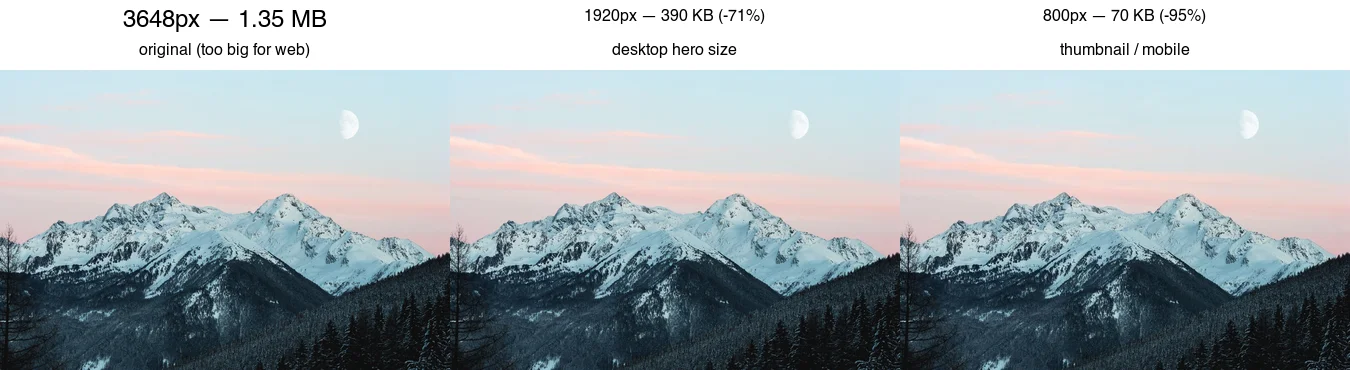
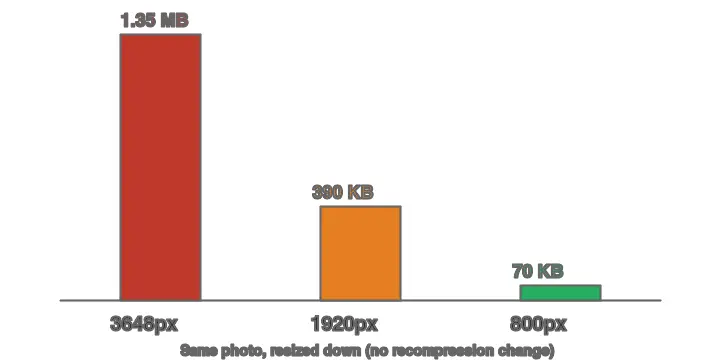
一张原始的 3648px 图片在页面上显示为 800px 时,下载的数据量比它实际需要的要多约 19 倍。任何质量设置都无法恢复这一点——只有调整到显示尺寸才能做到。
常见问题
| 症状 | 可能原因 | 修复方法 |
|---|---|---|
| 输出看起来模糊 | 您进行了放大操作 | 跳过目标宽度等于或低于该值的图片 |
| 图片看起来拉伸 | 强制指定了精确尺寸 | 删除 ! 号——使用 -resize WIDTHx |
| 文件仍然很大 | 已调整尺寸但未压缩 | 在调整尺寸后添加压缩/质量步骤 |
| 部分文件报错 | 支持格式不支持或输入文件损坏 | 进行日志记录并跳过;检查是否支持该格式 |
| 原始文件被覆盖 | 未使用 -path 就进行了原地 mogrify 操作 |
始终使用 -path out;从备份中恢复 |
相关指南
- Batch Image Processing Guide
- Social Media Image Sizes Guide
- Compress Images Without Losing Quality
- TinyPNG Alternatives Compared
- Complete Image Optimization Checklist
常见问题解答
浏览器批量调整尺寸器能处理多少图片?
每运行一次大约可以处理 50 到 200 个文件,之后浏览器标签页的内存占用会很大。对于更大的图库,像 ImageMagick mogrify 这样的命令行工具可以处理数千张图片而不会达到内存上限,如 batch processing guide 所指出的。
批量调整尺寸会降低画质吗?
只有当您放大或选择了糟糕的重采样滤镜时才会。使用 Lanczos 进行降采样可以保留细节;损失来自于重新压缩,而不是调整尺寸本身。始终写入新文件夹并保留原始文件,这样任何尺寸都可以重新导出。
我应该先压缩再调整尺寸,还是先调整尺寸再压缩?
应先调整尺寸。减少像素是最大的字节节省,而对全分辨率图片进行压缩,只是在没人能看到的像素上浪费了精力。batch processing guide 涵盖了完整的流程顺序。
图片鸣谢
- 封面 — Colorful code on a screen,摄影作品来自 Nemuel Sereti 在 Pexels (已转换为 WebP)。
- 尺寸对比和字节节省图表 — 作者从一张风景照片(Pexels #1287145,摄影作品来自 eberhard grossgasteiger)生成,以展示调整尺寸后实际测量的文件大小。
继续阅读

2026-07-26
批量图片尺寸调整器:一次性调整数百张图片(免费)
使用浏览器工具、ImageMagick、XnConvert 或 Python 脚本,免费批量调整数百张图片。它提供真正的字节节省和安全的批处理工作流程。

2026-07-26
如何将图片裁剪为圆形(用于个人资料照片和头像)
本文详细指导您如何将图片裁剪成完美的圆形,适用于制作社交媒体头像和个人资料照片。内容涵盖了“先方形”的黄金规则、如何创建透明背景的PNG圆形文件,以及如何在保留原有背景的情况下处理圆形剪裁,并为您展示了多种实际应用场景。

2026-07-26
如何在不损失画质的情况下调整图片尺寸
在不损失画质的情况下调整图片尺寸:保持宽高比,仅进行缩小操作,选择合适的重采样滤镜(resampling filter),并在压缩前进行尺寸调整,实现真正的精确大小控制。