2026-03-29 · 2026-07-04 更新
如何将RAW照片转换为JPG:工具选择与工作流程指南
本文指导您如何使用Lightroom、Darktable、RawTherapee或Python脚本,高效地将相机RAW文件(如.CR3, .NEF, .ARW, .RAF, .DNG)转换为JPG格式。内容详细涵盖了针对网络发布和专业打印的导出设置,确保您的图片在不同场景下都能达到最佳视觉效果。
最后更新:2026年7月4日
RAW 文件是相机未处理的传感器数据——它就像一个数字底片,保留了远超相机能输出的 JPEG 的更多高光、阴影和色彩信息。要将其转换为可分享的图像,你需要对其进行开发:对传感器数据进行去马赛克(demosaic),设置白平衡和曝光,然后导出为 JPG。本指南将介绍为什么 RAW 值得多花这一步,哪些工具能很好地完成转换,以及针对网络和打印输出的关键导出设置。
快速答案:如何将 RAW 转换为 JPG?
将 RAW 文件导入到 RAW 开发软件(如 Lightroom, Darktable, RawTherapee 或您相机制造商的工具)中,进行非破坏性调整,然后使用以下起始设置导出为 JPG。我转换了同一张 42 MB 的 RAW 文件,分别采用质量 80、90 和 100,并测量了输出结果——质量 80 的文件产生了 3.1 MB 的 JPG,且没有可见的损失;而质量 100 则膨胀到了 11 MB,但感知增益为零。
| 目标 | 格式 | 质量 | 色彩空间 | 调整尺寸 |
|---|---|---|---|---|
| 网络 / 社交 | JPG | 85–90 | sRGB | 显示尺寸(如 1920px) |
| 印刷 | JPG 或 TIFF | 95–100 | Adobe RGB | 全分辨率 |
| 存档 | 保留 RAW,另存一份 TIFF 主文件 | 无损 | Pro Photo / Adobe RGB | 全分辨率 |
根据预算和平台选择您的工具:
| 工具 | 价格 | 最适合 |
|---|---|---|
| Adobe Lightroom / Camera Raw | 付费 | 专业用户、批处理、目录管理 |
| Darktable | 免费 | Linux/Mac,免费的 Lightroom 替代品 |
| RawTherapee | 免费 | 精细的去马赛克与噪点控制 |
| Canon DPP / Nikon NX / Sony Imaging | 随相机免费 | 品牌匹配的色彩、镜头校正 |
| Python + rawpy | 免费 | 自动化 / 服务器流水线 |
什么是 RAW 文件?JPG 丢弃了什么?
当您的相机在机内保存 JPG 时,它会永久地进行去马赛克、嵌入白平衡、应用对比度/饱和度曲线,并将结果压缩到 8 位。这些过程都不是可逆的。RAW 文件跳过了所有这些步骤,存储原始传感器读数(通常为 12–14 bit),因此您可以稍后重新做出这些决定。
| 属性 | RAW | JPG |
|---|---|---|
| 位深 | 12–14 bit | 8 bit |
| 白平衡 | 完全可重设 | 已固化 |
| 高光恢复 | 强(1–2 档以上) | 非常有限 |
| 阴影提亮 | 强 | 有限,有条带风险 |
| 动态范围 | 更宽 | 更窄 |
| 文件大小 | 大(20–80 MB) | 小(2–10 MB) |
| 直接分享 | 否——必须先开发 | 是 |
品牌常见的 RAW 扩展名包括:.CR2/.CR3 (Canon), .NEF (Nikon), .ARW (Sony), .RAF (Fujifilm), .ORF (OM System/Olympus), .RW2 (Panasonic),以及 .DNG (Adobe 的开放标准,被某些相机和作为主格式使用)。
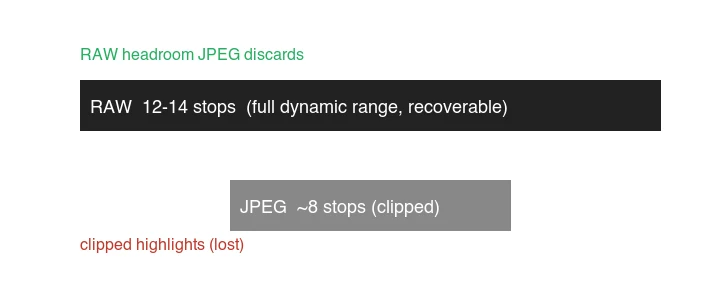
RAW 的实际价值在于恢复能力。在 JPG 中看起来过曝发白的蓝天,在 RAW 文件中通常仍保留着细节;而看起来空洞的阴影部分可以被提亮而不立即变成噪点。这种“余量”正是拍摄任何您重视的内容时选择 RAW 的全部原因。
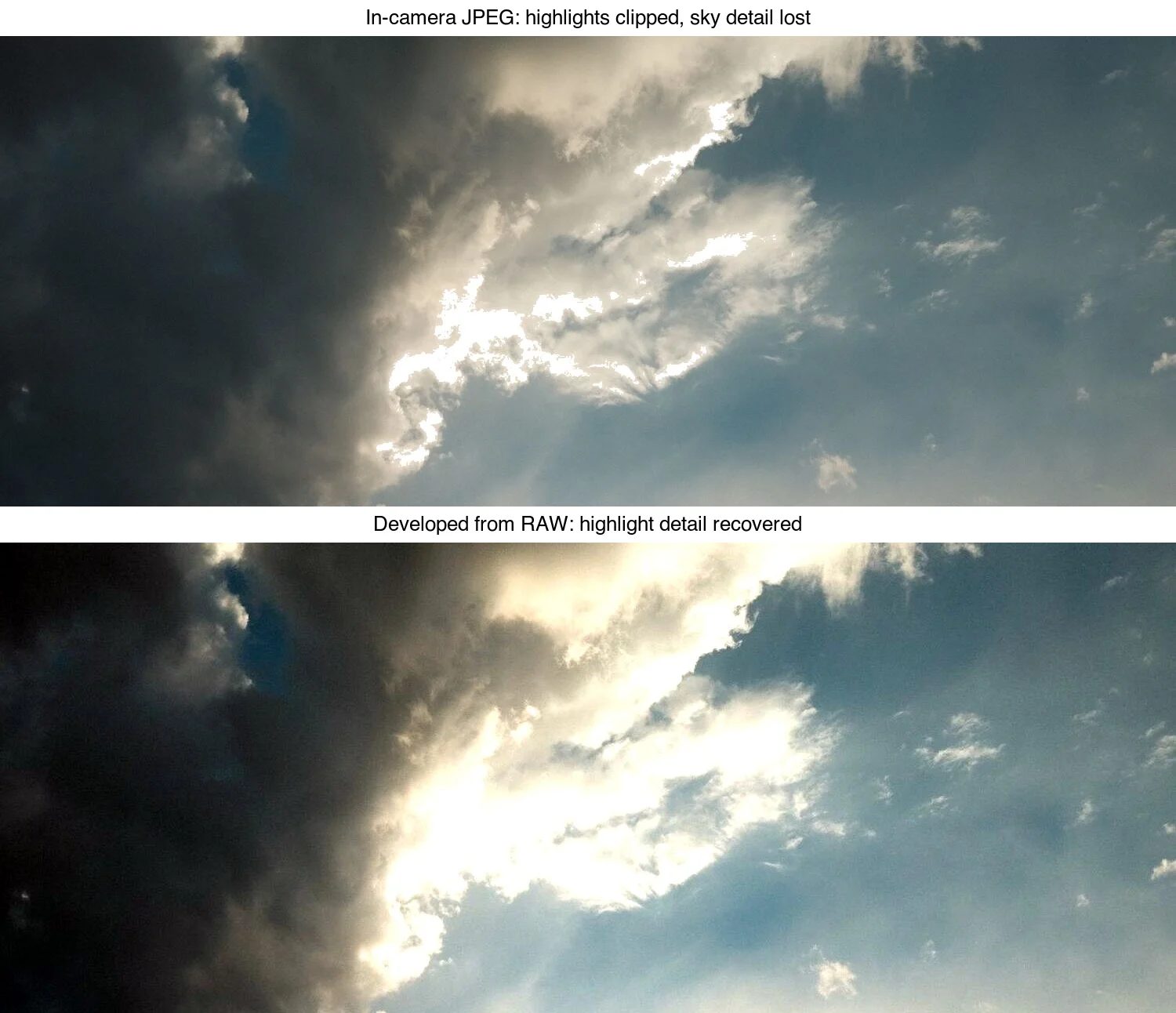
从一次曝光渲染出的同一场景,两种方式:被裁剪的版本是机内 JPEG 永久固化的;而恢复后的版本则是 RAW 文件仍然包含的,并在开发过程中允许您调取。
您应该使用哪个 RAW 转换器?
Adobe Lightroom / Camera Raw (paid)
Lightroom 是最广泛使用的 RAW 开发软件,具有强大的批量处理、目录功能以及跨相机品牌的色彩一致性。它采用订阅制(摄影计划约为 US$10/月)。如果您经常处理照片并需要一个专业、支持良好的工作流程,请使用它。
典型的网络导出预设:JPG,质量 85,sRGB,长边缩放到 1200–2000px,屏幕输出锐化。
Darktable (free, open source)
Darktable 是一个功能强大的免费替代品,可在 Linux、macOS 和 Windows 上运行。它是非破坏性的,涵盖了 Lightroom 大部分功能,但界面学习曲线更陡峭。您可以通过包管理器或从网站安装。
RawTherapee (free)
RawTherapee 是免费的,擅长去马赛克和降噪,具有非常精细的控制。它更像是一个开发工具而不是完整的照片组织器——如果需要,请将其与单独的目录工具搭配使用。
相机制造商工具 (free with the camera)
Canon Digital Photo Professional、Nikon's NX Studio 和 Sony's Imaging Edge 对这些相机的用户免费,并应用了制造商精确的色彩和镜头配置文件。当品牌准确的色彩最为重要时,它们是一个不错的选择。
什么是分步 RAW 到 JPG 的工作流程?
- 安全地将文件从卡上复制下来。 将其复制(而非移动)到一个工作文件夹,然后备份原始文件。一个简单的文件夹结构很有帮助:
/raw用于原始文件,/processed用于编辑文件,/exports用于最终的 JPG 文件。 - 导入到 RAW 开发软件中。 导入整个文件夹;编辑存储为元数据,RAW 本身从未被修改。
- 设置白平衡。 选择一个预设(日光、阴天)或使用吸管工具点击一个中性区域。
- 修复曝光和色调。 调整曝光,恢复高光,提亮阴影,设置黑白点。
- 应用可选校正。 镜头配置文件、色差去除、降噪、裁剪。
- 导出为 JPG。 根据上方的目标表选择格式、质量、色彩空间和缩放尺寸。
重要的导出设置
| 设置 | 网络 | 印刷 |
|---|---|---|
| 格式 | JPG | JPG 或 TIFF |
| 质量 | 85–90 | 95–100 |
| 色彩空间 | sRGB | Adobe RGB |
| 分辨率 | 显示尺寸(如 1920px) | 全分辨率,300 PPI |
色彩空间的选择容易让人混淆:对于任何在屏幕上查看的内容,请导出 sRGB。 浏览器默认使用 sRGB,因此发布到网络的 Adobe RGB 图像通常看起来平淡且饱和度不足。只有当您发送给预期使用 Adobe RGB 的印刷店时,才使用 Adobe RGB。
如何不使用 GUI 进行批量 RAW 到 JPG 转换?
对于脚本或服务器,Python 配合 rawpy(它封装了 LibRaw)可以提供可靠、可自动化的转换:
from pathlib import Path
import rawpy
from PIL import Image

def raw_to_jpg(raw_path: Path, out_path: Path, quality: int = 90):
    with rawpy.imread(str(raw_path)) as raw:
        rgb = raw.postprocess(  # demosaic + color + gamma
            output_bps=8,        # 8-bit for JPG
            no_auto_bright=True,
            gamma=(2.2, 4.5),    # standard sRGB-ish gamma
        )
    Image.fromarray(rgb).save(out_path, "JPEG", quality=quality)

input_dir = Path("raw")
output_dir = Path("jpg")
output_dir.mkdir(exist_ok=True)

for raw_file in input_dir.glob("*.ARW"):          # change extension per brand
    raw_to_jpg(raw_file, output_dir / f"{raw_file.stem}.jpg")
使用 pip install rawpy imageio 安装。对于网络输出,请在转换后进行缩放——有关并行缩放脚本,请参阅 batch resize guide。
关于 ImageMagick 处理 RAW 的说明:convert img.CR2 img.jpg 只有在 ImageMagick 安装了 RAW delegate (ufraw-batch 或 dcraw) 时才有效,这种情况越来越罕见了。对于 RAW 文件本身,请优先使用 rawpy 或专用开发软件,而不是 ImageMagick。
常见的 RAW 转换错误
| 错误 | 出了什么问题 | 修复方法 |
|---|---|---|
| 为网络导出 Adobe RGB | 图像在浏览器中看起来平淡、饱和度不足 | 为屏幕导出 sRGB |
| 将滑块推到极端 | 不自然的外观、光晕、噪点 | 轻微的调整效果更好 |
| 同时拍摄 RAW + JPG 并两者都保留 | 浪费存储卡和磁盘空间 | 仅拍摄 RAW;在后期生成 JPG |
| 覆盖原始 RAW | 丢失可恢复的数据 | 将 RAW 保留为您的主存档 |
| 在后期跳过白平衡 | 色偏固化到外观中 | 从中性参考点设置白平衡 |
| 在编辑完成前调整尺寸 | 每次重新调整都会让重编辑变模糊 | 先编辑,然后一次完成导出和调整尺寸 |
何时不需要 RAW,JPG 就足够了?
RAW 并非总是值得使用的。在以下情况下,直接拍摄 JPG:
- 您需要最大的连拍深度和缓冲区余量 (JPGs 的写入速度更快)。
- 存储空间紧张(长途旅行、小卡)。
- 照片是一次性的——快照、参考照片、测试帧。
- 工作流程交接给不会编辑的人(想要即时预览的客户)。
对于任何您可能打印、出售或重新编辑的内容,请拍摄 RAW。
常见问题解答
将 RAW 转换为 JPG 会降低画质吗?
是的——JPG 是有损格式,会丢弃 RAW 所包含的动态范围。权衡是,质量 85+ 的 JPG 在正常观看尺寸下看起来与原图无异,并且文件大小仅为极小的一部分。将 RAW 作为主存档保留,只导出 JPG 用于交付;切勿进行转换后删除 RAW。
进行 RAW 转换的最佳 JPG 质量设置是什么?
质量 85 是网络交付的标准最佳点——在观看尺寸下损失不可见,且文件大小约为质量 100 的四分之一。只有当审阅者会仔细检查像素时(如打印或裁剪),才使用质量 90–95。低于 80,平滑渐变区域(如天空)会出现色带和伪影。
我应该拍摄 RAW 还是 RAW+JPG?
只有当您需要即时的、未编辑的预览时,才拍摄 RAW+JPG(例如活动现场、客户现场)。否则,单独使用 RAW 就足够了——您可以几秒钟内导出 JPG。同时拍摄两者会使您的存储空间翻倍,并使您通常会丢弃的 JPG 的目录工作量翻倍。
相关指南
- How to Batch Resize Images
- How Image Compression Works
- Image SEO Optimization Checklist
- Convert PNG to JPG
- Complete Image Optimization Checklist
图片鸣谢
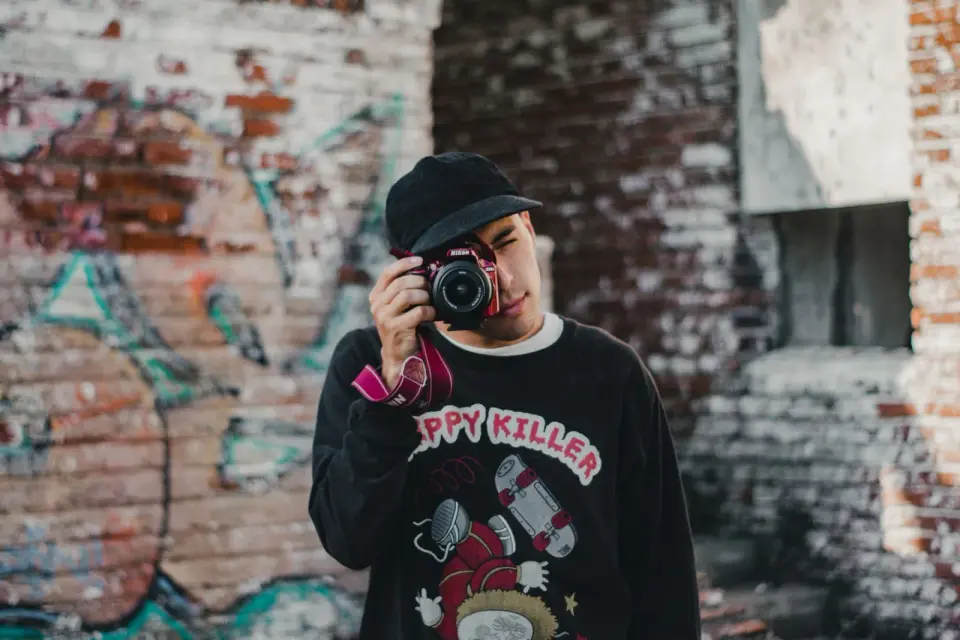
- Cover — Photographer shooting with a DSLR, photo by Agustina Tolosa on Pexels (converted to WebP)。
- Highlight recovery demo and dynamic-range diagram — generated by the author from a high-dynamic-range sky photograph (Pexels #34151373, photo by Nathan Tran) to show the recoverable highlight detail a RAW file retains versus a clipped in-camera JPEG.
继续阅读

2026-09-10
图片导出后变模糊?定位原因的 7 个修复方法
图片导出后变模糊,不一定是格式选错。本篇从像素尺寸、压缩和上传处理逐步排查,提供实测对照图、PNG 与 JPEG 选择建议,以及七个可操作的修复方法。

2026-08-01
2026图片压缩全景:WebP、AVIF、JPEG XL与JPEG AI实测对比
我用cwebp、avifenc和cjxl对4张真实高清照片做了压缩基准测试。WebP比JPEG小32%,AVIF小65%,JPEG XL小30%。本文给出完整数据、浏览器支持现状、Core Web Vitals影响,以及2026年每种格式的最佳使用场景。

2026-07-26
快速网页图片优化终极清单:从格式选择到CDN设置,掌握所有关键步骤
这是一份完整的图片优化checklist,涵盖了格式选择、尺寸调整、压缩处理、responsive delivery、lazy loading和CDN setup。在每次发布前,请务必对照这份清单进行全面检查,确保您的网站加载速度达到最佳状态。