2026-06-28 · 2026-07-26 更新
AI人脸增强器:自然肖像修图指南
使用AI人脸增强器,告别塑料感皮肤。本指南教您如何选择合适的肖像照片,保护个人身份信息,检查修图伪影(artifacts),并导出适合网络使用的清晰专业头像照。

上次更新时间:2026年7月26日
AI人脸增强器可以拯救一张柔和的头像照,清除手机相机的噪点,让肖像看起来适合个人资料页面。它还可以擦除皮肤纹理,锐化牙齿使其边缘明亮,或者改变面部特征到让人感觉这不是自己了。将其作为一种完善工具使用,而不是替代专业判断。
快速答案:如何使用AI人脸增强器?
当肖像已经拥有清晰的面部、良好的光线,并且眼睛、鼻子、嘴巴和发际线周围有足够的像素时,就可以使用AI人脸增强器。从温和的增强开始,将结果与原始图片在100%缩放下进行比较,然后导出尺寸适合最终页面或平台的 WebP 或 JPEG 副本。如果人脸实际上是模糊、低分辨率或受损,而不仅仅是柔和,那么更强力的 AI人脸修复工具 会是更好的起点——参见 GFPGAN vs CodeFormer guide 了解该选择哪个模型。
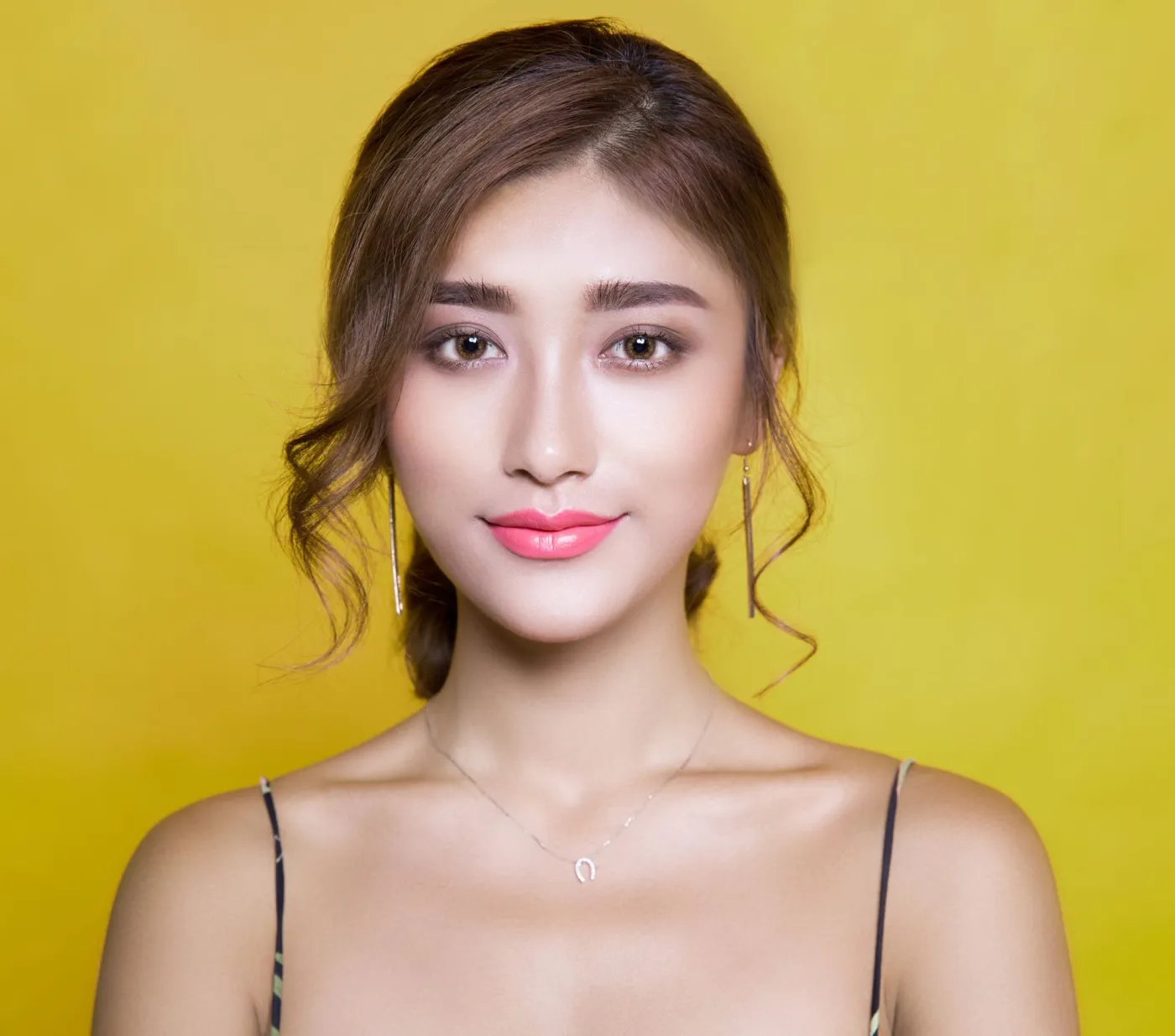
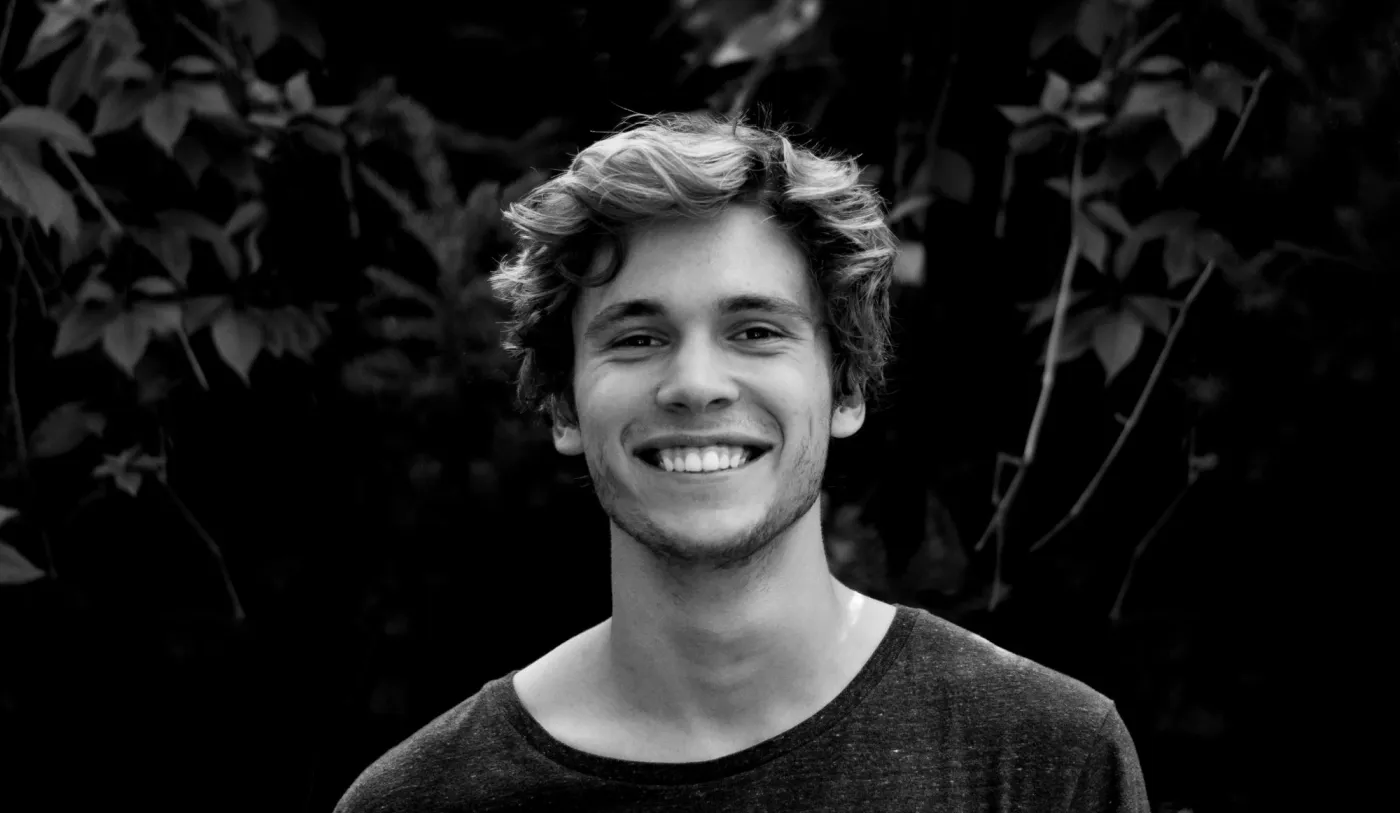
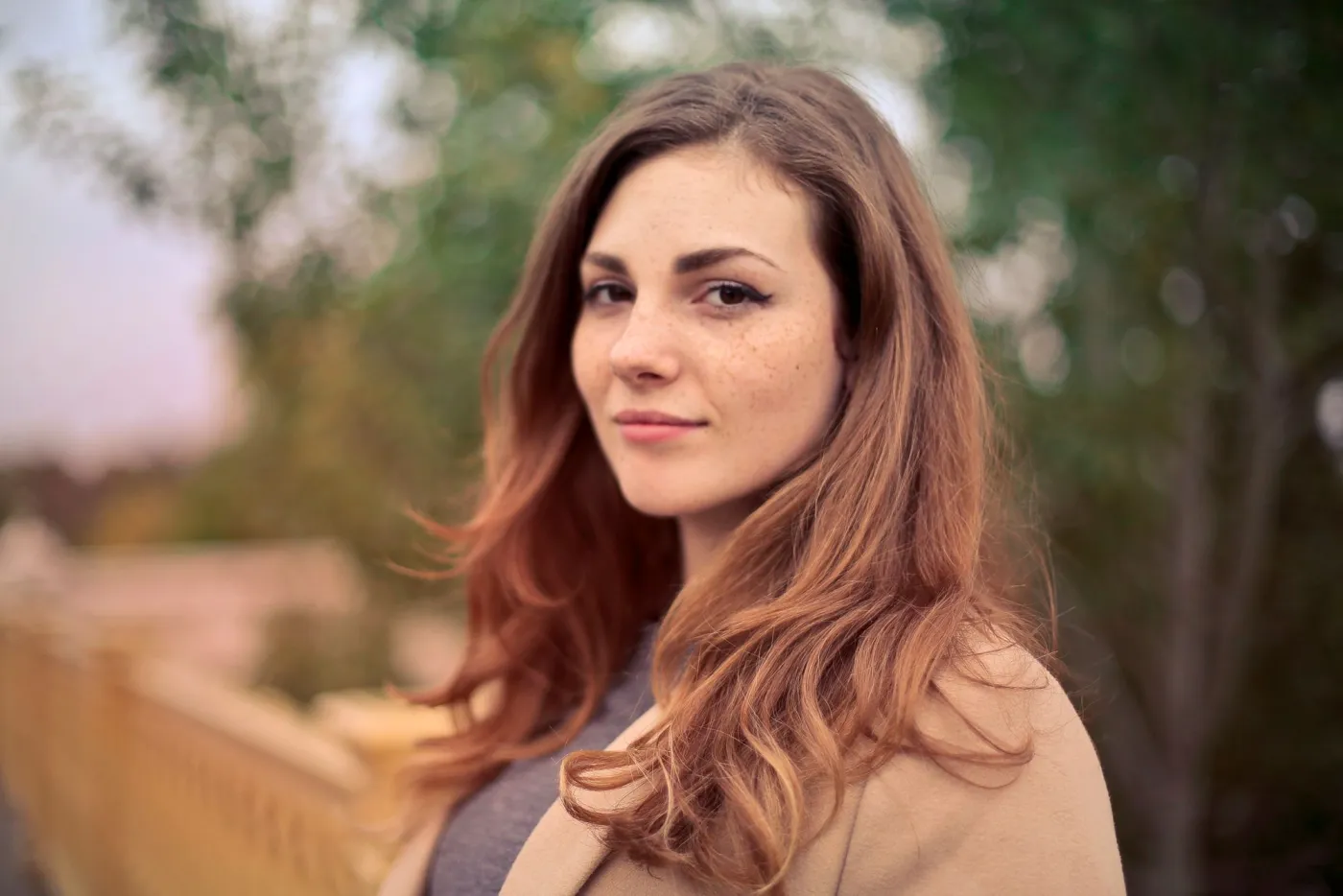
对于本次重写,我根据四张真实的肖像文件进行了工作流检查:一张自然室内微笑照、一张精致影棚人像、一张高对比度的黑白头像和一张户外浅景深肖像。反复出现的失败点与您自己作品中需要检查的点相同:眼睛、牙齿、发际线、皮肤纹理、配饰和最终裁剪。
不要使用人脸增强来虚构新的表情、改变年龄、重塑面部结构或移除所有真实的皮肤痕迹。对于专业的头像照,好的结果通常是“平淡”的:更锐利的眼睛、更干净的低光噪点、更少的压缩模糊,以及一张看起来仍然像走进房间里的人的面孔。
请按照以下顺序使用:
- 选择最清晰的原始肖像。
- 只有当工具需要完整的面部时,才进行裁剪。
- 应用轻度的面部修复或肖像增强。
- 检查眼睛、牙齿、发际线、皮肤毛孔、眼镜和耳环。
- 调整到发布尺寸。
- 为网络压缩最终文件。
何时人脸增强真正有帮助?
当照片存在技术缺陷时,人脸增强最有用,而不是当姿势或光线本身就是根本性错误的时候。略微模糊的 LinkedIn 照片、旧的团队页面肖像或网络摄像头头像可以快速改善。一张带有闭眼和刺眼闪光的照片,仅仅因为模型碰了它,就无法变成影棚肖像。
| 肖像问题 | AI增强器有帮助吗? | 发布前检查点 |
|---|---|---|
| 眼睛周围轻微模糊 | 是 | 眼睫毛应该锐化,而不是变成黑色尖刺 |
| 低光手机噪点 | 是 | 皮肤应保持细腻的纹理,不能变得蜡质 |
| 重度 JPEG 压缩 | 有时 | 注意块状的脸颊、牙齿和头发边缘 |
| 极小裁剪面部 | 有时 | 先放大尺寸,再检查身份变化 |
| 闭眼或表情差 | 否 | 重新拍摄或选择另一个角度 |
| 强色偏 | 部分 | 在判断肤色之前修复白平衡 |
如果原始文件中的脸部高度低于 250 pixels,请做好预期受限的准备。增强模型可以推断缺失的细节,但它们无法知道丢失的确切纹理、眼型或妆容。对于小尺寸图片,在修饰前阅读AI图像放大指南。
什么设置能防止皮肤看起来虚假?
最安全的设置通常比预览效果让人想要的那一点点低。人脸工具经常展示戏剧性的前后对比,因为光滑的皮肤在小预览中看起来很令人印象深刻。但在全尺寸下,同样的设置可能会使面颊扁平化、模糊雀斑,并让额头看起来像是画上去的。
每次增强后使用此检查清单:
- 在 100% 缩放下检查双眼。
- 确保高光点仍然是圆形且合理的。
- 寻找前额和耳朵附近是否有涂抹的头发痕迹。
- 保留雀斑、毛孔、微笑线和自然的阴影。
- 将牙齿与原始图片进行比较,确保没有过度美白。
- 检查眼镜框和耳环是否有融化的边缘。
- 短暂休息后切换前后对比;明显的错误会更快地暴露出来。
对于头像照,我更喜欢轻度的面部修复和单独的最终锐化。这样可以避免要求一个 AI 步骤来解决所有问题。如果最终文件用于网站,请使用无损压缩图片中的尺寸调整和压缩工作流进行收尾。
在发布前增加一项测量检查:将原始像素尺寸、最终像素尺寸和最终文件大小记录在肖像旁边。这个微小的备注可以抓住大多数意外的双重压缩和过度裁剪错误。
如何在增强之前准备一张肖像照?
从你拥有的最干净的源文件开始。如果存在 RAW 文件,请先导出高质量的 JPEG 或 PNG。如果有几张手机照片,选择眼睛最清晰的那一张,而不是微笑最好的那一张,因为表情比全局亮度更难修复。
上传前:
- 移除重复的帧和明显的失误。
- 如果头部是倾斜的(不是姿势导致的),则校正裁剪角度。
- 调整曝光,确保皮肤不会在高光处被截断。
- 如果照片太绿、太蓝或太橙,请校正白平衡。
- 将原始文件保持原样,存放在单独的文件夹中。
- 以全分辨率导出一份工作副本。
不要过早地将裁剪框收得太紧贴面部。许多工具会使用完整的头部、头发、肩膀和背景上下文来决定锐化什么。在完成人脸处理后,再为 LinkedIn、作者简介或公司目录进行裁剪。当您需要从同一张增强的肖像中获得方形、横向和移动端裁剪时,批量调整尺寸指南会很有用。
发布增强后的面部前需要检查什么?
人脸增强是少数“技术上更干净”可能会更糟糕的图像编辑类型之一。产品照片可以容忍激进的清理。而人类肖像承载着身份、信任和同意。
| 检查项 | 可接受的标准 | 不可接受的情况 |
|---|---|---|
| 身份识别度 | 人物清晰可辨 | 面部形状、年龄或表情发生变化 |
| 皮肤纹理 | 纹理仍然可见 | 面颊和额头看起来像使用了美颜滤镜 |
| 眼睛 | 更锐利但自然 | 虹膜图案看起来是虚构的或不均匀的 |
| 头发 | 单根发丝保持合理性 | 发际线模糊或像是画上去的 |
| 配饰 | 相框、耳环和衣领保持清晰 | 小物体扭曲或消失 |
| 色彩 | 肤色与原始光线匹配 | 面部变成灰色、橙色或过度粉红色 |
如果该肖像代表了在招聘、教育、医疗、金融或身份工作流程中的真实个人,请格外保守。美国国家标准与技术研究院发布了关于人脸识别技术评估的广泛研究,这是一个有用的提醒:面部的小变化在比较人脸的系统中可能很重要。对于公共页面,Google还在其图像 SEO 指南中推荐描述性的图像上下文和 alt text。
如何为网络导出增强后的肖像?
首先导出增强的主图,然后从主图制作网页副本。不要反复下载、上传和重新压缩同一张脸。每一步有损处理都可能在皮肤渐变、头发和牙齿周围增加伪影。
使用这些实用尺寸:
| 用途场景 | 像素尺寸 | 格式 | 备注 |
|---|---|---|---|
| 作者简介头像 | 400 x 400 | WebP 或 JPEG | 方形裁剪,面部居中 |
| 公司团队页面 | 800 x 1000 | WebP | 为头发留出顶部空间 |
| LinkedIn风格头像 | 1200 x 1200 | JPEG 或 WebP | 保存高质量副本 |
| 博客英雄肖像 | 1600 px 宽 | WebP | 调整尺寸后压缩 |
| 新闻资料包下载 | 2400 px 或更大 | JPEG | 保留低压缩版本 |
WebP 是网站图像的良好默认选择,因为它可以在保持照片级肖像小巧的同时保留可见细节。当您需要确认浏览器格式行为时,MDN 的图像格式参考是最干净的来源。如果该肖像页面的最大图片,还要检查 Google 的Largest Contentful Paint 指南,因为超大的英雄照片通常会控制感知速度。
如需更深入的发布清单,请使用用于 SEO 的图像优化和完整的图像优化检查表。人脸编辑只是工作的一半;最终文件仍然需要合理的尺寸、alt text 和压缩。
AI人脸增强会损害信任吗?
是的。看起来过于完美无瑕的肖像可能会让真实的个人资料显得缺乏可信度。最容易犯的错误是,将团队目录中的每张脸都平滑处理,以至于不同的人拥有相同的皮肤纹理和光线。页面乍一看可能很一致,但当有人仔细研究时,这些肖像会让人感觉不自然。
为团队或客户工作制定明确规则:修复技术图像质量,保持个人特征不变。这意味着你可以减少传感器噪点、恢复柔和的眼睛并校正颜色。不要瘦脸、改变下颌线、改变年龄迹象或移除人物期望看到的痕迹,除非他们明确要求进行编辑。
对于敏感用途,请保留一份编辑日志:
- 原始文件名。
- 使用的工具或模型。
- 增强强度。
- 手动修饰步骤。
- 导出尺寸和格式。
- 审核人批准。
这份日志不是官僚主义。当有人问为什么他们的头像照与上个季度不同,或者客户要求对全套肖像应用相同的处理时,它能节省时间。
头像照、个人资料照片和作者简介的简单工作流程
当你有一叠需要清理的肖像时,使用这个可重复的顺序:
- 为每个人选择最清晰的帧。
- 使用姓名和用途重命名文件,例如
maya-chen-author-bio-original.jpg。 - 首先进行曝光和白平衡修复。
- 在副本上运行温和的人脸增强。
- 在眼睛、皮肤、头发、牙齿和配饰上以 100% 缩放比较。
- 保存一个增强的主图。
- 为每个目标平台裁剪。
- 调整到实际显示尺寸。
- 一次性压缩。
- 在页面上添加描述性的 alt text。
例如,一篇“关于”页面的创始人肖像最终可能会变成三个文件:一张 1200px 的新闻图片、一张 800px 的团队卡片图片和一张 400px 的方形头像。请确保所有三个文件的面部编辑保持一致,这样人物在整个网站上看起来才是统一的。
需要避免的常见错误
- 在进行微小裁剪之后再增强。 先给模型完整的面部和发际线。
- 从预览图发布。 下载全分辨率结果并检查它。
- 让工具改变身份特征。 更锐利是可以的;但不同是不可接受的。
- 在手机屏幕缩放下平滑皮肤。 始终要在 100% 下检查。
- 忽略颜色。 即使面部很清晰,如果白平衡不好看起来仍然不对劲。
- 过早压缩。 只有在增强完成后才调整尺寸和压缩。
- 到处使用一个裁剪框。 个人资料照片、团队卡片和英雄图片需要不同的构图。
- 跳过 alt text。 当页面需要时,描述人物或肖像的上下文。
相关指南
- AI Image Upscaling Guide
- Image SEO Optimization Checklist
- Compress Images Without Losing Quality
- How Image Compression Works
- Batch Resize Guide
图片鸣谢
- 封面肖像、皮肤细节肖像、对比头像和户外肖像——Pexels 照片 #774909、#415829、#91227 和 #733872,已转换为 WebP 用于本文。
继续阅读

2026-07-28
如何提升照片质量:锐化、降噪和提亮处理
本文将指导您如何通过锐化、降噪和提亮等方法来提升照片的整体质量。我们将详细介绍图像增强功能能解决哪些问题,以及哪些是无法修复的缺陷。同时,文章还会提供实用工具推荐,并展示真实的“前后对比”案例,帮助您的照片达到最佳状态。

2026-07-26
AI人脸修复:GFPGAN与CodeFormer对比
GFPGAN 和 CodeFormer 都能修复受损的人脸,但它们在准确度与精致度之间的取舍方式并不相同。该用哪一个、它们到底是如何工作的,以及两者可能在不知不觉中"捏造"出并非本人的面孔。
2026-07-26
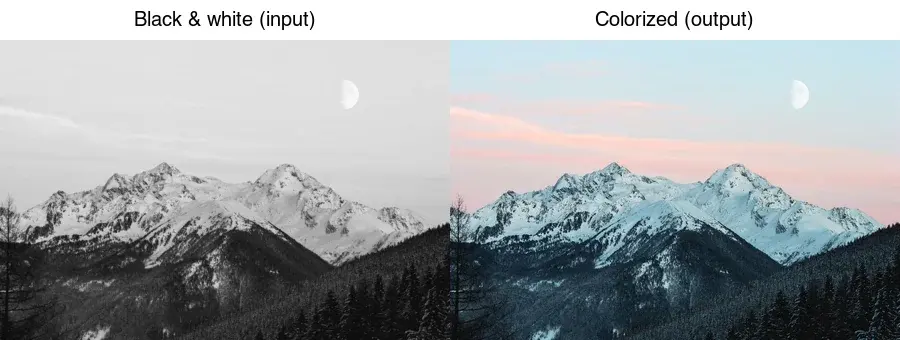
AI图像色彩化技术解析:了解其工作原理和真实局限性
本文深入探讨AI色彩化技术如何将黑白照片转化为彩色图像。我们将详细介绍其工作机制,并重点阐述其能力边界——即颜色是基于算法猜测而非实际还原的。同时,文章还会提供实用工具推荐和失败案例分析,帮助用户了解这项技术的局限性。