2026-06-28 · 2026-07-12 更新
色彩跳跃效果:保留一种颜色,将其余部分变为黑白
色彩跳跃效果能让照片中的特定颜色保持鲜明,而其余部分则变为黑白。本文将指导您学习如何在 Photoshop、GIMP 和手机应用中进行蒙版处理,轻松实现专业级的色彩分离效果。
上次更新时间:2026年7月12日
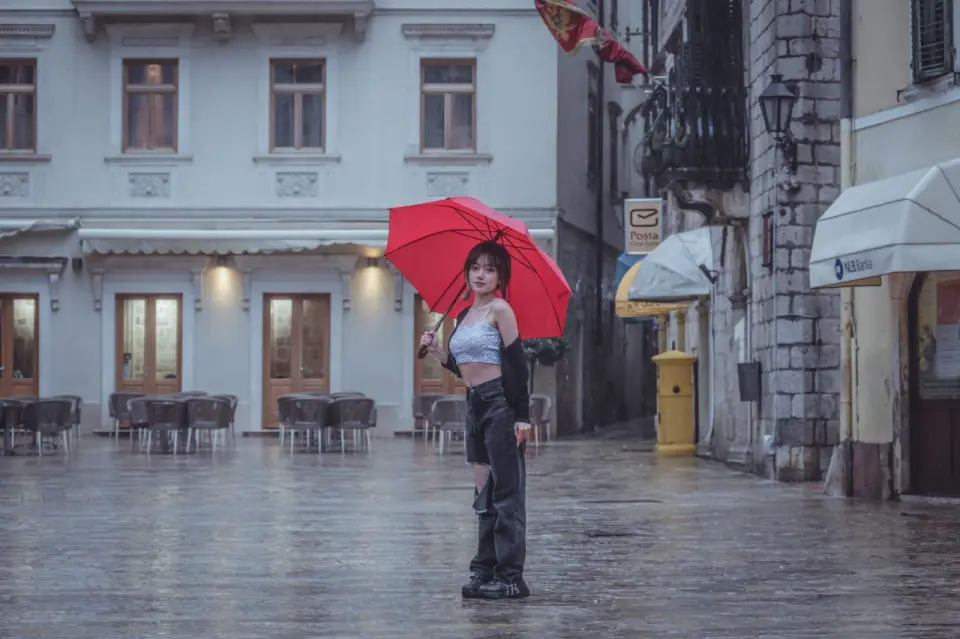
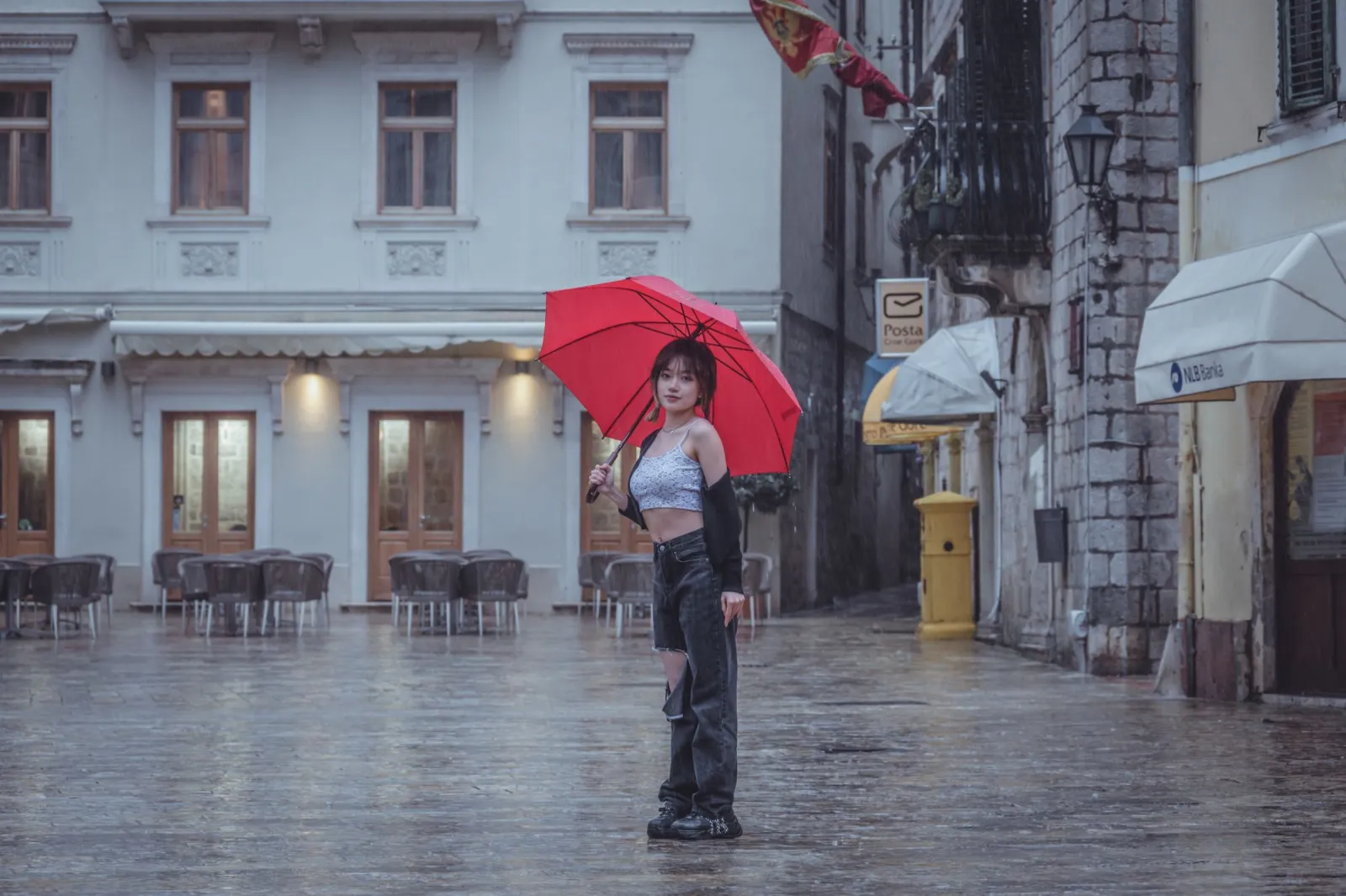
色彩跳跃效果(color pop effect),也称为选择性色彩,能保持照片中的某一颜色鲜明,同时将其余部分变为黑白。诀窍在于精确的蒙版:你首先去饱和整个图像,然后将原始颜色重新涂回到你希望观众注意的那个物体上。我最近在一个雨天的街头肖像照上应用了此效果,它让一把红色的伞从一片灰色的背景中脱颖而出。如果做得好,它可以瞬间引导视线;如果做得不好,看起来就像一张2007年的明信片。本指南将介绍如何在 Photoshop、GIMP 和手机应用中使用蒙版,何时使用这种效果最合适,以及哪些错误会让它显得疲态。
快速答案:如何制作色彩跳跃效果?
最快可靠的方法是将照片复制到第二层,将该层转换为黑白,然后添加一个图层蒙版,并在蒙版上涂黑色以只显示你想要的区域的原始颜色。这三个步骤涵盖了大约 90% 的情况:
- Duplicate 背景层。
- Desaturate(去饱和)顶层,去除其所有色彩。
- Mask(蒙版)顶层,涂黑色以显示底层的颜色。
最难的部分是蒙版的边缘,而不是效果本身。在开始之前,如果需要进行基于图层的、非破坏性的背景编辑,请参阅我们的 photo editing fundamentals。
什么是色彩跳跃效果?
色彩跳跃是一种选择性去饱和形式。每个像素都携带颜色值和亮度值;这种效果保持了所有区域的亮度,但除了一个蒙版区域外,移除了颜色。结果是大部分单色图像,只包含一抹亮色——一把红色的伞、一辆黄色的出租车、一扇蓝色的门。
这项技术因 Photoshop 早期的选择性色彩滤镜和电影《辛德勒的狗》中标志性的红色大衣女孩而闻名,它至今仍然有效:人眼会锁定灰色背景中的饱和颜色。如需深入了解饱和度如何与编辑的其他部分互动,我们的 image color corrector guide 详细介绍了饱和度和活力控制。
如何在 Photoshop 中实现色彩跳跃效果?
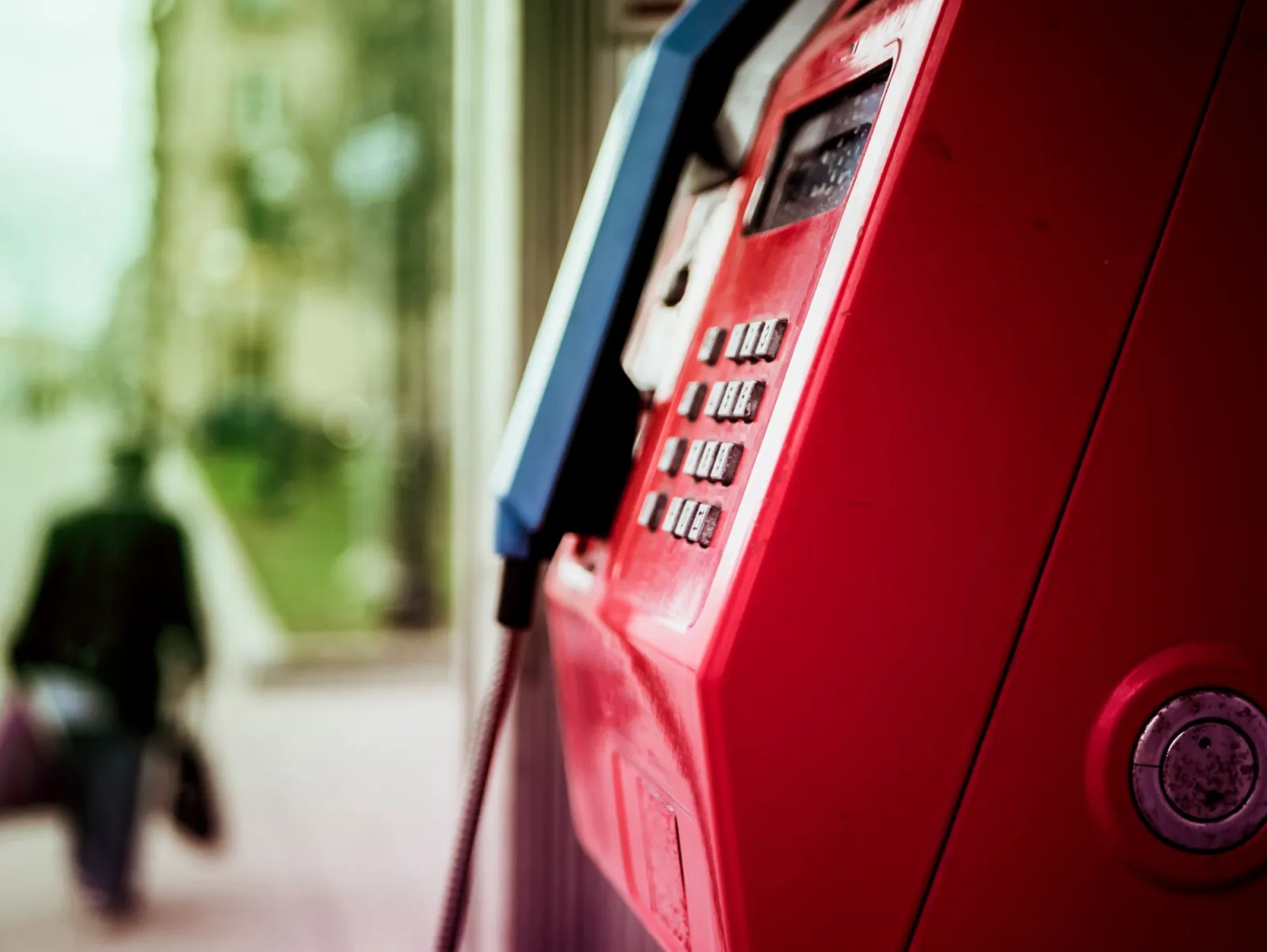
Photoshop 为你提供了最干净的蒙版边缘,这是将专业结果与锯齿状结果区分开的关键。我使用这种精确的方法编辑了一张电话亭照片,红色的涂料看起来是故意的,而不是画上去的。
- 打开图像,按下 Ctrl/Cmd + J 复制背景层。
- 选择顶层,然后选择 Image > Adjustments > Black & White(或添加一个裁剪到该层的黑白调整图层)。
- 点击顶层的 layer mask 图标,然后按下 Ctrl/Cmd + I 将蒙版反转为黑色。
- 选取 Brush tool(画笔工具),将前景色设置为白色,硬度约为 50%,然后在你想要保留颜色的区域涂抹。
- 放大到 100%,用柔和、低不透明度的画笔清理边缘。
这是一个非破坏性的过程:蒙版隐藏了去饱和效果,而原始图层在下面保持完好无损。Adobe 在其 Photoshop product guide 中记录了完整的调整图层工作流程。
如何在 GIMP (免费版) 中实现色彩跳跃效果?
GIMP 是免费的选择,其工作流程与 Photoshop 几乎相同。如果你想先尝试无需安装的浏览器方案,请参阅我们的 free image editor 概述,比较基于网络的工具。
- 打开照片并选择 Layer > Duplicate Layer(图层 > 复制图层)。
- 对顶层运行 Colors > Desaturate(颜色 > 去饱和),并选择 Luminosity 以获得最自然的对比度。
- 右键单击顶层并 Add Layer Mask(添加图层蒙版),初始设置为白色(完全不透明)。
- 在选定的蒙版上,涂黑色以让原始颜色返回的区域。
- 使用低不透明度的柔和画笔修补主体边缘的任何溢出部分。
GIMP 团队在 official GIMP documentation 中维护了完整的图层蒙版参考,如果蒙版概念对你来说是新的,阅读它很有价值。需要注意的 GIMP 的一个不同之处:它的画笔平滑度不如 Photoshop,所以要放大更多,并慢慢地处理花瓣或头发等精细边缘。
如何在手机上实现色彩跳跃效果?
无论是在 iOS 还是 Android 上,你都不需要桌面设备。大多数编辑器都捆绑了选择性色彩或画笔去饱和工具,其结果足以用于社交媒体发布。
- Snapseed: 打开图像,轻触 Tools > Black & White(工具 > 黑白),然后使用底部的橡皮擦画笔移除你想要显示颜色的区域效果。
- Lightroom mobile: 使用 Selective > Brush(选择性 > 画笔),将刷选区域的 Saturation(饱和度)降至 -100,然后反转,只让主体保留颜色。
- iOS Photos: 内置的 Markup 扩展可以去饱和图像,但精确蒙版功能有限且操作繁琐。
手机蒙版的局限性是最大的,因为触控输入不够精确。我将手机编辑用于快速预览,而任何我关心的细节都会在桌面设备上完成。如需为整个工作流程选择合适的应用,请参阅我们的 photo editing software guide,它按功能集对选项进行了排名。
Photoshop、GIMP 还是手机:应该使用哪个?
选择取决于边缘的精确度和你编辑的程度。当主体具有精细细节(头发、毛皮、花瓣)时,请使用桌面工具;当你需要在两分钟内得到结果时,请使用手机。
| 工具 | 蒙版精度 | 成本 | 最适合 |
|---|---|---|---|
| Photoshop | 优秀 | 订阅 | 专业工作、干净边缘 |
| GIMP | 很好 | 免费 | 无预算的桌面编辑 |
| Lightroom mobile | 良好 | 免费增值 | 手机修图和预设 |
| Snapseed | 一般 | 免费 | 快速社交发布 |
如果你已经订阅了 Photoshop,就没有理由放弃它。如果尚未订阅,GIMP 可以免费实现相同的蒙版逻辑。
哪些照片最适合色彩跳跃效果?
并非所有图像都适合这种效果。最好的候选图片具有三个特征:一个主要的彩色主体、一个繁忙或低饱和度的背景,以及清晰的隔离该主体的理由。
| Photo type | Works well? | Why |
|---|---|---|
| 灰色街道上的红色主体 | 强 | 高色彩对比、自然分离 |
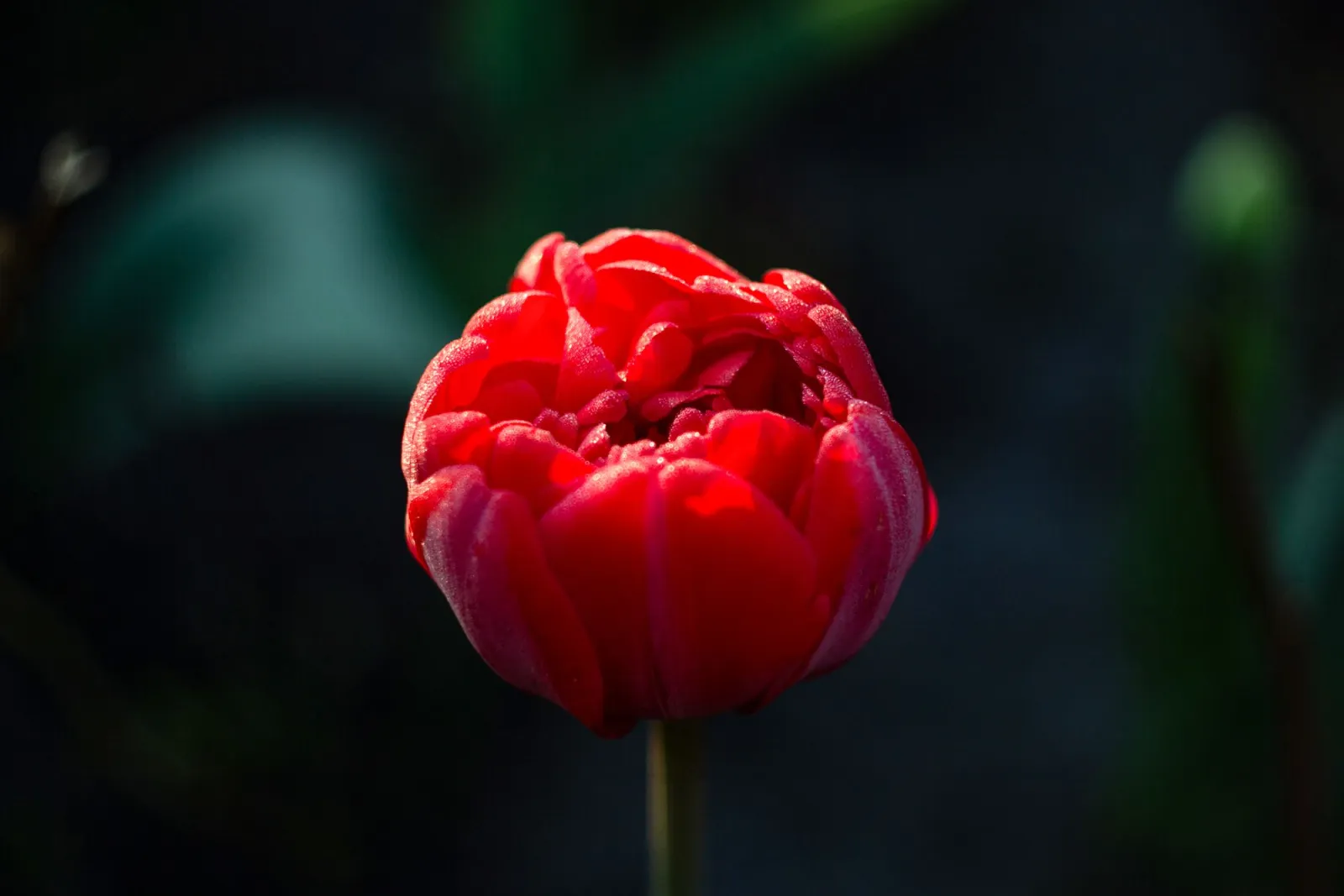
| 绿叶上的单朵花 | 良好 | 干净边缘、单一清晰焦点色 |
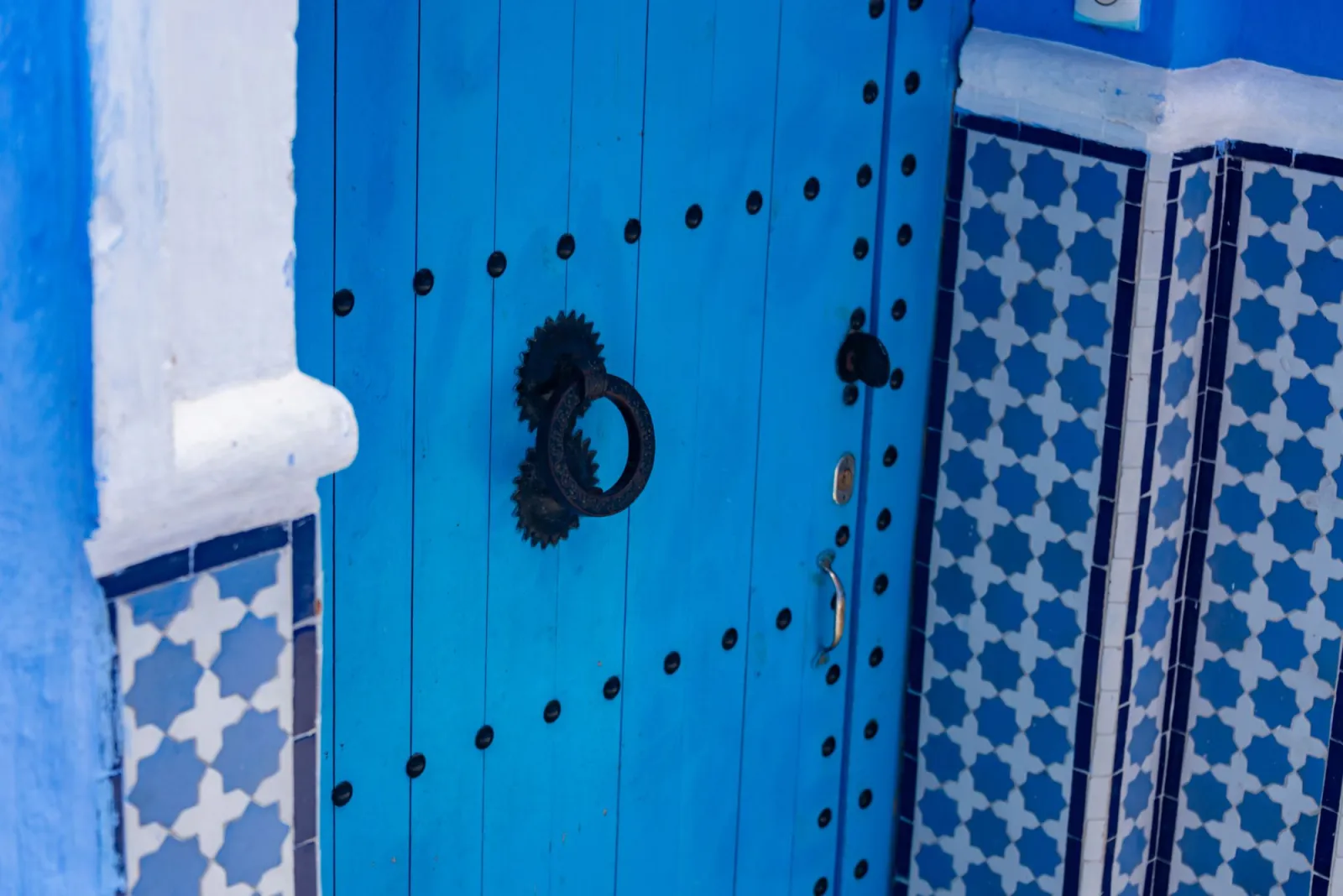
| 石墙上的蓝门 | 良好 | 大胆的孤立颜色、简单蒙版 |
| 群像 | 差 | 肤色太多,互相争夺注意力 |
| 色彩均匀的场景 | 差 | 没有单一颜色可干净分离 |
如果你的主体与背景融合在一起,色彩跳跃效果看起来会很模糊,因为蒙版没有干净的地方可以落点。在这种情况下,你通常最好直接进行黑白转换。
常见的色彩跳跃错误有哪些?
我犯过所有这些错误。一旦你能看到它们,每种错误都很容易修复。
-
Mask halo(蒙版光晕):主体边缘出现彩色轮廓线。解决方法是缩小蒙版一两个像素,或将边缘涂回黑色。
-
Keeping skin tone(保留肤色):让脸部保持颜色而身体是灰色看起来会令人不安。除非脸部本身就是重点,否则应去饱和皮肤。
-
Keeping too many colors(保留太多颜色):这种效果需要一个焦点颜色。两个相互竞争的跳跃点会使冲击力减至零。
-
Over-saturating the kept color(过度饱和保留的颜色):提高活力度会让它看起来像放射性物质。只需小幅提升 5% 到 10% 就足够了。
-
Editing at tiny preview sizes(在微小的预览尺寸下编辑):在 25% 缩放时看起来没问题的边缘,在全尺寸下就会崩塌。始终检查蒙版是否在 100%。
关键要点回顾
选择性色彩是一种蒙版练习,而不是一键滤镜。将其限制在一色上,在全分辨率下进行蒙版,并且只在主体值得被隔离时使用。其底层理念与浏览器代码中应用的相同——grayscale() CSS filter 全局降低饱和度,这正是你在重新涂回颜色之前对顶层去饱和图层所做的操作。
- 色彩跳跃 = 去饱和所有内容,然后将一个区域蒙版恢复为彩色。
- Photoshop 和 GIMP 提供了最干净的边缘;手机适用于预览。
- 只使用一种焦点颜色,并轻微增强——绝不能让它看起来像放射性物质。
- 在导出之前,始终检查 100% 时的蒙版。
最后的注意事项:色彩跳跃效果在 21世纪末达到顶峰,今天过度使用可能会显得过时或噱头十足。只有当单一颜色真正讲述了故事时才使用它——在一个单色人群中出现一个红色的出口标志,一条灰色街道上的一扇蓝色门——而不是作为默认的收尾处理。克制才是将一张引人注目的图像与一张平庸的图像区分开来的关键。
图片鸣谢
- A single red umbrella standing out against a muted grey rainy street scene — photo by Zekai Zhu on Pexels
- A vibrant red public telephone booth isolated as a color pop subject — photo by Mike on Pexels
- A vibrant red tulip shown as a single-color focal subject — photo by Елена Климович on Pexels
- A vibrant blue ornate wooden door as a single bold color subject — photo by Diego F. Parra on Pexels
继续阅读

2026-07-28
AI动作人偶潮流:如何为您的照片准备工作室级玩具肖像
AI动作人偶潮流能将任何照片转化为可收藏的玩具肖像。了解哪些提示词(prompt)是成功的关键,以及如何掌握精确的裁剪、背景和分辨率步骤,从而让您的数字形象看起来逼真,而非明显的伪造品。

2026-07-26
AI动漫生成器指南:提示词、风格与安全导出
这是一份实用的AI动漫生成器工作流程指南,适用于肖像、头像、横幅和社交帖子等多种场景。内容涵盖了详细的提示词模板、风格检查机制以及专业的导出规则,帮助您轻松掌握从创作到最终输出的全过程。

2026-07-26
深入了解2026年文生图AI:提示词生成与图像创作的完整工作流程
Text-to-image AI能够将书面描述的提示词转化为完整的视觉作品。本文将详细介绍在2026年,驱动图像生成的底层模型、优化提示词以及关键设置是如何协同工作的。