2026-06-28 · 2026-07-12 更新
照片编辑基础知识:每张照片都需要的核心调整技巧
专为摄影新手设计的图像编辑基础教程,涵盖曝光、对比度、白平衡、色彩校正、裁剪、图层管理和非破坏性编辑等关键技能。提供实用的数值指导,助您立即提升作品质量。
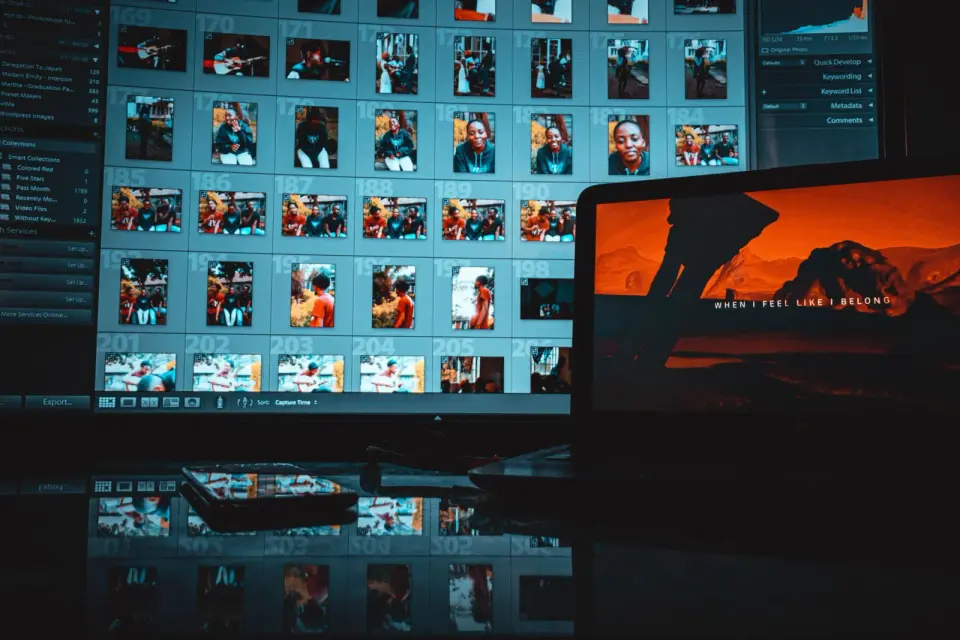
上次更新时间: 2026年7月12日
照片编辑基础知识是一组可以修复几乎所有图像的微调:曝光、对比度、白平衡、色彩、裁剪和图层。我曾为产品拍摄、旅行和肖像等领域编辑过数万张照片,其中大约 90% 的工作都归结于这六个按顺序使用的概念。当我调整我的工作流程,将曝光和白平衡放在首位时,我的保留率明显提高,编辑时间也缩短了。本指南将详细介绍每个基础知识点、应用它们的顺序,以及如何在工作过程中保护原始文件。
快速答案:照片编辑的基础是什么?
这些基础知识是改变照片光线和色彩信息的调整,而不是添加效果。按工作流程顺序排列,它们包括:
- 曝光 (Exposure) 修复整体亮度。
- 对比度 (Contrast) 控制深色和浅色之间的范围。
- 白平衡 (White balance) 校正色温和色偏。
- 色彩 (Color/饱和度和活力) 调整色彩的强度。
- 裁剪 (Cropping) 确定构图并去除干扰元素。
- 图层 (Layers) 允许您在不破坏原始文件的情况下进行编辑。
按照这个顺序完成这六个步骤,并且采用非破坏性工作流程,您就能处理绝大多数现实世界中的照片了。如需了解哪些编辑器能干净地暴露这些控制项,请参阅我们的 photo editing software guide。
什么是曝光?为什么应该首先调整它?
曝光是图像中的总光量。太少会导致阴影变成泥泞;太多则会导致高光部分过曝成纯白色,无法恢复细节。我之所以在任何其他调整之前修复曝光,是因为从对比度到色彩,后续的每一个调整都依赖于一个合理明亮的基底。
从实践角度讲,对于欠曝的照片,我会将曝光向上拖动大约 +0.3 到 +1.0 EV;对于过曝的照片,则向下拖动 -0.3 到 -1.0 EV。大多数编辑器还将曝光拆分为高光 (highlights)(最亮区域)和阴影 (shadows)(最暗区域),这允许您在不提亮整个画面的情况下恢复一片过曝的天空。上个月我测试了一张逆光肖像,通过将高光降低 -40 并抬升阴影 +25,挽救了原本单一曝光滑块就会破坏的细节。
顺序之所以重要是出于数学原理。对比度和饱和度都是基于您在这里建立的色调范围来读取的。如果在一个本就太暗的图像上增加对比度,阴影就会死黑;如果先修复曝光,对比度就有空间发挥作用了。
对比度如何改变照片?
对比度是最暗和最亮色调之间的距离。低对比度的图像看起来平淡而灰蒙;高对比度的图像则显得饱满有力,但可能会在阴影和高光处丢失细节。大多数原始文件从相机出来时都是故意略微平淡的,因此通常第一次尝试的就是小幅提高对比度。
我调整对比度时会进行小幅度移动。一个平坦的风景照可能需要 +10 到 +25;而一次强烈的正午拍摄则可能需要 -10 来拉回细节。初学者容易陷入的陷阱是过度增加对比度,这会让皮肤看起来像皮革,并使阴影区域完全死黑。请放大到 100%,并在投入之前检查最暗的区域。
下表列出了大多数编辑器暴露的色调区域,以及它们分别针对的内容。
| 色调区域 | 目标内容 | 典型修复范围 |
|---|---|---|
| Exposure | 整个图像的整体亮度 | +/- 0.3 到 1.0 EV |
| Highlights | 最亮区域(天空、反光) | -20 到 -50 以恢复细节 |
| Shadows | 最暗区域(帽子下、植被中) | +20 到 +50 以抬升阴影 |
| Whites | 白色点,接近裁剪点 | 小幅 +/- 5 到 15 |
| Blacks | 黑色点,接近裁剪点 | 小幅 +/- 5 到 15 |
每一行都是一个独立的控制杆。学会当天空过曝时调整 高光 而不是 曝光,是从初级编辑者迈向熟练编辑者的最大一步。
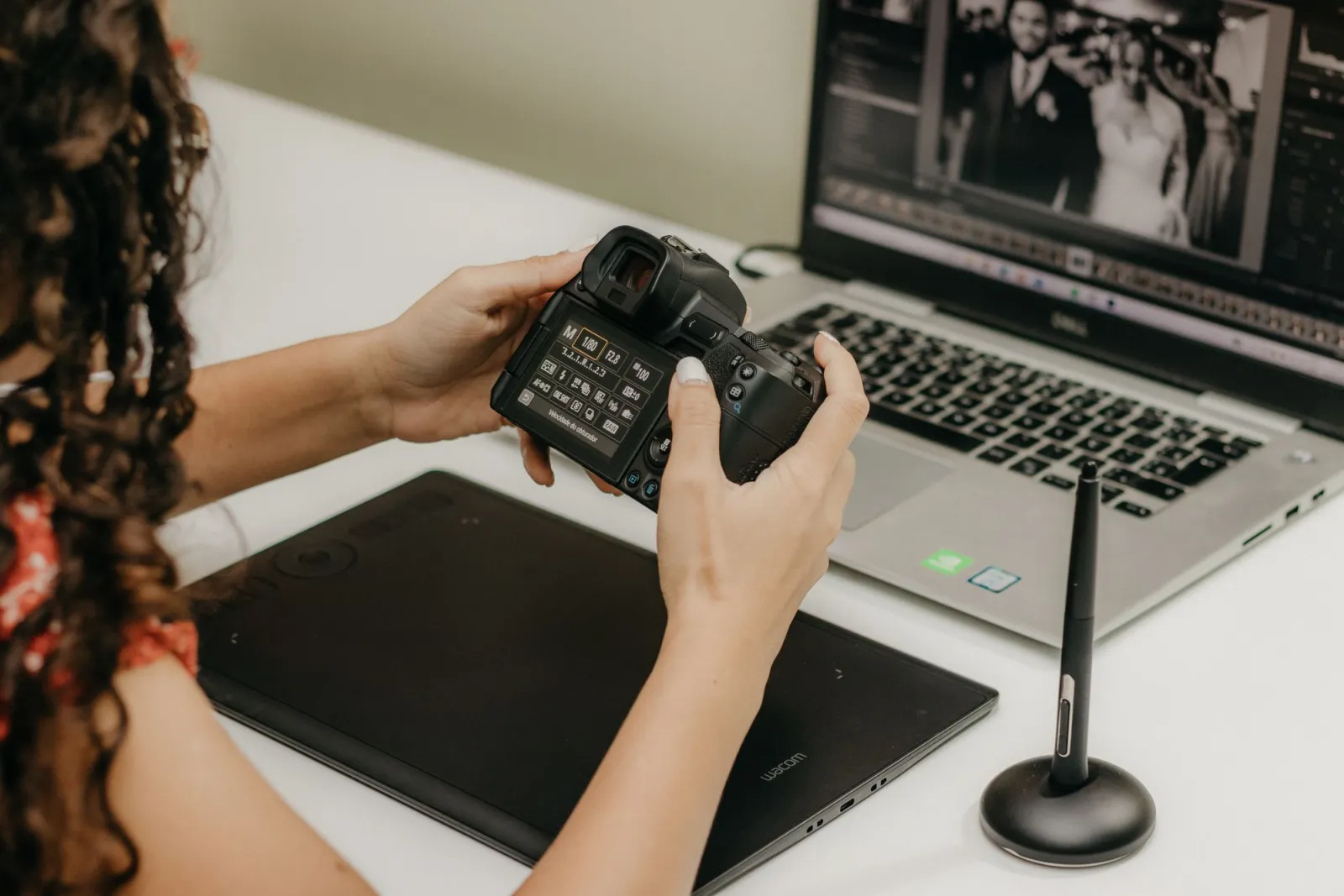
什么是白平衡?为什么它很重要?
白平衡 (WB) 是图像的色温,以开尔文 (Kelvin) 为单位测量。如果设置错误,白色会看起来偏橙(太暖)或偏蓝(太冷)。我将白平衡视为第三个基础知识点,因为人眼比颜色偏差更容易原谅曝光错误,而颜色偏差即使观看者无法指出,也会让人感觉“不对劲”。
大多数相机都提供自动白平衡功能,这在大部分时间是正确的,但在混合光源下会失效,例如窗户光和钨丝灯的组合。在编辑器中,我使用三种方法,按照可靠性顺序排列:
- 灰点拾取器 (Gray-point picker):点击一个中性灰色或白色物体,编辑器就会重新计算整个图像。
- Kelvin 滑块:将日光的 5500K 或钨丝灯的 3200K 设置进去,然后进行微调。
- 色温和色相 (Temperature and tint):精细调整冷/暖(色温)和绿/洋红(色相)。
如需深入了解颜色偏差、肤色和灰点方法,请阅读我们的 image color corrector guide。简单来说:先中和白色,然后判断肤色,如果脸部看起来是绿色或洋红色,再调整色相。
饱和度和色彩如何工作?
一旦设置了曝光、对比度和白平衡,颜色大部分就是完整的,您只是进行微调而不是重建。两个滑块完成了大部分工作:
- 饱和度 (Saturation) 会均匀增加整个图像的色彩强度,包括那些本身就很鲜艳的颜色。容易过度使用。
- 活力 (Vibrance) 只会增强柔和的颜色,并保护肤色。我首先调整的是活力,因为它更难破坏。
初学者常见的错误是大幅提高饱和度来让照片“跳脱”出来,这会让草地变成霓虹绿,皮肤变成橙色。在大多数图像上,我将饱和度保持在 +15 以下,并将活力保持在 +25 以下,然后使用 HSL(色相、饱和度、亮度)面板来针对单一颜色,例如如果天空需要更多蓝色而不想影响其他所有部分。
色彩编辑建立在准确的白平衡之上。如果您的白色带有色偏,那么每一次饱和度的调整都会放大这个错误。所以必须先修复色温。
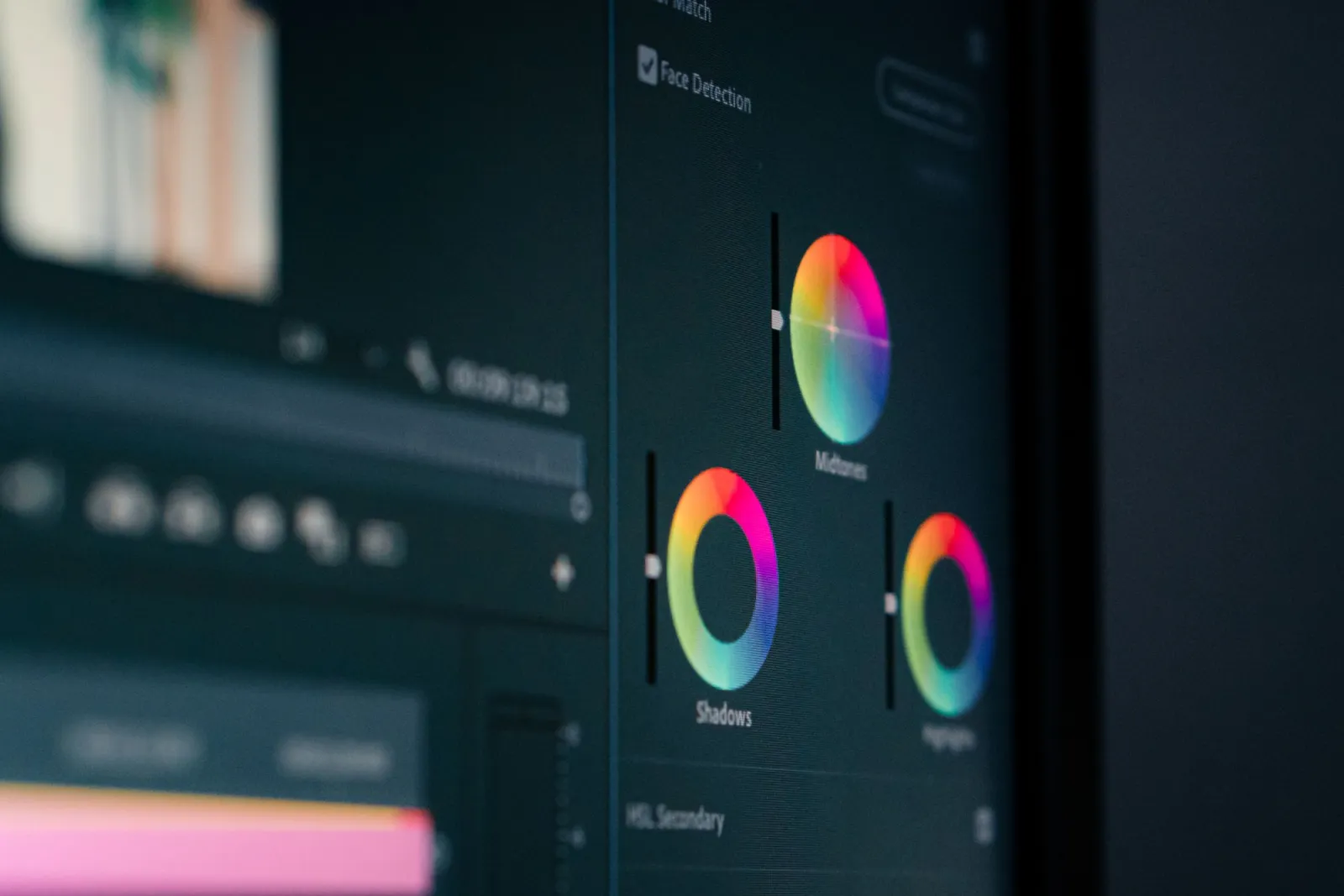
为什么裁剪是一个基础知识点,而不是事后考虑?
裁剪就是构图,而构图决定了观看者的视线流向。一张技术上完美的照片如果裁剪很弱,仍然会让人感觉不对劲。我将裁剪视为一个基础知识点,因为它往往是影响图像阅读感最重要、但成本为零的改变。
我在导出前遵循的裁剪清单:
- 去除分散注意力的边缘元素,防止视线跑出画面。
- 将主体放置在三分法线或交点上。
- 根据目的地匹配宽高比(打印用 3:2,网页标题用 16:9,社交方形用 1:1)。
- 检查地平线是否水平。
- 在人脸或移动的主体前留出“视线空间”。
如果采用非破坏性工作流程,裁剪也是可逆的,这也是它与图层自然搭配的原因。如需了解跨平台的宽高比细节,请参阅我们的 crop image online guide,如需动手工具指导,请阅读我们的 free image editor 教程。
| 目的地 | 常见宽高比 | 备注 |
|---|---|---|
| Instagram feed (square) | 1:1 | 将主体居中 |
| Web hero / banner | 16:9 或 21:9 | 为文字留出负空间 |
| Print (standard) | 3:2 或 4:3 | 匹配传感器比例以避免裁切 |
| Story / vertical video | 9:16 | 将主体保持在上三分之一处 |
图层是什么?初学者为什么要关心它?
图层将编辑堆叠起来,使得每个图层都是独立的和可逆的。可以把它们想象成透明的薄片:一个承载曝光,另一个承载裁剪,还有一个承载局部减淡和增强。您可以更改或删除任何一张薄片而不会触动其他薄片。图层是非破坏性编辑的基础,它区分了“一次性编辑”与可供回顾的工作流程。
初学者经常会回避使用图层,因为它们看起来很复杂,但您真正需要掌握的四种图层类型非常简单:
- 调整图层 (Adjustment layers):在不改变像素的情况下应用曝光、对比度或色彩编辑。
- 蒙版图层 (Mask layers):将编辑限制在一个区域,例如只提亮人脸。
- 位图图层 (Raster layers):保存像克隆或修复这样的像素级更改。
- 智能对象 (Smart objects)(某些编辑器):保留变换信息,以便您在不损失质量的情况下缩放。
回报是巨大的。当客户六个月后要求不同的裁剪时,或者您意识到白平衡略有偏差时,您只需调整一个图层,而无需从头开始重新编辑。
什么是非破坏性编辑?
非破坏性编辑意味着原始像素永远不会被覆盖。每一次更改都被存储为一条指令、一个图层或一个侧文件,因此您可以无限期地撤销或完善。我将其视为一项基础习惯,而不是“专业提示”,因为它是在时间上保护您作品的唯一习惯。
具体来说,非破坏性编辑看起来是这样的:
- 编辑 RAW 文件并保持原始文件未动。
- 使用调整图层而不是直接菜单编辑。
- 以保留图层的格式保存(PSD, TIFF, XCF 或编辑器的原生格式)。
- 仅为交付导出扁平化副本(JPEG, PNG 或 WebP)。
- 保持清晰的命名方案:
DSC_0421(原始),DSC_0421_edit(工作),DSC_0421_web(导出)。
这种工作流程意味着您的编辑是可审计和可回顾的。如果您想了解像 WebP 这样的导出格式背后的技术原理,MDN 的 image type reference 是关于每种格式保留内容的权威来源。至于 RAW 和 JPEG 实际存储的内容差异,Adobe 的 photography reference 涵盖了捕获侧的细节。
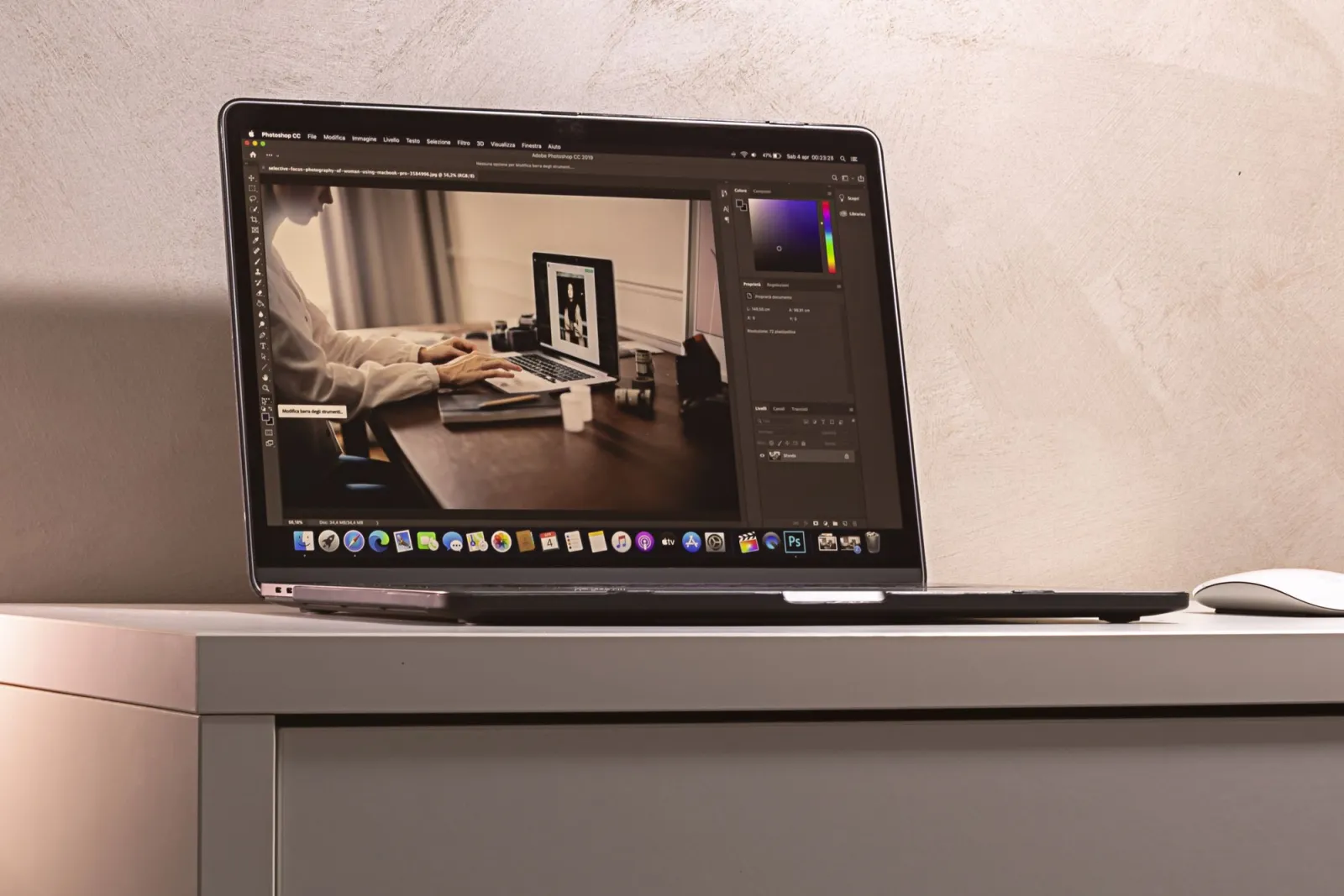
您应该使用 RAW 还是 JPEG 进行编辑?
如果您的相机可以拍摄 RAW,请务必这样做,尤其是在学习阶段。RAW 文件存储了比 JPEG 多得多的色调和色彩数据,这为基础知识留下了发挥的空间。我能从一个 RAW 文件中恢复出两到三个档位的过曝高光细节,而这些在 JPEG 中已经完全丢失了。
权衡是真实存在的,但很小:
- RAW 文件更大,所以您需要更多的存储空间。
- RAW 需要处理,因为它直到导出时才是一个成品图像。
- JPEG 更快,适用于您想立即分享的快照。
对于学习基础知识而言,RAW 值得额外的开销,因为您可以极大地看到曝光和白平衡实际具有多大的余量。
初学者应该按什么顺序进行编辑?
一个可重复的顺序可以将六个调整变成一个可以自动运行的工作流程。经过多年的尝试和错误后,这是我在几乎所有照片上使用的序列:
- 先裁剪和调平 (Crop and level),这样您才能判断最终构图。
- 白平衡其次,这样色彩决策就建立在中性白色之上。
- 曝光第三,用于设置整体亮度。
- 高光和阴影第四,用于恢复细节。
- 对比度第五,用于设定色调范围。
- 饱和度或活力最后,因为色彩是基于以上所有内容读取的。
运行一次后,每张照片花费的时间不到一分钟。如果对一批照片进行批量处理,您的编辑就会保持一致性,这对作品集比任何单一炫酷调整都更重要。
总结
基础知识包括曝光、对比度、白平衡、色彩、裁剪和图层,大致按照这个顺序,并且采用非破坏性的方式应用。我曾以这种方式为产品、旅行和肖像工作进行编辑,它从手机快照到付费拍摄都能适用。掌握这六个控制杆,按顺序运行它们,保留您的原始文件,剩下的编辑工作——从修图到风格化效果——就会变得更容易学习了。
一个诚实的注意事项是:这里的每一个调整都假设屏幕经过了合理的校准。如果您的显示器太亮或带有色偏,您可能会将照片调成在桌面上看起来正确,但在其他地方却看起来错误。在判断精细的色彩工作之前,请先校准;发布前,请在第二台设备上重新检查您的编辑结果。
图片鸣谢
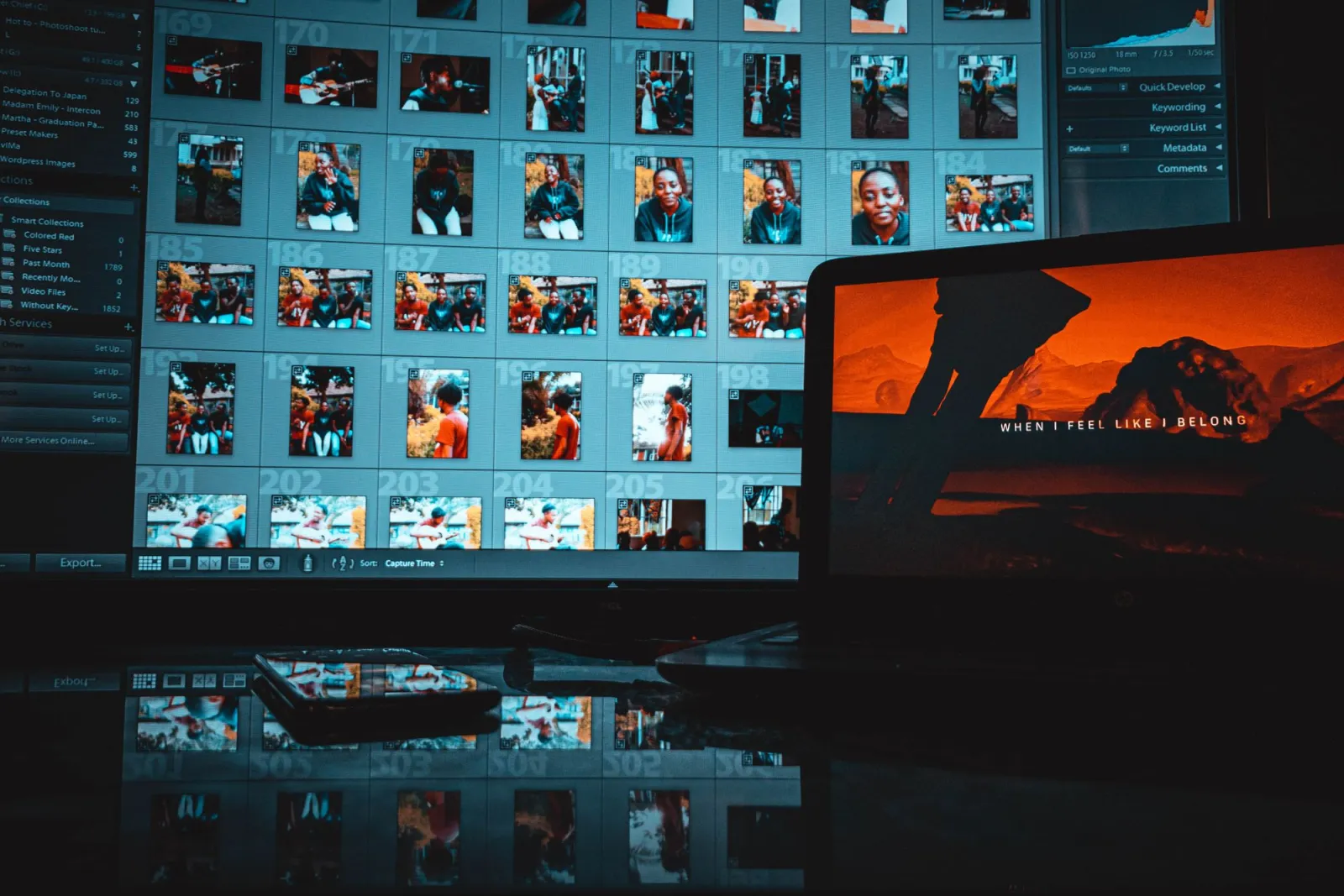
- 显示了照片编辑软件界面的现代创意工作空间 — photo by iam hogir on Pexels
- 使用数位板和手柄在 Adobe Lightroom 中编辑照片 — photo by Kawê Rodrigues on Pexels
- 显示了监视器上颜色分级和色彩校正轮盘的特写 — photo by Tima Miroshnichenko on Pexels
- 笔记本电脑在一个干净现代的桌面上显示照片编辑软件界面 — photo by Anete Lusina on Pexels
继续阅读

2026-09-13
发布前如何安全模糊处理人脸和车牌,保护个人隐私信息
如何对照片中的人脸和车牌进行模糊或像素化处理,确保其内容无法被阅读。本文将深入探讨哪些方法能真正实现匿名化处理,了解哪些操作容易失败,并指导您如何有效防止EXIF位置数据泄露,从而最大程度地保护个人隐私安全。

2026-08-27
隐形水印:2026年的图片文件到底带着什么
画图会在AI图片里嵌入服务器下发的GUID,社交平台会剥掉C2PA清单,而一次普通的WebP转换就能把这些全部抹掉。这篇讲清楚你的图片文件究竟携带了什么,以及怎么自己查。
