2026-06-28 · 2026-07-10 更新
色彩空间转换器:在 RGB、CMYK 和各种 Profile 之间进行转换
用于图像的色彩空间和 Profile 转换工具,支持 sRGB、Adobe RGB 和 CMYK。本指南提供了准确转换的实际步骤,详细解释了为什么 Color Profile 至关重要,以及如何避免印刷颜色失真或发灰。
上次更新时间: 2026年7月10日
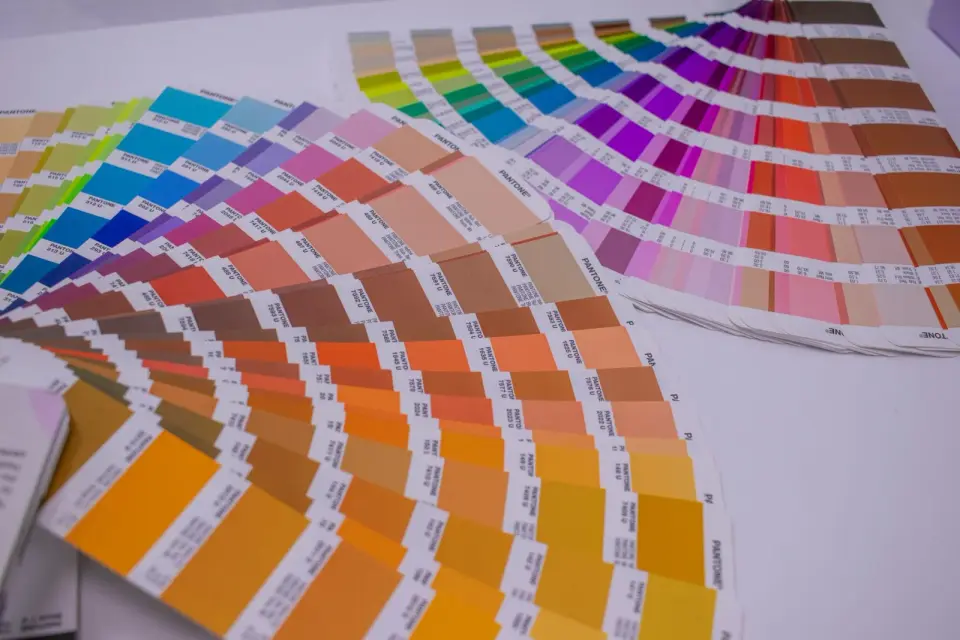
颜色空间转换器可以将图像从一个颜色空间或配置文件转换为另一个——例如 sRGB 到 Adobe RGB、RGB 到 CMYK,或者在不同的 ICC 配置文件之间进行转换。颜色空间转换是决定印刷品是否与您在屏幕上看到的一致的关键步骤,因为不同的空间和配置文件代表了不同范围和对颜色的不同诠释。本指南涵盖了重要的色域,如何准确地在它们之间进行转换,以及为什么配置文件是使转换可预测的细节所在。
快速答案:如何转换图像的颜色空间?
在支持颜色配置文件的转换器或编辑器中打开图像,选择目标空间(网页使用 sRGB,印刷品使用带有打印机配置文件的 CMYK),并在大多数情况下将颜色引擎设置为相对色彩模式渲染 (relative colorimetric rendering) 进行转换。分配配置文件与转换不同——分配是给现有颜色附加一个配置文件标签,而转换则是将其重新映射到一个新的空间。对于印刷品,始终使用特定打印机的 ICC 配置文件转换为 CMYK,而不是使用通用配置。color mode guide 涵盖了 RGB 与 CMYK 与灰度之间的相关决策。
颜色空间和颜色配置文件有什么区别?
这两个术语相关但不同,混淆它们会导致转换错误。
| 术语 | 含义 |
|---|---|
| Color mode | 模型:RGB, CMYK, grayscale |
| Color space | 模型内的特定范围:sRGB, Adobe RGB |
| Color profile | ICC 定义的设备渲染颜色方式 |
- Color mode 是广泛的类别——RGB 或 CMYK。
- Color space 是模型内特定的色域——sRGB 是一个较小的 RGB 空间,Adobe RGB 更宽广。
- 一个颜色配置文件将数字映射到特定设备或标准的实际颜色上。
配置文件是关键细节。在 sRGB 和 Adobe RGB 下,相同的 RGB 数字会产生不同的颜色,因此没有嵌入配置文件的图像是模糊的——查看者的软件会猜测,而这个猜测可能是错误的。
应该使用哪个 RGB 颜色空间?
对于几乎所有的网页和屏幕工作,sRGB 是正确的选择。它是网络标准空间,所有浏览器和设备默认都假定使用 sRGB。
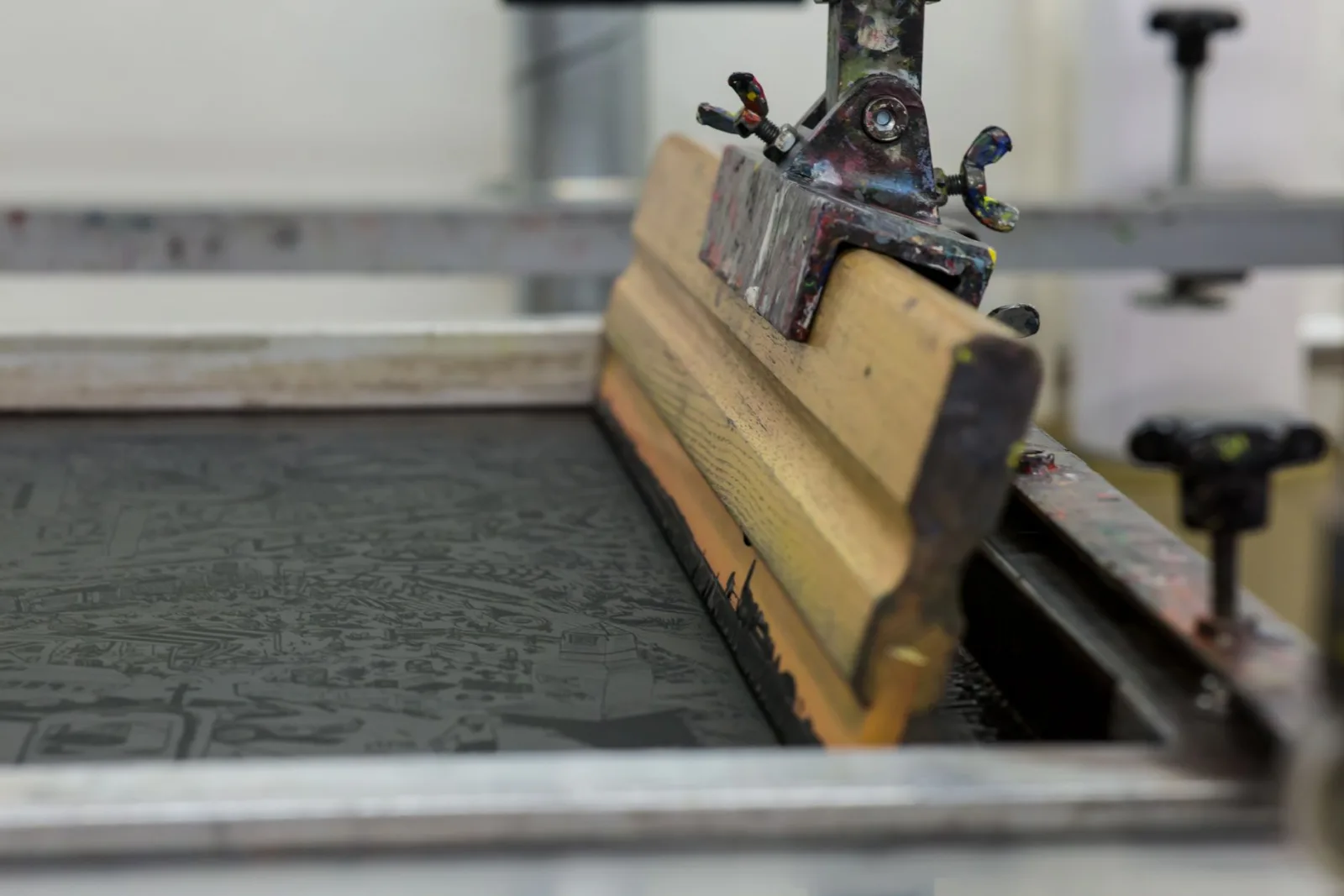
| Space | Gamut | Best for |
|---|---|---|
| sRGB | 最小 RGB | 网页、通用屏幕 |
| Adobe RGB | 更宽 | 摄影、印刷准备 |
| ProPhoto RGB | 最宽 | 专业编辑、存档 |
| Display P3 | 宽(苹果) | 苹果设备屏幕 |
- 对于任何发布到网页的内容,请使用 sRGB——它是通用默认值。
- 当您需要更大的范围时(通常是用于印刷准备),请使用 Adobe RGB。
- 在导出到网页之前,将广色域图像转换为 sRGB,以防止颜色在标准显示器上过度饱和。
如何将 RGB 转换为 CMYK?
RGB 到 CMYK 的转换会导致色彩偏移,因为 CMYK 的色域比 RGB 窄。该转换会将超出色域的颜色重新映射到可实现范围内,而渲染意图决定了如何进行这种映射。
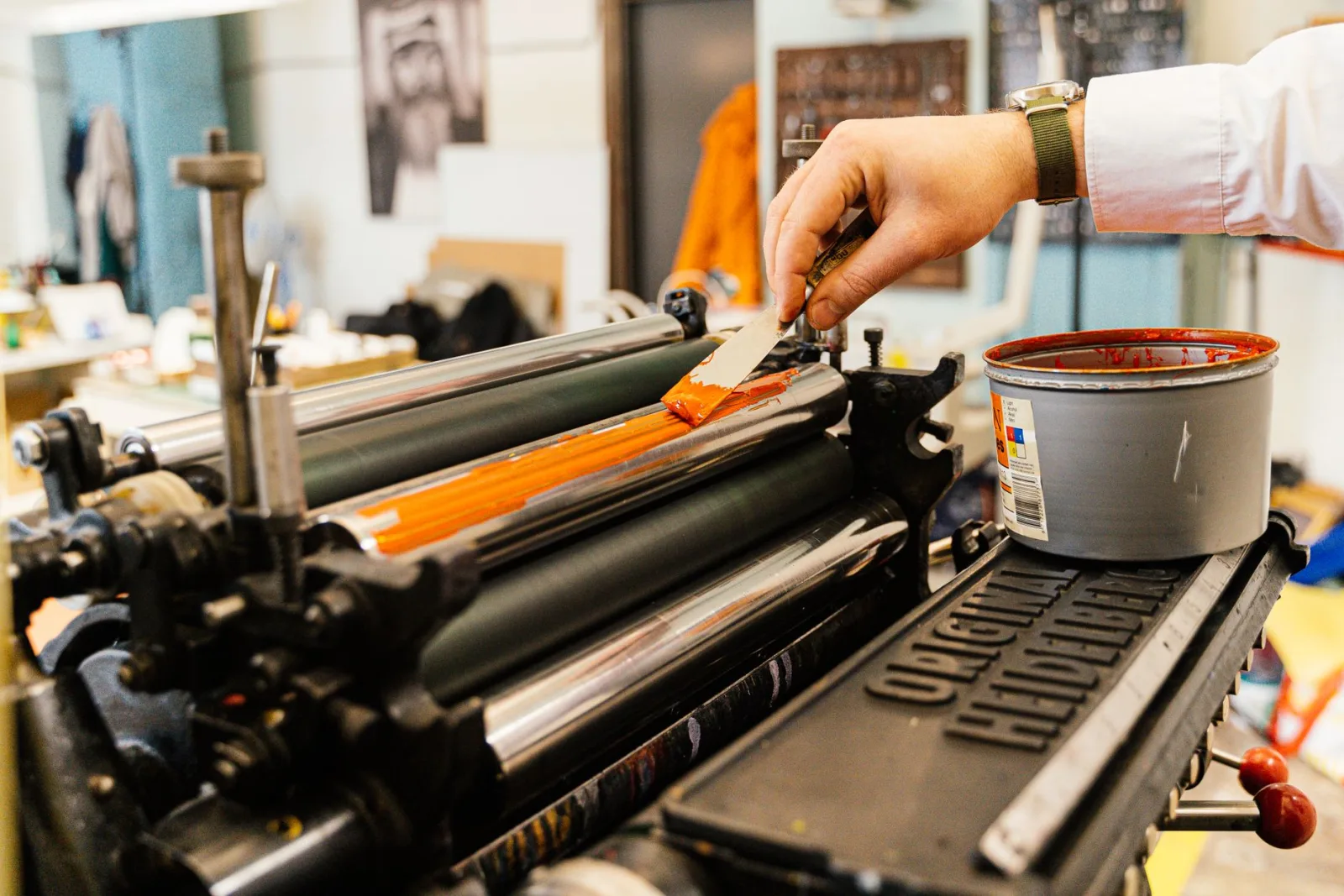
- 使用打印机特定的 ICC 配置文件作为目标。
- 相对色彩模式渲染 (Relative colorimetric rendering) 精确保留了色域内的颜色,只偏移超出色域的颜色。
- 感知模式渲染 (Perceptual rendering) 压缩整个色域,对于包含许多超出色域颜色的图像很有用。
- 在提交印刷之前,务必在校准过的屏幕上进行软打样。
渲染意图比人们想象的更重要。相对色彩模式最适合大多数图像作为默认设置,因为它能保持色域内的颜色准确,只牺牲那些无法打印的少数颜色。感知模式更适用于饱和度高的图像,在这种情况下,宁愿让所有颜色略微偏移,也不愿让少数颜色发生剧烈的裁剪。
为什么嵌入配置文件很重要?
没有嵌入配置文件的图像是一组颜色数字,但没有定义这些数字代表什么含义。不同的屏幕会以不同的方式显示它,因为每个屏幕都会猜测配置文件。嵌入配置文件消除了猜测。
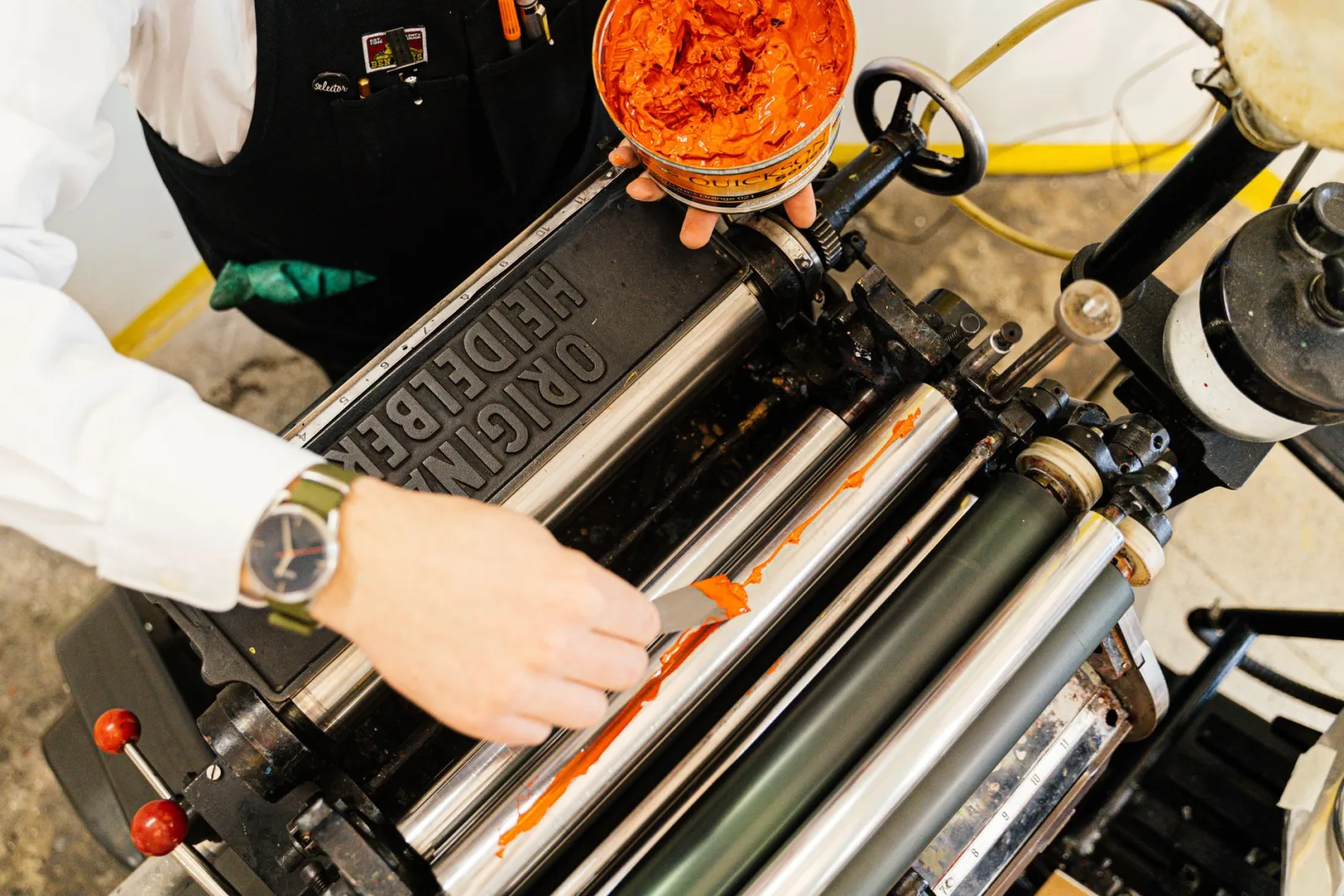
- 始终在网页图像中嵌入 sRGB 配置文件。
- 对于印刷品,发送带有工作流程配置文件的图像。
- 缺失的配置文件是“我的屏幕上颜色看起来不同”的最常见原因。
- 应转换为目标空间,而不是去除配置文件。
print-ready image guide 涵盖了将嵌入配置文件作为预检清单的一部分,而 color corrector guide 则涵盖了在色域内修复颜色。
在提交前进行软打样
软打样是在实际转换或印刷之前,预览图像在屏幕上如何显示的实践。这是捕获早期色彩问题的最有用步骤,因为它实时展示了色域偏移,而不是在您已经付费的印刷批次之后才发现。
| 软打样揭示的内容 | 为什么重要 |
|---|---|
| Out-of-gamut colors | 显示哪些颜色会发生变化 |
| CMYK muted result | 为印刷品设定期望值 |
| Profile mismatch | 捕获错误的目标配置 |
| Black generation | 显示黑色将如何渲染 |
要进行软打样,请在支持打样的编辑器中打开图像,选择目标配置文件(用于印刷工作的打印机 CMYK 配置文件),然后切换开关以开启或关闭预览视图。发生偏移的颜色是您可以调整的源图像中的颜色——将绿色拉回鲜艳,或者如果可以接受则接受其变暗。预览还会显示警告色域,这是可视化展示哪些颜色超出了目标空间,因此您可以决定是修正它们还是让它们自然偏移。
养成软打样的习惯可以节省印刷成本。一个在屏幕上看起来可接受的已打样图像,打印出来的效果将接近您所见;而未打样的图像则是一场赌博。对于任何批量印刷的内容——目录、手册或展会横幅——软打样不是可选的,因为错误的颜色批次成本远远超过了进行预览所花费的几分钟时间。同样的逻辑也适用于屏幕的数字打样:在广色域显示器上使用 sRGB 进行预览,可以捕获标准用户否则无法察觉的过度饱和问题。
常见的转换错误
- 去除配置文件而不是转换 — 使颜色变得模糊不清。
- 使用通用 CMYK 配置文件 — 结果不会与特定打印机匹配。
- 忘记将广色域转换为 sRGB 用于网页 — 在标准显示器上,颜色会过度饱和。
- 混淆“分配”和“转换” — 分配改变了诠释,而转换重新映射了值。
- 不进行软打样 — 没有预览就无法凭肉眼预测 CMYK 偏移。
为了获得权威的基础知识,International Color Consortium 维护着使转换可预测的 ICC 配置文件标准,而 Mozilla guide to color management 则记录了浏览器如何处理配置文件。color theory guide 涵盖了建立在这些配置文件基础之上的调色板方面。将转换视为一个深思熟虑、了解配置文件的步骤,而不是一次按钮点击,您的颜色就能在屏幕和印刷品之间保持一致。
常见问题解答
如何转换图像的颜色空间?
使用编辑器的颜色管理功能,分配或转换为目标配置文件,并选择渲染意图(大多数工作通常为相对色彩模式,饱和度高的图像则为感知模式)。关键在于使用“转换”(将颜色重新映射到新空间)而不是“分配”(重新解释相同的数字,这会改变外观)。
颜色空间和颜色配置文件有什么区别?
颜色空间 (sRGB, Adobe RGB, Display P3) 定义了一系列颜色的范围;而配置文件描述了特定设备如何渲染这些颜色。图像拥有嵌入的配置文件;在不同颜色空间之间转换就是将其颜色重新映射以适应目标空间。
我应该为网页使用哪个 RGB 颜色空间?
sRGB。它是网络标准——浏览器和大多数显示器假定使用 sRGB,因此 sRGB 图像可以在所有设备上保持一致的显示效果。Adobe RGB 或 Display P3 的色域更广,但在非颜色管理的浏览器上会显示不正确。
为什么嵌入配置文件很重要?
没有嵌入配置文件,查看者会猜测颜色空间,并可能错误地渲染颜色。嵌入配置文件告诉查看者如何精确解释这些数字,从而确保图像在所有设备上都按预期显示。导出时务必嵌入配置文件。
照片用于网页应该使用哪个颜色空间?
sRGB。它是网络标准——浏览器和大多数显示器假定使用 sRGB,因此 sRGB 图像可以在所有设备上保持一致的显示效果。更广的色域(Adobe RGB, Display P3)在非颜色管理的浏览器上会显示不正确。
如果我不嵌入配置文件会怎样?
查看者会猜测颜色空间,通常假设为 sRGB,如果图像实际上处于像 Adobe RGB 这样更宽的色域中,可能会错误地渲染颜色。嵌入配置文件告诉查看者如何精确解释这些数字,从而确保图像在所有设备上都按预期显示。导出时务必嵌入配置文件——这不花钱,也能防止色彩漂移。
继续阅读

2026-09-13
发布前如何安全模糊处理人脸和车牌,保护个人隐私信息
如何对照片中的人脸和车牌进行模糊或像素化处理,确保其内容无法被阅读。本文将深入探讨哪些方法能真正实现匿名化处理,了解哪些操作容易失败,并指导您如何有效防止EXIF位置数据泄露,从而最大程度地保护个人隐私安全。

2026-08-27
隐形水印:2026年的图片文件到底带着什么
画图会在AI图片里嵌入服务器下发的GUID,社交平台会剥掉C2PA清单,而一次普通的WebP转换就能把这些全部抹掉。这篇讲清楚你的图片文件究竟携带了什么,以及怎么自己查。
