2026-03-28 · 2026-07-12 更新
学习如何为任何图片添加逼真的霓虹发光效果教程
本指南教您如何添加看起来非常自然的霓虹发光效果。只需掌握选择合适的原始照片、精确设置发光颜色和半径,以及对图像边缘进行专业遮罩处理等步骤,即可轻松完成高质量的WebP文件导出。
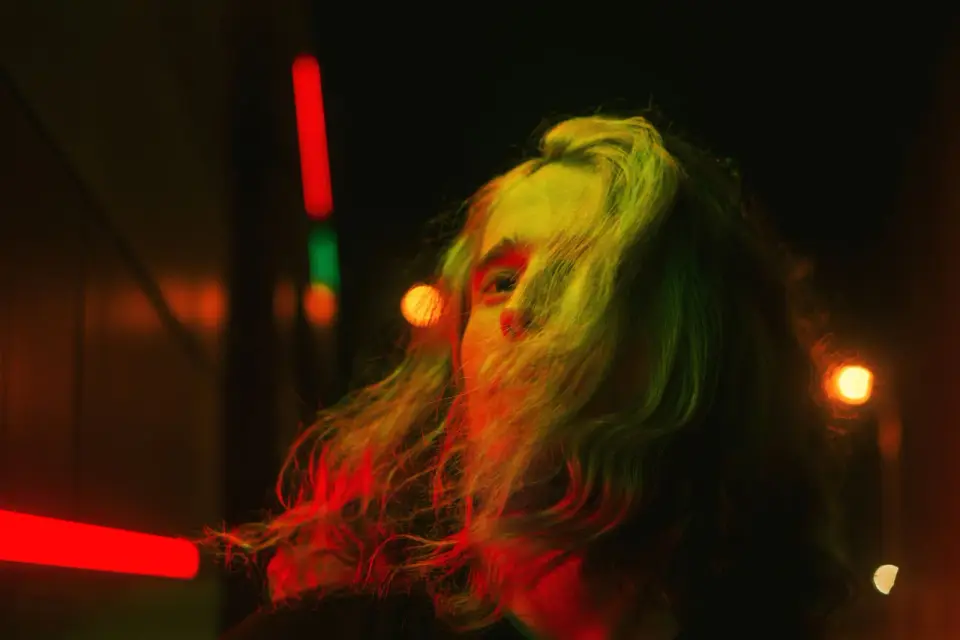
上次更新: 2026年6月28日
霓虹发光效果在光源与图像中的某个物体(如招牌、轮廓光、边缘、物体边或彩色反射)关联时效果最佳。当这种发光只是简单地将一个明亮的模糊层覆盖到整个画面上时,就会失败。使用本指南为肖像、产品照片、海报和社交帖子打造更干净的霓虹外观。
快速答案:如何添加霓虹发光效果?
从一张本身具有深色背景、可见边缘或清晰光源的照片开始。复制主体或光源形状,模糊副本,将其着色为青色、粉色、紫色或绿色,然后使用 Screen、Linear Dodge 或 Add 等混合模式将其重新融合。保持一个锐利的内部核心和更柔和的外部光晕。
对于大多数图像,请使用两个发光层:
| 层 | 典型设置 | 控制内容 |
|---|---|---|
| 内发光 (Inner glow) | 2-8 px 模糊,高不透明度 | 锐利的照明边缘或招牌管状物 |
| 外发光 (Outer glow) | 20-80 px 模糊,低不透明度 | 扩散到附近黑暗区域的朦胧感 |
| 色调分级 (Color grade) | 蓝色/洋红色阴影,暖色高光 | 添加发光效果后场景的情绪氛围 |
| 图层蒙版 (Mask) | 用画笔去除皮肤、眼睛、标志和复杂的文字 | 防止效果涂抹重要的细节 |
如果您想要快速的浏览器工作流程,请应用该效果,然后通过 图片压缩工具 处理最终文件,或使用 AVIF vs WebP guide 比较导出格式。如果您想要手工打造的编辑,下面的图层方法能提供更多的控制力。
什么能让霓虹发光效果看起来真实?
当亮度、颜色和方向保持一致时,霓虹才会显得可信。一个粉色招牌应该在附近的墙壁上投射出淡淡的粉色色调。一个人周围的青色轮廓应在朝向想象光源的那一侧最强。背景通常应该比发光部分更暗,否则光晕就会消失。
编辑前请使用此照片检查清单:
- 选择深色或中等色调的背景,而不是白色影棚墙壁。
- 寻找干净的主体边缘、毛发轮廓、文字、招牌、眼镜或产品剪影。
- 避免低分辨率截图;模糊会放大压缩伪影。
- 在发光物体周围留一些空白空间,以便光晕有足够的空间自然消散。
- 添加饱和度之前检查肤色。霓虹颜色应该给皮肤着色,而不是取代它。
- 决定发光是真实的电源、图形轮廓还是赛博朋克风格的色彩分级。
对于相邻效果,image glitch effect guide 涵盖了数字失真,而 light leak effect guide 则涵盖了更柔和的模拟色调洗刷。霓虹介于两者之间:像故障艺术一样图形化,但仍然与光源相关联。
哪些照片最适合霓虹发光?
好的霓虹源图像具有对比度。在彩色灯光下的肖像、店面招牌、城市小巷、深色背景上的黑色产品,或游戏风格的海报通常比平淡的日光照片需要更少的处理。
| 源图像 | 可用于霓虹效果 | 注意事项 |
|---|---|---|
| 夜间肖像 | 轮廓光、眼镜反射、发丝边缘 | 过饱和的皮肤和发光的牙齿 |
| 霓虹招牌或文字 | 招牌管状物、周围朦胧感、墙面溢出 | 如果内部核心太柔,字母会模糊 |
| 城市街道 | 色调分级、路面的反射 | 如果所有颜色都被推到极致,阴影会发灰 |
| 产品照片 | 轮廓、边缘分离、发布图形 | 发光效果隐藏了产品纹理或标签 |
| 社交海报 | 大胆的主体轮廓和背景能量 | 过多的颜色与标题竞争 |
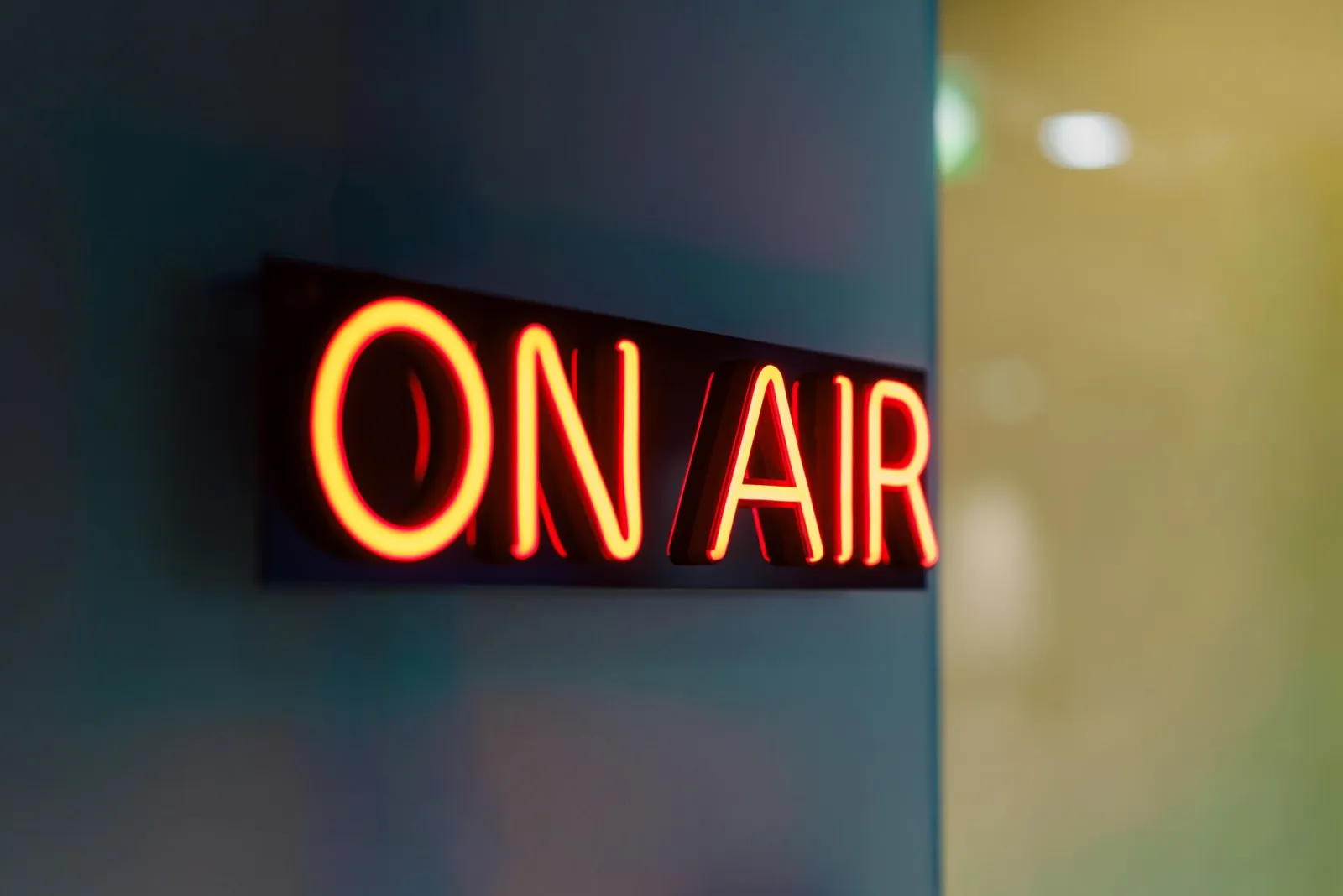
上面的招牌图片是一个有用的参考:最亮的部分是狭窄的,而朦胧感随着扩散逐渐减弱。如果编辑后的发光效果在整个模糊区域都保持相同的亮度,它看起来就会像贴纸。
如何分步构建效果?
请使用此顺序在 Photoshop、Photopea、GIMP 或任何具有图层、模糊、混合模式和蒙版的编辑器中操作。Adobe 在其 Photoshop layer effects guide 中记录了“图层效果”和其他图层样式,而 MDN 的 blend mode reference 是一个有用的入门指南,介绍了 Screen、Overlay 和相关合成模式如何改变像素。
-
清理基础图像。 先裁剪,去除灰尘或干扰物,并在添加发光效果前修复曝光度。
-
选择发光源。 这可以是一个招牌、轮廓、物体边缘、手写路径或复制的主体边缘。
-
创建锐利核心。 用饱和的颜色填充或描绘选定的形状。保持此图层清晰。
-
复制核心。 对副本使用小半径进行模糊,以获得内发光效果。
-
再次复制。 对下一个副本使用更大的半径进行模糊,以获得外光晕效果。
-
设置混合模式。 尝试 Screen 以实现受控的发光;使用 Linear Dodge/Add 以获得更热的结果;当您只需要色调时,则使用 Overlay。
-
遮罩溢出。 用画笔去除眼睛、皮肤高光、产品标签和可读文本上的发光效果。
-
添加反射颜色。 在附近会接收到光线的表面上刷上低不透明度的色调。
-
整体分级。 加深阴影,冷却背景,并防止高光部分溢出(clipping)。
-
导出和检查。 在发布前,在手机和桌面上的最终尺寸查看效果。
不要从最强的强度开始。应分层构建发光效果。一个微妙的外光晕加上一条锐利的内线通常比一个巨大的模糊效果看起来更昂贵。
如何选择发光颜色和半径?
根据图像需要完成的任务来选择颜色。青色和洋红色感觉是数字且充满活力的。红色感觉具有攻击性,并且容易溢出(clip)。绿色可能看起来像科幻或医疗用品。紫色对肖像来说比较宽容,因为它不太可能像绿色那样让皮肤看起来病态。
半径取决于输出尺寸。一个 50 px 的发光效果在 3000 px 的海报上看起来可能会受限,而在 600 px 的缩略图上则显得荒谬。请根据人们实际看到效果的尺寸来判断效果。
| 决定项 | 更安全的起点 | 何时可以大胆尝试 |
|---|---|---|
| 颜色数量 | 一种主要的霓虹色加上一个强调色 | 图像是海报或专辑封面 |
| 内半径 | 2-8 px | 源材料是文字、管状物或细轮廓线 |
| 外半径 | 20-80 px | 背景非常暗且不杂乱 |
| 不透明度 | 外发光为 20-45% | 您需要一种风格化的赛博朋克框架 |
| 饱和度 | 发光部分强,皮肤部分克制 | 主体不是脸部或产品标签时 |
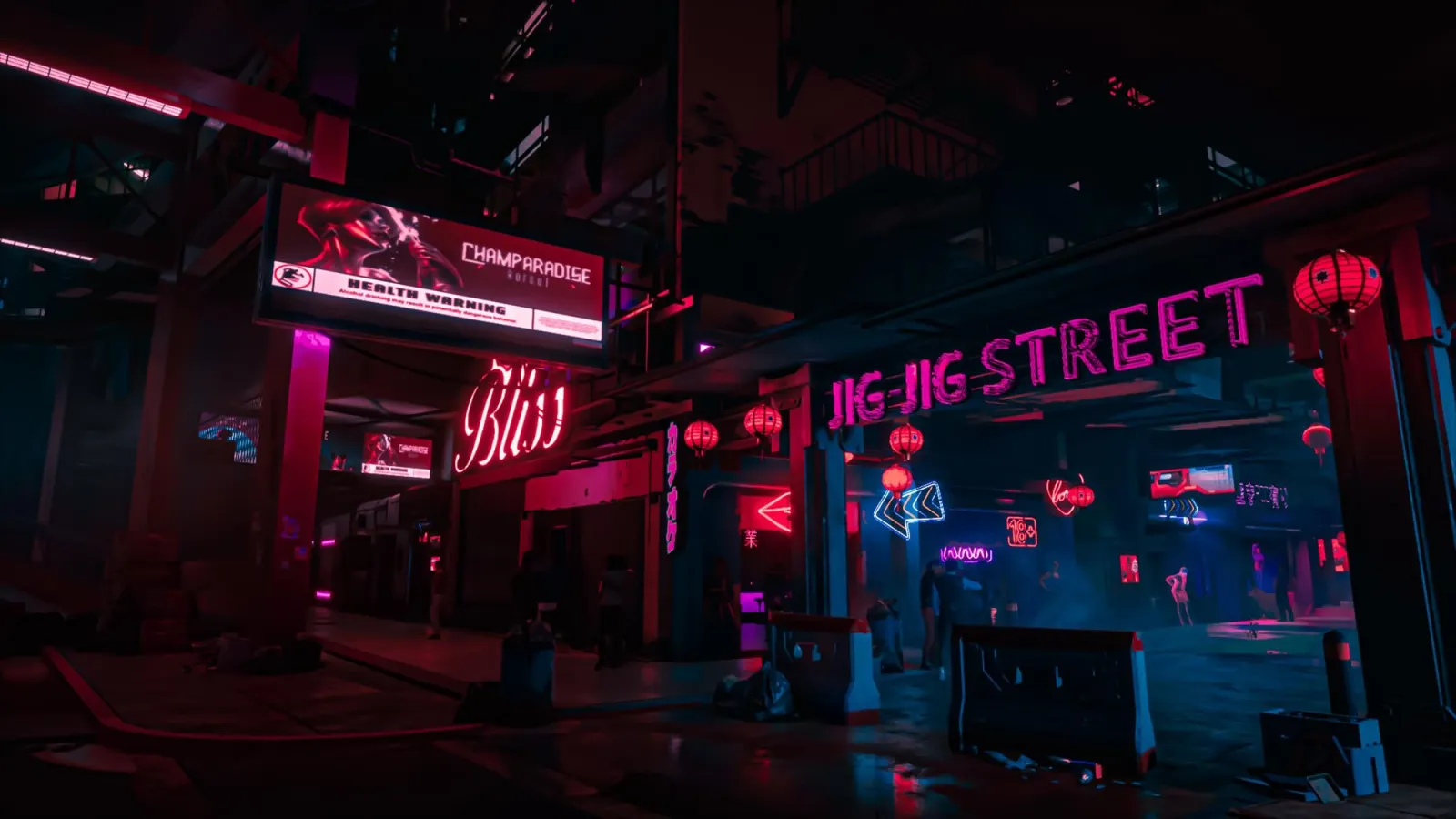
将此城市图像用作调色板参考。注意最强的颜色存在于灯光和反射中,而许多阴影仍然接近黑色。正是这种克制,防止了霓虹色变成噪点。
如何保持脸部、产品和文字的清晰度?
蒙版是让效果可用的关键。肖像可以接受彩色轮廓光,但眼睛和牙齿必须保持可读性。产品发布图像可以使用发光轮廓,但产品表面和品牌标记仍然需要纹理感。社交图形可以使用发光文字,但标题不能模糊。
使用此蒙版步骤:
- 放大到 100%,并从瞳孔、牙齿、小标志和精美珠宝上去除发光效果。
- 在头发、肩膀、眼镜或产品边缘留下一层薄边。
- 降低温暖的皮肤高光处的发光不透明度。
- 在附近的墙壁、人行道、衣物或包装上添加一点颜色溢出。
- 切换开关查看发光组。如果没有它基础照片看起来是破碎的,请先修复基础图。
- 将最终帖子转换为 WebP,然后将其与未压缩的编辑进行比较,以检查色带现象(banding)。
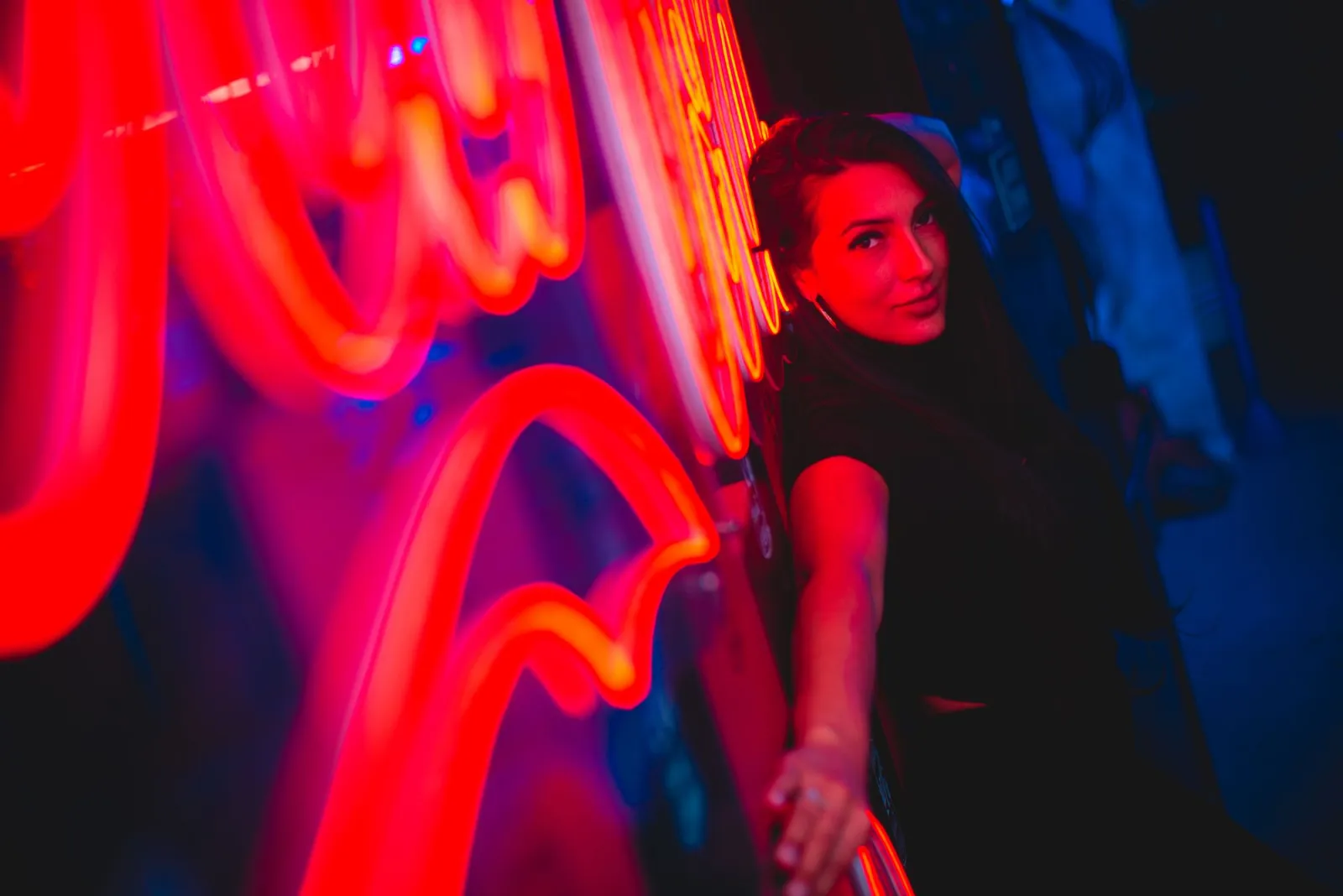
对于产品工作,在应用重度效果之前请阅读 product photography guide。对于帖子和广告,在精细调整半径之前,请根据 social media image sizes guide 将裁剪尺寸与目标平台匹配,因为方形裁剪和故事模式的裁剪需要不同的光晕空间。
最常见的霓虹发光错误是什么?
大多数糟糕的霓虹编辑要么太亮、要么太均匀,或者脱离了场景。在添加更多颜色之前,请修复这些问题。
| 错误 | 表现形式 | 更好的修正方法 |
|---|---|---|
| 一个巨大的模糊层 | 弥漫的颜色覆盖整个画面 | 分割内部发光和外部发光图层 |
| 没有光源 | 发光效果漂浮,没有理由支撑 | 将其附着到边缘、招牌或物体上 |
| 白色背景 | 光晕消失或看起来是灰色 | 加深背景色调或选择另一张图片 |
| 溢出通道(Clipped channels) | 平坦的亮粉色或红色块状物 | 降低不透明度并检查直方图/高光区 |
| 过度锐化的导出 | 发光周围有颗粒感边缘 | 先调整尺寸,然后进行一次压缩 |
| 颜色过多 | 观看者找不到主体 | 使用一种主要的霓虹色和一种强调色 |
编辑后,请优化结果。霓虹渐变如果过度压缩可能会出现色带现象,而深色背景则可能显示块状伪影。image compression deep dive 解释了为什么平滑的渐变和锐利的边缘需要不同的导出设置。
我应该使用哪些导出设置?
我将本文中的示例图像作为 WebP 格式导出,并将长边调整为 1600 px。当发光效果在最终导出前保持在单独的蒙版图层上时,深色背景保存得更好;过早地展平会使外部光晕周围的色带现象更难修复。
从最大的干净编辑版本导出,但将其调整到实际目标尺寸。对于网页,WebP 是一个实用的默认选择,因为它在较小的尺寸下能很好地处理照片和柔和渐变。如果可能重新打开图层,请保留 PNG 或 PSD 的主文件。
使用这些起点:
- 在压缩前将图像调整为显示宽度。
- 对于霓虹肖像和海报,导出 WebP 格式,质量设置为 80-86。
- 使用 PNG 作为主文件、透明叠加层或您将来会再次编辑的文字密集图形。
- 检查深色渐变是否出现色带现象。
- 在手机上查看图像,因为小屏幕会让过度发光效果变得明显。
- 保留描述性的文件名,例如
neon-portrait-blue-rim.webp。
如果图像用于博客或店面展示,请务必添加描述性的 alt text 和压缩的备用图。image SEO checklist 涵盖了命名、alt text 和性能检查。
图片鸣谢和来源
- 肖像封面 - 照片由 Dmitry 在 Pexels 上,转换为 WebP。
- 霓虹招牌 - 照片由 Jakub Zerdzicki 在 Pexels 上,转换为 WebP。
- 城市小巷 - 照片由 kaio ryan 在 Pexels 上,转换为 WebP。
- 霓虹肖像 - 照片由 Alessandro Alves 在 Pexels 上,转换为 WebP。
- 技术参考:Adobe 的 Photoshop layer effects documentation 和 MDN 的 CSS blend mode reference。
继续阅读

2026-07-28
AI动作人偶潮流:如何为您的照片准备工作室级玩具肖像
AI动作人偶潮流能将任何照片转化为可收藏的玩具肖像。了解哪些提示词(prompt)是成功的关键,以及如何掌握精确的裁剪、背景和分辨率步骤,从而让您的数字形象看起来逼真,而非明显的伪造品。

2026-07-26
AI动漫生成器指南:提示词、风格与安全导出
这是一份实用的AI动漫生成器工作流程指南,适用于肖像、头像、横幅和社交帖子等多种场景。内容涵盖了详细的提示词模板、风格检查机制以及专业的导出规则,帮助您轻松掌握从创作到最终输出的全过程。

2026-07-26
深入了解2026年文生图AI:提示词生成与图像创作的完整工作流程
Text-to-image AI能够将书面描述的提示词转化为完整的视觉作品。本文将详细介绍在2026年,驱动图像生成的底层模型、优化提示词以及关键设置是如何协同工作的。