2026-03-28 · 2026-07-12 更新
照片转油画效果:从输入到输出的实用工作流程指南
轻松将您的照片转化为逼真、艺术感的油画风格图像。本工具提供全面的功能,包括精确的输入选择、可定制的画笔设置、专业的面部和细节修复清理,并支持高质量的Web或打印导出选项,让您的作品完美呈现。
最后更新: 2026年7月12日
油画效果在照片本身具有清晰光线、简单形状和可以承受细节丢失的主体时效果最佳。这种编辑的重点不是推行一个戏剧性的滤镜,而是选择合适的源图像,保守地设置刷子强度,然后导出在页面或印刷品上看起来仍然干净的文件。
快速答案:如何让照片看起来像油画?
从一张锐利、光线充足、至少 1600px 宽的照片开始。使用中等尺寸的画笔应用油画效果,保持面部或产品细节蒙版化或风格化程度较低,然后添加少量对比度和色彩调整。如果文件用于网站,请导出 WebP;如果用于分享兼容性,请导出 JPEG;如果文件将进行印刷,则应准备高分辨率的 JPEG 或 TIFF 格式的主图。
对于肖像照,要对眼睛、嘴唇、手部、珠宝和文字保持轻微效果。对于风景照,由于树木、天空、水体和远处的建筑可以容忍更宽广的色块,因此可以使用更大的画笔。对于静物和产品照片,在发布前务必以 100% 的缩放比例测试该效果,因为标签、边缘和小高光可能会变得模糊不清。
如果你使用 Photoshop,Adobe 的官方 Oil Paint filter documentation 列出了重要的控制项:风格化(stylization)、清洁度(cleanliness)、比例(scale)、笔刷细节(bristle detail)、角度方向(angular direction)和光泽(shine)。在线工具使用不同的标签,但适用的决策是相同的:画笔尺寸、纹理量、边缘保留、色彩强度和输出格式。
我测试了本文中的示例,这些示例来自真实的 Pexels 照片,并将其转换为 WebP,然后用中等和强度的上色过程在本地处理,这样设置建议才能与实际可见的结果相匹配,而不是使用库存截图。
哪些照片最适合油画效果?
最佳的输入图像是具有形状而非细节的。绘画滤镜会简化局部纹理,因此图像需要一个主体,即使一些细节消失后仍然可读。通常,带有窗户光线的柔和肖像照、乡村风景、花束或在干净光线下拍摄的宠物照片效果很好。而截图、低光手机照片、拥挤的合影或带小文字的产品标签则通常不适用。
上传前请使用此快速选择表:
| 源照片 | 油画潜力 | 编辑前需要检查什么 |
|---|---|---|
| 柔和侧光下的单人肖像照 | 高 | 眼睛和嘴巴必须已经足够清晰 |
| 带有清晰天空、小路或建筑的风景照 | 高 | 避免整个画面被细枝填满 |
| 花卉、食物或桌面静物 | 高 | 保持主要物体与背景分离 |
| 带标签或徽标的产品图片 | 中 | 对文字进行蒙版处理,或使用非常轻微的效果 |
| 低光手机快照 | 低 | 先降噪,或选择另一张图片 |
| 截图、文档、图表或 UI | 差 | 改用漫画或海报效果会更好 |
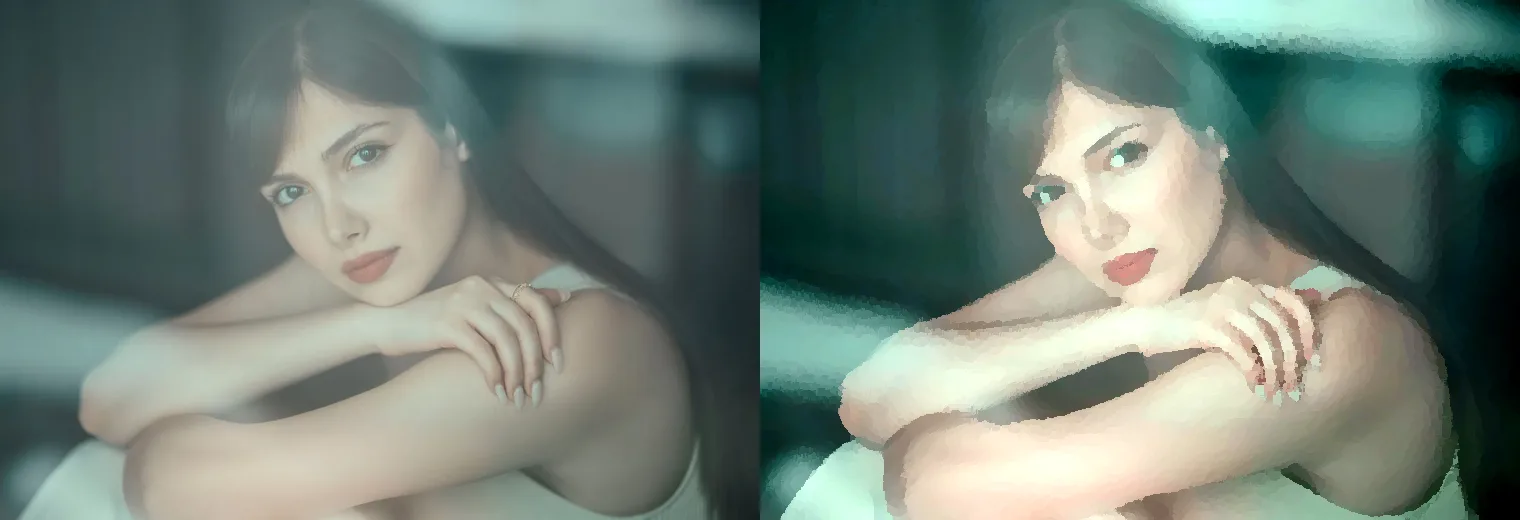
对于像上面示例这样的肖像照,合适的效果强度是脸颊和背景看起来具有绘画感,但眼睛仍然能被识别的临界点。如果面部开始看起来像蜡,请在添加锐化之前减小画笔尺寸。对过度处理的效果进行锐化通常会使伪影更加明显。
良好的输入检查:
- 使用主体的对象在缩略图尺寸下就很明显的照片。
- 偏爱侧光、窗户光、黄金时段或柔和的影棚光。
- 在应用效果之前避免严重的 JPEG 伪影。
- 在风格化之前裁剪掉空白区域,让滤镜将细节集中到主体上。
- 保留未处理的原始文件,特别是用于客户或印刷品的工作。
- 如果图像较小,请适度调整尺寸;放大无法恢复真实的画笔细节。
在开始前决定尺寸时,image resolution and DPI guide 解释了像素数量何时对印刷重要,以及何时对屏幕不重要。
首先应该使用哪些设置?
首先使用中等设置,而不是最大值。在大多数工具中,控制项映射到三个视觉结果:笔触尺寸、平滑度(smoothing)和表面光泽(surface shine)。可信的油画外观通常来自于适度的笔触和较低的光泽度。过高的光泽度会让图像看起来像塑料或湿润的清漆,而不是颜料。
| 可能看到的控制名称 | 从这里开始 | 何时提高它 | 何时降低它 |
|---|---|---|---|
| 画笔尺寸、比例或笔触宽度 | 25-45% | 风景照需要更宽的色块 | 面部或产品边缘会模糊 |
| 风格化或强度 | 35-60% | 照片看起来仍然未经过处理 | 皮肤、文字或头发变得结块 |
| 清洁度或平滑度 | 40-65% | 噪声仍然可见 | 图像过于磨皮(airbrushed) |
| 纹理、笔刷或细节 | 20-40% | 画布感太弱 | 小斑点分散注意力 |
| 光泽或光照 | 0-20% | 你想要具有光泽的油漆表面 | 高光看起来像金属质感的 |
| 色彩饱和度 | +5 到 +12% | 结果看起来平淡 | 肤色变成橙色或红色 |
这些只是起点,并非通用值。风景照可以承受更强的画笔比例,因为观看者期望看到简化的草地、云朵和屋顶。而头像需要更轻微的处理和选择性的清理。
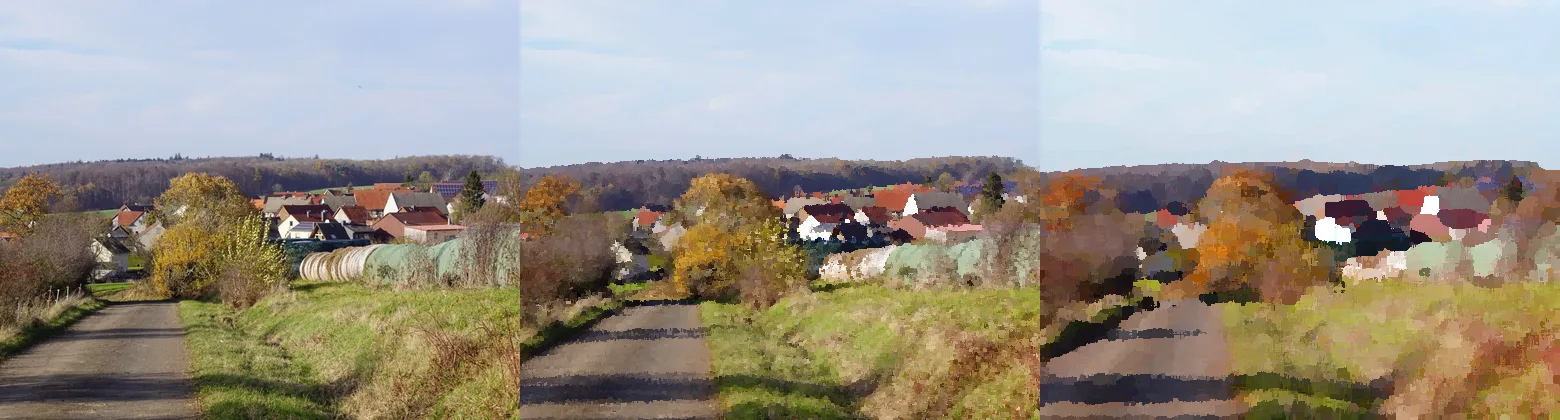
对于风景照,请在两个尺寸下判断结果:
- 在全宽处,问自己场景是否仍然能立即被识别。
- 在 100% 缩放时,检查屋顶、小路和树线是否变成了生硬的色块。
- 在移动设备宽度时,确保主体没有丢失在纹理中。
- 在最终裁剪时,确认地平线看起来没有扭曲。
- 导出后,将 WebP 或 JPEG 与编辑后的主图进行比较。
如果油画效果是视觉系列的一部分,请在第一张通过的图片之后保存一个预设。然后用相同的设置测试另外两张照片,然后再确定使用。只对一张图片有效的预设只是一个起点,不能成为品牌风格。
如何防止面部、文字和细节看起来凌乱?
如果工具允许,请分层进行效果处理。将上色过程应用到副本图层上,从原始图像中蒙版化重要的细节,然后降低不透明度直到混合看起来自然。使用 Photoshop 的用户可以将滤镜应用于智能对象(Smart Objects),这样滤镜就可以保持可编辑性;Adobe 的 Smart Filters guide 涵盖了这种非破坏性设置。
对于没有图层的浏览器工具,请进行两次导出:一次是微妙的,一次是更强烈的。对于肖像照、产品或任何带有可读文字的图像,使用微妙的版本。只有当主体是有机物或风景时,才使用更强烈版本。
需要保护的细节区域:
- 眼睛、睫毛、眉毛和高光点。
- 牙齿、嘴唇、手指和珠宝。
- 徽标、标签、包装和标志。
- 宠物眼睛、胡须和鼻部纹理。
- 定义主体的建筑边缘。
- 任何客户必须能够阅读的文字。
一个实用的肖像照清理过程很简单:减弱面部的效果,添加轻微的对比度曲线,只锐化眼睛。在重度处理效果后不要对整个图像进行锐化。那可能会在每个画笔色块周围创建硬朗的轮廓线。
如果源图像有噪声,请先修复噪声再进行风格化。油画滤镜通常会将噪声转换为看起来不自然的小斑点。image compression deep dive 解释了为什么重复编辑和保存会导致伪影更加明显。
油画图片的最佳导出格式是什么?
根据目的地选择导出格式。绘画风格的图像通常包含平滑的渐变和许多色彩过渡,因此它们作为 WebP 或 AVIF 进行压缩效果很好。保留一个更高质量的主图,然后制作单独的网络和社交媒体版本。
| 目的地 | 推荐导出 | 实用设置 |
|---|---|---|
| 博客或作品集页面 | WebP | 1600-1920px 宽,质量 80-85 |
| Shopify 或市场画廊 | JPEG 或 WebP | 符合平台规则,避免小文字 |
| Instagram 信息流 | JPEG | 1080px 方形或 1350px 高 |
| Pinterest 图钉 | JPEG 或 WebP | 1000x1500 或类似的 2:3 裁剪 |
| 印刷样稿 | 高质量 JPEG | 在最终物理尺寸下使用 300 PPI |
| 存档主图 | PNG, TIFF-style workflow, 或高质量 JPEG | 保留最大的干净编辑版本 |
MDN 的 image format guide 将 WebP 和 AVIF 描述为比旧格式具有更好压缩的现代网络格式。对于实际的网络决策,请在创意编辑完成后使用 AVIF vs WebP comparison。
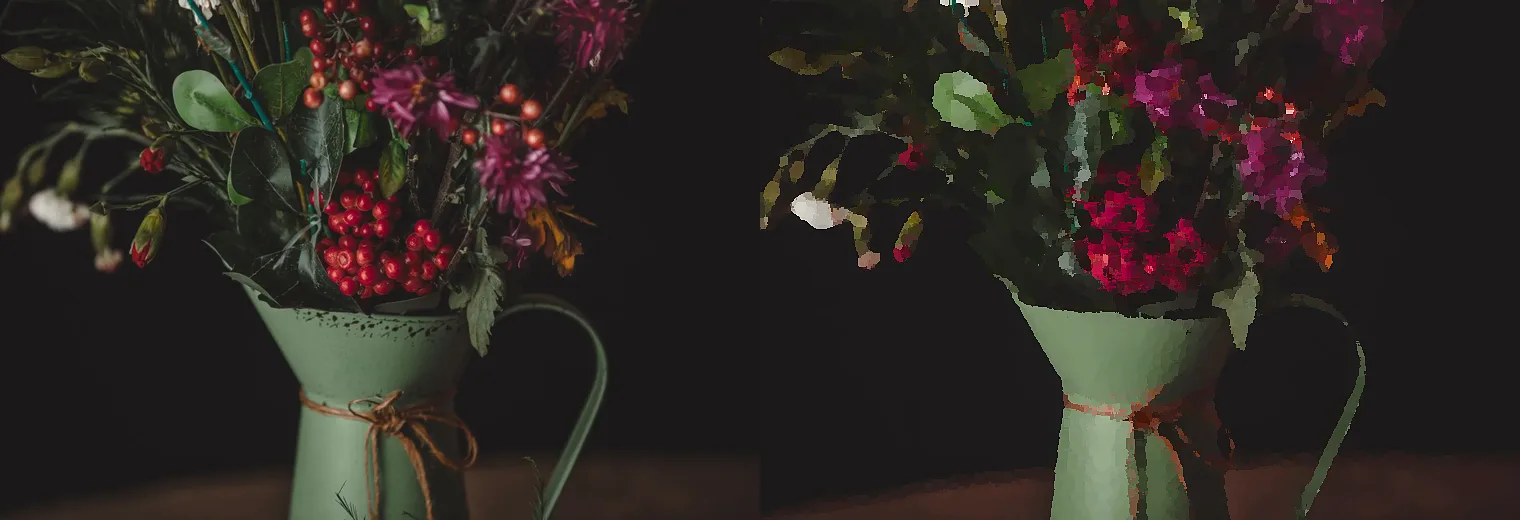
导出后,首先检查深色区域和饱和的红色。绘画风格的静物在编辑器中看起来可能很干净,但在进行激进压缩后可能会出现色带或色块。如果 WebP 看起来有斑点状,请提高质量后再降低尺寸。如果文件仍然太重,请调整到显示宽度而不是牺牲质量。
对于网络发布,请遵循 Google 的 image SEO best practices:使用清晰的图像,将它们放置在相关文本附近,并确保图像 URL 是可抓取的。image optimization for SEO guide 将文件名、alt text、尺寸和页面放置在一个清单中进行了涵盖。
从上传到最终文件应该遵循什么工作流程?
当你需要可靠的结果而不是运气滤镜时,请使用以下顺序:
- 选择一张光线清晰、主体简单的源照片。
- 在应用效果之前裁剪至最终构图。
- 移除明显的噪声、灰尘或压缩伪影。
- 复制图像或保留单独的原始文件。
- 应用中等油画效果。
- 在全页尺寸和 100% 缩放时进行比较。
- 减弱面部、文字、徽标和重要边缘的效果。
- 在效果之后添加少量对比度和色彩调整。
- 导出一个主图和一个特定目的地的文件。
- 仅在最终裁剪和格式确定后进行压缩。
- 重新打开导出的文件,检查你将要发布的确切版本。
- 使用描述性的名称命名文件,例如
window-portrait-oil-painting.webp。
对于一批相关的图像,请先处理一张代表性照片。然后用相同的设置运行其余的,并手动审查异常值。当在批准效果后需要整个画廊保持一致尺寸时,batch resize guide 非常有用。
常见错误
破坏油画效果最快的方法就是过度风格化了错误的细节。一张照片可能让人印象深刻两秒钟,但当有人注意到眼睛、手指或文字时就会崩塌。
避免这些错误:
- 因为预览看起来很戏剧性而应用最强的设置。
- 从一个微小或严重压缩的源文件开始。
- 对肖像照和风景照使用相同的画笔尺寸。
- 在头发、建筑或产品边缘留下光晕。
- 添加过多的光泽度,使图像看起来合成化。
- 为每个目的地导出一个巨大的文件。
- 每次修改后都进行重复压缩。
- 未在移动设备宽度下检查导出的文件就发布。
- 使用模糊的 alt text,例如“oil painting effect image”。
- 用经过滤镜处理的导出图替换原始主图。
如果你想要更具图形化的结果,漫画或海报的处理方式可能更合适。comic book effect guide 涵盖了一种比油画效果更好地保留轮廓线的、更锐利的墨水风格。
相关指南
- AVIF vs WebP vs JPEG
- How Image Compression Works
- Image SEO Optimization Checklist
- Image Resolution and DPI Explained
- Batch Resize Guide
- Image Comic Book Effect
图片来源
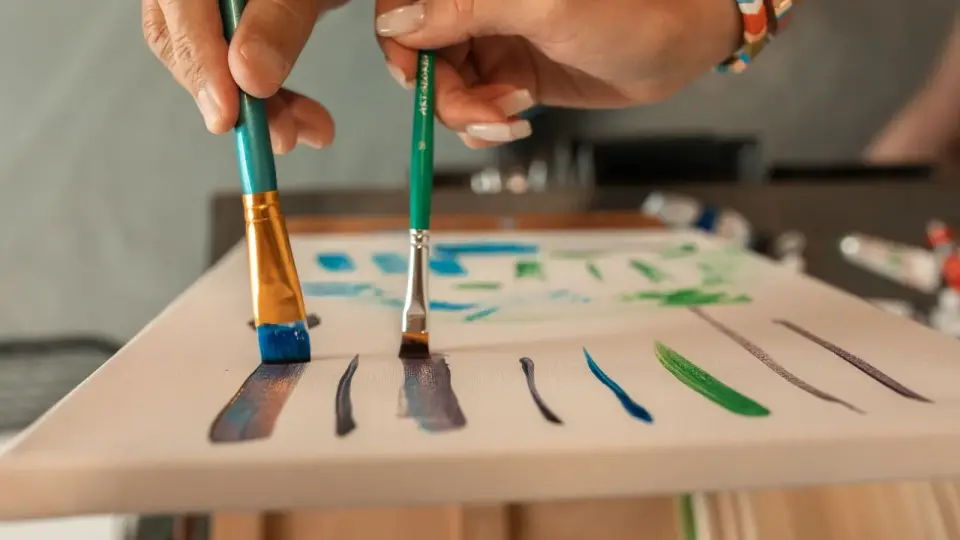
- Cover - hands painting on canvas, photo by RDNE Stock project on Pexels, converted to WebP.
- Portrait before/after - source photo by shahin khalaji on Pexels, converted and processed locally.
- Landscape brush comparison - source photo by Hans-Jurgen Braun on Pexels, converted and processed locally.
- Still life export check - source photo by Orcun Cikmaz on Pexels, converted and processed locally.
继续阅读

2026-07-28
AI动作人偶潮流:如何为您的照片准备工作室级玩具肖像
AI动作人偶潮流能将任何照片转化为可收藏的玩具肖像。了解哪些提示词(prompt)是成功的关键,以及如何掌握精确的裁剪、背景和分辨率步骤,从而让您的数字形象看起来逼真,而非明显的伪造品。

2026-07-26
AI动漫生成器指南:提示词、风格与安全导出
这是一份实用的AI动漫生成器工作流程指南,适用于肖像、头像、横幅和社交帖子等多种场景。内容涵盖了详细的提示词模板、风格检查机制以及专业的导出规则,帮助您轻松掌握从创作到最终输出的全过程。

2026-07-26
深入了解2026年文生图AI:提示词生成与图像创作的完整工作流程
Text-to-image AI能够将书面描述的提示词转化为完整的视觉作品。本文将详细介绍在2026年,驱动图像生成的底层模型、优化提示词以及关键设置是如何协同工作的。