2026-07-18
كيفية إضافة النصوص للصور مع الحفاظ على وضوحها وقابليتها للقراءة
أضف تراكبات نصية نظيفة إلى صورك لمنشورات السوشيال ميديا، وصور المنتجات، واللافتات (banners)، والعلامات المائية. يشمل الدليل فحص التباين، وقواعد التصميم، والأدوات، وخيارات المعالجة بالدُفعات.
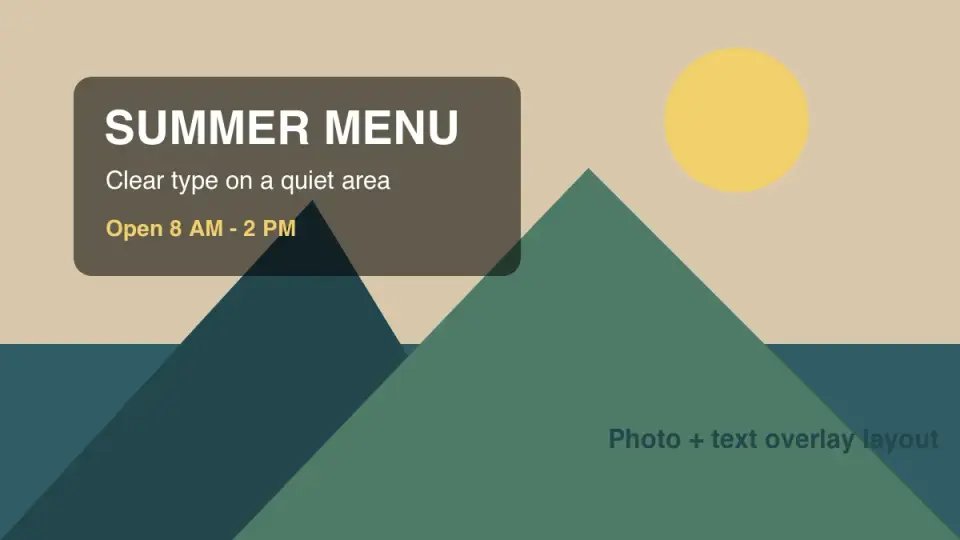
آخر تحديث: 17 يوليو 2026
يعد إضافة نص إلى صورة أمرًا سهلاً حتى يتم عرض المنشور على هاتف، أو قصّه بواسطة منصة ما، أو وضعه بجوار عشرات الصور الأخرى في موجز الأخبار. أما النسخة المفيدة فهي أقل بريقاً: اختر منطقة هادئة، واجعل النص مختصراً، وتحقق من التباين (contrast)، وقم بالتصدير بالحجم النهائي، ثم اختبر النتيجة حيث ستظهر بالفعل.
الإجابة السريعة: كيف تضيف نصًا إلى صورة بشكل نظيف؟
استخدم حجم الصورة النهائي أولاً، ثم ضع عنوان رئيسي واحد وخط تفاصيل اختياري على جزء هادئ من الصورة. إذا كانت الخلفية مزدحمة، أضف لوحة شبه شفافة أو ظل ناعم خلف النص. قم بتصدير نسخة لكل قناة بدلاً من إجبار صورة واحدة على العمل في كل مكان.
للحصول على سير عمل سريع عبر المتصفح دون تسجيل، استخدم أداة نص على الصورة — اختر الخط والحجم واللون، ثم انقر على الصورة لتحديد موضع السطر وصدّرها. تتوفر أيضًا محررات مرئية أخرى مثل Canva أو Adobe Express. بالنسبة لملصقات المنتجات القابلة للتكرار، أو شارات التخفيضات، أو العلامات المائية، استخدم أداة قادرة على التعامل مع الدفعات (batch-capable) مثل Photoshop actions أو GIMP scripts أو Pillow في Python. احتفظ بالصورة الأصلية دون لمس حتى تتمكن من مراجعة النص لاحقًا.
| المهمة | الخيار السريع | الأفضل عندما |
|---|---|---|
| رسم بياني اجتماعي واحد | نص على الصورة، أو Canva، أو Adobe Express | تحتاج إلى تصدير سريع دون حساب |
| شارة المنتج | محرر المتصفح أو Photoshop | يجب أن يتطابق التموضع مع شبكة منتجات |
| العلامة المائية للمحفظة (Portfolio) | GIMP, Photoshop, or batch script | تحتاج إلى نفس العلامة على ملفات متعددة |
| سير عمل المطور | Pillow or ImageMagick | يأتي النص من أسماء الملفات، أو الأسعار، أو البيانات |
ما الذي يجب أن تجهزه قبل إضافة النص؟
ابدأ بالوجهة النهائية، وليس بالخط. قد يتم قص منشور Instagram مربع، أو بلاطة منتج للتجارة الإلكترونية، أو صورة رئيسية للمدونة (blog hero)، أو قصة عمودية بشكل مختلف. إذا صممت التراكب (overlay) قبل اختيار اللوحة القماشية (canvas)، فغالبًا ما يقع العنوان الرئيسي قريبًا جدًا من الحافة أو يصبح غير مقروء بعد تغيير الحجم.
استخدم هذا الترتيب:
- اختر حجم اللوحة القماشية النهائي.
- قص الصورة لتناسب تلك اللوحة.
- ابحث عن أكثر منطقة هدوءاً في الصورة.
- اكتب أقصر نص مفيد.
- اختر عائلة خط واحدة واثنين من الأوزان على الأكثر.
- تحقق من التباين (contrast) على الخلفية الفعلية.
- قم بتصدير نسخة مسطحة (flattened copy).
- احتفظ بالملف المصدر القابل للتحرير.
إذا كانت الصورة لا تزال بحاجة إلى قص أو تغيير في الحجم، فتعامل مع ذلك أولاً. دليل batch resize guide مفيد عندما يكون لديك مجلد من الصور التي تحتاج إلى نفس الأبعاد قبل إضافة النص.
ما هي الأدوات التي يجب استخدامها لإضافة النص إلى الصور؟
لا توجد أداة واحدة هي الأفضل. يعتمد الأمر الصحيح على ما إذا كنت تصنع صورة واحدة يدوياً أو تنتج مجموعة قابلة للتكرار.
| الأداة | التكلفة | استخدمها لـ | احذر من |
|---|---|---|---|
| نص على الصورة | مجاني، دون تسجيل | تسميات توضيحية سريعة لصورة واحدة مع التحكم في الخط والحجم واللون | حتى 5 طبقات نصية لكل صورة |
| Canva | Free / paid | المنشورات الاجتماعية، بطاقات الاقتباس، الإعلانات البسيطة | قد تبدو نصوص القوالب عامة (generic) |
| Adobe Express | Free / paid | مجموعات العلامات التجارية ورسومات الحملات السريعة | تختلف إعدادات التصدير حسب الخطة |
| Photoshop | Paid | التحكم في الطبقات، الأقنعة، المؤثرات، أعمال الطباعة | بطيء للتعديلات الصغيرة لمرة واحدة |
| GIMP | Free | تحرير سطح المكتب بدون اشتراك | الواجهة تستغرق وقتًا للتعلم |
| Pillow / ImageMagick | Free | الملصقات والدفعات، العلامات المائية، الأصول المُنشأة | يجب عليك اختيار الخطوط والمواقع بعناية |
بالنسبة لمالك المتجر الذي يضيف شارة "وصول جديد" إلى 40 صورة منتج، يوفر السكريبت أو إجراء Photoshop الوقت ويتجنب التموضع غير المتسق. أما بالنسبة للمبدع الذي يصنع رسمًا بيانيًا لاقتباس واحد، فإن محرر القوالب أسرع وكافٍ.
إذا كان النص عبارة عن علامة حقوق نشر في الغالب، فاقرأ watermarking guide قبل أن تبدأ. العلامة المائية لها أولويات مختلفة: يجب أن تنجو من إعادة الاستخدام العرضي دون أن تصبح الموضوع الرئيسي للصورة.
كيف تحافظ على وضوح النص في الصور؟
الوضوح يعتمد بشكل أساسي على التباين (contrast)، والحجم، والتحكم في الخلفية. تحدد إرشادات إتاحة محتوى الويب (Web Content Accessibility Guidelines) نسب التباين للنص، حيث يحتاج النص العادي إلى نسبة تباين 4.5:1 ويحتاج النص الكبير إلى 3:1 في الحالات الشائعة (W3C WCAG contrast guidance). نص الصورة ليس هو نفسه نص HTML، لكن النسبة لا تزال هدفًا عمليًا جيدًا.
استخدم هذه الفحوصات قبل النشر:
- ضع نصاً فاتح اللون على منطقة داكنة، أو نصاً داكن اللون على منطقة فاتحة.
- أضف طبقة تغطية (overlay) داكنة بنسبة 40-70% خلف النص الأبيض عندما تكون الصورة مزدحمة.
- استخدم الظل الناعم فقط لفصل الحواف، وليس كزخرفة.
- تجنب خطوط الكتابة الرفيعة للصور الصغيرة على الهاتف المحمول.
- حافظ على طول السطر قصيرًا بما يكفي لنمو النص.
- اختبر الصورة بعرض الهاتف، وليس فقط على شاشة سطح المكتب.
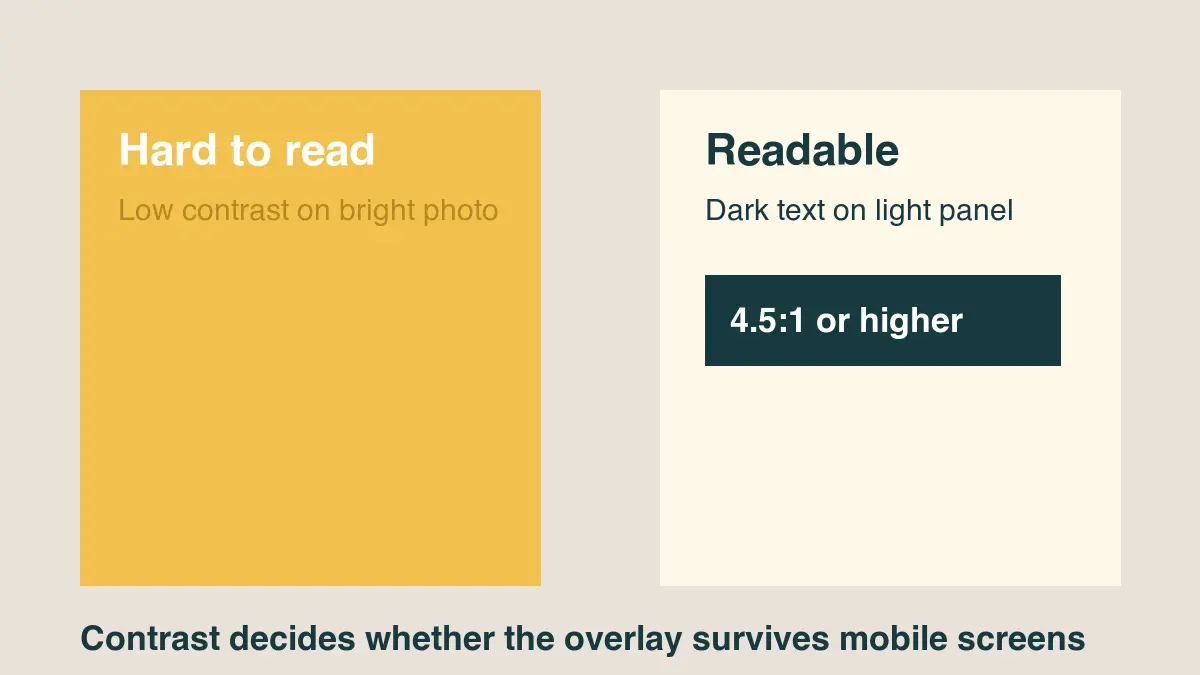
بالنسبة لصفحات الويب، غالبًا ما يكون النص الحقيقي في HTML فوق الصورة أفضل من النص المدمج (baked-in). يظل قابلاً للتحديد ومتجاوبًا ومتاحًا للتقنيات المساعدة. إذا قمت باستخدام تراكبات CSS، فإن مرجع text-shadow الخاص بـ MDN يشرح كيفية عرض الظلال ولماذا يمكن أن يحسن الظل الخفيف فصل الحواف (MDN text-shadow).
أين يجب وضع النص على الصورة؟
ضع النص حيث تمنحه الصورة مساحة. السماء الفارغة، الجدران السادة، أسطح الطاولات، الخلفيات المشوشة (blurred backgrounds)، والزوايا المظلمة تعمل بشكل جيد. عادةً ما تحتاج الوجوه، والأيدي، وتفاصيل المنتج، والطعام، والشعارات، وعلامات الأسعار إلى البقاء غير مغطاة.
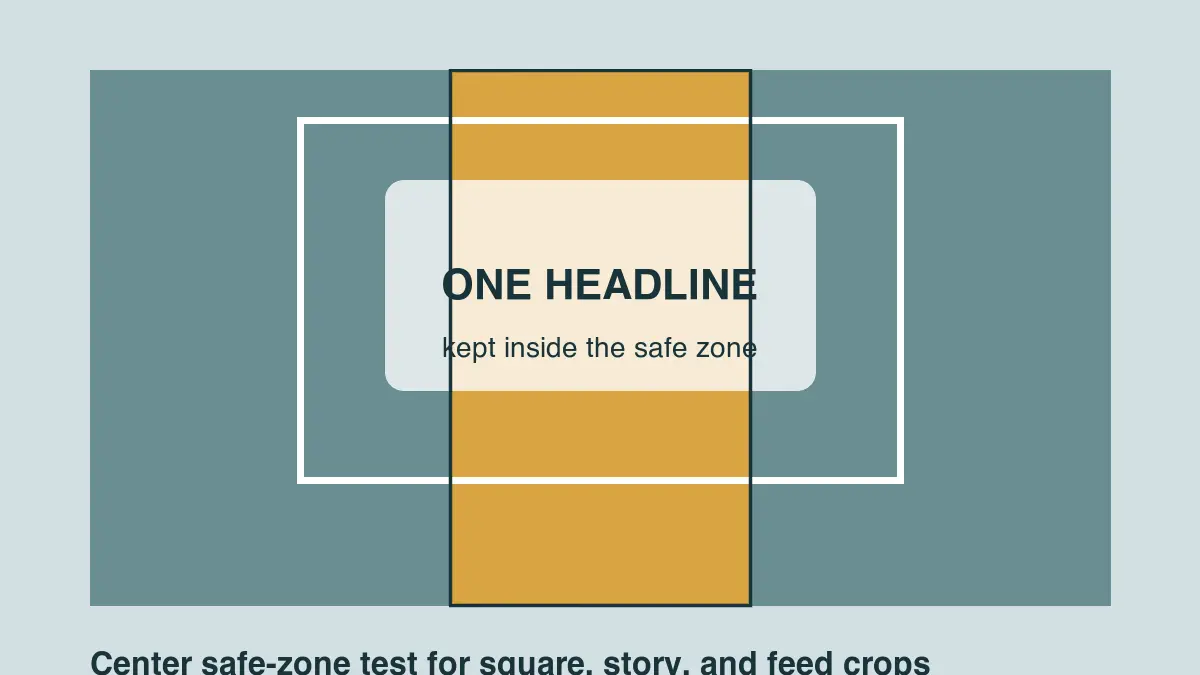
بالنسبة للصور الاجتماعية، احتفظ بالسطر الرئيسي داخل منطقة الأمان المركزية. قد تقوم الموجزات (feeds)، والمعاينات، والصور المصغرة بقص الجوانب أو الجزء العلوي. إذا كنت تنتج نسخًا خاصة بمنصة معينة، فقم بتأكيد الأحجام باستخدام مرجع مخصص مثل social media image sizes guide.
| التموضع | جيد لـ | الخطر |
|---|---|---|
| أعلى اليسار أو أعلى اليمين | صور رئيسية للمدونات، إشارات المنتج | قد يتم قصها في بعض الصور المصغرة |
| الثلث السفلي | لافتات الأحداث، الإعلانات | يمكن أن يخفي تفاصيل المنتج |
| اللوحة المركزية | الاقتباسات، رسومات التخفيضات | يمكن أن يغطي الموضوع الرئيسي |
| علامة الزاوية | العلامات المائية، الإسناد (attribution) | سهل القص |
| شريط العرض الكامل | القوائم، بطاقات التاريخ، العروض الترويجية | يبدو ثقيلاً إذا كان الشريط طويلاً جدًا |
النسخة الأكثر أماناً هي عادةً عنوان رئيسي قصير في ثلث هادئ من الصورة. إذا لم يكن للصورة منطقة هادئة، قم بتشويش طبقة خلفية مكررة، أو أضف لوحة مقيدة، أو اختر صورة أخرى.
ما أنماط النصوص التي تعمل بشكل أفضل على الصور؟
استخدم أنماطًا أقل مما تتوقع. عائلة خط واحدة مع عنوان رئيسي جريء وخط داعم عادي يكفي لمعظم التراكبات الخاصة بالصور. خلط الخطوط ذات الحواشي (serif)، والخطوط الكتابية (script)، والخطوط العرضية المضغوطة يجعل الصورة تبدو وكأنها نموذج ملصق بدلاً من أصل نهائي.
الإعدادات الافتراضية الجيدة:
- استخدم خط Sans serif جريئ للرسومات الاجتماعية الصغيرة.
- استخدم حالة الجمل (sentence case) ما لم تتطلب التصميم تسمية محددة.
- اجعل النص بالكامل بأحرف كبيرة قصيرًا.
- استخدم المحاذاة من اليسار عندما تحتوي الصورة على حافة أو موضوع واضح.
- استخدم التوسيط فقط عندما تكون الصورة نفسها متناظرة.
- حافظ على تباعد الأسطر أضيق قليلاً للعناوين الرئيسية الكبيرة.
- تجنب الإطارات (outlines) ما لم يكن الأصل ملصقًا، أو ميمًا (meme)، أو صورة مصغرة.
- اترك هامشاً أكبر مما تشعر أنه ضروري في المحرر.
إذا كنت تجهز صور منتجات أو للتجارة الإلكترونية، يمكن أن يضر النص بالصورة إذا أخفى العنصر. بالنسبة لتخطيطات تركز على المنتج أولاً، قم بإقران سير العمل هذا مع AI product photo guide واستخدم التراكبات فقط للتسميات الصغيرة، أو أسماء الحزم، أو الشارات المحدودة الوقت.
كيف يمكنك إضافة نفس النص إلى العديد من الصور دفعة واحدة؟
تعمل التراكبات الدفعية (Batch overlays) فقط عندما تكون الصور المصدر متسقة. قم بتغيير الحجم أولاً، وحدد نقطة ارتكاز ثابتة، واستخدم نصًا لن يتجاوز الحدود. العنوان المعتمد على اسم الملف، أو SKU، أو علامة حقوق النشر، أو شارة السعر هو مرشح جيد. أما العنوان الطويل ذو طول الكلمات المتغير فهو ليس كذلك.
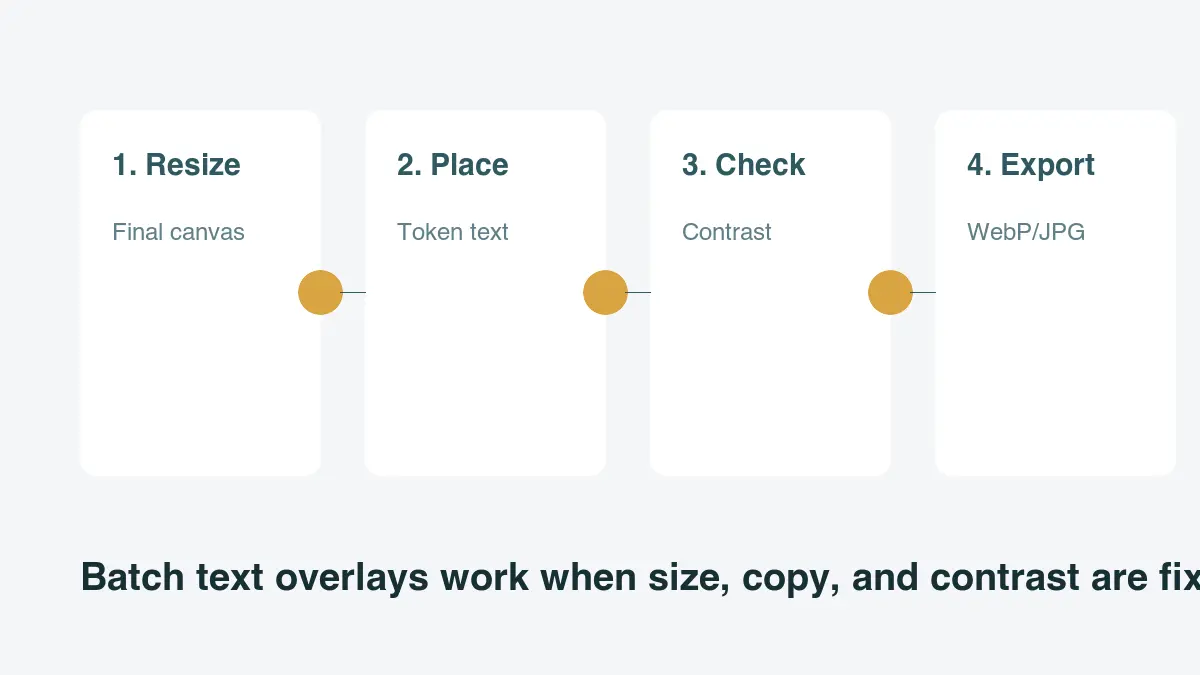
إليك مثال صغير باستخدام Pillow لملصق في أسفل اليسار. يفترض أن صورك لها نفس الحجم بالفعل:
from pathlib import Path
from PIL import Image, ImageDraw, ImageFont

input_dir = Path("photos")
output_dir = Path("with-text")
output_dir.mkdir(exist_ok=True)

font = ImageFont.truetype("Inter-Bold.ttf", 44)

for path in input_dir.glob("*.jpg"):
    image = Image.open(path).convert("RGBA")
    overlay = Image.new("RGBA", image.size, (0, 0, 0, 0))
    draw = ImageDraw.Draw(overlay)

    text = path.stem.replace("-", " ").title()
    draw.rounded_rectangle((48, image.height - 132, 560, image.height - 48), 18, fill=(0, 0, 0, 150))
    draw.text((72, image.height - 108), text, font=font, fill=(255, 255, 255, 255))

    result = Image.alpha_composite(image, overlay).convert("RGB")
    result.save(output_dir / path.name, quality=90)
بعد التصدير بالدفعات، قم بضغط النتائج مرة واحدة. يشرح image compression deep dive لماذا يؤدي حفظ JPEG المتكرر إلى تليين حواف النص ولماذا يجب عليك الاحتفاظ بنسخة رئيسية قابلة للتحرير.
ما الأخطاء التي تجعل نص الصور يبدو مبتدئًا؟
تأتي معظم المشاكل من إضافة النص في وقت متأخر جدًا أو محاولة وضع الكثير من النصوص في الصورة.
| الخطأ | ماذا يحدث | التصحيح |
|---|---|---|
| الكثير من النصوص | يصبح النص صغيرًا على الهاتف المحمول | استخدم عنواناً رئيسياً واحداً وانقل التفاصيل إلى التسمية التوضيحية (caption) |
| تباين منخفض | يتخطى القراء الصورة | أضف لوحة، أو ظل، أو اختر قص أكثر هدوءًا |
| النص فوق الموضوع الرئيسي | يبدو المنتج أو الوجه متضرراً | انقل النص إلى مساحة فارغة أو استخدم شريطاً منفصلاً |
| الكثير من الخطوط | يفقد الرسم البياني التسلسل الهرمي (hierarchy) | استخدم عائلة خط واحدة ووزنين فقط |
| تصدير حجم واحد | تتعطل القصات على القنوات الأخرى | قم بإنشاء نسخ خاصة بكل قناة |
| إعادة حفظ JPGs | تتشوش حواف النص | صدر مرة واحدة من المصدر القابل للتحرير |
اختبار عملي: ابتعد عن شاشتك أو صغّر الصورة إلى عرض الهاتف. إذا لم يكن العنوان الرئيسي قابلاً للقراءة في ثانيتين، فبسّط التخطيط.
قائمة التحقق النهائية قبل النشر
استخدم هذا المرور النهائي قبل تحميل الصورة:
- تم قص الصورة لتصل إلى وجهتها النهائية.
- العنوان الرئيسي مقروء بحجم الهاتف المحمول.
- لا يغطي النص المنتج أو الوجه أو التفصيل المهم.
- التباين قوي بما يكفي دون تأثيرات مبالغ فيها.
- تحافظ الهوامش على القص المربع والعمودي والصور المصغرة.
- تم حفظ الملف المصدر القابل للتحرير.
- تم ضغط الملف المُصدَّر مرة واحدة فقط.
- يصف اسم الملف الأصل (asset).
- تكرر النصوص المهمة في النص البديل (alt text) أو محتوى الصفحة المحيط بالصورة والمدمج فيها.
- لا تزال الصفحة تمر بفحوصات تحسين محركات البحث للصور.
بالنسبة للصفحات التي تكون فيها الصورة جزءًا من حركة مرور البحث، استخدم image optimization for SEO checklist. لا يمكن لمحركات البحث والأدوات المساعدة التعامل بشكل موثوق مع النص المدمج في الصور كنص صفحة، لذا كرر الأسماء والأسعار وعبارات الحث على اتخاذ إجراء (calls to action) الهامة في HTML حقيقي قريب منها.
كيف تم إنشاء الأمثلة؟
لقد اختبرت الرسوم البيانية الأربعة كتصديرات WebP بحجم 1200 x 675 باستخدام ImageMagick، ثم تحققت من نوع ملفها المحلي قبل تحميلها إلى CDN. الأمثلة بسيطة عمداً: غطاء تخطيط واحد، ومقارنة تباين واحدة، ودليل قص منطقة الأمان، ورسم بياني لسير عمل الدفعات.
حقوق الصور (Image credits)
- تم إنشاء رسومات الغلاف والمقالة باستخدام ImageMagick لهذا الدليل لإظهار وضع النص، والتباين، وسلامة القص، وسير عمل التراكب بالدفعات.
استخدم الأدوات المجانية أثناء متابعة الدليل.
تابع القراءة

2026-09-13
كيفية تشويش الوجوه ولوحات الأرقام قبل النشر
قم بتشويش أو بكسلة الوجوه ولوحات الأرقام لجعلها غير مقروءة. ما هي الطريقة التي تضمن إخفاء الهوية فعلاً، وما الذي يفشل، وكيف تتجنب تسريب بيانات الموقع EXIF؟

2026-08-27
العلامات المائية الخفية: ماذا تحمل ملفات صورك في 2026
يضمّن Paint معرّف GUID صادرًا عن خادم داخل صور الذكاء الاصطناعي، وتزيل الشبكات بيان C2PA، وتحويل واحد إلى WebP يمحو كل شيء. إليك ما تحمله ملفاتك فعلًا وكيف تتحقق.

2026-07-28
معالجة الصور المجمعة: ترتيب خط الأنابيب، الإعدادات، والأدوات
تقوم معالجة الصور المجمعة بتشغيل مهام تغيير الحجم، الضغط، والتحويل عبر مجلدات كاملة. يشمل ذلك تحديد ترتيب خط الأنابيب، وإعدادات الجودة المقاسة، واختيار الأدوات، والأتمتة.