2026-03-28 · تم التحديث في 2026-07-12
إخراج الصور بالذكاء الاصطناعي: توسيع الصور دون تشوهات
تعرّف على متى يعمل outpainting بالذكاء الاصطناعي، وكيفية إعداد الـ prompts والأقنعة (masks)، وتنظيف الحواف، واختيار نسب الأبعاد، والتعامل مع الحقوق، وتصدير الصور النهائية.
آخر تحديث: 12 يوليو 2026
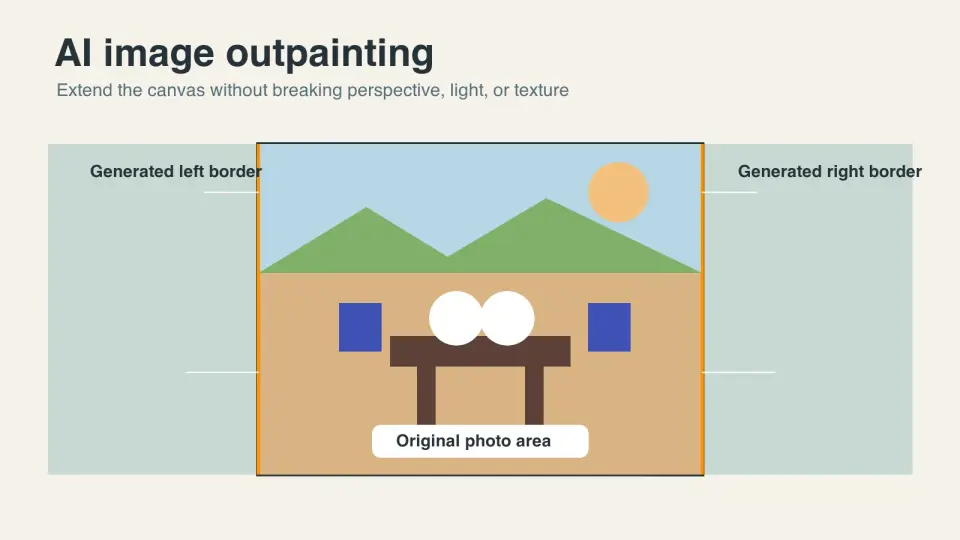
يمدّد Outpainting الصور بالذكاء الاصطناعي مساحة اللوحة خارج حدود الصورة الأصلية، ثم يملأ الحدود الجديدة ببكسلات مُولّدة تتطابق مع المشهد. يكون مفيدًا عندما تكون الصورة الجيدة مؤطرة بإحكام شديد، أو عندما لا يتناسب القص (crop) مع تصميم معين، أو عندما تحتاج صورة منتج إلى مساحة سلبية أكبر للنصوص الإعلانية. ولكنه أقل موثوقية عندما يجب أن يحتوي الجزء المفقود على تشريح دقيق، أو علامات تجارية، أو نصوص مقروءة، أو تفاصيل مهمة قانونيًا.
إجابة سريعة: كيف تقوم بعمل Outpainting للصورة بشكل جيد؟
ابدأ باختيار نسبة العرض إلى الارتفاع (aspect ratio) النهائية، ولا تبدأ بتوليد مساحة فارغة عشوائية. أضف اللوحة فقط حيث يحتاجها التصميم النهائي: سواء كان Hero بنسبة 16:9، أو مربع سوق بنسبة 1:1، أو قصة (story) بنسبة 9:16، أو هامش طباعة (print bleed). اترك من 10-25% من الصورة الحقيقية مرئية بالقرب من الحافة الجديدة حتى يكون للنموذج نسيج وإضاءة ومنظور يمكنه الاستمرار بناءً عليها.
استخدم مطالبة قصيرة تصف استمرارية المشهد، وليس مشهدًا جديدًا بالكامل. على سبيل المثال: "تابع سطح الطاولة الخشبي وضوء النافذة الناعم إلى اليمين، خلفية فارغة، لا نصوص، لا أشخاص". قم بالتوليد في دفعات صغيرة، وافحص الدرزة (seam) بنسبة 100%، ثم أصلح القطع الأثرية باستخدام قناع أكثر دقة.
للاستخدام التجاري، حافظ على حقوق الملكية الأصلية واضطرر لتجنب إضافة شعارات محمية أو أشخاص يمكن التعرف عليهم دون إذن، وأفصح عن التعديلات المُولّدة بالذكاء الاصطناعي عندما يتطلب ذلك نظامك أو عميلك، وقم بتصدير تنسيق جاهز للويب بعد القص النهائي.
متى يجب عليك استخدام Outpainting للصور؟
يعمل Outpainting بشكل أفضل عندما يمكن للنموذج استنتاج الاستمرارية من الأدلة المرئية. الخلفيات، والسماء، والورق الاستوديوي، وأسطح الطاولات، والجدران، والمناظر الطبيعية، وتأثير بوكيه (bokeh) الناعم هي عناصر متسامحة. أما حواف المنتجات، أو أيادي البشر، أو الطباعة، أو الساعات، أو المجوهرات، أو الهندسة المعمارية، أو الأنماط المتكررة، فتتطلب تدقيقًا أكبر.
استخدم Outpainting من أجل:
- توسيع صورة منتج من مربع إلى Hero موقع ويب عريض.
- إضافة مساحة آمنة حول صورة شخصية لغلاف يوتيوب (YouTube thumbnail).
- تحويل صورة سفر عمودية إلى شريحة عرض تقديمي بنسبة 16:9.
- إنشاء متغيرات إعلانية من مصدر صورة واحد معتمد.
- إضافة هامش طباعة (bleed) حول تصميم مطبوع قبل القص النهائي.
- استعادة قص ضيق يكون فيه الموضوع قريبًا جدًا من الحافة.
لا تستخدم Outpainting لإعادة بناء الأدلة. إذا كان هناك جسم حقيقي خارج إطار الكاميرا، فإن الحد المُولّد هو تخمين معقول، وليس سجلًا لما كان موجودًا بالفعل. بالنسبة للصور التحريرية، أو القانونية، أو الطبية، أو العقارية، أو صور فحص الأسواق، قم بتسمية أو تجنب التوسعات المُولّدة عندما يمكن أن تضلل المشاهد.
| الصورة المصدر | صعوبة Outpainting | ملاحظة عملية |
|---|---|---|
| خلفية استوديو سادة | منخفضة | عادةً تمريرة واحدة بالإضافة إلى فحص الدرزة |
| السماء، العشب، الرمل، الماء | منخفضة إلى متوسطة | انتبه للكتل النسيجية المتكررة |
| منتج على طاولة | متوسطة | أبقِ المنتج دون لمس وقم بتوسيع الخلفية فقط |
| أكتاف أو شعر شخصي | متوسطة إلى عالية | قم بالتغطية (mask) بعناية؛ أخطاء التشريح شائعة |
| النصوص، الملصقات، الشعارات، واجهة المستخدم (UI) | عالية | لا تطلب من النموذج اختراع نصوص دقيقة |
| الحشود، الأيدي، المجوهرات | عالية | الأخطاء الصغيرة تصبح واضحة بسرعة |
إذا كانت الصورة تحتاج بشكل أساسي إلى قص جديد، فاستخدم image aspect ratio changer أولاً. Outpainting مخصص للمساحات المفقودة، وليس للقص الروتيني.
كيف تقوم بإعداد اللوحة (canvas)، والقناع (mask)، والمطالبة (prompt)؟
استخدم هذا الترتيب عند إعداد Outpainting:
- قم بتكرار الأصل الأصلي وأبقِه دون تغيير.
- حدد الوجهة النهائية: هل هي Hero، أو قائمة منتجات، أو منشور اجتماعي، أو طباعة، أو بانر.
- وسّع اللوحة إلى النسبة النهائية، أو أكبر قليلاً إذا كنت بحاجة إلى هامش الطباعة (bleed).
- قم بتثبيت أو تجنب التغطية (masking) للموضوع، أو المنتج، أو الوجه، أو الشعار، والنص المقروء.
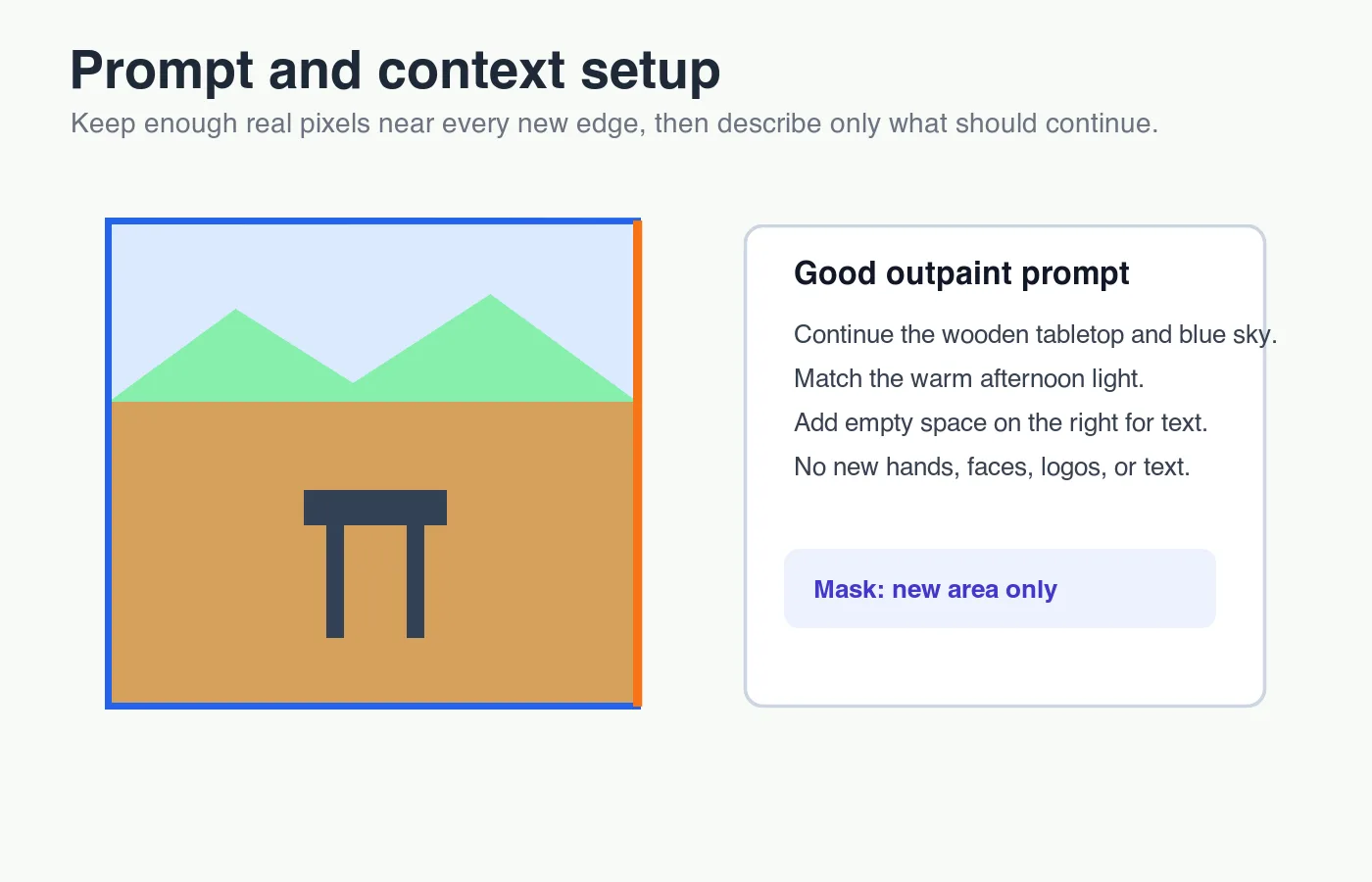
- غطِّ فقط المنطقة الفارغة الجديدة بالإضافة إلى تداخل ضيق في الصورة الحقيقية.
- اكتب مطالبة تستمرارية المواد، والإضاءة، وزاوية الكاميرا، والمساحة الفارغة.
- قم بتوليد ما بين اثنتين وأربع متغيرات، ثم اختر الأقل حاجة للإصلاح.
- اقترب (Zoom) إلى 100% وتحقق من الدرزات، والظلال، والمنظور، والنسيج المتكرر.
عادةً ما تكون المطالبة الجيدة محددة ولكن مملة. يجب أن تخبر النموذج بما يجب الاستمرار فيه وما يجب تجنبه. "وسّع خلفية الورق البيج في الاستوديو إلى اليسار، طابق اتجاه ظل صندوق الإضاءة (softbox shadow)، أبقِ المنتج دون لمس، لا نصوص، لا أشياء جديدة" أقوى من "اجعل هذه الصورة جميلة واحترافية".
غالبًا ما تقدم المطالبات السيئة مواضيع جديدة لأنها تصف مشهدًا بدلاً من استمرارية. إذا كتبت "مطبخ عصري بنباتات وضوء الشمس"، فقد يضيف النموذج نباتات أو أكواب أو خزانات، أو نوافذ لم تكن موجودة أبدًا في الأصل. أما إذا كتبت "تابع جدار المطبخ الأبيض الحالي وسطح العمل، ضوء النهار الناعم من اليسار، مساحة فارغة"، فإن التعليمات تبقى أقرب إلى الحد الفعلي.
بالنسبة لعمل المنتجات، قم بإقران ذلك بتدفق عمل AI product photo generator المتحكم به فقط بعد الموافقة على الصورة المصدر. لا تسمح لـ Outpainting بتعديل المنتج نفسه ما لم يكن التكليف مفاهيميًا بشكل صريح.
ما تفاصيل المطالبة التي تجعل التوسيع موثوقًا؟
يفشل Outpainting عندما تتناقض البكسلات الجديدة مع البكسلات القديمة. اطلب الحقائق المادية المملة أولاً:
- المادة: مسح الورق، الجدار المطلي، قماش الكتان، الأسفلت، عروق الخشب، العشب.
- الإضاءة: ضوء النافذة الناعم من اليسار، شمس الظهيرة القاسية، سماء غائمة، وميض الاستوديو (studio flash).
- الكاميرا: عمق مجال ضحل، زاوية واسعة، لقطة منتج مباشرة، عرض علوي.
- التكوين: مساحة سلبية فارغة على اليمين، تابع خط الأرضية، حافظ على مستوى الأفق.
- الاستثناءات: لا نصوص، لا شعارات، لا أشخاص إضافيين، لا منتجات جديدة، لا أيدي مقطوعة.
| مكون المطالبة | الصياغة الأفضل | لماذا يساعد ذلك |
|---|---|---|
| الاستمرارية | "تابع سطح العمل الرخامي إلى اليمين" | يذكر الشيء الذي يعبر الحافة |
| الضوء | "طابق ضوء النافذة الدافئ من اليسار" | يقلل تغيير اتجاه الظلال |
| المساحة | "اترك مساحة فارغة لعنوان رئيسي (headline copy)" | يتجنب الفوضى في تخطيطات الإعلانات |
| القيد | "حافظ على الزجاجة دون تغيير" | يحمي الموضوع من التعديلات العرضية |
| الاستثناء | "لا ملصقات، لا نصوص، لا أشياء جديدة" | يمنع التفاصيل المُهلوسة (hallucinated details) |
بالنسبة للشخصيات في هذه المقالة، قمت بتوليد رسوم بيانية بسيطة ومقاسة بدلاً من صور المخزون لأن Outpainting أسهل فهمًا عندما تكون الدرزة والقناع ونسبة الهدف مرئية. تنطبق القاعدة نفسها على عملك الخاص: اجعل الإعداد غير المرئي مرئيًا قبل أن تحكم على الصورة النهائية.
كيف تقوم بتنظيف الدرزات والقطع الأثرية؟
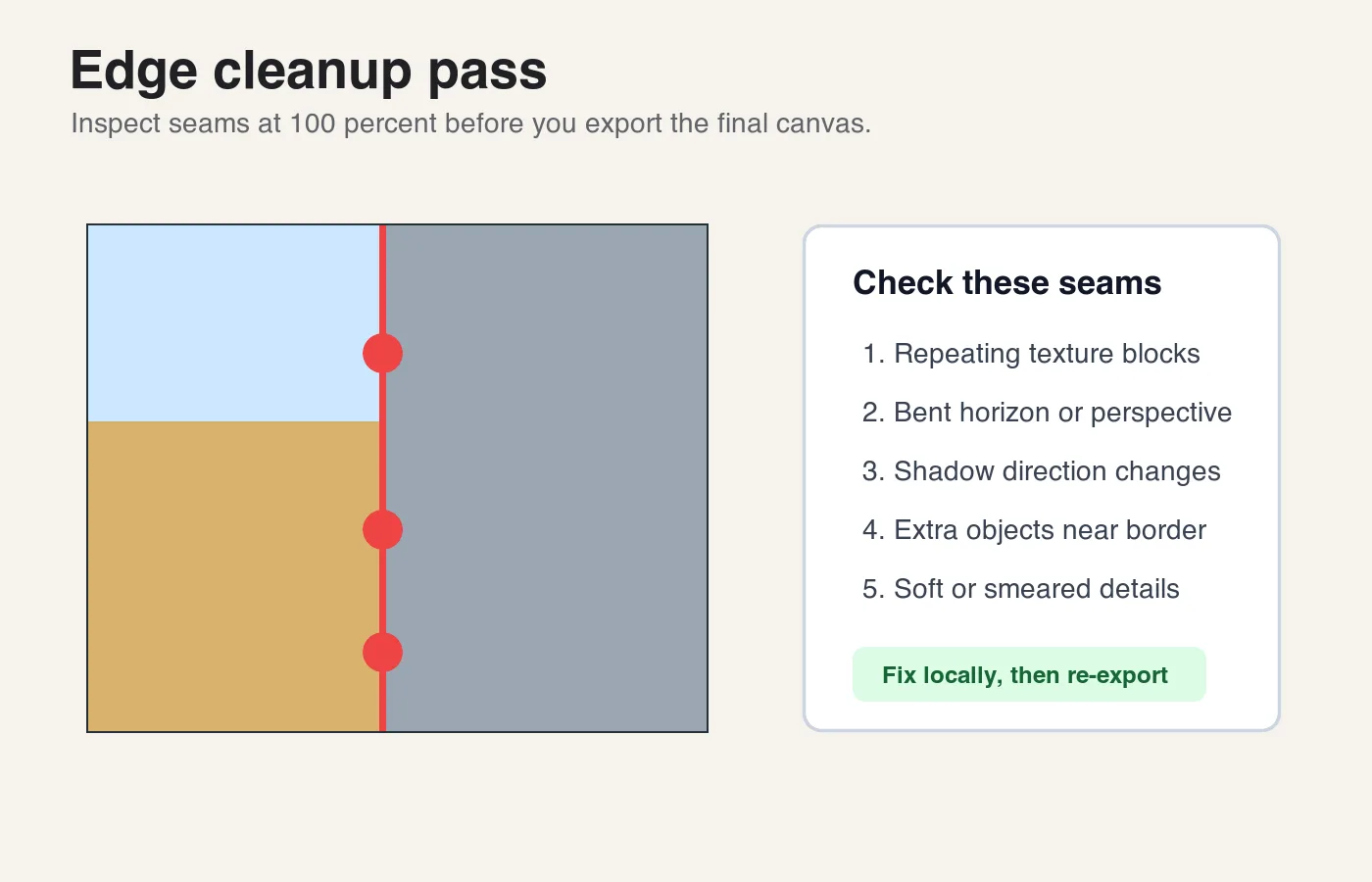
تحتاج معظم الصور التي تم إجراء Outpainting لها إلى تمريرة إصلاح محلية واحدة. التوليد الأول يمنحك اتجاهًا؛ وتمريرة التنظيف تجعله قابلًا للاستخدام. اقترب (Zoom) إلى 100%، وتحرك على طول الحدود بين البكسلات الحقيقية والمُولّدة، وابحث عن التغييرات التي سيقرأها المشاهد على أنها مزيفة.
تحقق من هذه المناطق قبل التصدير:
- خط أفق أو طاولة يلتوي عند الدرزة.
- نمط متكرر للعشب، أو القماش، أو السحب، أو البلاط.
- ظلال تتغير في الاتجاه أو النعومة.
- ضبابية الخلفية التي تصبح فجأة حادة.
- أصابع إضافية، وجوه، أسلاك، مقابض، أو انعكاسات.
- علامات شبيهة بالنص تبدو قابلة للقراءة تقريبًا.
- حواف المنتجات التي تم تليينها أو إعادة تشكيلها.
- تحولات درجة حرارة اللون بين البكسلات الأصلية والمُولّدة.
أصلح باستخدام أصغر قناع يحل المشكلة. إذا كانت هناك خطوط درزات مرئية، قم بتغطية شريط رفيع حولها واطلب "دمج النسيج الموجود عبر الحافة". إذا ظهر جسم مُولَّد بالقرب من الحد، فقم بتغطية ذلك الجسم فقط واطلب خلفية فارغة. إذا كان المنظور خاطئًا، فغالبًا ما يكون من الأسرع إعادة التوليد من الخطوة السابقة بدلاً من ترقيع كل خط على حدة.
لتنظيف جودة الصورة بعد تصحيح اللوحة، راجع AI image editing. وللتحقق من حجم الملف والتسليم، استخدم complete image optimization checklist.
ما هي نسب العرض إلى الارتفاع التي يجب أن تقوم بعمل Outpainting لها؟
تعتمد النسبة الصحيحة على المكان الذي ستظهر فيه الصورة. يؤدي إجراء Outpainting بعد كل قص إلى إهدار الوقت لأن كل حافة جديدة قد تحتاج إلى تنظيف. خطط للأحجام النهائية أولاً، ثم قم بتوليد اللوحة المفقودة مرة واحدة.
| الوجهة | النسبة الشائعة | اتجاه Outpainting | احتياطات إضافية |
|---|---|---|---|
| Hero الموقع الإلكتروني | 16:9 أو 21:9 | يسار/يمين، وأحيانًا أعلى | أبعد الموضوع عن شريط التنقل والنص |
| قائمة المنتجات | 1:1 | إضافة جوانب أو علوي/سفلي بالتساوي | لا تغير شكل المنتج أو الملصق |
| موجز إنستغرام (Instagram feed) | 4:5 أو 1:1 | عادةً أعلى/أسفل | اترك هوامش آمنة لقص الواجهة (interface crop) |
| القصص/Reels | 9:16 | أعلى وأسفل | تجنب التفاصيل المهمة بالقرب من الحواف |
| هامش الطباعة (Print bleed) | القص النهائي + الهامش | جميع الجوانب | أبقِ البكسلات المُولّدة خارج المحتوى الحرج |
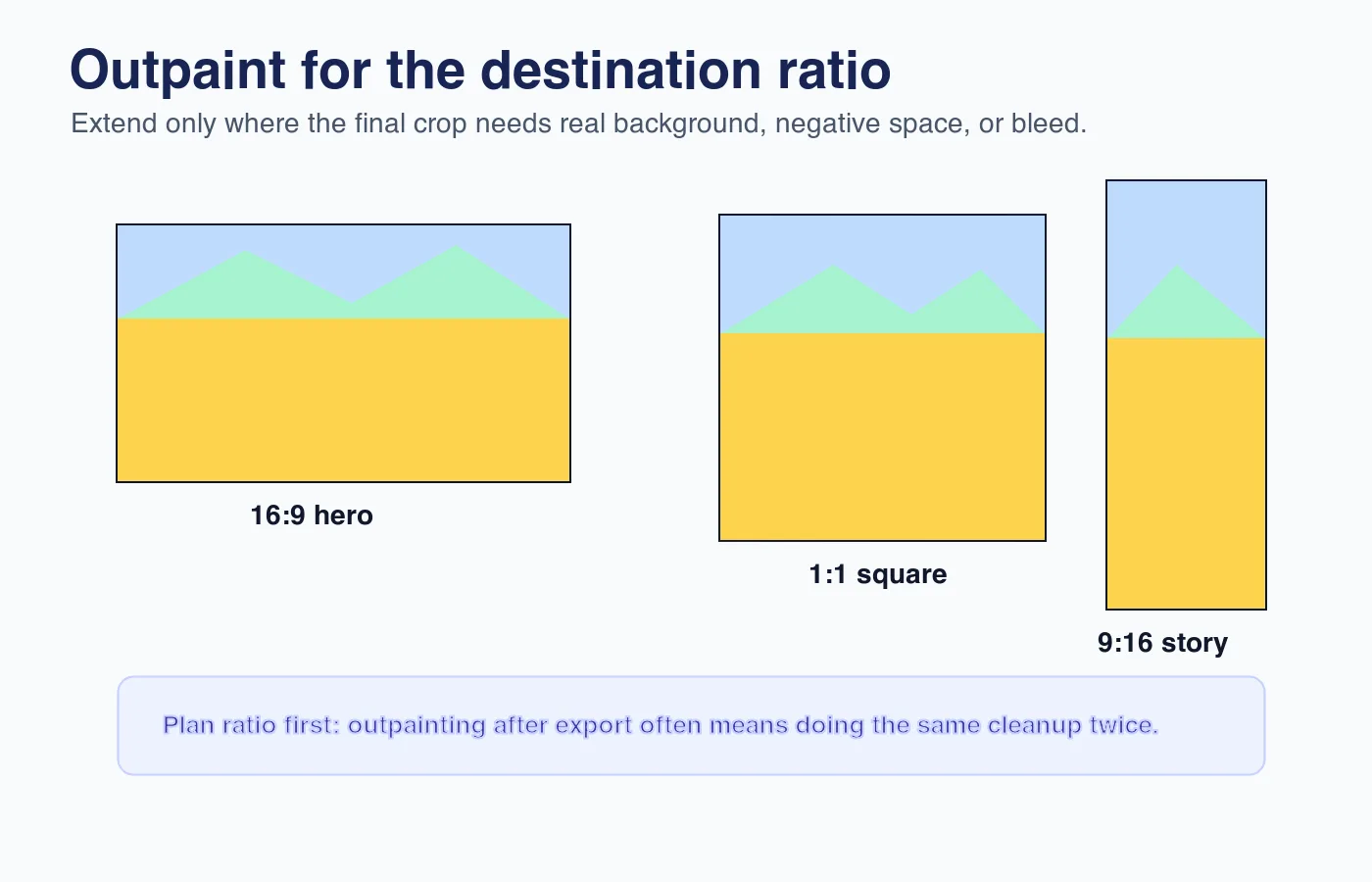
إذا كنت بحاجة إلى مشتقات متعددة، فقم بإنشاء اللوحة الرئيسية الأكبر والأكثر نظافة أولاً. ثم قم بالقص إلى تنسيقات أصغر وتصدير كل نسخة. هذا يحافظ على القطع الأثرية بعيدًا عن النسخة الرئيسية عالية القيمة ويتجنب تراكم ضغط البيانات (compression). batch resize guide مفيد بعد الموافقة على اللوحة الرئيسية التي تم إجراء Outpainting لها.
ما قضايا الحقوق والإفصاح التي يجب عليك التحقق منها؟
يغير Outpainting الصورة، لكنه لا يمحو الحقوق المرتبطة بالأصل الأصلي. إذا كانت الصورة المصدر مرخصة، فاتبع تلك الرخصة. إذا كانت تحتوي على شخص يمكن التعرف عليه، أو ملكية خاصة، أو عمل فني، أو شعارات، أو تغليف يحمل علامة تجارية، تعامل مع الحد المُولَّد كجزء من مراجعة الاستخدام التجاري نفسه.
تحافظ مكتب حقوق النشر الأمريكية (U.S. Copyright Office) على إرشادات رسمية حول copyright and artificial intelligence، بما في ذلك مسألة التأليف البشري المحيط بالمواد المُولّدة بالذكاء الاصطناعي. كما توثق Adobe Content Credentials، وهي طريقة عملية لإرفاق مصدر المنشأ وتاريخ التعديل حيثما كان مدعومًا. بالنسبة لرؤية البحث وتسليم الصور، توصي إرشادات Google لـ SEO للصور بتضمين سياق وصفي ومعلومات صور يسهل الوصول إليها في Google Images best practices.
استخدم قائمة التحقق هذه قبل النشر:
- تأكد من أن لديك حقوق الصورة الأصلية.
- احفظ الملف الأصلي والنسخة الرئيسية المُعدّلة بشكل منفصل.
- لا تقم بتوليد شعارات أو ملصقات أو توقيعات أو لوحات ترخيص أو مستندات مزيفة.
- أضف الإفصاح عندما تُستخدم الصورة في سياقات تحريرية، أو سياسية، أو طبية، أو قانونية، أو إثبات منتج.
- احتفظ بـ Content Credentials أو بيانات وصف المصدر المماثلة عندما يدعم سير عملك ذلك.
- أخبر العملاء بأي أجزاء من الصورة تم تمديدها إذا كان الاعتماد على الدقة أمرًا مهمًا.
بالنسبة للتجارة الإلكترونية، كن صارمًا. قد يكون التوسيع المُولَّد لسطح الطاولة جيدًا عادةً؛ لكن حافة المنتج المُولّدة ليست كذلك. يجب أن يتمكن المشترون من الوثوق بالمنتج الذي يفحصونه. تنطبق نفس الحيطة على ecommerce product photography.
كيف يجب عليك تصدير صورة Outpainting؟
قم بالتصدير فقط بعد الانتهاء من فحوصات التكوين، والدرزات، والحقوق. احفظ نسخة رئيسية قابلة للطبقات أو قابلة للتعديل إذا كانت أداتك تدعم ذلك، ثم قم بتصدير ملفات التسليم المسطحة (flattened).
للصفحات الويب، استخدم WebP أو AVIF عندما يدعم نظام النشر الخاص بك؛ ويُعد image file type guide من MDN مرجعًا مفيدًا لتنسيقات صور المتصفح. استخدم لون sRGB، وقم بتغيير الحجم إلى نطاق العرض الفعلي، واضغط بعد القص النهائي. لا تقم بالتصدير وإعادة الفتح والضغط على نفس الصورة بشكل متكرر.
إعدادات التصدير الأساسية:
- النسخة الرئيسية (Master): بالحجم الكامل، ومطبقة الطبقات كلما أمكن، ويتم الاحتفاظ بها مع الأصل.
- Hero الويب: WebP، sRGB، بعرض 1600-2400 px لمعظم التخطيطات.
- الاجتماعي (Social): نسبة المنصة، sRGB، دقة كافية لشاشات Retina.
- الطباعة (Print): اسأل المطبعة عن الحجم والهامش والملف التعريفي والتنسيق المفضل.
- الأرشيف: الأصل بالإضافة إلى النسخة الرئيسية النهائية والمشتقات المُصدّرة.
إذا كنت تقوم بتغيير التنسيق كجزء من النشر، يغطي convert image format guide المفاضلات الشائعة بين JPG و PNG و WebP و AVIF.
ملخص: سير عمل Outpainting عملي
Outpainting بالذكاء الاصطناعي هو أداة لتوسيع اللوحة، وليس أداة لاستعادة الحقيقة. وهو أقوى عندما يواصل الخلفيات البسيطة وأضعف عندما يخترع أشياء دقيقة، أو نصوصًا، أو تشريحًا، أو تفاصيل علامات تجارية.
استخدم سير العمل هذا: اختر نسبة الوجهة، وحمِ الموضوع، وقم بتغطية (mask) المنطقة الجديدة فقط بتداخل صغير، واطلب استمرارية مادية، وقم بتوليد بضعة متغيرات، وأصلح الدرزات محليًا، وتحقق من الحقوق والإفصاح، ثم قم بالتصدير من نسخة رئيسية نظيفة. إذا غير الحد المُولَّد ما يبدو أن الصورة تثبته، فقم بالإفصاح عن ذلك أو اختر صورة مصدر مختلفة.
استخدم الأدوات المجانية أثناء متابعة الدليل.
تابع القراءة

2026-07-28
اتجاه شخصيات الأكشن بالذكاء الاصطناعي: تجهيز صورتك لـ بورتريه لعبة بجودة استوديو
يحوّل اتجاه شخصيات الأكشن بالذكاء الاصطناعي أي صورة إلى بورتريه لعبة قابل للتجميع. تعلّم ما يجعل المطالبة النصية تعمل، والخطوات الدقيقة للقص والخلفية والدقة التي تفصل بين الشكل المقنع والمزيف الواضح.

2026-07-26
دليل مولد الأنمي بالذكاء الاصطناعي: المطالبات، والأنماط، والتصديرات الآمنة
سير عمل عملي لمولد الأنمي بالذكاء الاصطناعي لإنشاء صور شخصية، وأفاتارات، وبانرات، ومنشورات اجتماعية. يتضمن قوالب المطالبات وفحوصات النمط وقواعد التصدير.

2026-07-26
الذكاء الاصطناعي لتحويل النص إلى صورة في 2026: كيف يعمل توليد المطالبات فعلياً
يحوّل الذكاء الاصطناعي لتحويل النص إلى صورة المطالبة المكتوبة إلى صورة نهائية. نوضح هنا كيف تتكامل النماذج والمطالبات والإعدادات وراء توليد الصور في عام 2026.