2026-06-28 · تم التحديث في 2026-06-30
سير عمل تحرير الصور بالذكاء الاصطناعي: التنقيح، الاستعادة، وتغيير حجم الصور
سير عمل عملي لتحرير الصور بالذكاء الاصطناعي لعام 2026: يشمل التنظيف، التعبئة التوليدية (generative fill)، إزالة الخلفية، وزيادة الدقة (upscaling)، مع قواعد واضحة لتحديد متى استخدام الذكاء الاصطناعي أو التحرير اليدوي.
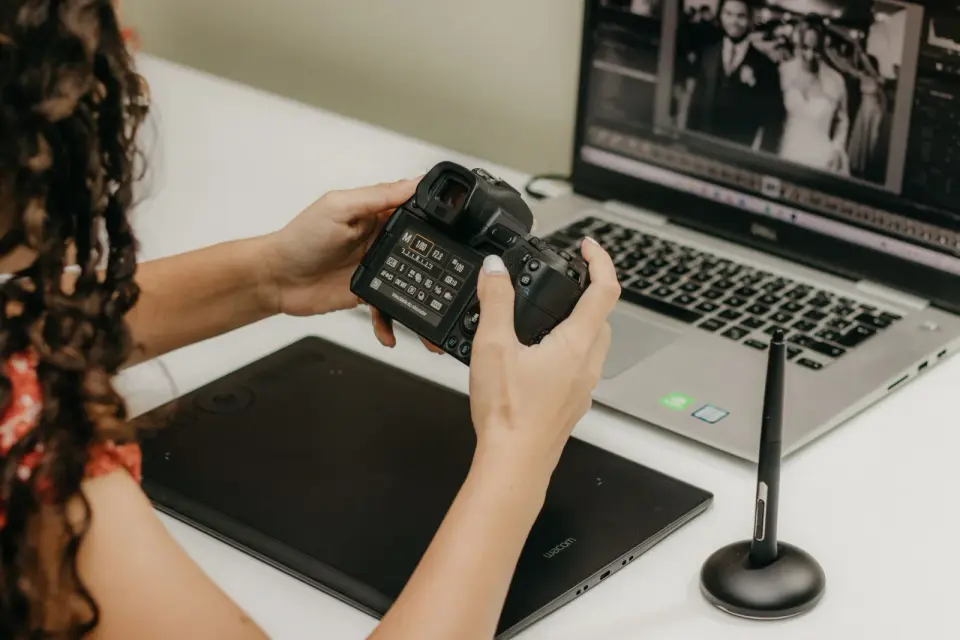
آخر تحديث: 30 يونيو 2026
يُفضل التعامل مع تحرير الصور بالذكاء الاصطناعي كخط أنابيب من الخطوات الصغيرة والمحددة، بدلاً من زر واحد يصلح الصورة. قم بتنظيف الالتقاط، أو إزالة الخلفية أو استبدالها، أو استعادة التفاصيل التالفة، أو ملء منطقة مفقودة، وتغيير الحجم للمخرجات. تتناول هذه المقالة جانب سير العمل في التحرير باستخدام الذكاء الاصطناعي - إذا كنت تريد مجموعة أدوات شاملة، فراجع AI image editing tools بدلاً من ذلك.
إجابة سريعة: كيف يجب عليك تحرير صورة بالذكاء الاصطناعي؟
قم بتنفيذ التعديلات بالذكاء الاصطناعي بترتيب ثابت، واحتفظ بخيار احتياطي يدوي لكل خطوة. ابدأ بالتنظيف (الضوضاء، الغبار، التعرض)، ثم قم بالتعديلات الهيكلية (إزالة الخلفية، الاستعادة، الملء التوليدي)، وأنهِ بتغيير الحجم والضغط. افحص كل مخرج من الذكاء الاصطناعي بالحجم الكامل قبل الاحتفاظ به، لأن النماذج تخترع تفاصيل تبدو معقولة لكنها تتفكك عند الفحص الدقيق. عندما اختبرت هذا الترتيب على مجموعة من خمسين مسحاً ضوئياً عائلياً قديماً، فإن مرحلة التنظيف وحدها جعلت خطوة الاستعادة اللاحقة أنظف بشكل ملحوظ.
كيف يبدو سير عمل تحرير الصور بالذكاء الاصطناعي؟
يتفوق الترتيب القابل للتكرار على التسلسل العشوائي. قم بالخطوات السهلة والآمنة أولاً، واحتفظ بالتعديلات التوليدية للنهاية، حيث يمكنك فحصها بدقة أكبر.
- التنظيف (Cleanup): أزل الغبار وضوضاء المستشعر ومشاكل التعرض قبل أي شيء آخر.
- الإصلاح الهيكلي: إصلاح الخدوش والتمزقات والألوان الباهتة باستخدام نموذج استعادة.
- الخلفية: قص أو استبدال الخلفية بمجرد أن يكون الموضوع نظيفاً.
- الملء التوليدي (Generative fill): تمديد مساحة العمل أو ترقيع فجوة، ثم تفحص الدرزة.
- تغيير الحجم (Upscale): تكبير فقط بعد الانتهاء من جميع التعديلات، حتى تقوم بتكبير وحدات البكسل النهائية.
- التصدير: تغيير الحجم ليناسب حجم العرض، وتحويله إلى WebP، وضغطه.
السبب في أن التنظيف يأتي أولاً هو أن الضوضاء و artifacts الخاصة بـ JPEG تشتت كل نموذج لاحق. تمريرة الاستعادة التي تعمل على ملف به ضوضاء تخترع نسيجًا لملء هذه الضوضاء. قم بتشغيل تقليل الضوضاء أولاً، ثم استعد.
متى يجب عليك استخدام الذكاء الاصطناعي بدلاً من التحرير اليدوي؟
يكسب الذكاء الاصطناعي مكانه في المهام المتكررة أو المملة، وليس في القرارات التي تتطلب حكمًا بشريًا. استخدم الجدول لتحديد الخطوة المناسبة لكل مهمة.
| التعديل | استخدم الذكاء الاصطناعي عندما | قم بالتحرير يدوياً عندما |
|---|---|---|
| إزالة الخلفية | يكون للموضوع حواف واضحة، أو الملفات كبيرة الحجم | الشعر الناعم، الزجاج، أو العناصر الشفافة |
| تقليل الضوضاء | حبيبات High-ISO عبر العديد من الصور | تحتاج إلى الاحتفاظ بتفاصيل واقعية دقيقة |
| الاستعادة | الخدوش والتمزقات والألوان الباهتة على المسوحات الضوئية | الأهمية التاريخية مهمة |
| الملء التوليدي | الخلفيات السادة، أو الفجوات الصغيرة | الوجوه، الأيدي، النصوص، أو ملصقات المنتجات |
| تغيير الحجم (Upscaling) | مصدر نظيف يحتاج إلى المزيد من وحدات البكسل | إنقاذ لقطة ضبابية أو صغيرة جداً |
قاعدة الممارس: في اللحظة التي يمكن أن يتوقف فيها قرار المشاهد على تفصيل ما - مثل اللون الحقيقي للمنتج، الوجه، ملصق السعر - قم بتحرير هذا الجزء يدوياً أو اتركه كما هو. الذكاء الاصطناعي هو الأكثر أماناً للخلفيات والتعرض والدقة، والأكثر خطورة للتفاصيل الدقيقة.
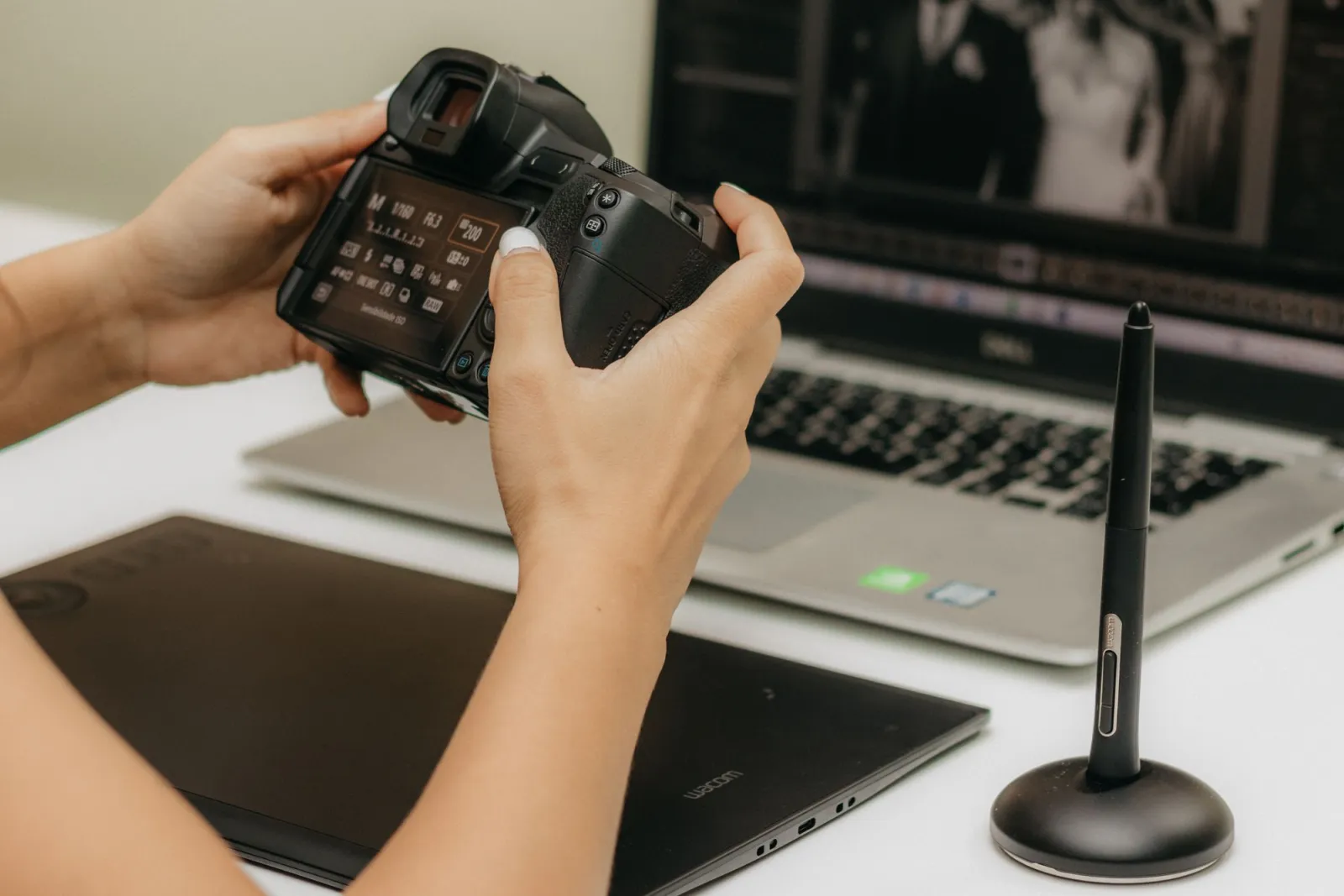
كيف تنظف الصورة قبل التعديلات بالذكاء الاصطناعي؟
التنظيف هي الخطوة التي يتخطاها الناس ويندمون عليها. بضع ثوانٍ هنا تجعل كل نموذج لاحق يعمل بشكل أفضل.
- قم بتشغيل تقليل الضوضاء على صور High-ISO قبل الاستعادة أو تغيير الحجم (upscaling).
- استخدم أداة النسخ لإزالة بقع الغبار و artifacts الخاصة بالمستشعر حتى لا يتعامل معها النموذج كتفاصيل.
- صحح توازن اللون الأبيض بحيث يتطابق الملء التوليدي مع درجة حرارة اللون الحقيقية.
- قص الصورة لتناسب الموضوع قبل إزالة الخلفية لمنح النموذج أقل ما يسيئ قراءته.
بالنسبة للصور المليئة بالضوضاء على وجه الخصوص، يغطي الدليل AI noise reducer الإعدادات التي تحافظ على التفاصيل الواقعية. عندما تكون المشكلة خدشًا أو تمزقًا بدلاً من الضوضاء، فإن restoring old photos هو المسار الأكثر استهدافاً.
كيف تزيل الخلفية بشكل نظيف؟
تعد إزالة الخلفية هي التعديل الأفضل والأكثر موثوقية بالذكاء الاصطناعي، ولهذا السبب هي أيضاً الأكثر استخداماً. إنها تعمل جيدًا على منتج ذي حواف واضحة مقابل خلفية سادة، وتعمل بشكل سيئ على الشعر والفراء والزجاج والعناصر شبه الشفافة.
- التقط الصورة للموضوع أمام خلفية متباينة وغير مزدحمة.
- قم بإزالة الخلفية قبل تغيير الحجم (upscale)، حتى تبقى الحواف حادة.
- افحص القص عند 200% بحثاً عن وحدات بكسل الهالة المتناثرة.
- بالنسبة للشعر والفراء، توقع تنظيف الحواف يدوياً.
بالنسبة للطريقة الكاملة، بما في ذلك حالات الشعر والفراء، اقرأ دليل background removal best practices. عندما تحتاج إلى حذف كائن بدلاً من الخلفية بأكملها، فإن removing objects from a photo هو الأداة الصحيحة.
كيف يتناسب الملء التوليدي (Generative fill) مع سير العمل؟
الملء التوليدي - تمديد مساحة العمل أو ترقيع ثقب - هي الخطوة التي تحتاج في معظم الأحيان إلى إعادة عمل. إنه يعمل على المناطق السادة والمتوقعة ويخترع الأشياء في المناطق المعقدة.
| مهمة الملء | يعمل عادةً | يحتاج عادةً لإعادة عمل |
|---|---|---|
| تمديد سماء أو جدار | نعم | نادرًا |
| تمديد العشب أو القماش | أحياناً | كتل النسيج المتكررة |
| الملء عبر وجه أو يد | لا | دائمًا تقريباً |
| ترقيع النصوص المفقودة أو الملصقات | لا | حروف مُختلَقة |
بالنسبة لتمديد مساحة العمل مع التحكم في الدرزات، فإن سير عمل AI image outpainting هو القراءة الأعمق. توثق نظرة عامة على منتج Adobe Firefly product overview كيفية تدريب نموذج توليدي وما هي حدوده المعروفة، وهي سياق مفيد قبل أن تثق في الملء.
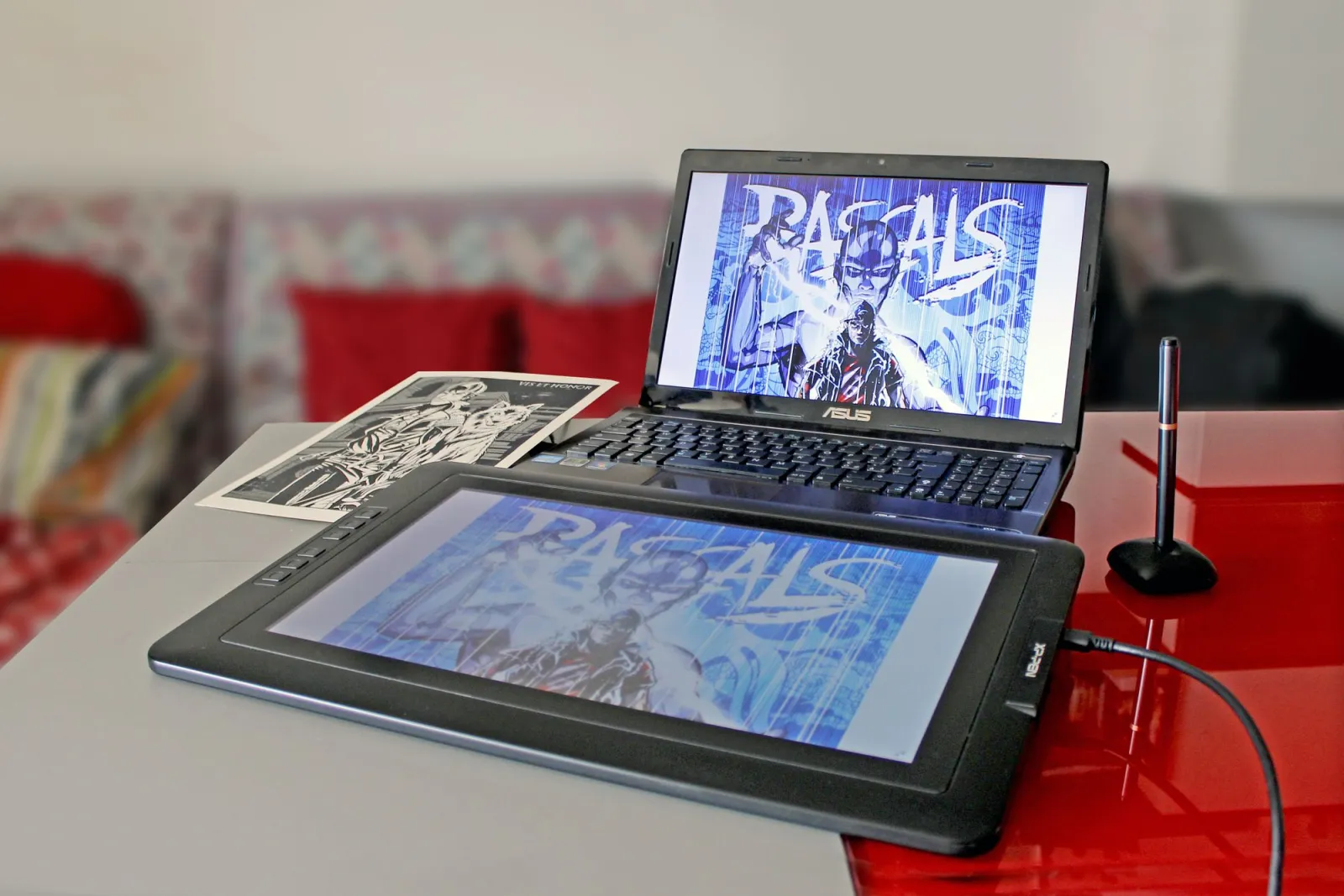
كيف تقوم بتغيير الحجم (Upscale) دون اختراع تفاصيل وهمية؟
تغيير الحجم هو الخطوة الهيكلية الأخيرة، ويتم على وحدات البكسل المحررة النهائية. يقوم برنامج تغيير الحجم الجيد بشحذ التفاصيل الواقعية التي كانت صغيرة جدًا للعرض؛ أما السيئ فيقوم بتلفيق نسيج أملس وواثق المظهر غير موجود في المصدر.
- قم بتغيير الحجم فقط للمصادر النظيفة؛ لا تحاول إنقاذ لقطة ضبابية.
- التزم بـ 2x لأعمال المنتجات والصور الشخصية؛ فالتناسبات الأعلى تخترع المزيد.
- قارن الملف بعد تغيير الحجم بالملف الأصلي عند 100%.
- لا تعرض أبدًا صورة منتج تم تغيير حجمها على أنها الدقة الحقيقية.
يغطي دليل AI image upscaler guide الأماكن التي يساعد فيها تغيير الحجم حقاً والأماكن التي يضلل فيها. بالنسبة للصور التالفة والصغيرة أيضاً، يقترن AI photo enhancement الاستعادة بتغيير الحجم الخفيف.
متى يجب عليك تجنب تحرير الذكاء الاصطناعي بالكامل؟
يعد التحرير بالذكاء الاصطناعي خاطئًا عندما يُفترض أن تثبت الصورة شيئًا ما. تعتمد قوائم العقارات، وسجلات التأمين، والصور الطبية، وصور الأخبار، وإثباتات المنتجات جميعها على أن تكون وحدات البكسل حقيقية. يمكن للتعديلات التوليدية في هذه السياقات تضليل المشاهد حتى عندما تبدو غير ضارة.
القاعدة المختصرة: إذا كان سيغير المشاهد قراره بناءً على تفصيل ما، وكان بإمكان هذا التفصيل توليده، فلا تقم بتوليده. عادةً ما يكون التعرض والقص وإزالة الضوضاء آمنين؛ أما اختراع خلفية أنظف، أو جدار أكثر استقامة، أو كائن مفقود، فليس كذلك.
الملخص: ترتيب التحرير الذي يصمد أمام الاختبار
قم بالتنظيف أولاً، والتعديلات الهيكلية في المنتصف، وتغيير الحجم (sizing) أخيراً، ثم افحص كل خطوة توليدية بالحجم الكامل قبل الاحتفاظ بها. تعامل مع تعديلات الذكاء الاصطناعي كمسودات، واحتفظ بخيار احتياطي يدوي للشعر والنصوص وملصقات المنتجات، وأنهِ بـ complete image optimization checklist حتى يكون الملف المنشور مضغوطاً ومتجاوباً.
الأسئلة الشائعة
متى يجب أن أستخدم الذكاء الاصطناعي بدلاً من التحرير اليدوي؟
استخدم الذكاء الاصطناعي للوظائف الميكانيكية والمتكررة - مثل إزالة الضوضاء، وتغيير الحجم (upscale)، وإزالة الخلفية، والملء التوليدي للمناطق البسيطة - حيث يكون أسرع وجيداً بما فيه الكفاية. استخدم التحرير اليدوي للعمل الإبداعي الدقيق حيث تحتاج إلى تحكم دقيق في كل بكسل. الذكاء الاصطناعي هو أداة للأجزاء المملة، وليس بديلاً عن الحكم البشري.
هل يمكن للذكاء الاصطناعي إزالة أي كائن من صورة؟
الكائنات الصغيرة والبسيطة في الخلفيات المتوقعة، نعم. أما الكائنات الكبيرة، أو الكائنات في الخلفيات المعقدة، فتترك بقعاً مرئية تحتاج إلى تنظيف يدوي باستخدام أداة النسخ (clone) أو الشفاء (heal). يتعامل الذكاء الاصطناعي مع الجزء الأكبر من الإزالة؛ لكن الدرزات التي خمن فيها لا تزال تحتاج إلى عين بشرية.
هل يقلل تحرير الذكاء الاصطناعي الجودة؟
يمكن للتعديلات التوليدية (الملء، التمديد) أن "تهلوس" تفاصيل لم تكن موجودة، لذا قارن دائمًا بالصورة الأصلية قبل الإرسال - وتحقق من الوجوه والنصوص والأنسجة بشكل خاص. أما التعديلات غير التوليدية (تقليل الضوضاء، تغيير الحجم)، فتحافظ على الجودة ضمن حدودها. الخطر يكمن في التوليد، وليس في العمليات الحتمية.
ما هو سير عمل تحرير الذكاء الاصطناعي الصحيح؟
نظّف الصورة أولاً (القص، تصحيح التعرض)، ثم قم بتشغيل خطوات الذكاء الاصطناعي الحتمية (تقليل الضوضاء، تغيير الحجم)، ثم الخطوات التوليدية (الملء، التمديد) أخيراً، لأن التوليد يعمل بشكل أفضل على أساس نظيف. وقم بالشحذ والتصدير للوجهة كخطوة نهائية. الترتيب مهم: الملء التوليدي على صورة مليئة بالضوضاء ينتج تخمينات ضبابية.
مصادر الصور
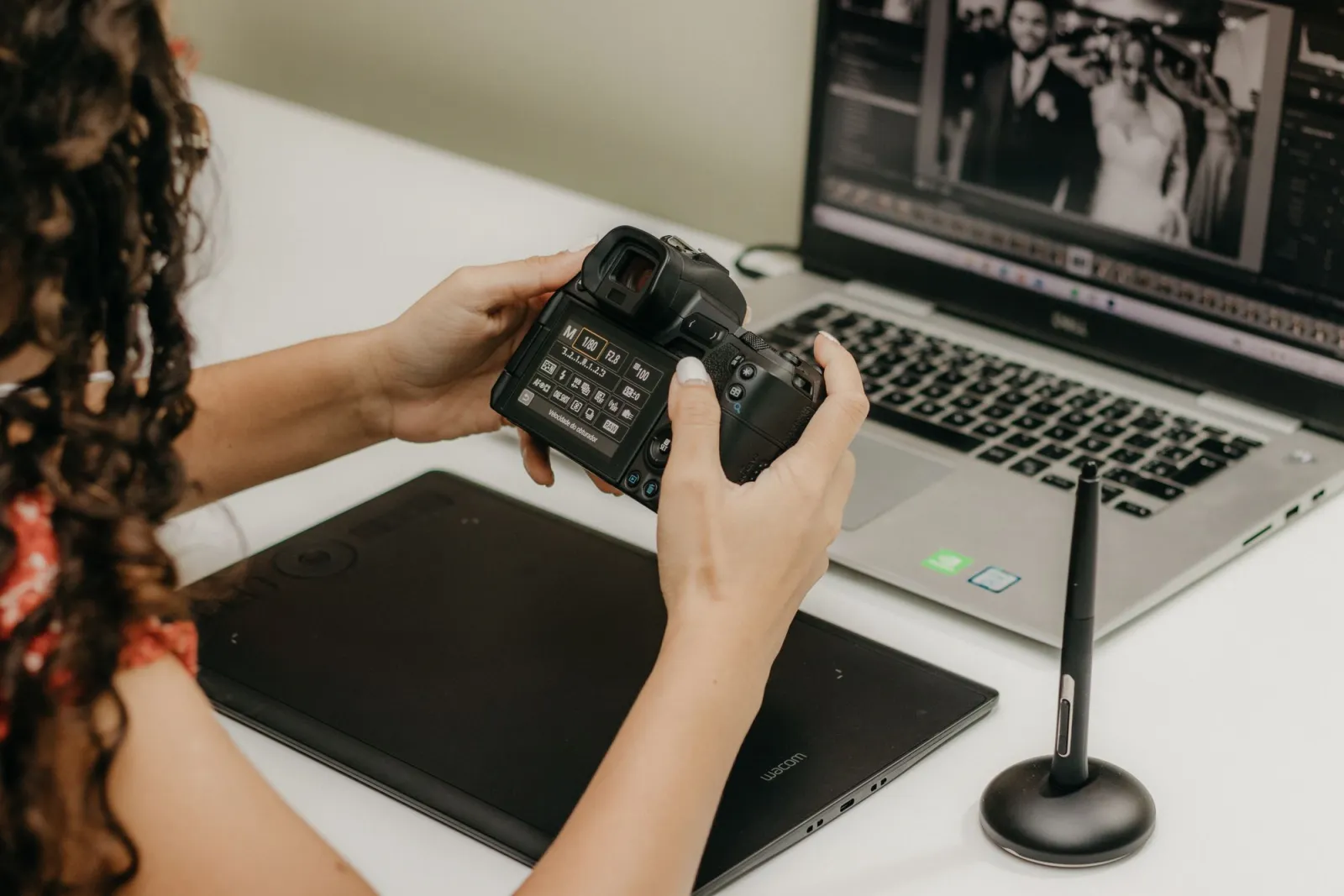
- Cover: a designer's desk with a laptop showing photo editing software and a graphics tablet — photo by Kawê Rodrigues on Pexels
- A designer's desk with a laptop showing photo editing software and a graphics tablet — photo by Jakub Zerdzicki on Pexels
- A close-up of a photographer retouching a portrait on a laptop — photo by Kawê Rodrigues on Pexels
- A photographer working on outpainting and canvas extension with a tablet — photo by Daniele on Pexels
استخدم الأدوات المجانية أثناء متابعة الدليل.
تابع القراءة

2026-07-28
اتجاه شخصيات الأكشن بالذكاء الاصطناعي: تجهيز صورتك لـ بورتريه لعبة بجودة استوديو
يحوّل اتجاه شخصيات الأكشن بالذكاء الاصطناعي أي صورة إلى بورتريه لعبة قابل للتجميع. تعلّم ما يجعل المطالبة النصية تعمل، والخطوات الدقيقة للقص والخلفية والدقة التي تفصل بين الشكل المقنع والمزيف الواضح.

2026-07-26
دليل مولد الأنمي بالذكاء الاصطناعي: المطالبات، والأنماط، والتصديرات الآمنة
سير عمل عملي لمولد الأنمي بالذكاء الاصطناعي لإنشاء صور شخصية، وأفاتارات، وبانرات، ومنشورات اجتماعية. يتضمن قوالب المطالبات وفحوصات النمط وقواعد التصدير.

2026-07-26
الذكاء الاصطناعي لتحويل النص إلى صورة في 2026: كيف يعمل توليد المطالبات فعلياً
يحوّل الذكاء الاصطناعي لتحويل النص إلى صورة المطالبة المكتوبة إلى صورة نهائية. نوضح هنا كيف تتكامل النماذج والمطالبات والإعدادات وراء توليد الصور في عام 2026.