2026-03-28 · تم التحديث في 2026-07-12
تعديل نسبة أبعاد الصورة دون تشويه
غيّر نسبة أبعاد الصورة دون تمديدها: اختر القص أو الحشو أو outpaint، واستخدم نسب المنصات المختلفة، وتحقق من المناطق الآمنة، وقم بتصدير ملفات نظيفة وعالية الجودة.
تاريخ آخر التحديث: 12 يوليو 2026
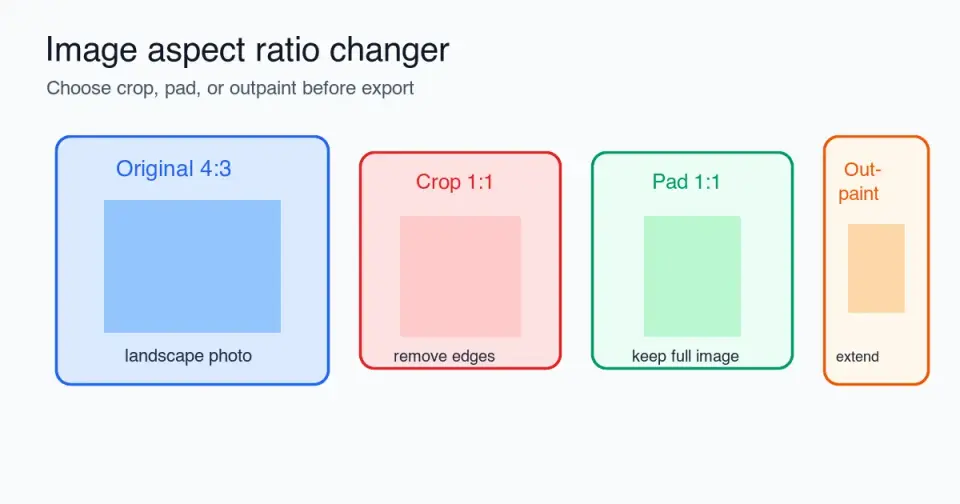
لا يعني تغيير نسبة أبعاد الصورة تمديدها أبداً. سير العمل النظيف هو تحديد ما إذا كان الإطار الجديد يجب أن يزيل بكسلات، أو يضيف مساحة فارغة، أو يوسع المشهد. يرشدك هذا الدليل إلى متى يجب القص (crop)، ومتى يجب التوسيع بالملء (pad)، ومتى يجب التوسيع الخارجي (outpaint)، وما هي النسب التي يجب استخدامها للمنصات الشائعة، وما الذي يجب التحقق منه قبل التصدير.
إجابة سريعة: كيف تغير نسبة الأبعاد دون تشويه؟
استخدم القص (crop) أو الملء (pad) أو التوسيع الخارجي (outpaint). لا تقم بفتح عرض وارتفاع الصورة وسحبها إلى شكل جديد. هذا يمدد الموضوع، ويحول الدوائر إلى بيضاوات، ويجعل صور المنتجات تبدو خاطئة.
اختر القص (crop) عندما يظل الموضوع المهم مناسباً بعد قص الحواف. اختر الملء (pad) عندما تكون كل بكسل مهمًا، مثل الشعارات أو صور المنتجات أو الشهادات أو لقطات الشاشة أو صور الأسواق. اختر التوسيع الخارجي (outpaint) عندما تكون الصورة ضيقة جدًا وتحتاج إلى المزيد من الخلفية حول الموضوع.
بعد تغيير النسبة، قم بتغيير الحجم ليناسب حجم التحميل الفعلي، وقم بالضغط مرة واحدة، وافتح الملف المُصدّر. بالنسبة لتغيير الحجم العادي حيث تظل النسبة كما هي، استخدم أداة تغيير حجم الصور أو سير العمل الموجود في resize an image without losing quality.
| الطريقة | ما يتغير | الأفضل لـ | المخاطر |
|---|---|---|---|
| Crop (القص) | يزيل بكسلات الحواف | صور البورتريه، اللافتات، الصور المصغرة | يمكن قص الموضوع أو النص |
| Pad (الملء) | يضيف حدودًا أو مساحة خلفية | الشعارات، صور المنتجات، المستندات | قد تبدو فارغة إذا كانت الخلفية غير متطابقة |
| Outpaint (التوسيع الخارجي) | ينشئ أو يوسع الخلفية | صور نمط الحياة الضيقة، الصور الرئيسية (hero images) | قد تحتاج الحواف المُنشأة إلى فحص |
| Stretch (الشد) | يجبر العرض والارتفاع | نادرًا جدًا | التشويه |
ماذا تعني نسبة الأبعاد؟
نسبة الأبعاد هي العلاقة التناسبية بين العرض والارتفاع. صورة بحجم 1200 x 800 هي بنسبة 3:2. وصورة بحجم 1080 x 1080 هي بنسبة 1:1. وصورة بحجم 1920 x 1080 هي بنسبة 16:9. يمكن أن يتغير عدد البكسلات بينما تظل النسبة ثابتة.
يستخدم المتصفح والعديد من أدوات التصميم هذه الفكرة نفسها. يصف MDN خاصية CSS aspect-ratio بأنها نسبة العرض إلى الارتفاع المفضلة المستخدمة لتحديد حجم صندوق ما عندما يكون أحد الأبعاد مرنًا. وهذا مهم عندما تحتاج الصورة إلى التناسب مع بطاقة متجاوبة أو منطقة رئيسية دون حدوث تحول في التخطيط (layout shift). راجع MDN aspect-ratio reference لمعرفة السلوك التقني.
في تحرير الصور، القاعدة العملية أبسط: قم بتغيير الإطار، وليس الموضوع. إذا كان لصورة كاميرا بنسبة 4:3 أن تصبح قصة (Story) بنسبة 9:16، يحتاج المحرر إلى إزالة التفاصيل الجانبية، أو إضافة مساحة علوية وسفلية، أو توسيع الخلفية. لا يجب عليه عصر الأصل في مستطيل طويل.
هل يجب عليك القص، أم الملء، أم التوسيع الخارجي؟
ابدأ بالسؤال عما سيكون غير مقبول في الملف النهائي. إذا كان فقدان الحواف اليمنى واليسرى أمرًا جيدًا، فقم بالقص (crop). إذا لم يكن فقدان أي جزء من الصورة جيدًا، فقم بالملء (pad). إذا بدا الملء وكأنه ملصق موضوع على حائط، فقم بالتوسيع الخارجي (outpaint).
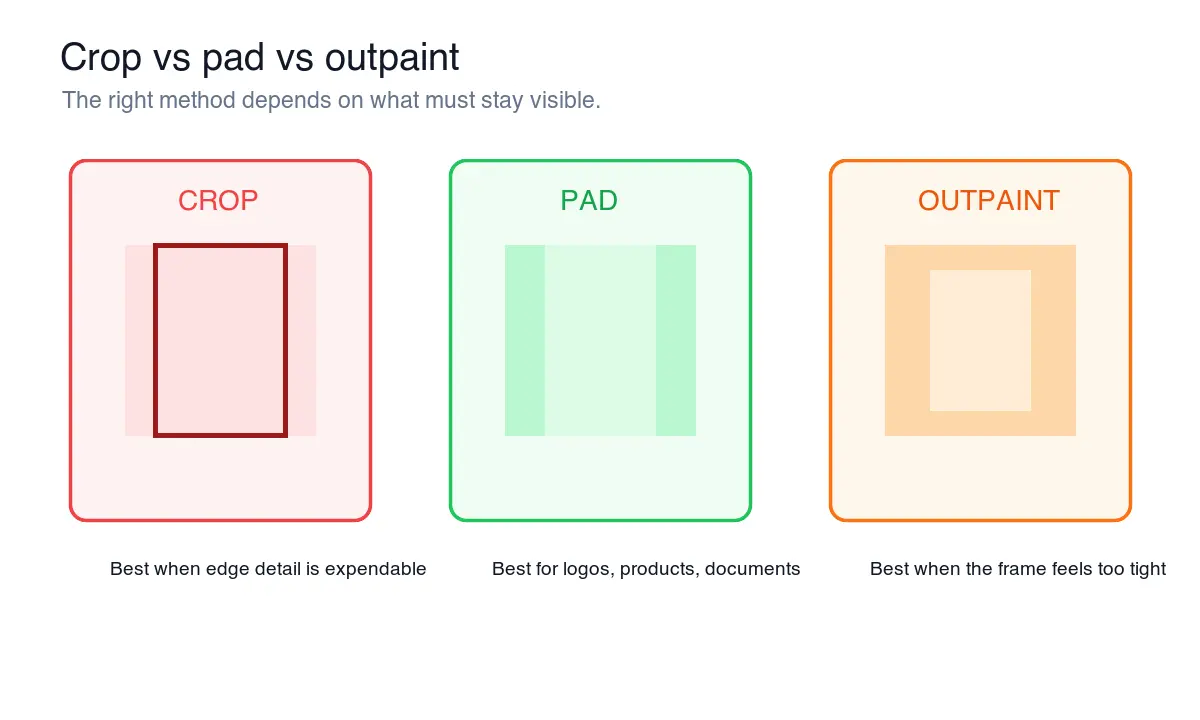
استخدم جدول القرار هذا قبل لمس أدوات التصدير.
| الموقف | استخدم | لماذا |
|---|---|---|
| صورة شخصية تحتاج إلى أيقونة مربعة | Crop (القص) | تتحمل الوجوه قص الحواف إذا ظلت العيون في المنتصف |
| يجب أن تتناسب صورة حذاء مع مربع سوق إلكتروني | Pad (الملء) | لا ينبغي قص أو تمديد شكل المنتج |
| تحتاج الصورة المصغرة ليوتيوب إلى إطار أعرض | Outpaint أو crop | وسّع الخلفية إذا كان الموضوع ضيقًا بالفعل |
| يحتاج شهادة إلى معاينة 4:5 | Pad (الملء) | يجب أن تبقى النصوص والحدود سليمة |
| صورة رئيسية لموقع ويب بها مناظر طبيعية إضافية | Crop (القص) | غالبًا ما تستفيد الصور الرئيسية العريضة من تأطير أكثر ضيقًا |
| يحتاج شعار إلى معاينة اجتماعية | Pad (الملء) | المساحة الواضحة تحمي العلامة التجارية |
| تحتاج لقطة شاشة إلى معاينة للهاتف المحمول | Pad أو إعادة الالتقاط | يمكن أن يزيل قص واجهة المستخدم السياق |
بالنسبة لصور المنتجات، يعد الملء عادةً أول خطوة آمنة. بالنسبة للصور التحريرية (editorial images)، غالبًا ما يبدو القص أكثر نظافة. بالنسبة للتعديلات بمساعدة الذكاء الاصطناعي، image outpainting مفيد عندما يكون الإطار الأصلي جيدًا ولكنه ضيق جدًا أو قصير جدًا.
كيف تقص دون قص الموضوع؟
اضبط نسبة الأبعاد المستهدفة أولاً، ثم حرك مربع القص قبل تغيير الحجم. يؤدي القص بعد تغيير الحجم إلى حصولك على بكسلات أقل للعمل بها ويجعل ارتكاب الأخطاء أصعب في الإصلاح.
استخدم هذا الترتيب:
- قم بتكرار الملف الأصلي.
- اختر النسبة المطلوبة، مثل 1:1 أو 4:5 أو 16:9 أو 9:16.
- قم بقفل مربع القص على تلك النسبة.
- ضع الموضوع داخل المنطقة الآمنة، وليس ملاصقًا للحافة.
- تحقق من النصوص والأيدي وحواف المنتجات والشعارات.
- طبق القص.
- قم بتغيير الحجم إلى أبعاد البكسل النهائية.
- صدر بصيغة WebP أو JPEG أو PNG حسب الحاجة.
المنطقة الآمنة هي الجزء من الصورة الذي يجب أن ينجو منه المعاينات، والتراكبات (overlays)، والقص التلقائي للمنصة. حافظ على الوجوه وأسماء المنتجات والعناوين الفرعية والنصوص التي تحث على اتخاذ إجراء بعيدًا عن الـ 10-15% الخارجية من الإطار عندما قد تضيف الوجهة واجهة مستخدم في الأعلى.
لأدوات القص الدقيقة وسير العمل بدون كود، راجع crop image online. إذا كنت تحتاج فقط إلى أيقونة دائرية، فاستخدم سير عمل crop image to circle المنفصل لأن الشكل المرئي يتغير مرة أخرى بعد القص المربع.
متى يكون الملء أفضل من القص؟
يكون الملء أفضل عندما تكون الصورة الكاملة هي المنتج نفسه. ويشمل ذلك الشعارات، والتغليف، ولقطات كتالوج المنتجات، ولقطات شاشة التطبيقات، والمستندات الممسوحة ضوئيًا، والشهادات، وصور الهوية، والرسوم البيانية.
يمكن أن يستخدم الملء لونًا صلبًا، أو خلفية ضبابية، أو قماشًا ممددًا، أو لون العلامة التجارية. الخيار الأكثر أمانًا هو عادةً لون الخلفية للوجهة. يجب أن تحصل صورة منتج بيضاء لصفحة سوق إلكتروني بيضاء على ملء أبيض. يمكن أن يبقى الشعار الشفاف بصيغة PNG إذا كانت الوجهة تدعم الشفافية.
تجنب الملء الذي يتناقض مع الموضوع. يمكن أن تعمل الخلفية المكررة الضبابية كمنشورات اجتماعية عادية، لكنها غالبًا ما تبدو رخيصة حول منتجات التجارة الإلكترونية والمستندات. بالنسبة لصور المتجر، اقرأ ecommerce image guide قبل أن تقرر ما إذا كان يجب أن يملأ المنتج المزيد من الإطار.
قائمة تدقيق الملء:
- مطابقة خلفية الوجهة كلما أمكن ذلك.
- الحفاظ على الموضوع متمركزًا بصريًا، وليس فقط متمركزًا رياضيًا.
- ترك مساحة كافية للتنفس لقص الصور المصغرة التلقائي.
- تجنب الخلفيات الضبابية المزدحمة خلف النصوص.
- تصدير الشعارات الشفافة كـ PNG عند الحاجة إلى الشفافية.
- استخدام WebP أو JPEG للصور العادية.
ما هي نسب الأبعاد التي يجب أن تستخدمها لكل منصة؟
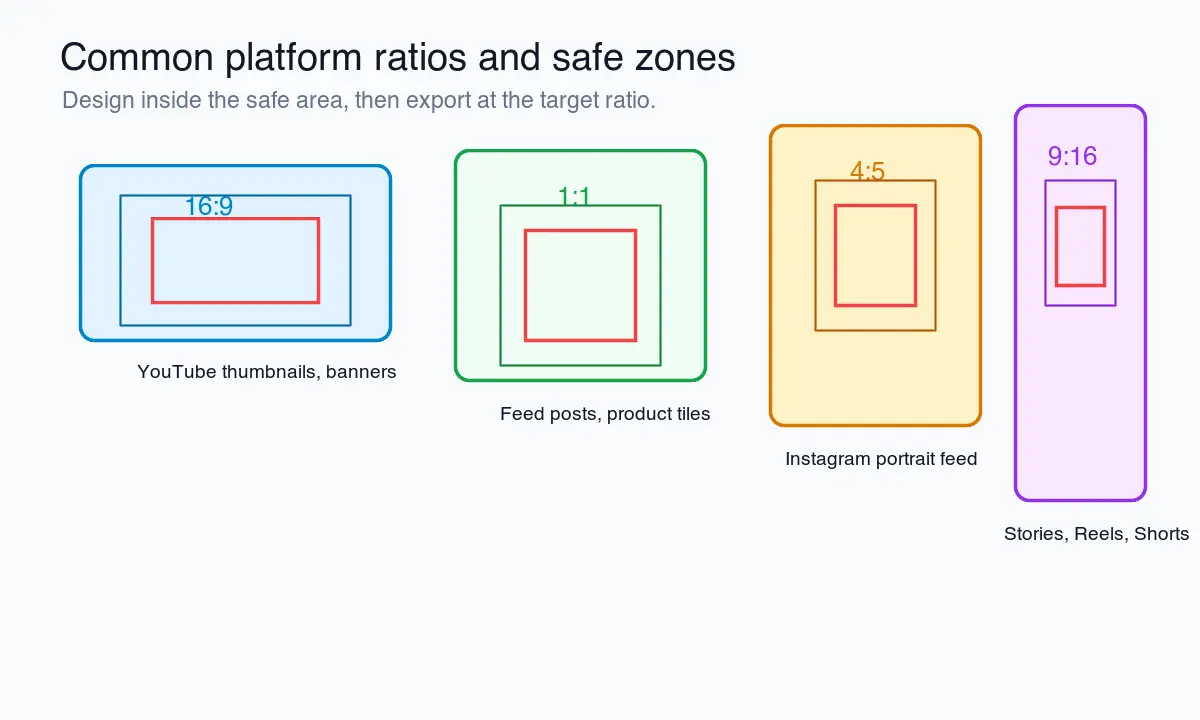
لا توجد نسبة مثالية عالمية. اختر النسبة للمكان، ثم قم بإنشاء تصديرات بديلة عندما تحتاج صورة واحدة للعمل في عدة أماكن. بلاطة منتج مربعة، وقصة عمودية، وصورة رئيسية عريضة للمدونة هي ملفات مختلفة.
| النسبة | حجم البكسل الشائع | جيد لـ | ملاحظات |
|---|---|---|---|
| 1:1 | 1080 x 1080 | بلاطات المنتجات، الأيقونات، منشورات الشبكة | سهل إعادة الاستخدام، ولكنه قد يهدر مساحة التغذية العمودية |
| 4:5 | 1080 x 1350 | صور تغذية البورتريه، عروض المنتجات | شكل قوي لتغذية الهاتف المحمول |
| 16:9 | 1280 x 720 أو 1920 x 1080 | معاينات الفيديو، الشرائح، أغلفة المدونات | تستخدم صور اليوتيوب المخصصة شكل 16:9؛ راجع YouTube Help |
| 9:16 | 1080 x 1920 | القصص (Stories)، الريلز (Reels)، المقاطع القصيرة، الإعلانات العمودية | أبعد النص عن مناطق واجهة المستخدم العلوية والسفلية |
| 3:2 | 1500 x 1000 | التصوير الفوتوغرافي، المحافظ، بعض صور الكتالوج | يطابق العديد من تصديرات الكاميرا |
| 2:3 | 1000 x 1500 | الصور العمودية بأسلوب Pinterest | مفيد عندما يكون الاكتشاف العمودي مهمًا |
تلاحظ صفحات مساعدة الأعمال الخاصة بـ Meta أن أماكن التغذية تدعم 1:1 و 4:5، مع توصية بنسبة 4:5 العمودية للإعلانات ذات الصورة الواحدة في هذا السياق. تحقق من Meta aspect ratio guidance الحالية قبل بناء أي محتوى مدفوع، لأن أماكن الإعلان يمكن أن تتغير.
إذا كنت تدير العديد من تصديرات وسائل التواصل الاجتماعي، فاحتفظ بقائمة مسبقة لنسب الأبعاد بدلاً من كتابة الأبعاد يدويًا في كل مرة. يعد social media image sizes guide مكانًا أفضل للتحقق من أبعاد المنصة الحالية قبل تسليم الحملة.
كيف تتجنب فقدان الجودة بعد تغيير النسبة؟
تغيير النسبة وتغيير أبعاد البكسل هما عمليتان منفصلتان. أولاً قرر الإطار. ثم غيّر الحجم. ثم اضغط. إعادة ضغط نفس ملف JPEG عدة مرات يمكن أن تضيف تشوهات مرئية، خاصة حول النصوص والألوان المسطحة.
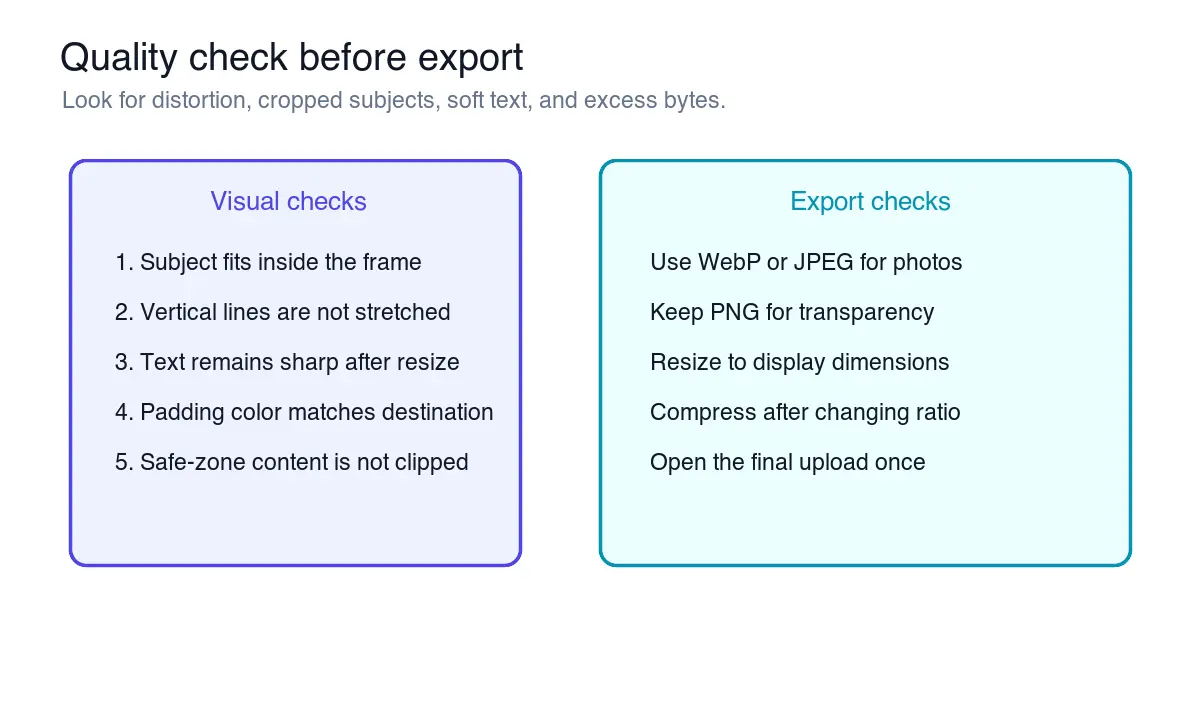
لقد قمت بتغيير حجم كل رسم بياني في هذه المقالة إلى أبعاده الموجهة للعرض وصدرت الأصول النهائية بصيغة WebP حتى تظل الأمثلة حادة دون تنزيلات كبيرة الحجم. نفس الترتيب يعمل للصور المستخدمة:
- الاحتفاظ بالأصل دون لمس.
- تغيير النسبة باستخدام القص أو الملء أو التوسيع الخارجي.
- تغيير حجم النتيجة لتناسب حجم العرض النهائي.
- استخدم مرشح إعادة أخذ عينات (resampling filter) عالي الجودة عند تقليل الحجم.
- قم بالتصدير مرة واحدة.
- تحقق من الملف النهائي بنسبة تكبير 100%.
- قم بتحميل الملف النهائي وتفحص المعاينة المباشرة.
توصي إرشادات جوجل للصور بالصور الواضحة والحادة الموضوعة بالقرب من النصوص ذات الصلة، مع نص بديل (alt text) وصفي يشرح الصورة في سياقها. وهذا مفيد للبحث وللأشخاص الذين يستخدمون التكنولوجيا المساعدة. راجع Google's SEO starter guide وGoogle Image SEO best practices.
بالنسبة لاختيار التنسيق، استخدم WebP لمعظم صور الويب والرسوم البيانية، وJPEG عندما يكون التوافق هو القيد، وPNG عندما تكون الشفافية أو بكسلات الواجهة الحادة مهمة. يشرح image format guide المفاضلات.
ما الذي يجب عليك التحقق منه قبل التصدير؟
افتح الملف النهائي، وليس مجرد معاينة المحرر. يمكن أن تخفي لوحات تحرير العمليات (canvases) مشاكل تغيير الحجم والضغط والقص.
تحقق من هذه العناصر:
- الموضوع ليس ممددًا أفقيًا أو عموديًا.
- النص المهم موجود داخل المنطقة الآمنة.
- الأيدي، والشعر، وزوايا المنتج، والظلال ليست مقصوصة عن طريق الخطأ.
- يبدو الملء متعمدًا على خلفية الوجهة.
- المناطق المُوسّعة خارجيًا لا تخترع أنماطًا متكررة واضحة.
- يظل النص الصغير قابلاً للقراءة عند حجم التحميل.
- يتطابق تنسيق الملف مع الوجهة.
- حجم الملف معقول للصفحة أو المنصة.
- لا تزال الصورة منطقية كصورة مصغرة.
- يصف اسم الملف الصورة بدلاً من استخدام
final-final-2.jpg.
بالنسبة للمواقع الإلكترونية، تحقق أيضًا من سلوك التخطيط (layout behavior). إذا كانت الصورة موجودة داخل بطاقة متجاوبة، فقم بتعيين العرض والارتفاع أو نسبة الأبعاد CSS حتى لا تقفز الصفحة أثناء تحميل الصور. بالنسبة للصفحات الغنية بالصور، قم بإقران التصدير النهائي مع image optimization for SEO بحيث لا تتم معالجة أسماء الملفات والنص البديل والضغط في اللحظة الأخيرة.
الأخطاء الشائعة
أكثر الأخطاء شيوعًا هو فرض أبعاد دقيقة دون قفل النسبة. بهذه الطريقة تتحول صورة بنسبة 4:3 إلى مربع مشوه. الخطأ الثاني هو اختيار القص لأنه يبدو نظيفًا في المحرر، ثم اكتشاف أن معاينة المنصة تقصها مرة أخرى.
تجنب هذه الأمور:
- تمديد صورة لتلبية حجم تحميل مطلوب.
- قص صورة منتج بحيث يختفي الظل أو حافة التغليف.
- وضع نص في الجزء العلوي من صورة 9:16 حيث قد يغطي واجهة المستخدم للتطبيق ذلك.
- الملء بلون يتنافر مع صفحة الوجهة.
- التوسيع الخارجي حول الأشخاص دون التحقق من الأيدي والشعر وخطوط الخلفية.
- تصدير صورة بحجم 4000px لبطاقة بحجم 600px.
- ضغط الأصل قبل اتخاذ قرار النسبة.
الملخص
مغير نسبة أبعاد الصورة مفيد فقط إذا كان يحافظ على الموضوع. قم بالقص عندما يمكنك فقدان بكسلات الحواف. قم بالملء عندما تحتاج كل بكسل للبقاء. وقم بالتوسيع الخارجي عندما يجب أن ينمو الخلفية بشكل طبيعي حول موضوع ضيق.
اختر نسبة الأبعاد المستهدفة قبل تغيير الحجم، وحمِ المحتوى الموجود في المنطقة الآمنة، وقم بالتصدير مرة واحدة، وافحص التحميل النهائي. هذا الترتيب البسيط للعمليات يمنع المشاكل المرئية التي يلاحظها المستخدمون أولاً: الوجوه الممدودة، والمنتجات المقصوصة، والنص الناعم، والحواف الغريبة.
أدلة ذات صلة
- Resize an Image Without Losing Quality
- Social Media Image Sizes Complete Guide
- Crop Image Online Guide
- AI Image Outpainting
- Image Format Guide
حقوق صور (Image credits)
- تم إنشاء رسومات سير عمل نسبة الأبعاد، وقرار القص/الملء/التوسيع الخارجي، ومنطقة الأمان للمنصة، وقائمة التحقق من التصدير لهذا المقال باستخدام هندسة الإطارات الحقيقية 1:1 و 4:5 و 16:9 و 9:16.
استخدم الأدوات المجانية أثناء متابعة الدليل.
تابع القراءة

2026-07-26
كيفية تغيير حجم الصور دفعة واحدة: مقارنة بين الأدوات والسكريبتات المجانية
قم بتغيير حجم مئات الصور دفعة واحدة باستخدام الأدوات المجانية عبر الإنترنت، و ImageMagick، و XnConvert، وسكريبتات Python. يتضمن الدليل أوامر للنسخ واللصق، وأحجامًا محددة مسبقًا، وعملية عمل عملية ومفصلة.

2026-07-26
مُصغِّر الصور بالجملة: تغيير حجم مئات الصور دفعة واحدة (مجاني)
قم بتغيير حجم مئات الصور دفعة واحدة ومجاناً باستخدام أداة متصفح، أو ImageMagick، أو XnConvert، أو سكريبت Python. يوفر هذا سير عمل دفعات آمن وتوفيراً حقيقياً للبايتات.

2026-07-26
كيفية قص صورة إلى دائرة (صور الملف الشخصي والأفاتار)
قص صورة على شكل دائرة للأفاتار وصور الملف الشخصي: قاعدة المربع أولاً، أو إنشاء PNG دائري شفاف، أو دائرة بخلفية، وأماكن استخدام الدوائر.