2026-03-27 · تم التحديث في 2026-07-26
كيفية قص صورة إلى دائرة (صور الملف الشخصي والأفاتار)
قص صورة على شكل دائرة للأفاتار وصور الملف الشخصي: قاعدة المربع أولاً، أو إنشاء PNG دائري شفاف، أو دائرة بخلفية، وأماكن استخدام الدوائر.

آخر تحديث: 26 يوليو 2026
تحوّل قصاصات الدائرة الصورة المربعة أو المستطيلة إلى صورة دائرية — وهو الشكل القياسي المستخدم للصور الرمزية (avatars) وصور الملف الشخصي والشعارات. هناك هدفان متميزان: PNG دائري شفاف (لاستخدام التصميم) أو دائرة على خلفية صلبة (لصورة رمزية نهائية). يغطي هذا الدليل كليهما، وقاعدة "المربع أولاً" التي تحافظ على تمركز الموضوع، وأماكن استخدام قصاصات الدائرة فعليًا.
إجابة سريعة: كيف تقص صورة إلى شكل دائري؟
| الهدف | الطريقة | الناتج |
|---|---|---|
| الصورة الرمزية الدائرية على خلفية صلبة | اقتصاص مربع → دمج دائرة على لون | JPEG/PNG |
| الدائرة الشفافة | اقتصاص مربع → قناع ألفا دائري | PNG (alpha) |
| صورة الملف الشخصي لمنصة ما | فقط قم بتحميل مربع متمركز | تقوم المنصة بتغطيته |
القاعدة الأساسية: يجب قص الصورة إلى مربع أولاً مع تمركز الموضوع، ثم تطبيق الدائرة — وإلا فسيظهر الموضوع خارج المركز داخل الدائرة.
قاعدة المربع أولاً
يقوم معظم الناس بالقص مباشرة إلى دائرة ويجدون أن الموضوع يميل إلى أحد الجانبين. الحل هو القص إلى مربع متمركز أولاً، ثم جعله مستديرًا. يضمن المربع بقاء الموضوع في منتصف الدائرة النهائية.
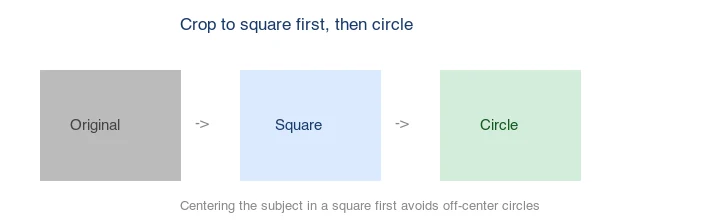
بالنسبة للوجه، ركّز على العينين والأنف، وليس الرأس بأكمله، لأن الدائرة ستقص الزوايا التي تكون فيها حواف الرأس. اترك هامشًا صغيرًا حتى لا يتم قص الذقن أو الجبهة.
أين تُستخدم قصاصات الدائرة؟
تُعد قصاصات الدائرة الشكل القياسي لعدد قليل من الاستخدامات المحددة:
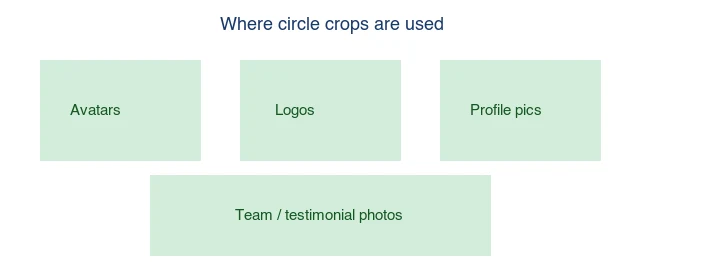
- الصور الرمزية وصور الملف الشخصي — تقوم معظم المنصات الاجتماعية بتغليف المربع المُحمّل إلى دائرة.
- الشعارات (Logos) — تضع العديد من العلامات التجارية علامتها في شكل دائري لأيقونات التطبيقات وأيقونات المفضلة.
- صور الفريق والشهادات — صور الرأس المستديرة في صفحات "من نحن" وأدوات مراجعة التقييمات.
- عناصر واجهة المستخدم (UI elements) — الأزرار والشارات الدائرية.
بالنسبة لصور الملف الشخصي على وسائل التواصل الاجتماعي، عادةً لا تحتاج إلى إنشاء الدائرة بنفسك — قم بتحميل مربع متمركز وتقوم المنصة بتغطيته. أنشئ الدائرة بنفسك فقط عندما تحتاج إلى صورة مستديرة نهائية للتصميم أو الطباعة.
كيف تختار الطريقة؟
| الحاجة | الطريقة | لماذا |
|---|---|---|
| الصورة الرمزية على الويب، بدون تعديل | CSS border-radius: 50% |
لا تغيير في الصورة، قابل للتوسع |
| ملف صورة رمزية نهائي | دائرة على خلفية صلبة | يعمل في أي مكان كـ JPEG/PNG |
| دمج التصميم (Compositing) | PNG دائري شفاف | يمكن وضعه على أي خلفية |
| الملف الشخصي الاجتماعي | تحميل مربع متمركز | تقوم المنصة بتغطيته |
الطريقة 1: PNG دائري شفاف
تحافظ الدائرة الشفافة على الشكل المستدير مع زوايا شفافة، لذا يمكن وضعها على أي خلفية. قم بالتصدير كـ PNG (لأن JPEG لا يحتوي على قناة ألفا).
## Crop to a centered 600x600 square, then apply a circular alpha mask
magick input.jpg -gravity center -crop 600x600+0+0 +repage \
  \( +clone -threshold -1 -negate -fill white -draw "circle 300,300 300,0" \) \
  -alpha copy -compose CopyOpacity -composite output.png
النتيجة هي PNG بزوايا شفافة. استخدمه لعمليات الدمج في التخطيطات؛ راجع كيفية إنشاء صور شفافة.
الطريقة 2: دائرة على خلفية صلبة
لصورة رمزية نهائية، قم بدمج الدائرة على لون صلب (أبيض، أو لون العلامة التجارية، أو أسود). هذا ما تنتجه معظم أدوات "صور الملف الشخصي المستديرة".
## Circle on a light-blue background
magick -size 600x600 "xc:#e8f0fe" bg.png
magick bg.png circle.png -gravity center -compose over -composite output.jpg
اختر لون خلفية يتناقض مع الموضوع. الأبيض هو الافتراضي الآمن؛ بينما يطابق لون العلامة التجارية مجموعة صور الرمز الشخصي للشركة.
الطريقة 3: دائرة CSS (بدون تعديل صورة)
لصفحة ويب، لست بحاجة إلى قص الصورة على الإطلاق — تقوم CSS بقص المربع ليصبح دائرة:
.avatar { width: 200px; height: 200px; border-radius: 50%; object-fit: cover; }
border-radius: 50% يحول أي عنصر مربع إلى دائرة؛ و object-fit: cover يحافظ على ملء الصورة له دون تشويه. بهذه الطريقة تعرض معظم المواقع الإلكترونية الصور الرمزية من مصدر صورة مربعة. توثق مرجع border-radius في MDN الخاصية.
الطريقة 4: أداة المتصفح (Browser tool)
لصورة واحدة، استخدم الاقتصاص الدائري أو أداة قص الدائرة: قم بالتحميل، وتحديد موقع الموضوع في المربع، وتطبيق الدائرة، ثم التنزيل. يتعامل هذا مع قاعدة "المربع أولاً" بصريًا.
هل يجب أن تنشئ الدائرة أم تتركها للمنصة؟
بالنسبة لصور الملف الشخصي على وسائل التواصل الاجتماعي، اترك الأمر للمنصة — قم بتحميل مربع متمركز وتقوم المنصة بتغطيته إلى دائرة. قد يؤدي إنشاء الدائرة بنفسك في الواقع إلى الضرر، لأن بعض المنصات تتوقع مربعًا وستقوم بإعادة تغطية دائرتك إلى دائرة أصغر، مما يسبب قصًا إضافيًا. أنشئ الدائرة بنفسك فقط عندما تحتاج إلى صورة مستديرة نهائية للتصميم أو الطباعة، أو صورة رمز شخصي لن يتم إعادة تغطيته.
هذا التمييز يربك الناس لأن المنصات تشجع على هذا الالتباس — فهي تعرض صورتك كدائرة في واجهة المستخدم، مما يجعل المستخدمين يفترضون أنه يجب عليهم تحميل دائرة. في الواقع، يتوقع حقل التحميل دائمًا مربعًا؛ أما العرض الدائري فهو قناع CSS مطبق فوقه. يعني تحميل صورة مُحاطة بدائرة مسبقًا أن قناع المنصة يقطع موضوعك للمرة الثانية، مما ينتج عنه قص أصغر وأكثر إحكامًا مما قصدت. المسار الآمن هو تحميل مربع متمركز بشكل سخي مع وجود وجه الموضوع في الثلث الأوسط، بحيث تحتوي أي دائرة تطبقها المنصة على الوجه بالكامل مع مساحة تنفس صغيرة.
الأخطاء الشائعة
- القص مباشرة إلى دائرة. ينجرف الموضوع خارج المركز. المربع أولاً.
- تمركز الرأس بأكمله، وليس الوجه. الدائرة تقص الزوايا؛ ركز على العينين/الأنف.
- تصدير دائرة شفافة كـ JPEG. لا يحتوي JPEG على قناة ألفا؛ تصبح الزوايا سوداء أو بيضاء. استخدم PNG.
- تحضير صورة الملف الشخصي الاجتماعية بدائرة مسبقًا. المنصة تعيد التغطية؛ قم بتحميل مربع متمركز بدلاً من ذلك.
- قص الذقن أو الجبهة. اترك هامشًا داخل الدائرة.
الأسئلة المتداولة
كيف أصنع صورة ملف شخصي مستديرة؟
قم بالقص إلى مربع متمركز مع تمركز الوجه، ثم إما أن تترك المنصة تقوم بتغطيته، أو تطبق قص دائري للحصول على صورة مستديرة نهائية.
هل يجب أن أقوم بقص الصورة إلى دائرة لوسائل التواصل الاجتماعي؟
عادةً لا — قم بتحميل مربع متمركز وتقوم المنصة بتغطيته إلى دائرة. قد يؤدي التدوير المسبق إلى إعادة قصها.
ما هو تنسيق الدائرة الشفافة؟
PNG. لا يحتوي JPEG على قناة ألفا، لذلك لا يمكن تخزين الزوايا الشفافة. راجع الصور الشفافة.
كيف أضع صورة دائرية على خلفية؟
قم بإنشاء PNG دائري شفاف، ثم قم بدمجه على اللون الصلب — أو استخدم CSS border-radius: 50% في صفحة الويب.
كيف أقوم بقص صورة إلى شكل دائري؟
أولاً قص إلى مربع (الدائرة لا تتسع إلا في مساحة مربعة)، ثم طبق قناعًا دائريًا. قم بالتصدير كـ PNG للحفاظ على شفافية الزوايا، أو ضع الدائرة على خلفية صلبة وقم بالتصدير كـ JPG. قاعدة "المربع أولاً" غير قابلة للتفاوض — فالدائرة في مساحة غير مربعة تترك زوايا محرجة.
لماذا يجب أن أقوم بالقص إلى مربع أولاً؟
لأن الدائرة تتسع داخل مساحة مربعة. تطبيق قناع دائري على صورة غير مربعة يترك زوايا ليست شفافة، وتحتفظ بما هو عليه شكل اللوحة. القص إلى مربع أولاً، مع تمركز الموضوع، يعني أن الدائرة تنطبع بشكل نظيف والنتيجة هي صورة مستديرة بدون زوايا عشوائية.
ما هو الحجم المناسب لصورة الملف الشخصي؟
تقريبًا 400×400 إلى 800×800 بكسل — كبير بما يكفي للحفاظ على الحدة، وصغير بما يكفي للتحميل السريع. قم بالقص إلى مربع أولاً، ثم طبق الدائرة. تقوم معظم المنصات بتقليل حجم التحميل الأكبر، لذا فإن 800px هو حد أقصى آمن. راجع أداة اقتصاص الصور.
هل يمكنني قص صورة غير مربعة إلى دائرة؟
فقط عن طريق القص أولاً إلى مربع — فالدائرة تتسع داخل مساحة مربعة، لذا فإن الصورة غير المربعة تترك زوايا محرجة. قم دائمًا بالقص إلى مربع أولاً مع تمركز الموضوع، ثم طبق الدائرة. قاعدة "المربع أولاً" غير قابلة للتفاوض للحصول على قص دائري نظيف.
كيف أحافظ على وضوح القص الدائري؟
قم بالتصدير بحجم ضعف حجم العرض (على سبيل المثال: 800px لعرض 400px) حتى تظل الدائرة واضحة على شاشات Retina، واستخدم PNG للحفاظ على الزوايا الشفافة دون فقدان البيانات. تبدو دائرة بمقاييس 1x على شاشة عالية DPI ناعمة. تستفيد الحواف الشفافة بشكل خاص من PNG بدلاً من JPEG، لأن JPEG لا يحتوي على قناة ألفا.
أين تُستخدم قصاصات الدائرة؟
صور الملف الشخصي والصور الرمزية في جميع المنصات تقريبًا — اجتماعية، بريد إلكتروني، تطبيقات، منتديات. إنها الافتراضية لهوية المستخدم، ولهذا السبب يتم قص صورة المصدر المربعة المتمركزة على الموضوع بشكل نظيف إلى دائرة. طابق حجم التصدير مع مواصفات الصورة الرمزية للمنصة، وعادة ما يكون 400–800px.
مصادر الصور (Image credits)
- رسوم بيانية لتجربة قص الدائرة، وقاعدة المربع ثم الدائرة، وحالات استخدام قص الدائرة — تم إنشاؤها بواسطة المؤلف من صورة فوتوغرافية بأسلوب التجارة الإلكترونية (Pexels #16675632، صورة بواسطة Mikael Blomkvist) لإظهار ناتج قص الدائرة وقاعدة المربع أولاً.
استخدم الأدوات المجانية أثناء متابعة الدليل.
تابع القراءة

2026-07-26
كيفية تغيير حجم الصور دفعة واحدة: مقارنة بين الأدوات والسكريبتات المجانية
قم بتغيير حجم مئات الصور دفعة واحدة باستخدام الأدوات المجانية عبر الإنترنت، و ImageMagick، و XnConvert، وسكريبتات Python. يتضمن الدليل أوامر للنسخ واللصق، وأحجامًا محددة مسبقًا، وعملية عمل عملية ومفصلة.

2026-07-26
مُصغِّر الصور بالجملة: تغيير حجم مئات الصور دفعة واحدة (مجاني)
قم بتغيير حجم مئات الصور دفعة واحدة ومجاناً باستخدام أداة متصفح، أو ImageMagick، أو XnConvert، أو سكريبت Python. يوفر هذا سير عمل دفعات آمن وتوفيراً حقيقياً للبايتات.

2026-07-26
كيفية تغيير حجم صورة دون فقدان الجودة
قم بتغيير حجم الصورة دون فقدان الجودة: حافظ على نسبة الأبعاد، وقم بالتصغير فقط، واختر مرشح إعادة التشكيل المناسب، وقم بالتحجيم قبل الضغط، مع الحفاظ على أحجام واقعية.