2026-03-26 · تم التحديث في 2026-07-26
مُصغِّر الصور بالجملة: تغيير حجم مئات الصور دفعة واحدة (مجاني)
قم بتغيير حجم مئات الصور دفعة واحدة ومجاناً باستخدام أداة متصفح، أو ImageMagick، أو XnConvert، أو سكريبت Python. يوفر هذا سير عمل دفعات آمن وتوفيراً حقيقياً للبايتات.

آخر تحديث: June 28, 2026
تُعالج أداة تغيير حجم الصور المجمّع (bulk image resizer) مجلدًا كاملاً من الصور إلى حجم مستهدف واحد في تمريرة واحدة — وهي الطريقة العملية الوحيدة للتعامل مع مئات الصور. سير العمل بسيط ومتطابق بغض النظر عن الأداة: ما عليك سوى توجيهها إلى مجلد المصدر، وتعيين عرض مستهدف، وكتابة المخرجات في مجلد منفصل (حتى تبقى النسخ الأصلية آمنة)، ثم تركها تعمل. يغطي هذا الدليل الأدوات المجانية، والتوفير الحقيقي في البايتات، وسير العمل الآمن للدفعة الواحدة.
إجابة سريعة: ما هي أداة تغيير الحجم المجمّع التي يجب أن تستخدمها؟
| الحالة | الأداة | لماذا |
|---|---|---|
| لمرة واحدة، عدد قليل من الصور | أداة تغيير حجم الصور | المتصفح، لا يتطلب تثبيتًا |
| متكرر، سطر الأوامر | ImageMagick mogrify |
سريع، قابل للبرمجة النصية، لا يحتاج تحميل |
| متكرر، واجهة رسومية (GUI)، أي نظام تشغيل | XnConvert | إجراءات مرئية، غير محدود |
| خط أنابيب مؤتمت | Python + Pillow | تحكم كامل |
لمعرفة كيفية القيام بذلك بالكامل بما في ذلك الأحجام المحددة مسبقًا، راجع how to batch resize images.
لماذا يتم تغيير الحجم دفعة واحدة؟
يعد تغيير حجم صورة واحدة بضع نقرات؛ بينما يستغرق تغيير حجم ألف صورة يدويًا يومًا. يقوم تغيير الحجم المجمع بتشغيل نفس العملية على كل ملف في مجلد، وهي الطريقة المنطقية الوحيدة لتصوير المنتجات، أو تصدير الصور، أو ترحيل موقع ويب. العائد كبير لأن تغيير الحجم إلى حجم العرض هو أكبر توفير للبايتات متاح — وهو أكبر من أي إعداد ضغط.
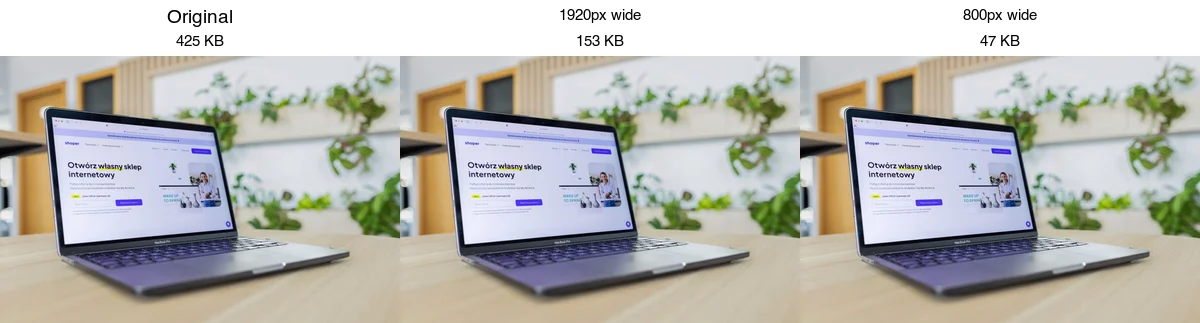
كم يوفر تغيير الحجم المجمع؟
عند قياسه على صورة واحدة، يزيل تغيير الحجم إلى حجم العرض معظم البايتات:
| الحجم | البايتات | مقابل الأصلية |
|---|---|---|
| الأصلي (كبير) | ~100% | خط الأساس |
| الضغط فقط | ~70% | −30% |
| تغيير الحجم + الضغط | ~15% | −85% |
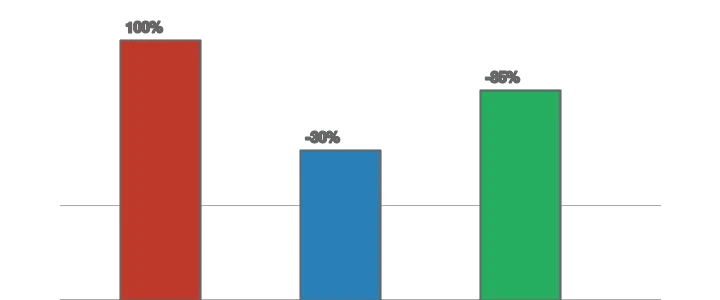
عبر مجلد يحتوي على المئات، يمثل هذا الفرق بين مجموعة صور بحجم عدة جيجابايتات وبضع مئات من الميغابايت. قم دائمًا بتغيير الحجم قبل الضغط — راجع how to compress JPEG.
الطريقة 1: أداة تغيير الحجم عبر المتصفح
لعدد قليل من الصور، استخدم أداة تغيير حجم الصور: حدد ملفات متعددة، واضبط العرض المستهدف، وحافظ على نسبة الأبعاد، وقم بتنزيل الدفعة. أفضل للوظائف لمرة واحدة حيث يكون تثبيت البرامج مبالغًا فيه. تقيس أدوات المتصفح العمل، لذلك بالنسبة لعشرات أو مئات الصور، انتقل إلى طريقة سطح المكتب أو سطر الأوامر.
الطريقة 2: ImageMagick mogrify (سطر الأوامر)
ImageMagick مجاني ومتعدد المنصات وأسرع طريقة لتغيير حجم آلاف الصور. الأمر الأساسي هو mogrify، الذي يعمل في مكانه — لذا وجهه دائمًا إلى مجلد المخرجات.
## تغيير حجم كل ملف JPG إلى عرض 1920px (مع الحفاظ على نسبة الأبعاد)، والكتابة في resized/
mogrify -path resized -resize 1920x *.jpg

## التوازي لزيادة السرعة على مجلد كبير
mkdir -p out
ls *.jpg | xargs -P 4 -I {} convert {} -resize 1920x out/{}
على جهاز كمبيوتر محمول حديث، تنتهي ألف صورة نموذجية في أقل من دقيقة. راجع how to batch resize للحصول على مجموعة الخيارات الكاملة.
الطريقة 3: XnConvert (تطبيق سطح مكتب مرئي)
XnConvert هو معالج دفعات مجاني بواجهة رسومية لنظامي Windows وmacOS وLinux. أضف مجلدًا (بدون حد للعدد)، وأضف إجراء "Resize" (بالبكسل، أو النسبة المئوية، أو الجانب الأطول)، وأضف المزيد من الإجراءات (الضغط، تحويل التنسيق، إعادة التسمية)، واضبط مجلد المخرجات، ثم قم بتشغيل العملية. يقوم بتسجيل مكدس إجراءاتك، لذا فإن مهمة التكرار هي نقرة واحدة. يمثل حلاً وسطًا جيدًا بين أداة المتصفح والسكريبت.
الطريقة 4: Python (Pillow)
بالنسبة لخط البناء أو الخادم، يوفر Python مع Pillow تحكمًا كاملاً. إنه الخيار الصحيح عندما يكون تغيير الحجم المجمع جزءًا من خط أنابيب أكبر — مثل بناء CI يقوم بتحسين الصور عند النشر، أو خادم يعالج التحميلات، أو خطوة لتوليد الأصول — لأنه يتكامل مع بقية الكود الخاص بك ويمكنه قراءة حجمه المستهدف من ملف تهيئة أو قاعدة بيانات.
from pathlib import Path
from PIL import Image

input_dir = Path("images")
output_dir = Path("resized")
output_dir.mkdir(exist_ok=True)
target_width = 1920

for img_path in input_dir.glob("*"):
    if img_path.suffix.lower() not in (".jpg", ".jpeg", ".png", ".webp"):
        continue
    with Image.open(img_path) as img:
        if img.width > target_width:
            ratio = target_width / img.width
            img = img.resize((target_width, int(img.height * ratio)), Image.LANCZOS)
        img.save(output_dir / img_path.name)
استخدم Image.LANCZOS لجودة تقليل الحجم، وتجاوز الصور الأصغر بالفعل من الهدف لتجنب ضبابية التكبير. بالنسبة للمجلدات الكبيرة جدًا، قم بتغليف الحلقة في concurrent.futures.ThreadPoolExecutor لمعالجة عدة صور بالتوازي وتقليل وقت الساعة الجدارية.
كيف تتعامل مع الاتجاهات والأحجام المختلطة؟
نادراً ما يحتوي مجلد حقيقي على صور ذات أحجام موحدة — فهناك صور شخصية (portraits)، ومناظر طبيعية (landscapes)، ومربعات مختلطة، ويؤدي أمر "تغيير الحجم إلى عرض 1920px" الساذج إلى ترك الصور الشخصية أصغر بكثير من المناظر الطبيعية.
النهج القوي هو تغيير الحجم بناءً على أطول حافة بدلاً من العرض، بحيث تنتهي كل صورة بنفس البعد الأقصى بغض النظر عن الاتجاه. في ImageMagick يكون ذلك -resize 1920x1920> (علامة > تعني "التصغير فقط، والتناسب ضمن الصندوق"). وفي Pillow، قارن بين العرض والارتفاع وقم بتغيير الحجم بناءً على الأكبر. ينتج هذا مجموعة متسقة حيث لا يتجاوز أي بُعد فردي هدفك، وهو ما تتوقعه في الواقع معظم أنظمة إدارة المحتوى (CMS) وأنظمة واجهات المتاجر. للحصول على تجانس صارم (كل مخرج بنفس الصندوق بالضبط)، قم بقص الصورة إلى نسبة الأبعاد المستهدفة أولاً، ثم تغيير الحجم — ويتم تغطيتها في how to batch resize.
أفضل الممارسات لتغيير الحجم المجمع
- اكتب دائمًا إلى مجلد مخرجات منفصل. لا تقم أبدًا بتغيير حجم الدفعة في مكانها دون نسخة احتياطية — فهذا يحل محل النسخ الأصلية بشكل لا رجعة فيه.
- الحفاظ على نسبة الأبعاد. قم بتغيير الحجم بناءً على بُعد واحد؛ ودع البُعد الآخر يتبع. فرض كلا البُعدين يؤدي إلى تشويه.
- الاختبار على صورة واحدة أولاً. قم بتشغيل ملف واحد، وافحص النتيجة، ثم قم بالدفعة المتبقية.
- قم فقط بتقليل الحجم (downscale). تجاهل الملفات التي هي بالفعل عند أو أقل من العرض المستهدف.
- غيّر الحجم قبل الضغط. قم بتغيير الحجم إلى حجم العرض، ثم اضغط على المخرجات.
- الاحتفاظ بمجلد رئيسي. قم بتخزين النسخ الأصلية عالية الدقة بشكل منفصل.
المشاكل الشائعة
| الأعراض | السبب | الحل |
|---|---|---|
| مخرج ضبابي | تم تكبيره (Upscaled) | تجاهل الملفات عند/أقل من العرض المستهدف |
| مشدود / ممدود | فرض أبعاد دقيقة | احذف !, واستخدم -resize WIDTHx |
| لا تزال الملفات كبيرة | تم تغيير الحجم ولكن لم يتم ضغطها | أضف خطوة الضغط/الجودة |
| الكتابة فوق النسخ الأصلية | تشغيل mogrify في مكانه |
استخدم -path out; واستعد من نسخة احتياطية |
| بعض الملفات بها خطأ | تنسيق غير مدعوم/تالف | تسجيل الخطأ وتجاوزه |
قائمة التحقق النهائية قبل التصدير
- نسخ النسخ الأصلية إلى مجلد منفصل قبل تغيير الحجم.
- اختيار هدف واحد لأطول حافة لكل وجهة.
- الحفاظ على نسبة الأبعاد مقفلة ما لم يتطلب النظام القص.
- قم بتغيير الحجم أولاً، ثم اضغط أو حول التنسيقات.
- التحقق البصري من أصغر وأكبر الصور المصدر قبل النشر.
الأسئلة المتداولة
هل يوجد أداة مجانية لتغيير حجم الصور دفعة واحدة؟
نعم — ImageMagick (سطر الأوامر)، XnConvert (واجهة رسومية GUI)، و أداة تغيير حجم الصور (المتصفح) كلها مجانية.
كيف أقوم بتغيير حجم مجلد كامل دفعة واحدة؟
باستخدام ImageMagick: mogrify -path out -resize 1920x *.jpg. باستخدام XnConvert: أضف المجلد، وأضف إجراء "Resize"، وقم بالتشغيل.
هل يمكنني تغيير الحجم والضغط دفعة واحدة؟
نعم — أضف خطوة الضغط/الجودة إلى نفس الدفعة. باستخدام mogrify: mogrify -path out -resize 1920x -quality 80 *.jpg.
هل يجب أن أقوم بتغيير الحجم قبل أم بعد الضغط؟
قم بتغيير الحجم أولاً. يوفّر تغيير الحجم إلى حجم العرض بايتات أكثر من أي إعداد جودة.
كم عدد الصور التي يمكن لأداة تغيير الحجم المجمع التعامل معها؟
تتعامل أداة المتصفح مع 50 إلى 200 ملفًا لكل تشغيل قبل أن يصبح التبويب ثقيلًا على الذاكرة؛ أما الأداة عبر سطر الأوامر مثل ImageMagick mogrify فتتعامل مع الآلاف دون هذا الحد. بالنسبة للكتالوجات الكبيرة، فإن سطر الأوامر هو الخيار الأكثر أمانًا والأسرع. اختبر على مجموعة فرعية من 10 صور أولاً حتى يتم اكتشاف أي إعداد خاطئ قبل أن يمس المجلد بأكمله.
هل يحافظ تغيير الحجم المجمع على الجودة؟
نعم، عند تقليل الحجم باستخدام مرشح إعادة أخذ العينات (Lanczos) الجيد. يأتي فقدان الجودة من إعادة الضغط أو من التكبير، وليس من عملية تغيير الحجم نفسها. قم دائمًا بالكتابة إلى مجلد جديد والاحتفاظ بالنسخ الأصلية حتى يمكن إعادة تصدير أي حجم. قم بتغيير الحجم من نسخة رئيسية عالية الجودة؛ ولا تقم أبدًا بتغيير حجم ملف JPEG مضغوط بالفعل وإعادة حفظه، لأن ذلك يضاعف التشوهات (artifacts).
ما هي أسرع طريقة لتغيير الحجم المجمع؟
سطر الأوامر. يقوم ImageMagick mogrify بتغيير حجم مجلد كامل في أمر واحد ويتعامل مع الآلاف حيث تصل أداة المتصفح إلى سقف الذاكرة حوالي 200 ملف. بالنسبة للوظائف القابلة للتكرار، احفظ الأمر؛ وبالنسبة للمجلدات لمرة واحدة، فإن أداة المتصفح جيدة ولكنها أبطأ على نطاق واسع.
هل يتعامل تغيير الحجم المجمع مع نسب الأبعاد المختلفة؟
فقط إذا أخبرته بذلك. تغيير الحجم المجمع الذي يحدد العرض فقط يحافظ على نسبة الأبعاد لكل صورة (جيد للمجلدات ذات الاتجاه المختلط)؛ أما الذي يحدد كلًا من العرض والارتفاع فيقوم بتمديد الصور التي لا تتطابق (سيئ). بالنسبة لمجلد مختلط، قم بتغيير الحجم بناءً على أطول حافة أو حسب العرض مع ارتفاع تلقائي، بحيث تحتفظ كل صورة بنسبها.
هل يحافظ تغيير الحجم المجمع على بيانات EXIF الوصفية؟
عادة نعم، ما لم تقم بإزالة هذه البيانات بشكل صريح. معظم أدوات تغيير الحجم تحافظ على بيانات EXIF (الكاميرا، التاريخ، الإعدادات) افتراضيًا، وهو أمر جيد للأرشيف ولكنه يضيف وزنًا لملفات الويب. إذا كنت تقوم بتغيير الحجم للويب، فقم بإزالة البيانات الوصفية في نفس الخطوة لتوفير البايتات — حيث تدمج الكاميرات الصور المصغرة وبيانات GPS والإعدادات التي لا يحتاجها العارض أبدًا. قم بالإزالة بعد تغيير الحجم، وليس قبله، حتى تحتفظ بالمعلومات الكاملة للنسخة الرئيسية.
حقوق الصور
- سير عمل تغيير الحجم المجمع، ومقارنة أحجام التغيير، ورسوم بيانية المقارنة بين التغيير والضغط — تم إنشاؤها بواسطة المؤلف من صورة فوتوغرافية بأسلوب التجارة الإلكترونية (Pexels #16675632، صورة بواسطة Mikael Blomkvist) لإظهار التوفير الحقيقي في البايتات الناتج عن تغيير الحجم المجمع.
استخدم الأدوات المجانية أثناء متابعة الدليل.
تابع القراءة

2026-07-26
كيفية تغيير حجم الصور دفعة واحدة: مقارنة بين الأدوات والسكريبتات المجانية
قم بتغيير حجم مئات الصور دفعة واحدة باستخدام الأدوات المجانية عبر الإنترنت، و ImageMagick، و XnConvert، وسكريبتات Python. يتضمن الدليل أوامر للنسخ واللصق، وأحجامًا محددة مسبقًا، وعملية عمل عملية ومفصلة.

2026-07-26
كيفية قص صورة إلى دائرة (صور الملف الشخصي والأفاتار)
قص صورة على شكل دائرة للأفاتار وصور الملف الشخصي: قاعدة المربع أولاً، أو إنشاء PNG دائري شفاف، أو دائرة بخلفية، وأماكن استخدام الدوائر.

2026-07-26
كيفية تغيير حجم صورة دون فقدان الجودة
قم بتغيير حجم الصورة دون فقدان الجودة: حافظ على نسبة الأبعاد، وقم بالتصغير فقط، واختر مرشح إعادة التشكيل المناسب، وقم بالتحجيم قبل الضغط، مع الحفاظ على أحجام واقعية.