2026-03-13 · تم التحديث في 2026-07-26
HEIC إلى JPG: كيفية تحويل صور iPhone (لأجهزة Mac وWindows والويب)
قم بتحويل صور HEIC من iPhone إلى JPG على Mac أو Windows أو عبر الويب. سنتعرف على سبب وجود صيغة HEIC، والفروقات الحقيقية في حجم الملفات، وكيفية ضبط جهازك لالتقاط JPEG إذا كنت تفضل ذلك.
تاريخ آخر تحديث: June 27, 2026
تلتقط هواتف iPhone الصور بتنسيق HEIC بشكل افتراضي لأنه يوفر مساحة التخزين — وهو أصغر بنحو النصف من JPEG عند جودة متساوية. المقايضة هنا هي التوافقية: لا يمكن للعديد من عمليات تحميل الويب، أو عملاء البريد الإلكتروني، أو تطبيقات Windows، أو المحررات القديمة قراءة HEIC. يعد تحويل HEIC إلى JPG هو الحل الروتيني، وهو أمر بسيط بمجرد معرفة الأدوات المستخدمة. يغطي هذا الدليل كل المسارات الشائعة والفارق الحقيقي في الحجم.
إجابة سريعة: كيف تحول HEIC إلى JPG؟
| أين | الطريقة | ملاحظات |
|---|---|---|
| صورة واحدة، أي جهاز | أداة تحويل الصيغ | ارفع HEIC، وقم بتنزيل JPG |
| Mac | Export باستخدام Preview أو Photos | مدمج ومجاني |
| Windows | تطبيق Photos أو magick |
يقرأ Windows 10+ ملفات HEIC مع الامتداد |
| iPhone | الإعدادات → النقل "التلقائي" | يحول عند التصدير |
| دفعات / سكريبت | magick input.heic output.jpg |
يتطلب وكيل (delegate) لملفات HEIC |
لمزيد من خريطة التنسيقات، راجع دليل تحويل تنسيق الصورة.
لماذا يستخدم iPhone تنسيق HEIC؟
تم تقديم HEIC (High Efficiency Image Container، باستخدام ضغط HEVC/H.265) في نظام iOS 11 لتقليل مساحة تخزين الصور إلى النصف تقريباً مقارنة بـ JPEG. بالنسبة لهاتف يحتوي على آلاف الصور، يعد هذا توفيراً كبيراً. لكن المشكلة هي دعم النظام البيئي: يقرأ برنامج Apple تنسيق HEIC أصلاً (natively)، ولكن العديد من الأدوات غير التابعة لـ Apple وعمليات تحميل الويب وعملاء البريد الإلكتروني لا تفعل ذلك، ولهذا السبب يظهر التحويل كثيراً. تصف وثائق صور iOS الخاصة بـ Apple إعداد High Efficiency ومتى يتم تطبيقه.
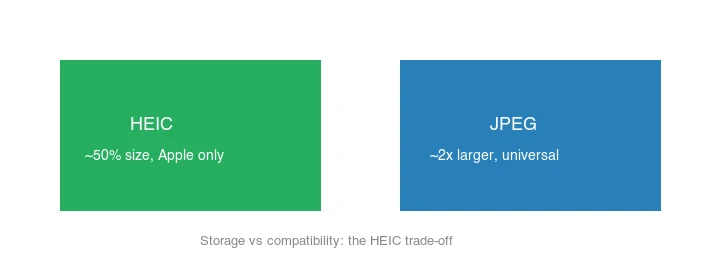
يدعم HEIC أيضاً الصور المتعددة والتعديلات في ملف واحد (مثل Live Photos واللقطات السريعة)، وهو ما لا يمكن لـ JPEG فعله — وهذا سبب آخر يجعل التحويل المباشر يفقد بعض ما خزنته HEIC. المقايضة الأساسية بسيطة:
ما مدى صغر حجم HEIC مقارنة بـ JPEG؟
عادةً ما يكون HEIC أصغر بنحو 50% من JPEG ذي الجودة المكافئة. بالنسبة لنفس صورة بحجم 2000px، توقع تقريباً:
| التنسيق | الحجم النموذجي | التوافقية |
|---|---|---|
| HEIC | ~208 KB | Apple + الأدوات الحديثة فقط |
| JPEG | ~416 KB | عالمي (Universal) |
| PNG | ~2.8 MB | عالمي، غير فاقد للبيانات، كبير |
| TIFF (LZW) | ~3.3 MB | الطباعة/المسح الضوئي، كبير جداً |
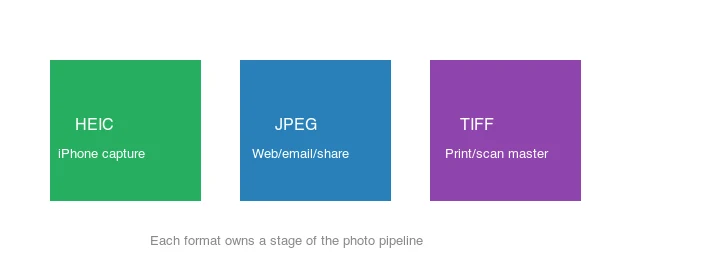
لذا، فإن تحويل HEIC إلى JPEG يضاعف حجم الملف تقريباً — وهذا هو ثمن التوافقية العالمية. إذا كانت مساحة التخزين مهمة وأدواتك تدعم HEIC، فاحتفظ به؛ وإذا كانت التوافقية هي المهمة، قم بالتحويل. كل تنسيق يمتلك مرحلة من مراحل معالجة الصور:
الطريقة 1: المحول عبر الويب (Web converter)
بالنسبة بصورة واحدة أو عدد قليل من الصور، استخدم أداة تحويل الصيغ: قم بتحميل HEIC، واختر JPG، واضبط الجودة على ~90 (فـ HEIC→JPEG يفقد بالفعل القليل، لذا لا تفرط في الضغط)، وقم بالتنزيل. يعمل هذا على أي جهاز يحتوي على متصفح ويتعامل مع الحالة الشائعة فوراً. يعد المحول عبر الويب الخيار الصحيح عندما تكون على حاسوب مستعار، أو آلة عمل بدون أدواتك المعتادة، أو Chromebook — في أي مكان لا يستحق فيه تثبيت البرامج لعدد قليل من الصور. كما يتجاوز تماماً متطلب امتداد HEIC الخاص بـ Windows، لأن التحويل يحدث على جانب الخادم (server-side). الاستثناء الوحيد هو الخصوصية: إذا كانت الصور حساسة، فمن الأفضل استخدام طريقة محلية (Mac Preview, ImageMagick) حتى لا تغادر الملفات جهازك أبداً.
الطريقة 2: Mac (مدمج)
يقرأ macOS تنسيق HEIC أصلاً (natively)، لذا فإن التحويل مدمج:
- Preview: افتح ملف HEIC، ثم File → Export، واختر JPEG، واضبط الجودة.
- Photos: حدد الصورة، ثم File → Export → Export Unmodified أو Export 1 Photo، واختر JPEG. يؤدي التصدير "غير المعدل" (Unmodified) إلى الاحتفاظ بـ HEIC؛ بينما خيار JPEG هو ما يعيد ترميزه.
- الدفعات باستخدام
sips:sips -s format jpeg input.heic --out output.jpg. لمجلد كامل، قم بتغليفه في حلقة shell — يعدsipsمثبتاً مسبقاً على كل جهاز Mac، لذا فهذا هو أسرع مسار دفعات بدون إعداد للمستخدمين الذين يحتاجون إلى تحويل عشرات صور iPhone دفعة واحدة.
الطريقة 3: Windows
يقرأ Windows 10/11 تنسيق HEIC بمجرد تثبيت "HEIF Image Extensions" و "HEVC Video Extensions" المجانية من متجر Microsoft Store. ثم:
- تطبيق Photos: افتح الصورة واختر "Save as" بصيغة JPEG.
- ImageMagick:
magick input.heic output.jpg(يتطلب وكيل HEIC — انظر أدناه).
الطريقة 4: iPhone (النقل كـ JPEG)
لجعل iPhone يحول الصور تلقائياً عند نقلها: الإعدادات → Photos → Transfer to Mac or PC → Automatic. يحتفظ الهاتف بـ HEIC داخلياً ولكنه يرسل JPEG عبر USB/AirDrop. لالتقاط صور بصيغة JPEG بشكل مباشر: الإعدادات → Camera → Formats → Most Compatible (JPEG بدلاً من HEIC).
الطريقة 5: سطر الأوامر / الدفعات (Command line / batch)
## ImageMagick (يتطلب وكيل HEIC — قم بتثبيت libheif أو البناء به)
magick input.heic -quality 90 output.jpg

## لمجلد كامل
mkdir -p out
for f in *.heic; do magick "$f" -quality 90 "out/${f%.*}.jpg"; done
إذا ظهر خطأ magick على HEIC، فقم بتثبيت وكيل HEIC (brew install libheif على macOS، أو الحزمة ذات الصلة على Linux) أو استخدم heif-convert مباشرة من libheif.
هل يجب عليك تحويل iPhone إلى JPEG بشكل دائم؟
يعتمد الأمر على سير عملك:
- احتفظ بـ HEIC إذا كنت تقضي معظم وقتك في نظام Apple البيئي وتولي أهمية لتوفير التخزين.
- التحويل إلى JPEG (Settings → Camera → Formats → Most Compatible) إذا كنت تقوم بتحميل مستمر إلى أنظمة ترفض HEIC، أو تشارك مع مستخدمي Windows/Android.
مسار وسطي: احتفظ بالتقاط HEIC لتوفير التخزين، واستخدم النقل "التلقائي" بحيث تكون النسخ المصدرة بصيغة JPEG. راجع دليل تحويل HEIC إلى JPG للحصول على الخطوات التفصيلية.
الأخطاء الشائعة
- الإفراط في ضغط JPEG. عملية HEIC→JPEG تفقد بالفعل القليل؛ حافظ على الجودة بين 88 و 92 حتى لا تتراكم العيوب البصرية (artifacts).
- افتراض أن Windows يقرأ HEIC. يحتاج إلى ملحقات HEIF/HEVC المجانية؛ وبدونها لن يتم فتح الملف.
- نسيان Live Photos / اللقطات السريعة. يؤدي التحويل المسطح لـ JPEG إلى فقدان المحتوى متعدد الإطارات الذي يمكن أن يحتفظ به HEIC.
- إعادة التحويل بشكل متكرر. كل عملية تمرير (HEIC→JPEG→JPEG) تضيف عيوب ضغط غير قابلة للاسترداد (lossy artifacts). قم بالتحويل مرة واحدة من الأصل.
- إزالة التعديلات. يمكن لـ HEIC تخزين تعديلات غير مدمرة؛ التحويل الخام يصدّر الأصل، وليس النسخة المعدلة.
الأسئلة المتداولة (FAQ)
لماذا يستخدم iPhone تنسيق HEIC؟
لأن HEIC أصغر بنحو النصف من JPEG عند جودة متساوية، مما يوفر مساحة التخزين. جعلت Apple إياه هو تنسيق الكاميرا الافتراضي بدءاً من iOS 11. المقايضة هي التوافقية — فـ HEIC ليس مدعوماً في كل مكان حيث يتم دعم JPEG.
ما مدى صغر حجم HEIC مقارنة بـ JPEG؟
أصغر بنحو 50% عند جودة متساوية. هذا التوفير في مساحة التخزين هو سبب وجود التنسيق. احتفظ بـ HEIC على الهاتف للتخزين، وقم بالتحويل إلى JPG عند المشاركة مع الأنظمة التي لا تقبل HEIC.
هل يؤدي تحويل HEIC إلى JPG إلى فقدان الجودة؟
بشكل طفيف — JPEG صيغة ضغط فاقدة (lossy)، لذا فإن عملية التحويل الواحدة تضيف جيل ضغط. عند جودة 90+ يكون الفقد غير مرئي. قم بالتحويل مرة واحدة للمشاركة؛ ولا تقم بإعادة التحويل بشكل متكرر.
كيف أحول HEIC على Windows؟
يفتح Windows 11 ملفات HEIC مع تثبيت برنامج الترميز الصحيح (من متجر Microsoft Store)، أو استخدم محولاً مجانياً. بالنسبة للدفعات، يتعامل أداة سطر الأوامر (ImageMagick, heif-convert) مع المجلدات. راجع دليل محول HEIC.
هل يمكنني تعيين iPhone لالتقاط صور بصيغة JPEG؟
نعم — في الإعدادات > الكاميرا > التنسيقات، اختر "Most Compatible" لالتقاط JPG. المقايضة هي الملفات الأكبر (HEIC أصغر بنحو النصف من الحجم). احتفظ بـ HEIC للتخزين، أو تحوّل إلى JPEG للتوافقية.
هل يدعم HEIC الشفافية؟
لا — HEIC هو تنسيق صور بدون قناة ألفا (alpha channel)، لذا تحصل الصورة الشفافة على خلفية قسرية. للشفافية، استخدم PNG أو WebP. HEIC مخصص لصور فوتوغرافية؛ وليس بديلاً عن PNG حيث تكون الشفافية ضرورية.
هل يمكنني تحويل دفعات HEIC على Windows؟
نعم — مع تثبيت برنامج ترميز HEIC (Microsoft Store) يفتحها Windows، أو استخدم محولاً مجانياً. بالنسبة للمجلدات، يتعامل ImageMagick أو heif-convert مع الدفعات من سطر الأوامر. راجع دليل المعالجة بالدفعات.
هل يؤدي تحويل HEIC إلى JPG إلى فقدان الجودة؟
بشكل طفيف — JPG صيغة ضغط فاقدة (lossy)، لذا فإن التحويل الواحد يضيف جيل ضغط. عند جودة 90 أو أعلى يكون الفقد غير مرئي بالحجم العادي للمشاهدة. قم بالتحويل مرة واحدة للمشاركة؛ ولا تقم بإعادة الترميز بشكل متكرر. احتفظ بـ HEIC كملف الماستر إذا كنت قد تحتاج إلى التحويل لاحقاً.
هل يمكن لـ Windows فتح HEIC؟
يمكن لـ Windows 11 ذلك، مع تثبيت ملحقات برنامج الترميز HEIF و HEVC من متجر Microsoft Store. بدونها، تفشل ملفات HEIC في الفتح. للمشاركة أو للأجهزة التي ليس بها برامج ترميز، قم بالتحويل إلى JPG، الذي يفتح في كل مكان دون إعداد. تتجاوز أداة سطر الأوامر أو محول الويب المجاني متطلب برنامج الترميز للدفعات.
هل يدعم HEIC ملف RAW؟
ليس تماماً — تلتقط بعض هواتف iPhone في وضع مدمج HEIC + RAW، لكن HEIC نفسه هو تنسيق صور مضغوط، وليس حاوية (container) RAW. للحصول على RAW حقيقي، التقط باستخدام ProRAW أو وضع RAW المخصص في iPhone، والذي ينتج ملف DNG تقوم بتطويره في معالج RAW. HEIC هو الناتج المضغوط اليومي؛ وRAW هو الملف الأصلي القابل للتعديل.
حقوق الصور (Image credits)
- مقارنة حجم التنسيق ورسم مخططات أماكن تواجد التنسيقات — تم إنشاؤها بواسطة المؤلف من صورة فوتوغرافية للمناظر الطبيعية (Pexels #1287145، الصورة بواسطة eberhard grossgasteiger) لإظهار أحجام التنسيق المقاسة الحقيقية ودور كل تنسيق.
استخدم الأدوات المجانية أثناء متابعة الدليل.
تابع القراءة

2026-09-10
الصورة ضبابية بعد التصدير؟ 7 حلول بحسب السبب
عالج ضبابية الصور بعد التصدير بفحص أبعاد البكسل والضغط والتغييرات بعد الرفع. يتضمن الدليل قياسات فعلية ومقارنة PNG وJPEG وسبع خطوات عملية.

2026-08-01
ضغط الصور في 2026: اختبار WebP وAVIF وJPEG XL وJPEG AI
اختبرت WebP وAVIF وJPEG XL على أربع صور حقيقية. WebP أصغر 32% من JPEG، وAVIF 65%، وJPEG XL 30%. بيانات كاملة ودعم المتصفحات وأي تنسيق تختار في 2026.

2026-07-26
قائمة مراجعة لتحسين الصور: كل خطوة لصور الويب السريعة
قائمة مراجعة شاملة لتحسين الصور: اختيار التنسيق، تغيير الحجم، الضغط، التسليم المتجاوب (responsive delivery)، التحميل الكسول (lazy loading)، وإعداد CDN. راجعها قبل النشر في كل مرة.