2026-07-18 · تم التحديث في 2026-07-26
تحويل HEIC إلى JPG: مقارنة بين الأدوات المجانية وطرق الدفعات
قم بتحويل صور HEIC من iPhone إلى JPG باستخدام أدوات مجانية عبر الويب، وMac، وWindows، وiPhone، وأدوات سطر الأوامر. نقارن بينها حسب السرعة ودعم الدفعات وملاءمة كل أداة.
تاريخ آخر تحديث: 26 يوليو 2026
تكون صور HEIC الملتقطة من iPhone حوالي نصف حجم JPEG، لكن العديد من الأنظمة لا يمكنها فتحها — سواء كانت تحميلات على الويب، أو عملاء البريد الإلكتروني، أو تطبيقات Windows، أو المحررات القديمة. تحويل HEIC إلى JPG يجعل الصورة متوافقة عالميًا على حساب مضاعفة حجم الملف تقريبًا. يقارن هذا الدليل بين طرق التحويل المجانية حتى تختار الطريقة التي تناسب عدد الصور لديك والجهاز الذي تستخدمه.
إجابة سريعة: ما هي طريقة تحويل HEIC إلى JPG التي يجب عليك استخدامها؟
للحصول على محول متصفح مجاني بدون تسجيل، استخدم محول HEIC — ارفع ملف .heic، واختر JPG أو PNG، ثم نزّل الناتج. إنه الخيار الأسرع عندما يكون لديك عدد قليل من الصور، على أي جهاز.
| الموقف | الطريقة | السبب |
|---|---|---|
| عدد قليل من الصور، أي جهاز | محول HEIC | مجاني، بدون تسجيل، JPG أو PNG |
| على Mac | Preview / Photos / sips |
مدمج، مجاني |
| على Windows | تطبيق Photos (مع امتداد HEIF) | إضافة مجانية من المتجر |
| متكرر، عدد كبير من الصور | magick أو heif-convert CLI |
قابل للبرمجة النصية، غير محدود |
| تريد JPEGs مباشرة من الهاتف | نقل iPhone "التلقائي" | يحول عند التصدير |
لمعرفة السبب والإعدادات الأعمق، راجع دليل HEIC إلى JPG.
لماذا تحوّل HEIC إلى JPG؟
السبب دائمًا هو التوافق. أولاً، غالبًا ما ترفض البرامج غير التابعة لـ Apple ملفات HEIC — سواء كان نموذج تحميل على الويب، أو عميل بريد إلكتروني، أو جهاز Windows بدون امتداد HEIF، أو محرر صور قديم. ثانيًا، بعض سير العمل (تغذيات الأسواق، خطوط الإنتاج المطبوعة، أنظمة الشركاء) تقبل JPEG فقط. عملية التحويل نفسها بسيطة؛ التكلفة الحقيقية الوحيدة هي حجم الملف:
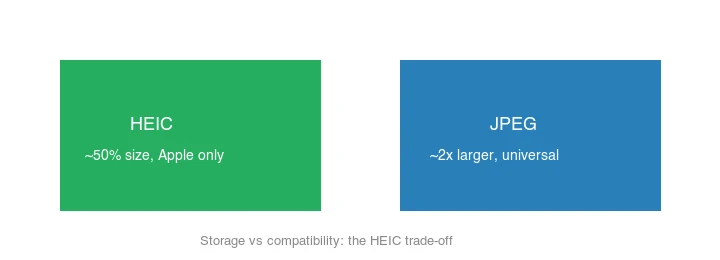
يتراوح حجم HEIC عند جودة مساوية عن 50% من حجم JPEG، لذا فإن التحويل إلى JPEG يضاعف البايتات تقريبًا. هذا مقبول عندما تحتاج إلى التوافق؛ وإذا لم تكن بحاجة إليه، فاحتفظ بـ HEIC.
أين ينتمي كل تنسيق؟
يمتلك كل تنسيق مرحلة من مراحل مسار الصور، ولهذا السبب يعد التحويل أمرًا شائعًا:
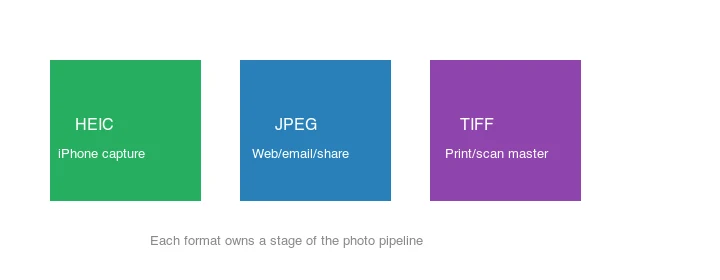
يلتقط iPhone ملفات HEIC لكفاءة التخزين؛ ويُعد JPEG تنسيق المشاركة/التحميل؛ ويُعد TIFF الماستر للطباعة/المسح. الانتقال بين المراحل هو بالضبط ما يفعله التحويل. راجع دليل تحويل صيغة الصورة لمعرفة الخريطة الكاملة.
ما مدى صغر HEIC مقارنة بـ JPEG؟
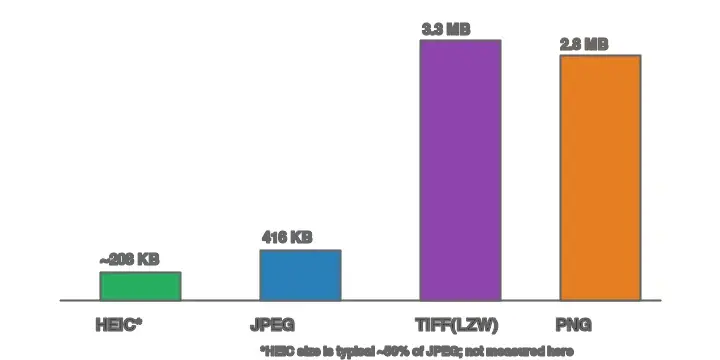
يظل فرق الحجم ثابتًا عبر الصور: يخزن HEIC نفس الصورة بحوالي نصف بايتات JPEG ذات الجودة المكافئة. بالنسبة لصورة بدقة 2000px:
| التنسيق | الحجم النموذجي | الاستخدام |
|---|---|---|
| HEIC | ~208 KB | التقاط iPhone، نظام Apple البيئي |
| JPEG | ~416 KB | المشاركة/التحميل العالمي |
| PNG | ~2.8 MB | الماستر غير الفاقد للبيانات، كبير الحجم |
| TIFF (LZW) | ~3.3 MB | ماستر الطباعة/المسح الضوئي |
يضاعف تحويل HEIC إلى JPEG حجم الملف تقريبًا — وهذا هو ثمن التوافق. إذا كان التخزين مهمًا وأدواتك تدعم HEIC، فاحتفظ به؛ وإذا كانت التوافقية هي المهمة، قم بالتحويل. توضح وثائق تنسيقات الصور من Apple وجدول Can I Use HEIC أين يتم دعم HEIC وأين لا يتم دعمه.
الطريقة 1: محوّل الويب (Web converter)
لعدد قليل من الصور على أي جهاز، استخدم محول HEIC: قم بتحميل ملفات HEIC، واختر JPG أو PNG، وقم بالتنزيل. لا يتطلب تثبيتًا، ويعمل على Mac/Windows/Chromebook، ويتجاوز متطلبات امتداد HEIC في Windows لأن التحويل يتم من جانب الخادم (server-side). كما تدعم أداة أداة تحويل الصيغ العامة إدخال ملفات HEIC إذا احتجت إلى صيغة إخراج مختلفة أو خيارات تحرير إضافية.
الطريقة 2: Mac (مدمج)
يقرأ نظام macOS ملفات HEIC بشكل أصلي، لذا فإن التحويل مجاني ومدمج:
- Preview: افتح، File → Export → JPEG.
- Photos: حدد، File → Export → Export 1 Photo → JPEG.
- Batch with
sips:for f in *.heic; do sips -s format jpeg "$f" --out "out/${f%.*}.jpg"; done.
يأتي أمر sips مثبتًا مسبقًا على كل جهاز Mac، مما يجعله أسرع مسار للتحويل المجمّع (batch) دون إعداد.
الطريقة 3: Windows
قم بتثبيت "HEIF Image Extensions" و "HEVC Video Extensions" المجانية من متجر Microsoft Store، ثم افتح HEIC في تطبيق Photos و "Save as" كـ JPEG. قد يطلب امتداد HEVC أحيانًا رسومًا بسيطة اعتمادًا على ترخيص OEM لجهاز الكمبيوتر الخاص بك؛ إذا حدث ذلك، فالبديل المجاني هو استخدام محوّل الويب أو تثبيت ImageMagick مع وكيل (delegate) لـ HEIC بدلاً من ذلك. بالنسبة للتحويل المجمّع على Windows، يعمل ImageMagick بمجرد وجود libheif — ويمكن تشغيل نفس حلقة for f in *.heic; do magick ... من طريقة سطر الأوامر دون تغيير في PowerShell بتعديل بسيط في بناء الجملة، أو في WSL كما هو مكتوب بالضبط.
تحسن Windows 11 تدريجيًا التعامل الأصلي مع HEIC، ولكن افتراض أن التثبيت الجديد يمكنه قراءة HEIC لا يزال هو المفاجأة الأكثر شيوعًا — تأكد دائمًا من تثبيت الامتدادات قبل توقع أن يفتح تطبيق Photos الملفات.
الطريقة 4: سطر الأوامر (batch / scripts)
## ImageMagick (يحتاج إلى وكيل HEIC - libheif)
mkdir -p out
for f in *.heic; do magick "$f" -quality 90 "out/${f%.*}.jpg"; done

## heif-convert (من libheif) — لا يعتمد على ImageMagick
heif-convert input.heic output.jpg
إذا ظهر خطأ magick عند التعامل مع HEIC، فقم بتثبيت libheif (brew install libheif على macOS) أو استخدم heif-convert مباشرة. هذا هو المسار الصحيح لمئات الصور أو لخط أنابيب مؤتمت (automated pipeline).
الطريقة 5: التحويل أثناء النقل (iPhone)
للحصول على JPEGs دون تحويل يدوي: Settings → Photos → Transfer to Mac or PC → Automatic. يحتفظ iPhone بملفات HEIC داخليًا ولكنه يصدر JPEG عبر USB/AirDrop. للتصوير بصيغة JPEG منذ البداية: Settings → Camera → Formats → Most Compatible.
كيف تقوم بتحويل مئات ملفات HEIC دفعة واحدة؟
بالنسبة للكميات الكبيرة، فإن أداة سطر الأوامر (CLI) هي الخيار المنطقي الوحيد — لا نقرات لكل صورة، ولا تحميل، وقابل للبرمجة النصية. على Mac، يتعامل sips مع ذلك دون تثبيت:
mkdir -p jpg
for f in *.heic; do sips -s format jpeg "$f" --out "jpg/${f%.*}.jpg" >/dev/null; done
على أي منصة تحتوي على ImageMagick + libheif، استبدل sips بـ magick. تحقق من بعض المخرجات بنسبة 100% قبل الوثوق بالدفعة بأكملها. بالنسبة لنمط المجلدات المتوازية (parallel-folder pattern)، راجع دليل تغيير الحجم المجمع.
الأخطاء الشائعة
- الضغط الزائد على JPEG. تحويل HEIC→JPEG يفقد بالفعل القليل؛ حافظ على الجودة عند 88–92.
- افتراض أن Windows يقرأ HEIC. يحتاج إلى امتدادات HEIF/HEVC المجانية.
- إعادة التحويل بشكل متكرر. كل عملية تمرير تتراكم فيها العيوب الناتجة عن فقدان البيانات؛ قم بالتحويل مرة واحدة من الأصل.
- تجاهل Live Photos / اللقطات المتتابعة (bursts). تصدير JPEG المسطح يفقد المحتوى متعدد الإطارات الذي يمكن أن يحتفظ به HEIC.
- نسيان التحقق من المخرجات. تحقق دائمًا بشكل عشوائي من الدفعة عند 100% قبل حذف ملفات HEICs.
قائمة مراجعة التحويل النهائية
- احتفظ بملفات HEIC الأصلية حتى تتحقق من صيغ JPG.
- قم بالتحويل إلى sRGB عند المشاركة مع التطبيقات القديمة.
- حافظ على EXIF فقط عندما تكون بيانات التاريخ والكاميرا مهمة.
- استخدم التحويل المجمع لتصديرات iPhone الكبيرة.
- افتح بضع صور محولة قبل حذف أي شيء.
الأسئلة المتداولة
هل تحويل HEIC إلى JPG مجاني؟
نعم — كل طريقة هنا مجانية (أدوات Mac/Windows المدمجة، libheif، محوّلات الويب). توجد بعض الأدوات التجارية للتحويل المجمع ولكنها غير ضرورية لـ HEIC→JPEG.
هل يفقد الجودة؟
قليلًا — كلا التنسيقين فاقدا للبيانات (lossy)، وأنت تعيد الترميز. حافظ على جودة JPEG عالية (88–92) للحفاظ عليها غير مرئية.
هل يمكنني تحويل HEIC إلى JPG دفعة واحدة؟
نعم. على Mac، باستخدام sips في حلقة؛ وفي أي مكان آخر، ImageMagick أو heif-convert. راجع قسم الدفعات أعلاه.
هل يجب أن أجعل iPhone يلتقط JPEG فقط؟
إذا كنت تحتاج باستمرار إلى JPEGs، فنعم — Settings → Camera → Formats → Most Compatible. وإلا فاحتفظ بـ HEIC وقم بالتحويل (أو النقل) حسب الحاجة.
لماذا أحول HEIC إلى JPG؟
للتوافقية. لا يدعمه كل تطبيق أو موقع ويب أو جهاز Windows، بينما JPEG عالمي الانتشار. قم بالتحويل عندما تحتاج إلى المشاركة أو التحميل إلى نظام لا يقبل HEIC. احتفظ بـ HEIC على الهاتف لتوفير التخزين؛ وقم بالتحويل إلى JPG للمشاركة.
هل يفقد تحويل HEIC إلى JPG الجودة؟
بشكل طفيف — JPEG فاقد للبيانات، لذا فإن التحويل يضيف جيلًا من الضغط. عند جودة 90+ يكون الفقد غير مرئي بالحجم المعروض. قم بالتحويل مرة واحدة للمشاركة؛ ولا تقم بإعادة التحويل بشكل متكرر، لأن كل حفظ جديد يزيد من العيوب (artifacts). احتفظ بـ HEIC كملف رئيسي (master).
هل يمكن لـ Windows فتح HEIC؟
يمكن لنظام Windows 11 ذلك، مع تثبيت امتدادات HEIF و HEVC المرمزة من متجر Microsoft Store. بدونها، تفشل ملفات HEIC في الفتح. للمشاركة أو للأجهزة التي لا تحتوي على هذه الرموز، قم بالتحويل إلى JPG، والذي يفتح في كل مكان دون إعداد. راجع دليل HEIC.
هل يمكنني ضبط iPhone الخاص بي لالتقاط JPEG؟
نعم — في Settings > Camera > Formats، اختر "Most Compatible" لتصوير JPEG بدلاً من HEIC. المقايضة هي ملفات أكبر (HEIC بحوالي نصف الحجم). احتفظ بـ HEIC لتوفير التخزين، أو تحول إلى JPEG للتوافق العالمي مع الأنظمة التي لا تقبل HEIC.
هل يفقد تحويل HEIC بيانات التعريف؟
بعضها. عادةً ما ينجو EXIF الأساسي (الكاميرا، التاريخ) من التحويل، لكن البيانات الوصفية الخاصة بـ Apple و Live Photo أو بيانات العمق لا تنتقل إلى JPEG. إذا كنت بحاجة إلى بيانات تعريف كاملة، فاحتفظ بـ HEIC كملف رئيسي. أما بالنسبة للمشاركة حيث يهم الصورة فقط، فإن فقدان بيانات التعريف غير ذي صلة.
هل يمكنني تحويل HEIC إلى JPG دفعة واحدة؟
نعم — يقوم برنامج Preview على macOS و Automator بالتحويل المجمع، وتتعامل أدوات سطر الأوامر (ImageMagick, heif-convert) مع المجلدات. بالنسبة لمجموعات كبيرة من iPhone، فإن سطر الأوامر هو المسار العملي دون حد لكل ملف. راجع دليل المعالجة المجمعة.
هل يمكنني تحويل HEIC على Android؟
نعم — لا يستخدم Android صيغة HEIC افتراضيًا، لذا فإن معظم التطبيقات تفتحها بشكل سيئ بدون مساعدة. يقوم تطبيق محوّل مجاني أو أداة سطر الأوامر (ImageMagick) بالتعامل مع HEIC على Android. يؤدي التحويل إلى JPG إلى جعل صور iPhone قابلة للمشاركة عبر Android وأي منصة دون مشاكل في الترميز.
حقوق الصور (Image credits)
- مقارنة أحجام التنسيقات، والمقايضة بين HEIC/JPEG، ورسوم بيانية لمكان انتماء التنسيقات — تم إنشاؤها بواسطة المؤلف من صورة طبيعية (Pexels #1287145، الصورة بواسطة eberhard grossgasteiger) لإظهار الأحجام المقاسة الحقيقية ودور كل تنسيق.
استخدم الأدوات المجانية أثناء متابعة الدليل.
تابع القراءة

2026-09-13
خرائط العمق 16 بت: إصلاح التدرج المتقطع والتحقق من ملف PNG
أصلح خرائط العمق المدرّجة أو المعكوسة عبر اختبار PNG قابل للتكرار بين 8 بت و16 بت، وسكربت لفحص الملف، وقائمة تحقق عملية للاستيراد في Blender.

2026-09-13
صانع GIF من الصور: أنشئ animated GIFs سريعة التحميل
حوّل مجموعة صور إلى GIF متحرك للويب ووسائل التواصل: توقيت الإطارات الفعلي، وحدود الحجم لكل منصة، ومتى تختار GIF بدلًا من الفيديو.

2026-09-13
تحويل لقطات الشاشة إلى صور: حفظ، تنسيق وتحسينها
التقط لقطات شاشة على أي جهاز، واحفظها بالتنسيق الصحيح، واضغطها للويب دون تشويش النص. خطوات عملية لاستخدام PNG و WebP والتقاط الصفحات الكاملة.