2026-03-28 · تم التحديث في 2026-07-12
دليل حجم ملفات الصور: تقليل KB و MB بفعالية
تعرّف على أسباب زيادة حجم الصور، وما يؤثر على قيم KB و MB، وكيفية تقليل حجم ملفات الصور دون التسبب في ضبابية أو فقدان جودة الصور.
آخر تحديث: 12 يوليو 2026
حجم ملف الصورة هو عدد البايتات التي تستخدمها الصورة على القرص أو عبر الشبكة. ويُعرض هذا الحجم بوحدة KB، أو MB، وأحيانًا GB. يصبح الملف كبيرًا عندما يحتوي على الكثير من البيكسلات (pixels)، أو يستخدم التنسيق الخاطئ، أو يحتفظ ببيانات وصفية غير ضرورية (metadata)، أو يتم تصديره بإعداد جودة أعلى مما تحتاجه الاستخدام النهائي.
يقدم لك هذا الدليل القواعد العملية لتصغير الصور قبل تحميلها على موقع ويب، أو خلاصة المنتجات (product feed)، أو البريد الإلكتروني، أو نظام إدارة المحتوى (CMS).
إجابة سريعة: كيف تقلل حجم ملف الصورة دون فقدان الجودة؟
استخدم أنظف ملف مصدر، وقم بتغيير حجمه إلى أكبر أبعاد تعرضها فعليًا، ثم قم بتصديره بتنسيق ويب حديث مثل WebP أو AVIF. بالنسبة لمعظم الصور، ابدأ بجودة WebP بين 75-85. أما لقطات الشاشة والشعارات والرسومات التي تحتوي على نصوص صغيرة، اختبر PNG أو WebP غير المضغوط قبل استخدام الضغط التالف (lossy compression).
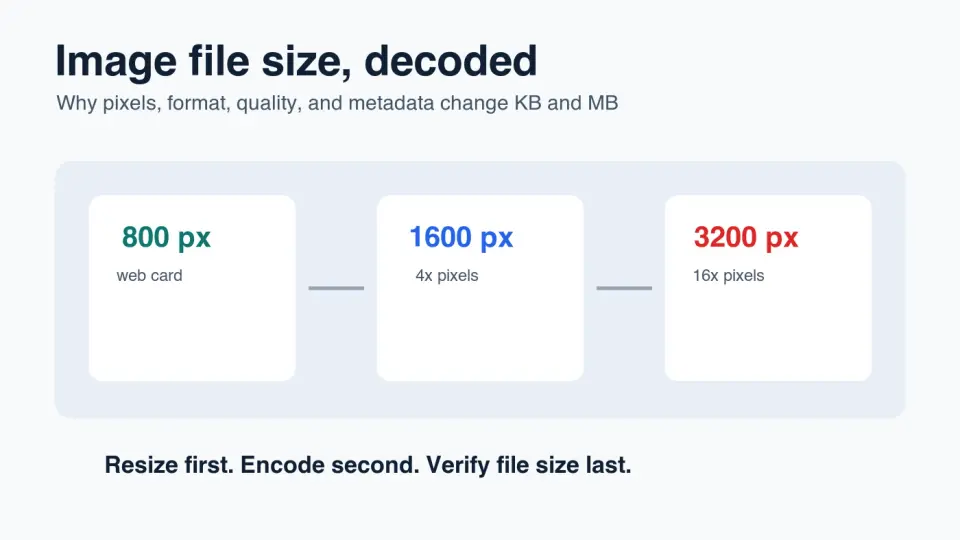
أكبر خطأ هو ضغط صورة كاميرا بحجم 4000 px وما زلت تحميلها عند 4000 px لوضع مخصص لـ 800 px. هذا يحافظ على بكسلات إضافية لا يراها المستخدمون أبدًا. قم بتغيير الحجم أولاً، ثم اضبط التنسيق والجودة.
بعد التصدير، افحص النتيجة في حجم العرض النهائي لها. إذا ظلت الصورة تبدو نظيفة وكان الملف ضمن ميزانية صفحتك أو تحميلك، فتوقف. إذا بدت ضبابية أو متكتلة أو مشوهة، ارفع الجودة أو استخدم تنسيقًا أكثر ملاءمة. لتدفق عمل قياس أعمق، استخدم دليل نسبة ضغط الصور.
بالنسبة لهذا التحديث، قمت بقياس الرسوم البيانية الأربعة التي تم إنشاؤها بصيغة WebP بأبعاد 1400 by 788 والمستخدمة في المقالة: تتراوح الملفات المحلية من 28 KB إلى 52 KB. هذه تذكرة مفيدة بأن الرسومات التعليمية المسطحة يمكن أن تكون صغيرة حتى عند الأبعاد السخية، بينما تحتاج الصور التفصيلية عادةً إلى المزيد من البايتات.
ما الذي يؤثر على حجم ملف الصورة؟
أربعة أشياء تحدد معظم مشاكل حجم ملف الصورة: أبعاد البكسل، ومحتوى الصورة، وتنسيق الملف، وإعدادات الترميز. قد تكون البيانات الوصفية (Metadata) مهمة أيضًا، خاصة عندما يتم ترك بيانات EXIF للكاميرا وحقول GPS والصور المصغرة وسجل المحرر داخل الملفات العامة.
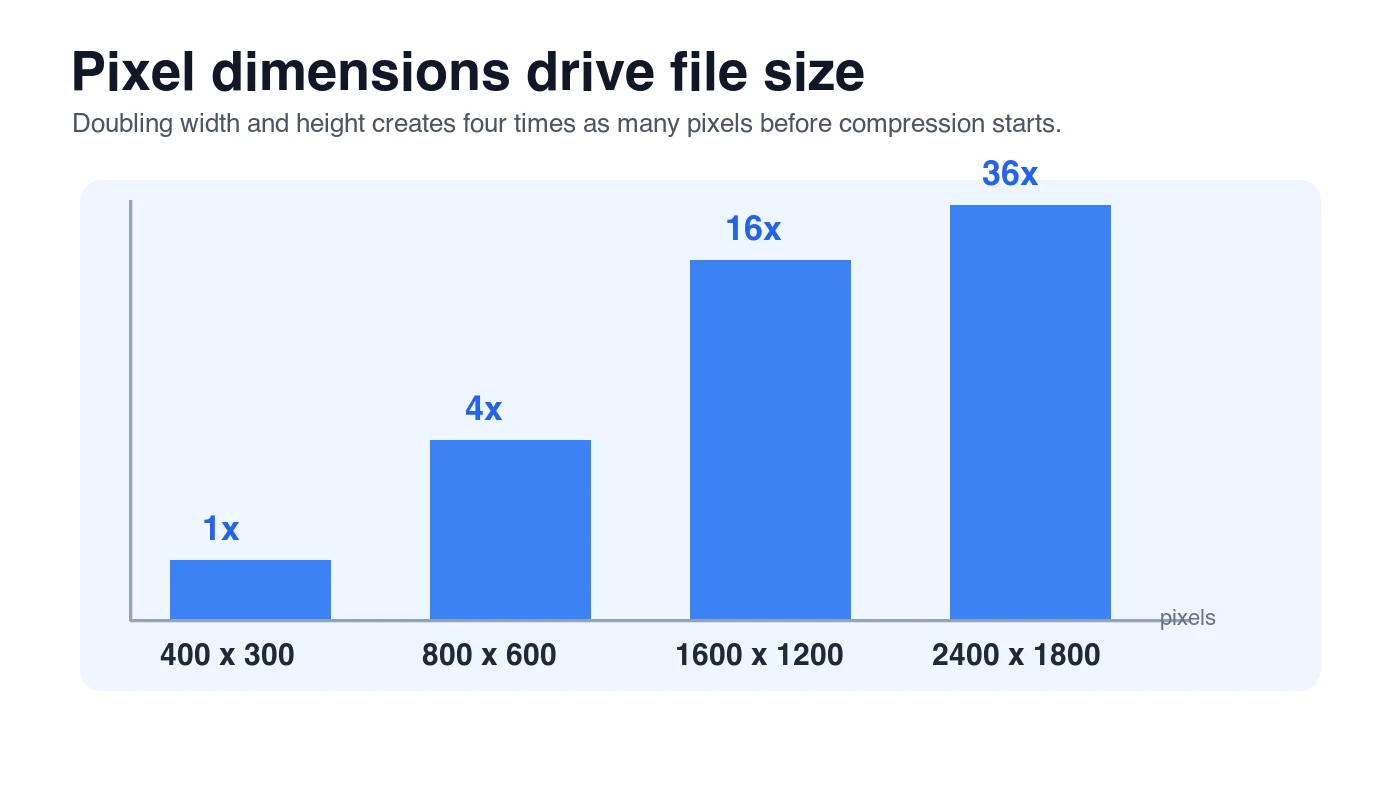
تحدد أبعاد البكسل عبء العمل الخام. تحتوي صورة بأبعاد 1600x1200 على عدد بكسلات أكبر بأربعة أضعاف من صورة بأبعاد 800x600. يمكن أن يقلل الضغط (Compression) من البايتات النهائية، لكنه لا يزال بحاجة لوصف اللوحة الأكبر.
| العامل | لماذا يغير الحجم | ما يجب التحقق منه أولاً |
|---|---|---|
| الأبعاد | تعني العرض والارتفاع الأكثر المزيد من البكسلات للترميز | مطابقة الصورة لأكبر حجم معروض |
| المحتوى | يتم ضغط النسيج الدقيق والحبيبات والظلال والتدرجات بشكل مختلف عن الألوان المسطحة | فحص الوجوه، وملمس المنتج، والمناطق الملساء |
| التنسيق | يخزن كل من JPEG وPNG وWebP وAVIF وTIFF بيانات الصورة بشكل مختلف | استخدام التنسيق المناسب لنوع الصورة |
| إعداد الجودة | يضحي الترميز المفقود (Lossy) بالتفاصيل مقابل عدد أقل من البايتات | مقارنة بعض التصديرات عند حجم العرض |
| البيانات الوصفية | تضيف EXIF وGPS وملفات تعريف الألوان والصور المصغرة بايتات | إزالة الحقول غير الضرورية عبر الإنترنت |
لتسليم الويب، توصي إرشادات صور Google بعناصر الصور القابلة الزحف (crawlable)، والنص البديل الوصفي (descriptive alt text)، والتنسيقات المدعومة مثل JPEG وPNG وWebP وSVG وAVIF في أفضل ممارسات صور Google. لا يزال يتعين أن يكون الملف مفيدًا للقارئ؛ فصورة صغيرة ولكن غير واضحة ليست تحسينًا جيدًا.
لماذا حجم صورتي كبير جدًا من الـ MB؟
من المحتمل أن تكون صورتك ذات حجم مبالغ فيه لأنها تم تصديرها للتصوير أو التعديل، وليس للنشر. قد يكون الأصل الملتقط بهاتف أو كاميرا بعرض يتراوح بين 3000-6000 px. وهذا مفيد كملف رئيسي (master file). لكنه عادة ما يكون مفرطًا لصور جسم المدونة، أو صور مصغرة للمنتجات، أو بانرات البريد الإلكتروني، أو صور الملف الشخصي.
الأسباب الشائعة:
- يتم تحميل ملف كاميرا عالي الدقة مباشرة إلى صفحة ويب.
- استخدام PNG لصورة فوتوغرافية.
- حفظ صورة JPEG بجودة 100% دون فائدة مرئية تذكر.
- تصدير لقطة شاشة كملف PNG ضخم عالي الدقة ولم يتم تغيير حجمه أبدًا.
- بقاء بيانات EXIF والمعاينات المضمنة في النسخة العامة.
- إنشاء نظام إدارة محتوى (CMS) للصور المصغرة ولكنه لا يزال يقدم الأصل الكامل في الصفحة.
- حفظ صورة شفافة كـ PNG بينما كان الـ WebP غير المضغوط (lossless) سيكون أصغر حجمًا.
- تم تعديل الصورة وإعادة حفظها عدة مرات، مما أضاف تشوهات دون حل مشكلة الحجم.
إذا كانت المشكلة هي حد تحميل صارم، فابدأ بتغيير الحجم والتنسيق قبل خفض الجودة بشكل مفرط. يعد دليل ضغط الصورة إلى 100KB مفيدًا عندما يكون نموذج أو موقع قائمة ببيانات مقيدًا بسعة بايت صارمة.
ما هو حجم ملف الصورة المناسب لصفحات الويب؟
لا يوجد حجم مثالي عالمي، ولكن هناك ميزانيات بداية مفيدة. يمكن أن تكون صورة البطل (hero image) للصفحة الرئيسية أكبر من الصورة المصغرة الصغيرة للبطاقة. تحتاج صورة تفاصيل المنتج إلى تفاصيل أكثر من مجرد نسيج خلفية. الهدف هو إرسال عدد كافٍ من البيكسلات للمهمة ولا يزيد عن ذلك.
| حالة الاستخدام | الهدف العملي | التصدير المبدئي |
|---|---|---|
| غلاف المدونة أو صورة البطل للهبوط (landing hero) | 120-350 KB | WebP q78-85, width matched to layout |
| صورة داخل المقال | 50-180 KB | WebP q75-82, 1000-1600 px wide |
| الصورة المصغرة لقائمة المنتجات | 20-80 KB | WebP q75-82, exact thumbnail crop |
| صورة تفاصيل المنتج | 120-500 KB | WebP q82-90, inspect texture and labels |
| لافتة البريد الإلكتروني (Email banner) | أقل من 150 KB عند الإمكان | JPEG أو WebP فقط إذا سمح بذلك عميل البريد الإلكتروني |
| الصورة الرمزية (Avatar) أو الشعار الصغير | 5-40 KB | SVG, PNG, or lossless WebP depending on content |
تعامل مع هذه النقاط كنقاط انطلاق، وليست قوانين. قد تحتاج صورة منتج مجوهرات ذات حواف معدنية واضحة إلى المزيد من البايتات. يمكن أن يكون الرسم البياني (infographic) البسيط أصغر بكثير. تضغط الرسومات المسطحة جيدًا لأنها تتجنب تفاصيل النسيج والحبيبات والظلال التي تجعل صور الكاميرا أثقل.
إذا كنت بحاجة إلى عملية نشر كاملة تتضمن الأبعاد، والمتغيرات المتجاوبة (responsive variants)، والتحميل الكسول (lazy loading)، وفحوصات CDN، فاستخدم قائمة التحقق الكاملة لتحسين الصور.
ما هو التنسيق الذي يجعل ملف الصورة أصغر؟
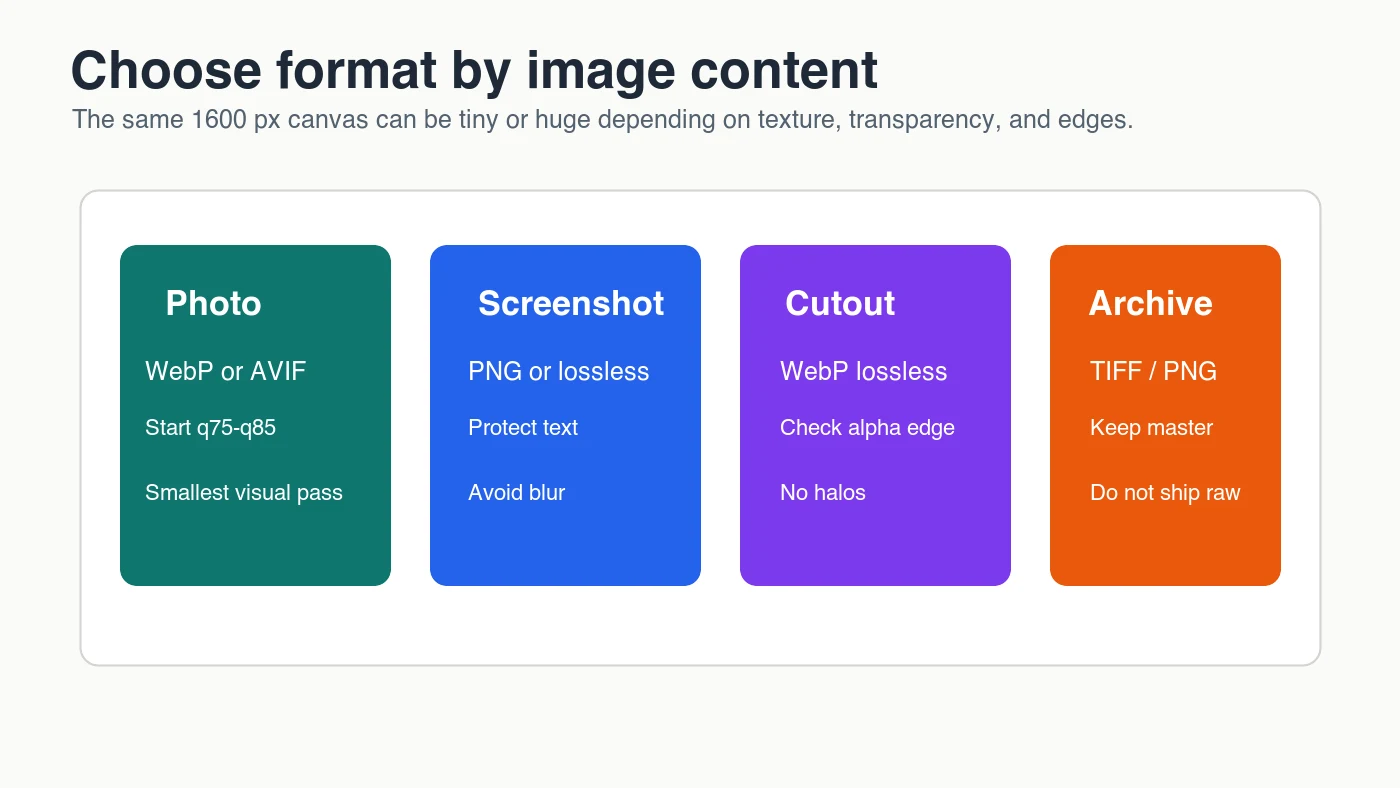
يعتمد أصغر تنسيق مقبول على ما تحتويه الصورة. عادةً ما تنكمش الصور جيدًا باستخدام WebP أو AVIF. قد تبدو لقطات الشاشة والرسومات التي تحتوي على نصوص سيئة إذا أدت الضغط التالف (lossy compression) إلى تليين الحواف. قد تكون الشعارات والأيقونات أفضل كـ SVG إذا كانت أعمال فنية متجهية (vector artwork).
يصف دليل أنواع وتنسيقات ملفات الصور من MDN image file type and format guide المفاضلات عبر JPEG و PNG و WebP و AVIF و GIF و SVG، بما في ذلك دعم السلوك التالف (lossy)، وغير التالف (lossless)، والشفافية. استخدمه كمرجع عند تحديد ما إذا كان يجب ضغط الصورة أو تحويلها أو الاحتفاظ بها غير تالفة.
| محتوى الصورة | أفضل خيار أول | تجنبه عندما |
|---|---|---|
| صورة فوتوغرافية | WebP أو AVIF | لا يدعم الوجهة التنسيقات الحديثة |
| صورة منتج | WebP، مع الاحتفاظ بالنسخة الأصلية الرئيسية | تصبح الملصقات أو الملمس خاطئة بشكل واضح |
| لقطة شاشة بنصوص | PNG أو WebP غير تالف | يجعل التصدير التالف النص ضبابيًا |
| مقطع مقطوع شفاف | WebP أو PNG غير تالف | تظهر حواف ألفا هالات (halos) |
| شعار أو أيقونة | SVG إذا كان متاحًا | كانت المادة الفعلية صورة نقطية (raster photo) |
| نسخة أرشيفية أو رئيسية للطباعة | TIFF، PNG، أو سير عمل RAW الأصلي | الإرسال مباشرة إلى صفحة ويب |
إذا كنت تختار بين تنسيقي الويب الحديثين، فاقرأ AVIF vs WebP comparison. غالبًا ما يضغط AVIF الصور بشكل جيد جدًا، لكن WebP سريع وله دعم واسع وسهل الإضافة إلى مسارات العمل الحالية.
كيف يجب عليك تقليل حجم ملف الصورة خطوة بخطوة؟
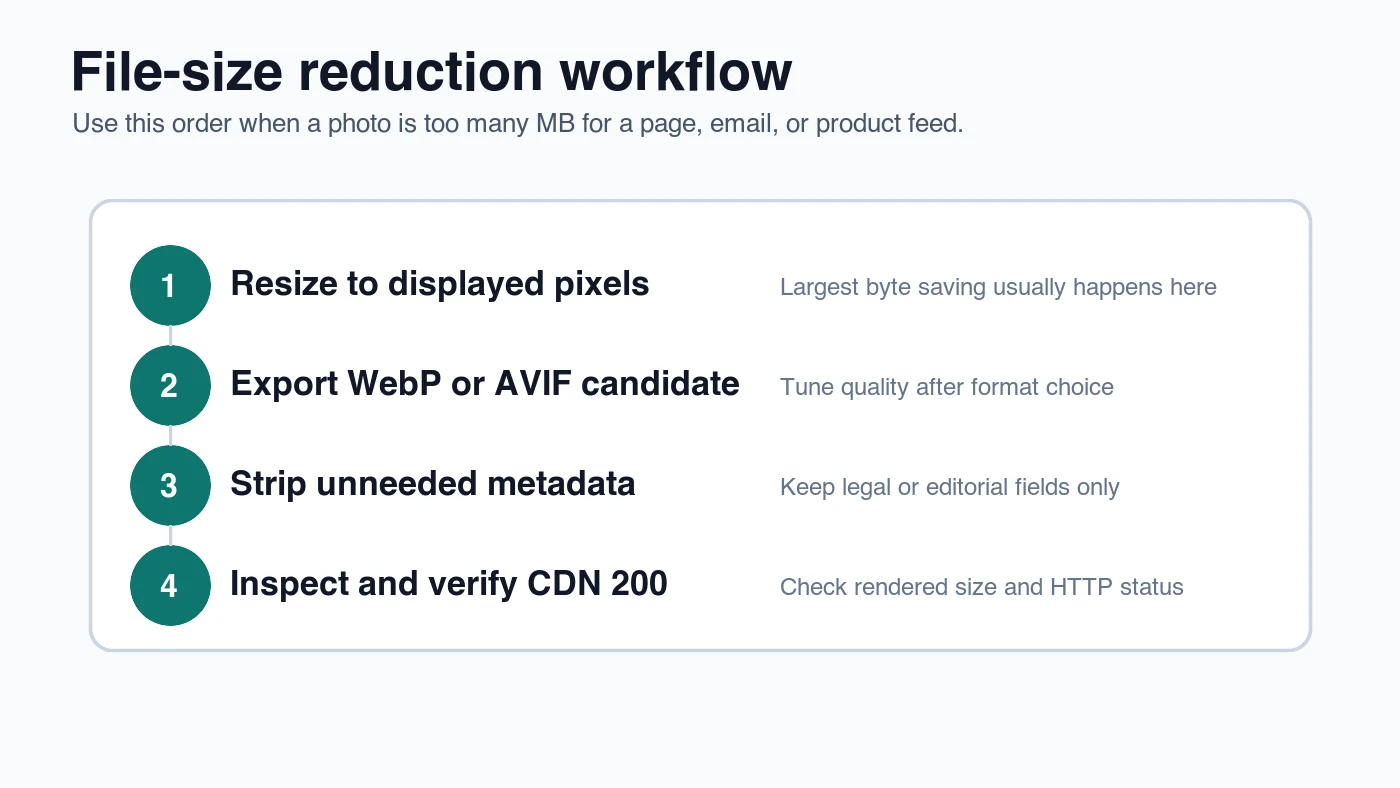
استخدم نفس الترتيب في كل مرة. سحب شريط جودة عشوائيًا إلى 40% ينشئ صورًا ناعمة ونتائج غير متسقة.
- احتفظ بالمصدر الأكبر والأكثر نظافة كملف رئيسي لك.
- قم بقص الصورة للتكوين النهائي قبل إنشاء نسخ التوصيل.
- غيّر الحجم ليناسب أقصى عرض تعرضه الصفحة أو البريد الإلكتروني أو الخلاصة فعليًا.
- اختر التنسيق حسب المحتوى: WebP أو AVIF للصور الفوتوغرافية، وخال من الفقدان (lossless) للرسومات الثقيلة بالنصوص.
- قم بتصدير مرشحين أو ثلاثة بجودة مختلفة.
- أزل البيانات الوصفية غير المطلوبة للنسخة العامة.
- قارن بين المرشحات عند حجم العرض النهائي على سطح المكتب والهاتف المحمول.
- تحقق من حجم البايت بعد جميع خطوات التصدير، وليس قبلها.
- انشر إلى CDN مستقر أو عنوان URL للوسائط.
- تحقق من أن عنوان URL النهائي يُرجع رمز HTTP 200 وأن الصفحة تعرض الأصل المقصود.
بالنسبة لمجلد من الملفات، لا تقم بضبط كل صورة يدويًا أولاً. اختر صورة تمثيلية واحدة، وصورة صعبة واحدة، ولقطة شاشة واحدة. ابحث عن الإعدادات التي تعمل لتلك العينات، ثم قم بتجميع الباقي. يغطي دليل تغيير الحجم المجمع النمط الخاص بالسطر الأوامر (command-line pattern) لتغيير حجم العديد من الملفات من مجلد مصدر واحد.
ما إعداد الجودة الذي يجب أن تستخدمه؟
ابدأ من المنتصف ولا تحرك الإعدادات إلا عندما تخبرك الصورة بذلك. بالنسبة لصور WebP، فإن نطاق q75-q85 هو نطاق اختبار منطقي. وبالنسبة لـ JPEG، غالبًا ما تعمل قيم 80-85 للصور العادية على الويب. أما بالنسبة لـ AVIF، فأن أرقام الجودة ليست مكافئة لـ WebP أو JPEG، لذا قارن المخرجات بصريًا بدلاً من محاولة مطابقة قيم شريط التمرير.
استخدم هذا الجدول لإجراء الاختبارات الأولية:
| هدف المخرج | الإعداد الأولي للاختبار | ارفع الجودة إذا | خفض الجودة إذا |
|---|---|---|---|
| صورة المدونة (Blog photo) | WebP q80 | تظهر الحواف في الجلد أو السماء أو المنتج تشوهات (artifacts) | لا يزال حجم الملف أكبر بكثير من ميزانية الصفحة |
| بطل المنتج (Product hero) | WebP q85 | تبدو الملصقات، الأقمشة، المعادن، أو التغليف ناعمة | يبقى المنتج واضحًا بالحجم المعروض |
| لقطة الشاشة (Screenshot) | PNG أو WebP lossless | يصبح النص ضبابيًا في المخرجات غير المضغوطة (lossy output) | يكون الملف غير المضغوط كبيرًا جدًا ويبقى النص موجودًا في WebP غير المضغوط |
| الصورة المصغرة (Thumbnail) | WebP q72-q78 | تبدو الوجوه أو الأيقونات قاسية المظهر | لا تزال الصورة المصغرة أثقل من المحتوى المجاور |
| معاينة التواصل الاجتماعي (Social preview) | WebP q80-q85 | يبدو قص المعاينة موحلًا (muddy) | يكون المصدر بسيطًا ولا يزال نظيفًا |
يعد دليل web.dev حول تحسين Largest Contentful Paint تذكيرًا مفيدًا بأن بايتات الصورة هي جزء واحد فقط من الأداء. كما تحتاج صورة البطل (hero image) إلى أن تكون قابلة للاكتشاف في وقت مبكر، ومُعطاة الأولوية بشكل صحيح، والمقاس المناسب لمنطقة العرض (viewport).
كيف تتحقق من حجم ملف الصورة قبل النشر؟
يجب التحقق من الأبعاد والبايتات معاً. في نظام macOS، تعرض خاصية Get Info في Finder حجم الملف، ويمكن لبرنامج Preview أو محررات الصور عرض الأبعاد. أما في Windows، فتظهر Properties حجم الملف وDetails الأبعاد. وفي سير عمل سطر الأوامر، يبلغ الأمر identify image.webp من ImageMagick عن العرض والارتفاع ومعلومات الملف.
بالنسبة لعمل الويب، تحقق أيضاً مما يقوم المتصفح بتنزيله. افتح الصفحة، وافحص لوحة Network، وقم بالتصفية إلى الصور (images)، وانظر إلى البايتات المنقولة. هذا يكتشف الخطأ الشائع حيث يكون الملف المحلي صغيراً ولكن الصفحة لا تزال تطلب رابط URL أقدم وأثقل.
قبل النشر، تأكد من الآتي:
- أن الصورة ليست أعرض مما يتطلبه أكبر مكان عرض (slot).
- أن الملف المُصدَّر هو WebP أو AVIF أو JPEG أو PNG أو SVG لسبب واضح.
- أن حجم البايتات مناسب لحالة الاستخدام.
- أن الصورة لا تزال تبدو واضحة عند حجم العرض.
- أن النص البديل (Alt text) يصف الصورة المرئية.
- أن رابط CDN يعيد رمز HTTP 200.
- ألا تقوم الصفحة بتحميل نسخة أصلية مخفية عالية الدقة.
إذا لم تكن متأكداً مما إذا كانت الصورة كبيرة جداً بسبب الأبعاد أو الضغط، فاستخدم التحقق من حجم وأبعاد الصورة قبل تغيير التنسيق.
أخطاء حجم الملفات التي يجب تجنبها
معظم مشاكل حجم الملف هي مشاكل سير عمل عادية. تحدث عندما يتم التعامل مع التحرير والتحميل والنشر كخطوة واحدة.
تجنب هذه الأخطاء:
- تحميل ملف الكاميرا الرئيسي كصورة ويب عامة.
- استخدام PNG لكل صورة لأنه يبدو أكثر أمانًا.
- تصدير JPEG بنسبة 100٪ وافتراض أنه أفضل بصريًا.
- الضغط قبل تغيير الحجم.
- إعادة ضغط نفس ملف JPEG في كل مرة يتم فيها تحديث صفحة.
- الاحتفاظ ببيانات وصف الموقع الجغرافي (GPS metadata) في الملفات العامة.
- الحكم على الجودة عند تكبير الصورة بنسبة 400٪ دون التحقق من حجم العرض النهائي.
- إرسال صورة سطح مكتب ضخمة واحدة إلى مستخدمي الهاتف المحمول.
- استبدال صورة واضحة بصورة أصغر ولكن مضللة.
- نسيان تحديث صور Open Graph وصور غلاف المقالة بعد تغيير الأصول (assets).
بالنسبة للصفحات التي تعتمد بشكل كبير على الهواتف المحمولة، قم بمزج قرارات حجم الملف مع التوصيل المتجاوب (responsive delivery). يشرح دليل تحسين صور الهاتف المحمول كيف تؤثر مجموعات المصادر (source sets)، وعرض منطقة العرض (viewport width)، وأولوية التحميل على الصورة الفعلية التي يتلقاها المستخدمون.
قائمة مراجعة حجم ملف الصورة
استخدم هذه المراجعة النهائية قبل تحميل صورة إلى صفحة، أو متجر، أو بريد إلكتروني، أو نظام إدارة محتوى (CMS).
| الفحص | شرط النجاح | التصحيح إذا فشل |
|---|---|---|
| تطابق الأبعاد الاستخدام | يكون الملف قريبًا من أكبر حجم معروض | أعد تغيير الحجم من المصدر الرئيسي وقم بالتصدير مرة أخرى |
| ملاءمة التنسيق للمحتوى | تستخدم الصور WebP أو AVIF؛ وتحافظ لقطات الشاشة والشعارات على حدتها | قم بالتحويل أو استخدم مخرجًا غير فاقد للبيانات (lossless output) |
| تم فحص الجودة | لا يوجد ضبابية، أو تكتل، أو رنين، أو نطاقات مرئية عند حجم العرض | ارفع الجودة أو جرب تنسيقًا آخر |
| البيانات الوصفية مقصودة | يحتفظ الملف العام بالبيانات الوصفية المطلوبة فقط | قم بإزالة EXIF و GPS والمعاينات المضمنة (embedded previews) |
| عنوان URL نهائي | تعيد صورة CDN رمز HTTP 200 | أعد النشر أو صحح مسار الصورة |
القاعدة العملية بسيطة: قم بتغيير الحجم أولاً، ثم اختر التنسيق ثانياً، واضبط الجودة ثالثاً، وتحقق من عنوان URL النهائي. لا يكون حجم الملف ناجحًا إلا عندما تظل الصورة واضحة بما يكفي لأداء مهمتها.
استخدم الأدوات المجانية أثناء متابعة الدليل.
تابع القراءة

2026-09-10
الصورة ضبابية بعد التصدير؟ 7 حلول بحسب السبب
عالج ضبابية الصور بعد التصدير بفحص أبعاد البكسل والضغط والتغييرات بعد الرفع. يتضمن الدليل قياسات فعلية ومقارنة PNG وJPEG وسبع خطوات عملية.

2026-08-01
ضغط الصور في 2026: اختبار WebP وAVIF وJPEG XL وJPEG AI
اختبرت WebP وAVIF وJPEG XL على أربع صور حقيقية. WebP أصغر 32% من JPEG، وAVIF 65%، وJPEG XL 30%. بيانات كاملة ودعم المتصفحات وأي تنسيق تختار في 2026.

2026-07-26
قائمة مراجعة لتحسين الصور: كل خطوة لصور الويب السريعة
قائمة مراجعة شاملة لتحسين الصور: اختيار التنسيق، تغيير الحجم، الضغط، التسليم المتجاوب (responsive delivery)، التحميل الكسول (lazy loading)، وإعداد CDN. راجعها قبل النشر في كل مرة.