2026-03-19 · تم التحديث في 2026-07-26
محول WebP: كيفية تحويل الصور إلى WebP (بأحجام حقيقية)
حوّل صور JPEG و PNG إلى WebP لملفات ويب أصغر. يتضمن الدليل أحجامًا مقاسة فعليًا، وأمر cwebp، وطرق Python والمتصفح، واستراتيجية احتياطية (fallback) باستخدام JPEG/PNG.
آخر تحديث: 26 يوليو 2026
يُعد تحويل الصور إلى WebP أحد أسرع المكاسب الفردية لأداء الويب - حيث أن WebP أصغر بحوالي 25–35% من JPEG وأصغر بكثير من PNG لنفس المحتوى، مع دعم متصفح يبلغ حوالي 98%. يرشدك هذا الدليل إلى كيفية تحويل الصور إلى WebP مع أحجام الملفات المقاسة التي يمكنك توقعها، وكيفية الاحتفاظ بنسخة احتياطية للمتصفحات التي لا تزال بحاجة إلى JPEG.
إجابة سريعة: كيف تقوم بالتحويل إلى WebP؟
استخدم الأمر cwebp عبر سطر الأوامر للسرعة والتجميع (batching)، أو محول متصفح للحالات المنفردة، أو Pillow للسكريبتات. على صورة فوتوغرافية نموذجية، يقلل التحويل من JPEG إلى WebP عند مطابقة الجودة حجم الملف بنحو 30–45%.
| المصدر | الطريقة | النتيجة |
|---|---|---|
| صورة واحدة، لا يتطلب تثبيت | أداة تحويل الصيغ | التحميل، اختيار WebP، التنزيل |
| مجلد من الصور | cwebp CLI |
قابل للبرمجة، غير محدود |
| خط أنابيب البناء (build pipeline) | Pillow / sharp | مدمج في الكود |
| رسومات PNG | cwebp -lossless |
WebP بلا فقدان أصغر حجماً |
ما مقدار التوفير الذي يوفره WebP بالفعل؟
تم القياس على صورة فوتوغرافية واحدة بحجم 1400×933، وتم تحويلها عند مطابقة الجودة البصرية:
| التنسيق | الحجم | مقابل JPEG |
|---|---|---|
| JPEG q85 | 111 KB | خط الأساس (baseline) |
| WebP q80 | 60 KB | −46% |
| AVIF q68 | 44 KB | −60% |
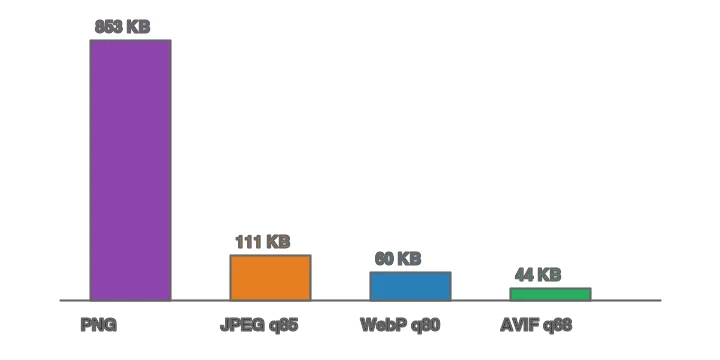
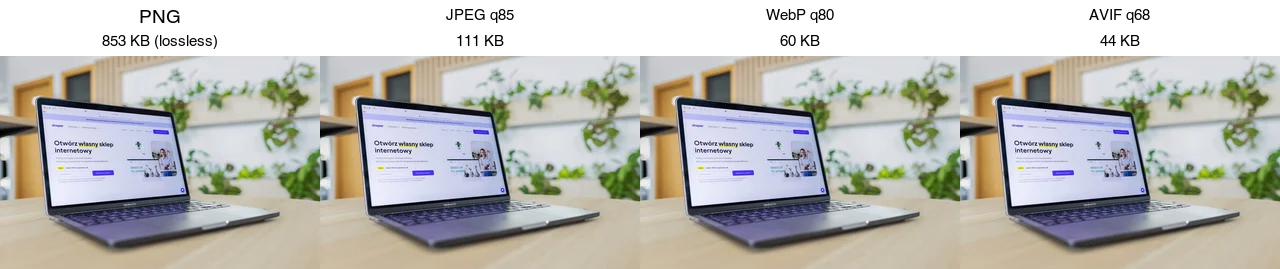
بالنسبة لرسومات PNG، يكون WebP بلا فقدان أصغر عادةً بنسبة 20–30% من PNG عند جودة البكسل المتطابقة - وهو مفيد لأصول واجهة المستخدم الشفافة. المصدر نفسه عبر التنسيقات الأربعة يجعل الفجوة واضحة:
يمكنك العثور على مقارنة التنسيقات الكاملة في image formats explained.
هل يجب أن تختار WebP أم AVIF؟
كلاهما أصغر من JPEG؛ وAVIF أصغر بنسبة 20–30% أخرى من WebP ولكنه يقوم بالتشفير ببطء أكبر ولديه دعم متصفح أقل قليلاً. الإجابة العملية لمعظم المواقع هي: إصدار كل من AVIF وWebP، مع نسخة احتياطية لـ JPEG، والسماح لعنصر <picture> بتوفير الأفضل لكل متصفح يدعمه. إذا كان بإمكانك إضافة واحد فقط، فإن WebP هو الخيار الأكثر أمانًا لأنه يقوم بالتشفير بسرعة ولديه دعم أوسع. عندما تكون مستعدًا لإضافة AVIF، راجع AVIF vs WebP comparison.
الطريقة 1: محول المتصفح (Browser converter)
لصورة واحدة، استخدم أداة تحويل الصيغ: قم بالتحميل، واختر WebP، واضبط الجودة حول 80 للصور الفوتوغرافية (أو بلا فقدان للرسومات)، وقم بالتنزيل. للحصول على تحكم مباشر في الجودة/الحجم، يعرض Squoosh حجم الإخراج أثناء تحريك المؤشر.
الطريقة 2: سطر أوامر cwebp
cwebp هو مُشفِّر WebP الرسمي، وسريع وقابل للبرمجة (scriptable).
## WebP بفقدان من JPEG/PNG، جودة 80
cwebp -q 80 input.jpg -o output.webp

## WebP بلا فقدان (الأفضل للرسومات، لقطات الشاشة، النصوص الحادة)
cwebp -lossless input.png -o output.webp

## تغيير الحجم إلى عرض 1600 بكسل أثناء التحويل
cwebp -q 80 -resize 1600 0 input.jpg -o output.webp

## مجلد كامل، بالتوازي
mkdir -p out
ls *.jpg | xargs -P 4 -I {} cwebp -q 80 {} -o out/{}.webp
للتشفير العكسي (decoding)، يستخدم dwebp العملية المعاكسة؛ كما أن magick من ImageMagick يقرأ ويكتب WebP إذا كنت تستخدمه بالفعل. راجع batch resize guide لمعرفة نمط المجلدات المتوازية.
الطريقة 3: Python (Pillow)
لخطوة البناء أو الخادم، يقوم Pillow بالتحويل ويسمح لك بالتحكم في الجودة برمجياً:
from PIL import Image
from pathlib import Path

def to_webp(src: Path, dest: Path, quality: int = 80, lossless: bool = False):
    with Image.open(src) as img:
        img.save(dest, "WebP", quality=quality, lossless=lossless, method=6)

for f in Path("images").glob("*"):
    if f.suffix.lower() in (".jpg", ".jpeg", ".png"):
        to_webp(f, Path("out") / f"{f.stem}.webp", quality=80)
method=6 هو أبطأ جهد تشفير، وأفضل ضغط - وهو مناسب عندما تقوم بالتشفير مرة واحدة عند التحميل، وليس في كل طلب. للرسومات بلا فقدان، مرر lossless=True.
كيف تقدم WebP مع نسخة احتياطية (fallback)؟
دعم WebP يبلغ حوالي 98%، لكن الـ 2% المتبقية (Safari القديم، بعض المتصفحات المضمنة) تحتاج إلى نسخة احتياطية من JPEG/PNG. استخدم عنصر <picture>:
<picture>
  <source srcset="/img/photo.webp" type="image/webp">
  <img src="/img/photo.jpg" alt="Description" width="800" height="600" loading="lazy">
</picture>
يختار المتصفح أول نوع يدعمه. احتفظ بعنصر <img> حقيقي يحتوي على src من JPEG كنسخة احتياطية نهائية حتى لا يظهر أي شيء فارغاً. إذا كنت تنتج أيضًا AVIF، أضفه كأول <source> - راجع AVIF vs WebP comparison.
ما إعدادات الجودة والطريقة التي يجب استخدامها؟
بالنسبة للصور الفوتوغرافية ذات الفقدان (lossy) باستخدام WebP، فإن جودة 75–80 هي النقطة المثالية - ملفات صغيرة بدون فقدان مرئي من مسافة المشاهدة العادية. تحت 70، تبدأ التدرجات السلسة وألوان البشرة في إظهار التشوهات؛ وفوق 85، تنفق بايتات لا يمكن للعين رؤيتها. توازن علامة -m (الطريقة) بين وقت التشفير وحجم الملف: -m 0 هو الأسرع، و-m 6 هو الأبطأ ولكنه ينتج أصغر مخرج. استخدم -m 4 للعمل التفاعلي و-m 6 للتشفير المجمع لمرة واحدة حيث لا تهم السرعة.
بالنسبة لـ WebP بلا فقدان (الرسومات، لقطات الشاشة، النصوص الحادة)، فإن -lossless -m 6 يعطي أفضل نسبة؛ ويتفوق WebP بلا فقدان على PNG بنحو 20–30% على نفس المحتوى. إذا كانت الرسمة تحتوي على عدد قليل جداً من الألوان، فحاول أيضًا تقليل لوحة الألوان أولاً - حيث يتم ضغط عدد أقل من الألوان بشكل كبير في أي تنسيق بلا فقدان. تتوافق تفاصيل الضبط هذه مع الإرشادات الأوسع الموجودة في image compression deep dive.
متى يكون WebP خيارًا خاطئًا؟
- البريد الإلكتروني. تتجاهل العديد من عملاء البريد الإلكتروني WebP. استخدم JPEG/PNG للبريد الإلكتروني.
- المتصفحات المضمنة القديمة (أجهزة التلفزيون الذكية القديمة، الأكشاك) التي تسبق دعم WebP.
- خلاصات الشركاء/الأسواق التي تقبل JPEG فقط.
- عندما لا تستطيع سلسلة الأدوات إصدارها. إذا كان نظام إدارة المحتوى (CMS) الخاص بك لا يمكنه تقديم
<picture>، فإن خط أنابيب يعتمد على JPEG فقط أبسط من محاولة مقاومته.
بالنسبة لتلك الحالات، يغطي format guide البديل الصحيح.
الأخطاء الشائعة
- التحويل ثم عدم تغيير الحجم. WebP بحجم 4000px لا يزال تنزيلاً بحجم 4000px. قم بتغيير الحجم أولاً.
- استخدام WebP بفقدان للرسومات الحادة. يقوم WebP بفقدان بتغبيش الحواف الرفيعة مثل JPEG؛ استخدم
-losslessلقطات الشاشة والنصوص. - تقديم WebP بدون نسخة احتياطية. تعرض المتصفحات القديمة لا شيء بدون نسخة احتياطية من
<img>بصيغة JPEG. - المقارنة بنفس رقم الجودة. JPEG q85 ≈ WebP q80 ≈ AVIF q68 في الجودة المدركة؛ قارن بصريًا، وليس بالرقم.
- التشفير المفرط في كل طلب. قم بالتشفير مرة واحدة عند التحميل؛ تشفير WebP أبطأ من JPEG.
الأسئلة المتداولة (Frequently asked questions)
ما مقدار التوفير الذي يوفره WebP بالفعل؟
أصغر بنسبة 25 إلى 35% من JPEG بنفس الجودة، وغالباً أكثر من PNG للرسومات ذات الشفافية. التوفير هو سبب التحويل للتسليم عبر الويب. احتفظ بالأصل كملف رئيسي؛ وقم بتصدير WebP للتسليم.
هل يجب أن أختار WebP أم AVIF؟
WebP كخيار افتراضي آمن (دعم المتصفح العالمي، تشفير سهل)؛ وAVIF لأصغر الملفات على المتصفحات الحديثة (أصغر بنحو 50% من JPEG، ولكنه أبطأ في التشفير وبه فجوات في المتصفحات الأقدم). قم بإرسال AVIF مع نسخة احتياطية WebP عبر عنصر <picture>.
ما هو التحويل عبر سطر الأوامر؟
cwebp -q 80 input.jpg -o output.webp. تحدد العلامة -q الجودة (80 هو الافتراضي للويب). قم بالتجميع بحلقة shell أو ImageMagick. للبلا فقدان، استخدم -lossless.
هل يدعم كل متصفح WebP؟
كل المتصفحات الحالية تدعمه. المتصفحات القديمة جداً (IE القديم) لا تدعمه، ولهذا السبب تقوم بتقديم WebP مع نسخة احتياطية JPEG أو PNG عبر عنصر <picture>. تغطي النسخة الاحتياطية الفجوة الصغيرة المتبقية.
كيف أقوم بالتحويل إلى WebP دفعة واحدة؟
استخدم حلقة shell مع cwebp (for f in *.jpg; do cwebp -q 80 "$f" -o "${f%.jpg}.webp"; done)، أو ImageMagick، أو سكريبت Python (Pillow). يتعامل سطر الأوامر مع الآلاف دون حد لكل ملف وبدون تسجيل، ولهذا السبب هو المسار للكتالوجات. راجع batch processing guide.
ما مقدار التوفير الذي يوفره WebP؟
أصغر بنسبة 25 إلى 35% من JPEG بنفس الجودة، وغالباً أكثر من PNG للرسومات ذات الشفافية. التوفير هو سبب التحويل للتسليم عبر الويب. احتفظ بالأصل كملف رئيسي؛ وقم بتصدير WebP للتسليم، وقدمه مع نسخة احتياطية للمتصفحات القديمة.
هل WebP بفقدان أم بلا فقدان؟
كلاهما - يدعم WebP وضع الفقدان (أصغر، للصور الفوتوغرافية) ووضع البلا فقدان (بكسلات دقيقة، للرسومات والمواد الرئيسية). اختر حسب المحتوى: بفقدان للصور الفوتوغرافية، وبلا فقدان للرسومات ذات الحواف الحادة أو النصوص حيث تظهر التشوهات. هذا الدعم المزدوج هو سبب استبدال WebP لكل من JPEG وPNG للتسليم عبر الويب.
ما هو أمر cwebp؟
cwebp -q 80 input.jpg -o output.webp يحول صورة JPEG إلى WebP بجودة 80. تحدد العلامة -q الجودة؛ وأضف -lossless للإخراج بلا فقدان، و-resize W 0 لتغيير الحجم إلى عرض مستهدف. قم بالتجميع بحلقة shell: for f in *.jpg; do cwebp -q 80 "$f" -o "${f%.jpg}.webp"; done. إنه المسار المجاني وغير المحدود للدفعة (batches).
حقوق الصور (Image credits)
- JPEG/WebP قبل وبعد ومخطط شريطي للحجم - تم إنشاؤه بواسطة المؤلف من صورة فوتوغرافية بأسلوب التجارة الإلكترونية (Pexels #16675632، صورة بواسطة Mikael Blomkvist) لإظهار التوفير المقاس الفعلي من JPEG إلى WebP.
استخدم الأدوات المجانية أثناء متابعة الدليل.
تابع القراءة

2026-09-10
الصورة ضبابية بعد التصدير؟ 7 حلول بحسب السبب
عالج ضبابية الصور بعد التصدير بفحص أبعاد البكسل والضغط والتغييرات بعد الرفع. يتضمن الدليل قياسات فعلية ومقارنة PNG وJPEG وسبع خطوات عملية.

2026-08-01
ضغط الصور في 2026: اختبار WebP وAVIF وJPEG XL وJPEG AI
اختبرت WebP وAVIF وJPEG XL على أربع صور حقيقية. WebP أصغر 32% من JPEG، وAVIF 65%، وJPEG XL 30%. بيانات كاملة ودعم المتصفحات وأي تنسيق تختار في 2026.

2026-07-26
قائمة مراجعة لتحسين الصور: كل خطوة لصور الويب السريعة
قائمة مراجعة شاملة لتحسين الصور: اختيار التنسيق، تغيير الحجم، الضغط، التسليم المتجاوب (responsive delivery)، التحميل الكسول (lazy loading)، وإعداد CDN. راجعها قبل النشر في كل مرة.