2026-03-01 · Aktualisiert am 2026-07-12
5 kostenlose Wege, einen Bildhintergrund zu entfernen im Jahr 2026
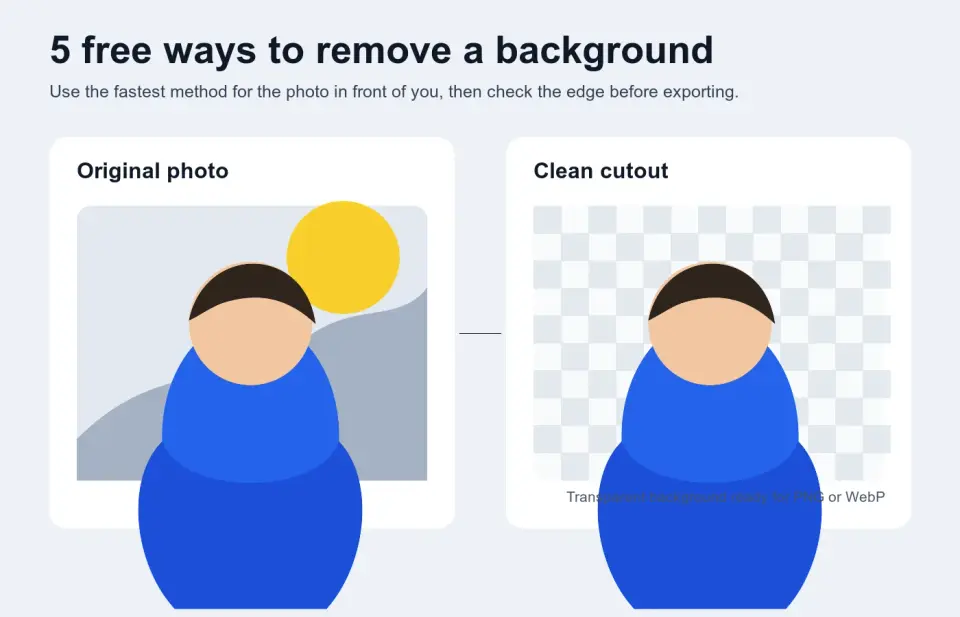
Vergleichen Sie fünf kostenlose Methoden zur Entfernung eines Bildhintergrunds: Wann passt welche Methode am besten, wie man Halos vermeidet und welches transparente Exportformat zu verwenden ist.
Zuletzt aktualisiert: 12. Juli 2026
Brauchen Sie ein transparentes Produktfoto, ein Profilbild, einen Marktplatz-Ausschnitt oder einen Social Post, ohne für eine Design-App bezahlen zu müssen? Es gibt mehrere kostenlose Optionen, aber die richtige hängt vom Bild ab. Ein sauberes Schuhwerk an einer schlichten Wand ist eine andere Aufgabe als lockiges Haar, Glas oder ein unordentlicher Küchenhintergrund.
Dieser Leitfaden vergleicht fünf praktische kostenlose Methoden und zeigt anschließend die Überprüfungen, die verhindern, dass das Ergebnis wie aufgeklebt wirkt.
Kurzantwort: Was ist der beste kostenlose Weg, einen Hintergrund zu entfernen?
Verwenden Sie zuerst einen Online-KI-Entferner, wenn Sie einen schnellen transparenten Ausschnitt benötigen. Dies ist der beste Ausgangspunkt für Produktfotos, Porträts, Marktplatzbilder und die meisten Social Graphics, da er das Motiv automatisch erkennt und in der Regel innerhalb von Sekunden eine transparente Datei liefert. Probieren Sie den Hintergrundentferner für einen Browser-Workflow ohne Installation aus.
Verwenden Sie GIMP, Photopea, Photoshop oder einen anderen manuellen Editor, wenn das automatische Ergebnis Haare, Glas, Schmuck, Schatten oder ähnliche Farben verfehlt. Für einen vollständigen Cleanup-Workflow nach dem ersten Ausschnitt lesen Sie background removal best practices.
Der Export ist genauso wichtig wie die Entfernung. PNG und WebP können Transparenz bewahren; JPEG nicht. MDN's image format guide weist auf PNG als praktische Wahl hin, wenn Transparenz benötigt wird, und auf WebP als starkes Webformat mit Transparenzunterstützung.
Welche kostenlose Methode sollten Sie wählen?
Beginnen Sie mit der Art des Fotos vor Ihnen, nicht mit dem Markennamen des Tools. Ich habe diesen Workflow anhand von vier gängigen Fällen getestet: ein einfacher Produkt-Ausschnitt, ein Porträt, ein auf dem Handy erstelltes Social Image und eine schwierige Kante mit fehlenden Pixeln. Das Muster blieb gleich: Automatisieren Sie den ersten Durchgang und verbringen Sie dann manuelle Zeit nur dort, wo die Kante es braucht.
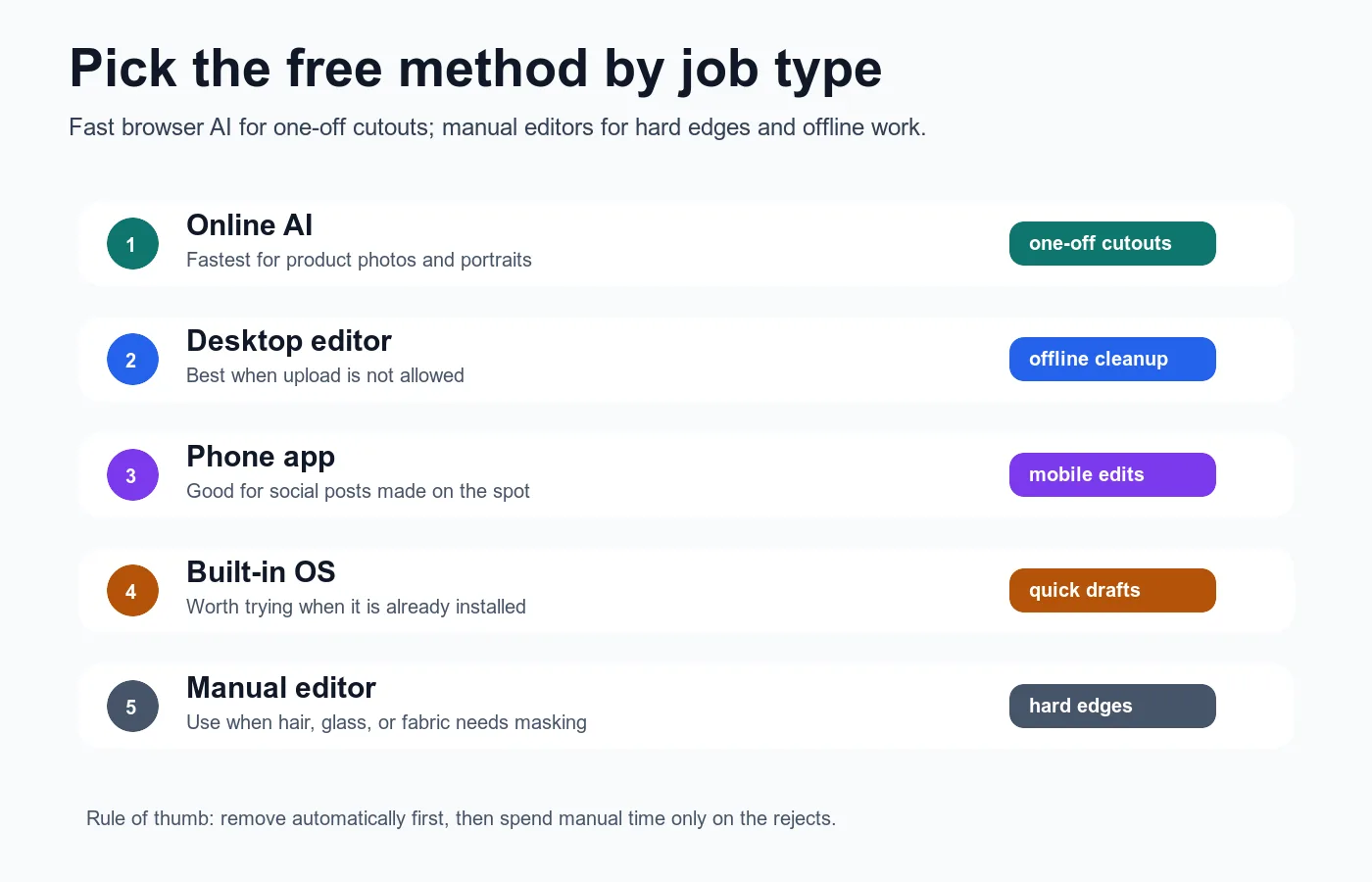
| Aufgabe | Beste kostenlose Methode | Warum es passt | Achten Sie auf |
|---|---|---|---|
| Produktfoto vor einem schlichten Hintergrund | Online AI remover | Schnell, saubere Motiverkennung | Kleine Halos an weißen Kanten |
| Porträt oder Profilbild | Online AI, dann manuelle Kantenkontrolle | Behandelt Schultern und Haare besser als Magic-Wand-Tools | Haarspalten, harte Kanten |
| Offline- oder private Kundenarbeit | GIMP, Photopea oder lokale App | Kein Upload erforderlich | Mehr manuelle Auswahlarbeit |
| Social Post nur vom Handy | Mobile App oder Browser Remover | Schnell genug für Stories, Reels, Marktplatzanzeigen | Fehler an der kleinen Bildschirmkante |
| Schwieriges Haar, Glas, Rauch, Spitze, Schmuck | Manueller Editor | Benötigt Maskenmalerei und Verfeinerung | Langsam, aber sauberer |
Methode 1: Verwendung eines Online-KI-Hintergrundentferners
Dies ist der schnellste kostenlose Weg für die meisten Leser. Laden Sie das Bild hoch, lassen Sie das Modell das Motiv vom Hintergrund trennen und laden Sie dann das transparente Ergebnis herunter. Es eignet sich besonders gut für:
- Produktfotos, die vor weißem, grauem oder schlichtem Hintergrund aufgenommen wurden.
- Headshots, bei denen die Person klar vom Hintergrund getrennt ist.
- Marktplatzanzeigen, bei denen das Objekt isoliert werden muss.
- Social Graphics, bei denen Geschwindigkeit wichtiger ist als Maskierung auf Pixelebene.
Der Workflow ist kurz:
- Öffnen Sie den Hintergrundentferner.
- Laden Sie die größte saubere Version des Fotos hoch, die Sie haben.
- Laden Sie das transparente Ergebnis herunter.
- Platzieren Sie es auf einem dunklen, hellen und farbigen Hintergrund, um die Kante zu prüfen.
- Exportieren Sie als PNG oder WebP, wenn die Transparenz sauber ist.
Bewerten Sie das Ergebnis nicht nur anhand der Schachbrett-Vorschau. Ein schwacher weißer Halo kann auf einem weißen Schachbrett verschwinden und auf einem blauen Werbehintergrund offensichtlich werden. Wenn Sie Produkte verkaufen möchten, akzeptiert Googles Merchant Center Image Guidance gängige Formate wie JPEG, WebP, PNG, GIF, BMP und TIFF, warnt aber auch vor unscharfen, missgeformten, wasserzeichenbedruckten oder irrelevanten Produktbildern in seinen product image requirements. Auch ein sauberer Ausschnitt muss wie ein sauberes Produktfoto aussehen.
Methode 2: Entfernen des Hintergrunds in GIMP oder Photopea
Verwenden Sie einen kostenlosen Editor, wenn Sie Kontrolle benötigen oder das Bild nicht hochladen können. GIMP ist eine Desktop-App; Photopea läuft im Browser und fühlt sich Photoshop ähnlicher an. Beide sind langsamer als KI mit einem Klick, aber sie ermöglichen es Ihnen, genau die Pixel zu korrigieren, die fehlgeschlagen sind.
Verwenden Sie diese Reihenfolge für ein Produkt oder Objekt:
- Duplizieren Sie die Originalschicht, damit Sie Pixel wiederherstellen können.
- Fügen Sie einen Alpha-Kanal hinzu oder lassen Sie die Schicht transparent.
- Verwenden Sie ein Motivauswahl-, Fuzzy Select- oder Lasso-Werkzeug, um die erste Maske zu erstellen.
- Löschen oder maskieren Sie den Hintergrund.
- Zoomen Sie auf 200 % und inspizieren Sie die Kontur.
- Malen Sie fehlende Objektpixel zurück.
- Verfeinern Sie nur die Teile, die weich sein sollten (Feather).
- Exportieren Sie als PNG oder WebP mit Transparenz.
Manuelle Bearbeitung lohnt sich für Hero Images, Verpackungen, Haare und Schmuck. Für einen Katalog-Batch von 30 Bildern ist es meist überdimensioniert. Bei Großvolumenarbeiten verwenden Sie zuerst KI und senden Sie nur die Ablehner zur manuellen Nachbearbeitung.
Methode 3: Verwendung einer mobilen App oder eines Handy-Browsers
Die mobile Entfernung eignet sich gut, wenn das Bild auf dem Handy erstellt wurde und von dort veröffentlicht wird. Das umfasst Profilbilder, Marktplatzanzeigen, schnelle Event-Poster und Social Posts.
Der Schwachpunkt ist die Inspektion. Ein Ausschnitt kann in der Handygröße gut aussehen und dennoch offensichtliche Mängel auf dem Desktop aufweisen. Bevor Sie eine Produktanzeige veröffentlichen, zoomen Sie heran auf:
- Die obere Kante des Motivs.
- Haare, Fell oder Stoff.
- Transparente Objekte.
- Schatten, die mit dem Produkt verbunden bleiben sollten.
- Weiße oder helle Ränder, an denen ein Halo in der Vorschau verschmilzt.
Wenn die mobile App nur JPEG exportiert, verwenden Sie ein anderes Tool. JPEG ersetzt transparente Pixel durch eine flache Farbe. Für eine tiefere Erklärung von Alpha und Formatwahl siehe how to make transparent images.
Methode 4: Verwendung integrierter Betriebssystem-Tools
Integrierte Tools sind einen Versuch wert, da sie bereits installiert sind, aber behandeln Sie sie als schnelle Entwürfe. Neuere Versionen gängiger Foto-Apps können Motive erkennen, Motive kopieren oder je nach Plattform und App-Version eine Hintergrundentfernungsfunktion anbieten.
Verwenden Sie integrierte Tools, wenn:
- Sie einen schnellen Copy-Paste-Ausschnitt für ein Dokument benötigen.
- Das Motiv einfach und kontrastreich ist.
- Sie einen groben internen Mockup erstellen.
- Sie nichts installieren möchten.
Vermeiden Sie sie, wenn das Ergebnis kundenorientiert ist und die Kante kompliziert. Integrierte Tools geben Ihnen selten dieselben Maskenkontrollen wie ein echter Editor. Wenn das Ergebnis Lücken aufweist, wechseln Sie zu GIMP, Photopea oder einem dedizierten Entferner, anstatt dieselbe Aktion zu wiederholen.
Methode 5: Verwendung von Photoshop, wenn Sie bereits Zugriff haben
Photoshop ist kein kostenloses Tool für den langfristigen Einsatz und gehört daher nicht in einen reinen kostenlosen Stapel. Es ist jedoch immer noch relevant, wenn Ihr Schul-, Arbeitgeber-, Test- oder Creative Cloud Plan es bereits beinhaltet. Der nützliche Teil ist nicht nur der Ein-Klick-Entfernungsbutton; es ist die Maskenverfeinerung nach der ersten Auswahl.
Photoshop eignet sich für diese Aufgaben:
- Haare und Fell mit semi-transparenten Kanten.
- Glas, Rauch, Spitze, Schleier oder Schmuck.
- Hochwertige E-Commerce Hero Photos.
- Print-Assets, bei denen Kantendefekte sichtbar sein werden.
- Composites, bei denen das Motiv natürlich auf einem neuen Hintergrund platziert werden muss.
Die gleiche Regel gilt: Verwenden Sie die automatische Auswahl als ersten Entwurf und verfeinern Sie dann die Maske. Wenn Sie zwischen Tools wählen müssen, ist der background remover tools comparison eine bessere Lektüre als eine allgemeine App-Liste.
Wie verhindern Sie, dass der Ausschnitt wie aufgeklebt wirkt?
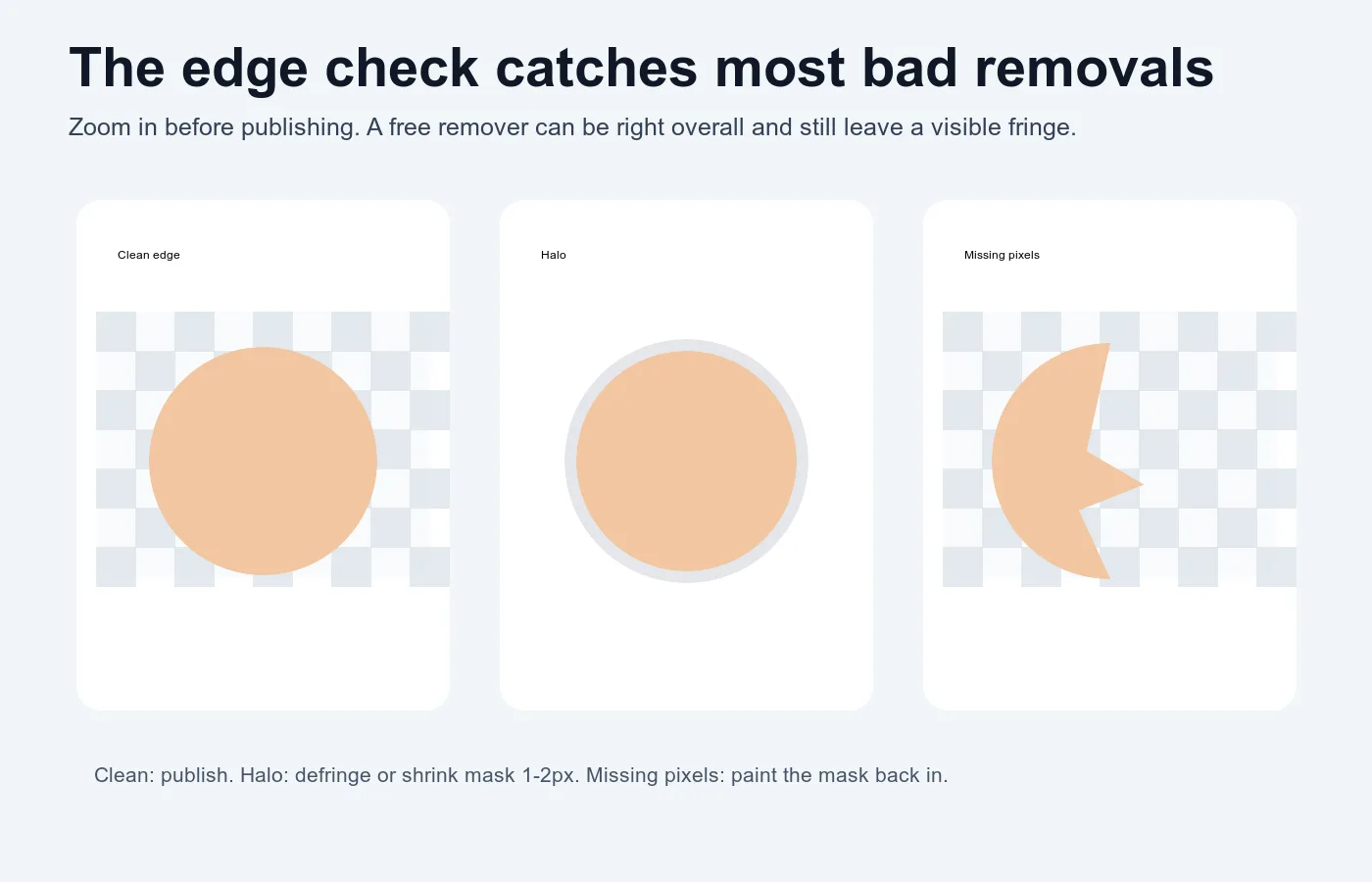
Die Kantenkontrolle ist der Unterschied zwischen „Hintergrund entfernt“ und „nutzbares Bild“. Achten Sie auf drei Mängel: Halo, fehlende Pixel und harte Kanten, wo das Motiv weich sein sollte.
| Defekt | Wie es aussieht | Schnelle Korrektur |
|---|---|---|
| Halo | Dünner Rand alter Hintergrundfarbe | Defringe, Maske um 1–2px verkleinern oder die Kante manuell reinigen |
| Fehlende Pixel | Das Motiv hat Bisslöcher oder Lücken | Die Maske auf einer duplizierten Schicht wieder einmalen |
| Harte Haar-/Fellkante | Weiches Detail sieht aus, als wäre es mit der Schere geschnitten worden | Nur diese Kante verfeinern; nicht das gesamte Objekt verwischen |
| Schwebeobjekt | Der Schatten wurde zusammen mit dem Hintergrund entfernt | Einen subtilen Kontakt-Schatten hinzufügen oder den Originalschatten beibehalten, wenn er sauber ist |
Überprüfen Sie den Ausschnitt an mindestens zwei Hintergründen: einen hellen und einen dunklen. Ein weißer Rand versteckt sich auf einem weißen Hintergrund und wird sofort auf Schwarz-, Marineblau- oder Markenfarben-Layouts sichtbar. Für E-Commerce-Fotos überprüfen Sie auch Ihr Aufnahme-Setup im product photography guide; ein schlichtes, gleichmäßig beleuchtetes Quellbild reduziert die Hälfte der Nachbearbeitungsarbeit, bevor Software ins Spiel kommt.
Welches Format sollten Sie nach dem Entfernen des Hintergrunds exportieren?
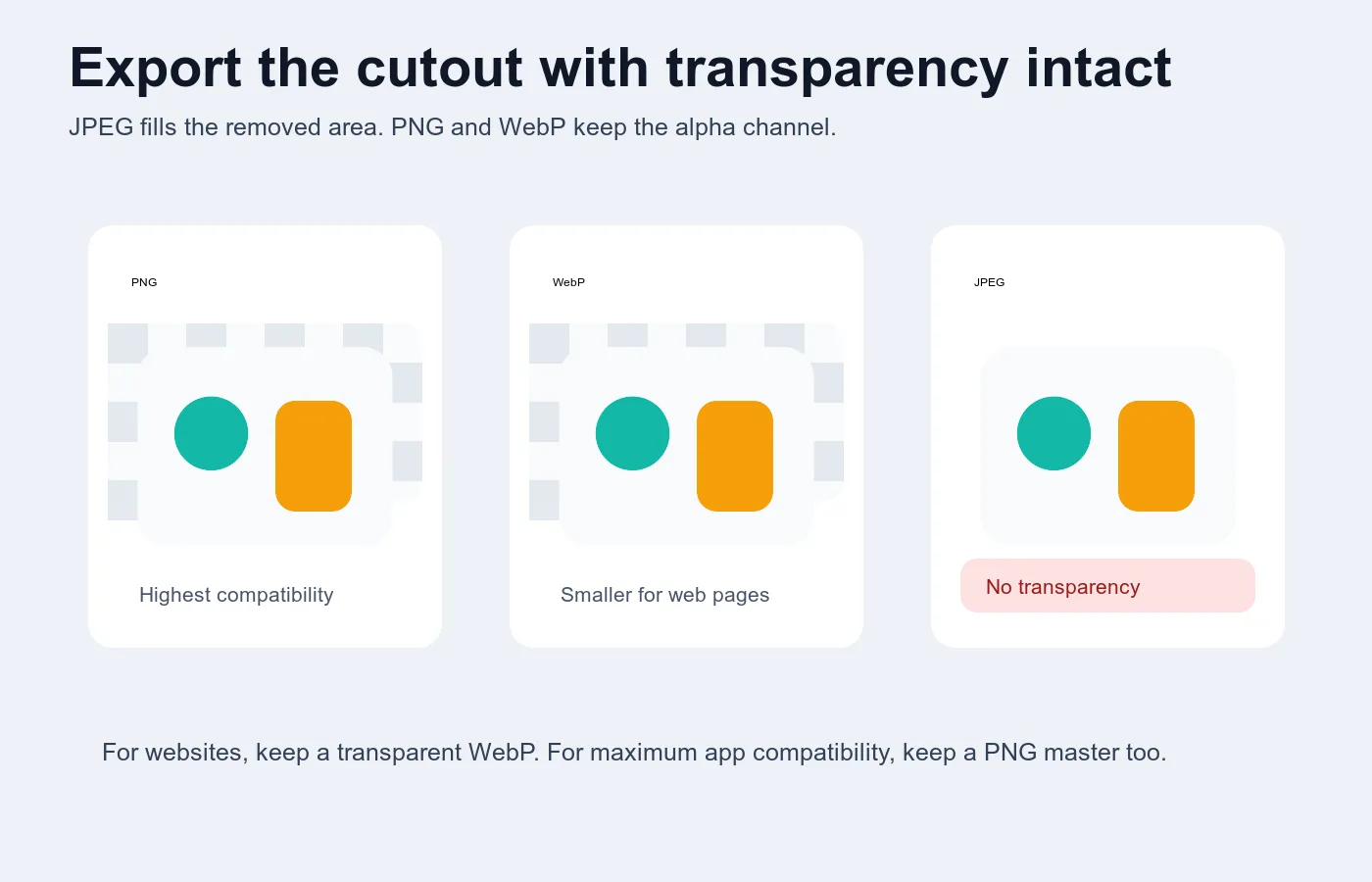
Exportieren Sie bei Kompatibilitätsproblemen ein transparentes PNG. Exportieren Sie WebP, wenn das Bild auf einer Website verbleiben soll und Ihnen die Dateigröße wichtig ist. Behalten Sie JPEG nur für das flachgelegte Endbild bei, nachdem Sie das Motiv absichtlich auf einen soliden Hintergrund platziert haben.
| Export | Behält Transparenz? | Verwenden Sie es für | Vermeiden Sie es, wenn |
|---|---|---|---|
| PNG | Ja | Design-Übergabe, Marktplätze, E-Mail, maximale Kompatibilität | Die Dateigröße zu groß für Webseiten ist |
| WebP | Ja | Website-Bilder, Landing Pages, Produktgitter | Die empfangende Plattform WebP ablehnt |
| JPEG | Nein | Endgültige flachgelegte Bilder auf weißen oder farbigen Hintergründen | Sie immer noch einen transparenten Ausschnitt benötigen |
Googles WebP FAQ dokumentiert die WebP-Unterstützung für Transparenz, und MDN beschreibt WebP als ein Webbildformat mit besserer Kompression als PNG oder JPEG plus Transparenzunterstützung. Wenn Sie Formate für die Seitenleistung vergleichen, lesen Sie AVIF vs WebP comparison, nachdem Sie den Ausschnitt abgeschlossen haben.
Häufige Fehler, die zu vermeiden sind
- Das Hochladen eines winzigen Screenshots anstelle des Originalfotos.
- Zu starkes Croppen vor der Entfernung und damit das Abschneiden von Haaren, Schatten oder Griffen.
- Die Annahme des ersten KI-Ergebnisses, ohne es an einem anderen Hintergrund zu testen.
- Der Export als JPEG und die Frage, warum der transparente Bereich weiß wurde.
- Das Verwischen der gesamten Maske, anstatt die genaue Kante zu korrigieren.
- Das Entfernen des natürlichen Schattens des Produkts, wenn das Endbild geerdet wirken soll.
- Die Verwendung eines unruhigen Quellfotos für ein Hauptbild im Marktplatz.
- Das Wiederholen desselben Ein-Klick-Tools an einer fehlgeschlagenen Kante, anstatt auf manuelle Nachbearbeitung umzuschalten.
Der praktischste kostenlose Workflow ist einfach: Zuerst KI, dann Kantenkontrolle, nur bei Bedarf manuelle Korrektur, zuletzt transparenter Export. Das hält die schnellen Jobs schnell und spart Ihre Bearbeitungszeit für die Bilder, die sie wirklich brauchen.
Nutze die kostenlosen Werkzeuge, während du der Anleitung folgst.
Weiterlesen

2026-10-07
Hintergrundentferner entfernt Teile des Motivs? So behebst du es
KI-Hintergrundentferner löschen helle Arme und Kleidung, weiße Ständer, Glasreflexe und Schatten. Ich habe an echten Fotos gemessen, warum, und wie du sie zurückholst.

2026-10-07
Vergleich von Stapel-Hintergrundentfernern 2026: E-Commerce
PhotoRoom, remove.bg und Pixelcut im Vergleich für die stapelweise Hintergrundentfernung 2026: Preise, Limits, Kantenqualität und welches Tool zu Ihrem Katalog passt.

2026-10-07
remove.bg schließt am 1. Dezember: Was du stattdessen nutzt
remove.bg schließt am 1. Dezember 2026, ungenutzte Credits verfallen am selben Tag. Was sich ändert, was zuerst zu tun ist und kostenlose Alternativen zu Website und API.