2026-03-01 · Aktualisiert am 2026-07-26
AI Bildkolorierungs-Tools: Alte Fotos kolorisieren (mit Einschränkungen)
Wir vergleichen kostenlose AI image colorizer tools und zeigen Ihnen, wie Sie Schwarz-Weiß-Fotos kolorisieren. Sehen Sie das echte Vorher/Nachher und die ehrlichen Grenzen – Farbe wird geschätzt, nicht wiederhergestellt.
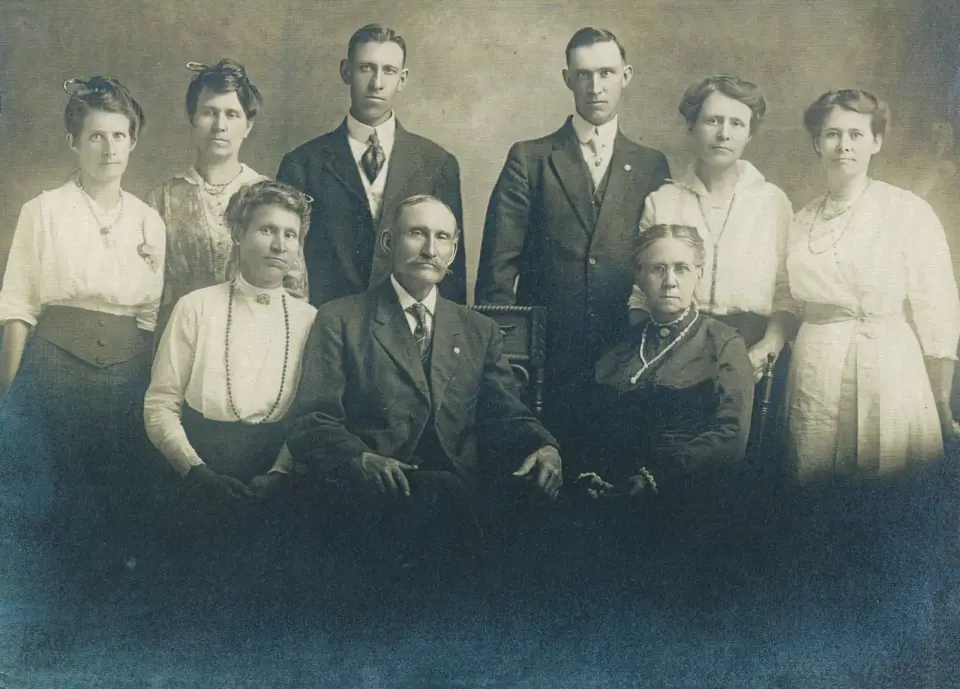
Zuletzt aktualisiert: 26. Juli 2026
Ein KI-Bildkolorierer wandelt ein Schwarz-Weiß-Foto durch die Vorhersage plausibler Farben aus gelernten Mustern in eine Farbversion um. Die Tools sind einfach zu bedienen und die Ergebnisse wirken überzeugend, aber jedes Tool teilt dieselbe harte Grenze: Die Farbe wird geraten, nicht wiederhergestellt, da das Schwarz-Weiß-Filmformat sie nie aufgezeichnet hat. Dieser Leitfaden vergleicht die Tools und stellt die Erwartungshaltung her, die Sie haben müssen, bevor Sie dem Ergebnis vertrauen.
Kurzantwort: Welchen Kolorierer sollten Sie verwenden?
| Situation | Tool | Warum |
|---|---|---|
| Ein Foto, keine Installation nötig | Altfoto-Kolorierer | Browserbasiert, sofort |
| Stapelverarbeitung / Kontrolle | DeOldify (Open Source) | Skriptbar, lokal |
| Familienfotos | MyHeritage | Optimiert für Porträts |
| Professionelle Bearbeitung | Photoshop Neural Filters | Innerhalb eines bestehenden Workflows |
Um zu erfahren, wie die Technologie funktioniert und wo ihre Grenzen liegen, lesen Sie den AI image colorization guide.
Wie vergleichen sich die Kolorierer?
Die Ausgabequalität variiert stärker je nach Bild als je nach Tool, daher deckt diese Tabelle überprüfbare Funktionen ab:
| Tool | Typ | Kosten | Am besten für |
|---|---|---|---|
| Altfoto-Kolorierer | Browser | Kostenlos | Einzelfotos |
| DeOldify | Open Source | Kostenlos | Stapelverarbeitung |
| MyHeritage | Dienstleistung | Freemium | Familie/Porträt |
| Photoshop Neural Filters | Plugin | Bezahlte Version (Photoshop) | Professioneller Workflow |
Jedes Tool rät Farben und stellt sie nicht wieder her – der Unterschied liegt in der Bequemlichkeit, der Kontrolle und der Abstimmung auf einen Inhaltstyp (Porträts, Landschaften). Eine nützliche Denkweise: Die Aufgabe des Modells ist es, schnell ein glaubwürdiges Farbbild zu erzeugen; Ihre Aufgabe ist es, die spezifischen Objekte zu verifizieren und zu korrigieren, deren tatsächliche Farbe Ihnen bekannt ist. Kein Tool eliminiert diesen Verifizierungsschritt, also wählen Sie kein Tool in der Erwartung, dass es autoritativ ist – wählen Sie es nach dem Workflow, in den es passt. Browser-Tools gewinnen bei der Geschwindigkeit, DeOldify gewinnt bei Kontrolle und Stapelverarbeitung, und die Service-/Plugin-Optionen gewinnen, wenn Sie eine Abstimmung für Gesichter oder eine Integration in einen bestehenden Editor wünschen.
Wie funktioniert Kolorierung eigentlich?
Ein Modell, das mit Farbfotos trainiert wurde (als Input in Graustufen konvertiert), lernt die Muster von Grau zu Farbe und sagt dann eine Farbversion eines neuen Schwarz-Weiß-Bildes voraus.
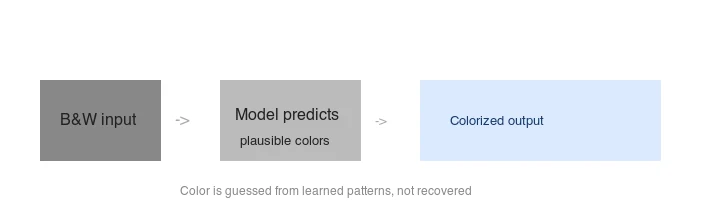 model predicts plausible colors -> colorized output">
Die Farbe wird aus gelernten Assoziationen synthetisiert (der Himmel ist oft blau, das Gras grün, die Haut ein schmales Farbspektrum), nicht gemessen aus der Szene. Das DeOldify project dokumentiert das Modell und seine Varianten Artistic versus Stable.
Was kann ein Kolorierer tun – und was nicht?
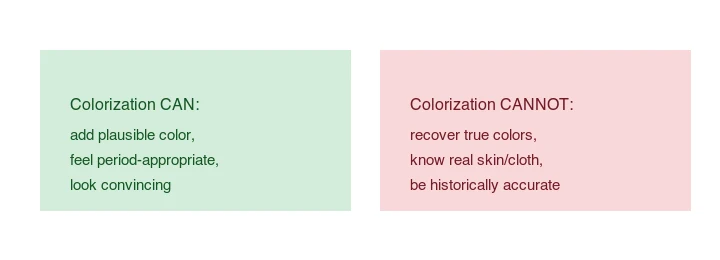
- Kann: überzeugende, periodengerechte Farben hinzufügen; alte Fotos lebendig wirken lassen.
- Kann nicht: wahre Farben wiederherstellen; wissen, ob ein Kleid rot oder blau war; historisch korrekt sein.
Ein koloriertes historisches Foto ist eine Interpretation, kein faktischer Farbrekord. Für die tiefere Erklärung lesen Sie den AI image colorization guide.
Methode 1: Browser-Kolorierer
Für ein einzelnes Foto verwenden Sie den Altfoto-Kolorierer: Laden Sie das Schwarz-Weiß-Bild hoch, führen Sie es aus und laden Sie es herunter. Keine Installation nötig, funktioniert auf jedem Gerät mit einem Browser. Überprüfen Sie das Ergebnis bei 100 % auf falsche Objektfarben, bevor Sie es verwenden, da Browser-Tools Ihnen keine Kontrolle über die Entscheidungen des Modells geben.
Methode 2: DeOldify (Stapelverarbeitung / Kontrolle)
DeOldify ist das führende Open-Source-Modell, das lokal ausgeführt und für Stapelverarbeitungen skriptbar ist. Es bietet ein Artistic Model (lebhafter, weniger stabil) und ein Stable Model (konservativer) – wählen Sie je nachdem, ob Sie Punch oder Zuverlässigkeit wünschen. Sehen Sie sich die README des Projekts für die Einrichtung an; es läuft in einer Python-Umgebung und macht beide Modellvarianten als Optionen zugänglich.
Methode 3: MyHeritage / Photoshop
MyHeritage ist auf Familienporträts und alte Fotos abgestimmt und ist bequem, aber freemium, daher passt es, wenn Sie porträtoptimierte Ergebnisse wünschen, ohne selbst ein Modell ausführen zu müssen. Der Kolorierer von Photoshop Neural Filters befindet sich innerhalb eines professionellen Bearbeitungs-Workflows und ist nützlich, wenn Sie bereits Photoshop verwenden und das Ergebnis danach manuell korrigieren möchten.
Sollte man historische Fotos kolorieren?
Hier lohnt es sich, eine Pause einzulegen, denn die Kolorierung bewegt sich an der Grenze zwischen Restaurierung und Fälschung. Bei persönlichen und Familienfotos – einem Porträt eines Großelternteils aus Kriegszeiten, einer Kindheitsaufnahme – ist die Kolorierung ein harmloser und oft berührender Weg, um die Vergangenheit näher zu fühlen. Die Farben sind erfunden, aber niemand verlässt sich darauf als faktischen Nachweis, und der emotionale Wert ist real.
Bei veröffentlichten historischen, journalistischen oder dokumentarischen Fotos ist das Kalkül anders. Eine kolorierte Version eines berühmten historischen Fotos kann so verbreitet werden, als wäre es die ursprüngliche Farbe, und Betrachter über das Irrtum belügen, was tatsächlich aufgezeichnet wurde. Die verantwortungsvolle Praxis in diesem Kontext besteht darin, ein koloriertes Bild klar als Interpretation zu kennzeichnen und das Schwarz-Weiß-Original als autoritative Version beizubehalten. Einige Archive und Verlage weigern sich aus diesem Grund überhaupt, kolorierte historische Fotos zu veröffentlichen. Die Technologie ist in beiden Fällen dieselbe; der Unterschied liegt in den Erwartungen des Publikums und den Konsequenzen, wenn man die Farben falsch einschätzt. Im Zweifelsfall kennzeichnen Sie es und lassen Sie dem Betrachter entscheiden, ob er den Farbe vertraut.
Dies hängt mit dem breiteren Prinzip zusammen, das die KI-Bildbearbeitung durchzieht: Die Ausgabe des Tools ist ein plausibler Vorschlag, und die Aufgabe des Menschen ist es, ihn zu verifizieren und zu kontextualisieren. Das gilt genauso für die Kolorierung wie für das Upscaling (siehe how to upscale images) oder die Hintergrundentfernung (siehe background removal best practices).
Wie erzielt man das beste Ergebnis?
- Zuerst die Quelle restaurieren. Staub und Kratzer entfernen und den Kontrast verbessern, bevor Sie kolorieren – ein sauberer Scan färbt besser.
- Das richtige Modell wählen. Stable für Zuverlässigkeit, Artistic für Lebendigkeit.
- Bei 100 % prüfen. Auf falsche Objektfarben und Farbsickerung achten.
- Bekannte Farben manuell korrigieren. Objekte korrigieren, deren wahre Farbe Ihnen bekannt ist (ein Auto, eine Uniform).
- Als koloriert kennzeichnen. Präsentieren Sie ein koloriertes historisches Foto nicht als die ursprüngliche Farbe.
Für die Quellenrestaurierung siehe how to upscale images.
Was sind die häufigen Fehlerquellen?
- Falsche Objektfarben – ein Auto oder Kleidungsstück erscheint in einer willkürlichen Farbe.
- Flache Hauttöne – einige Modelle sättigen Gesichter zu wenig.
- Farbsickerung (Color Bleeding) – Farbe sickert über Bereiche mit geringem Kontrast.
- Sequenzflimmern – Die Kolorierung von Videoframes einzeln flackert; Video benötigt zeitliche Konsistenz (siehe AI video colorization).
Häufig gestellte Fragen
Welchen KI-Kolorierer sollte ich verwenden?
Einen Browser-Kolorierer für Einzelfotos (schnell, kein Setup) oder DeOldify für Stapelkontrolle und Reproduzierbarkeit. Die Browser-Tools sind einfacher; DeOldify gibt Ihnen Modell- und Stärkeeinstellungen, mit denen Sie das Ergebnis anpassen können. Wählen Sie je nachdem, ob Sie Geschwindigkeit oder Kontrolle benötigen.
Wie genau ist die KI-Kolorierung?
Es ist ein plausibler Rat, keine Wiederherstellung. Das Modell weist Farben basierend auf dem Training zu, daher erscheinen gängige Motive (Himmel, Gras, Haut) natürlich, aber spezifische Farben (ein bestimmtes Kleid, eine Marke) sind aus Graustufen nicht erkennbar. Behalten Sie den Originalscan als Quelle der Wahrheit und behandeln Sie die kolorierte Version als Interpretation.
Kann ich ein Video kolorieren?
Ja, aber Video ist schwieriger als Fotos, weil die Farben über die Frames hinweg konsistent bleiben müssen. AI video colorization verwendet eine zeitliche Verfolgung (temporal tracking), um sicherzustellen, dass ein Hemd von Aufnahme zu Aufnahme dieselbe Farbe hat; ohne dies flackert die Farbe. Sehen Sie sich den video colorization guide an.
Was lässt eine Kolorierung künstlich wirken?
Über-Sättigung, gleichmäßige Farbe und flache Hauttöne. Echte alte Fotos haben verblasste, gedämpfte Farben; die Sättigung zu erhöhen, um sie zum „Leuchten“ zu bringen, wirkt künstlich. Reduzieren Sie die Opazität der Kolorierungsschicht und fügen Sie leichtes Korn hinzu, um den Analog-Look zu vermitteln.
Kann ich ein beschädigtes Foto kolorieren?
Reparieren Sie zuerst den Schaden und kolorieren Sie dann. Ein Modelllauf auf einem zerkratzten, gerissenen Scan erzeugt eine Kolorierung, die auf fehlenden Informationen basiert, was matschig oder falsch wirkt. Beheben Sie Risse und reinigen Sie den Scan, bevor Sie die restaurierte Version kolorieren, um ein kohärentes Ergebnis zu erzielen.
Wie mache ich die Kolorierung authentisch?
Reduzieren Sie die Opazität der Kolorierungsschicht auf 70 oder 80 Prozent, damit die ursprüngliche Luminanz durchscheint, fügen Sie leichtes Korn hinzu, um verblasstes Filmgefühl zu imitieren, und vermeiden Sie Über-Sättigung – echte alte Farbfotos sind gedämpft, nicht leuchtend. Ein häufiger Fehler ist es, die Sättigung zu erhöhen, um das Ergebnis „popartig“ wirken zu lassen, was künstlich wirkt. Das Ziel ist ein plausibler, leicht verblasster Look, kein modernes, lebhaftes Foto. Vergleichen Sie mit echten Farbfotos aus der Ära, falls Sie einen Referenzwert haben, und stimmen Sie sich auf deren zurückhaltende Palette ab.
Welche Fotos lassen sich am besten kolorieren?
Hochkontrastreiche, scharfe Scans mit klaren Motiven und deutlichen Texturen. Verblasste, kontrastarme oder beschädigte Scans erzeugen matschige Kolorierungen, weil das Modell nur schwache Anhaltspunkte hat. Restaurieren und reinigen Sie den Scan vor der Kolorierung – reparieren Sie Kratzer, korrigieren Sie den Kontrast – sonst enttäuscht es egal, wie gut das Modell ist. Die Quellenqualität begrenzt die Kolorierung.
Wie wähle ich einen Kolorierer?
Wählen Sie nach Ihren Bedarfen an Kontrolle. Ein Browser-Kolorierer ist am schnellsten für Einzelfotos und benötigt keine Einrichtung. DeOldify, lokal oder über ein Notebook ausgeführt, gibt Ihnen Modell- und Stärkeeinstellungen, mit denen Sie das Ergebnis anpassen und reproduzieren können – nützlich, wenn Sie eine Serie kolorieren und Konsistenz wünschen. Für ein einzelnes Familienfoto reicht das Browser-Tool; für einen Stapel oder ein Projekt gewinnt das skriptbare Tool, weil Sie dieselben Einstellungen über jedes Bild anwenden können.
Bildnachweise (Image credits)
- Colorize before/after, how-colorization-works, und colorization-limits diagrams – erstellt vom Autor anhand eines Landschaftsfotos (Pexels #1287145, Foto von eberhard grossgasteiger), indem es entsättigt wurde, um den Input/Output der Kolorierung zu demonstrieren.
Nutze die kostenlosen Werkzeuge, während du der Anleitung folgst.
Weiterlesen

2026-07-28
Wie man die Fotoqualität verbessert: Schärfen, Entrauschen und Aufhellen
Verbessern Sie die Fotoqualität durch Schärfen, Entrauschen und Aufhellen. Wir zeigen, was verbessert werden kann und was nicht, welche Tools nützlich sind und ein echtes Vorher/Nachher-Beispiel.

2026-07-26
KI Face Enhancer: Anleitung zur natürlichen Porträtretusche
Nutzen Sie einen KI face enhancer ohne Plastikhaut: Wählen Sie das richtige Porträt, schützen Sie die Identität, überprüfen Sie Artefakte und exportieren Sie scharfe Web-Headshots.

2026-07-26
KI-Gesichtsrestaurierung: GFPGAN vs. CodeFormer im Vergleich
GFPGAN und CodeFormer reparieren beide beschädigte Gesichter, wägen aber Genauigkeit und Politur unterschiedlich ab. Welches Modell Sie wählen sollten, wie beide wirklich funktionieren und wo sie leise ein Gesicht erfinden können, das nicht der echten Person entspricht.