2026-03-28 · Aktualisiert am 2026-07-12
AI Image Outpainting: Fotos ohne Artefakte erweitern
Erfahren Sie, wann AI image outpainting funktioniert, wie man Prompts und Masken einstellt, Kanten reinigt, Seitenverhältnisse wählt, Rechte behandelt und finale Bilder exportiert.
Zuletzt aktualisiert: 12. Juli 2026
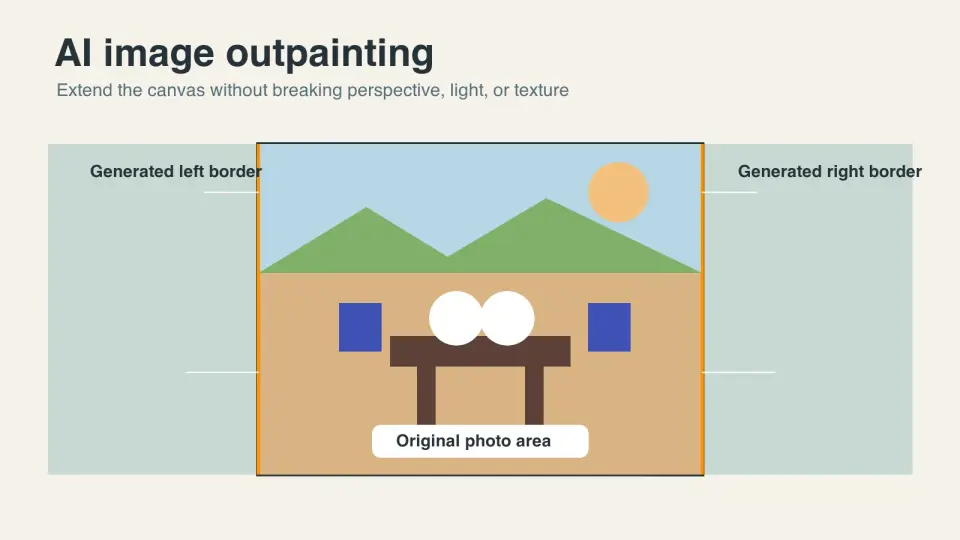
AI image outpainting erweitert die Leinwand über das Originalfoto hinaus und füllt die neue Begrenzung mit generierten Pixeln, die zur Szene passen. Es ist nützlich, wenn ein gutes Bild zu eng gerahmt ist, der Zuschnitt nicht zu einem Layout passt oder ein Produktfoto mehr Negativraum für Text benötigt. Weniger zuverlässig ist es, wenn der fehlende Bereich exakte Anatomie, Markenmerkmale, lesbaren Text oder rechtlich wichtige Details enthalten muss.
Kurzantwort: Wie outpaintet man ein Bild gut?
Beginnen Sie damit, das endgültige Seitenverhältnis zu wählen, nicht mit der Generierung von zufälligem zusätzlichem Raum. Fügen Sie die Leinwand nur dort hinzu, wo das fertige Design es benötigt: ein 16:9 Hero-Bild, ein 1:1 Marketplace Square, eine 9:16 Story oder ein Druckabzug (Bleed). Lassen Sie 10–25 Prozent des Originalbildes nahe der neuen Kante sichtbar, damit das Modell Textur, Licht und Perspektive zum Weiterführen hat.
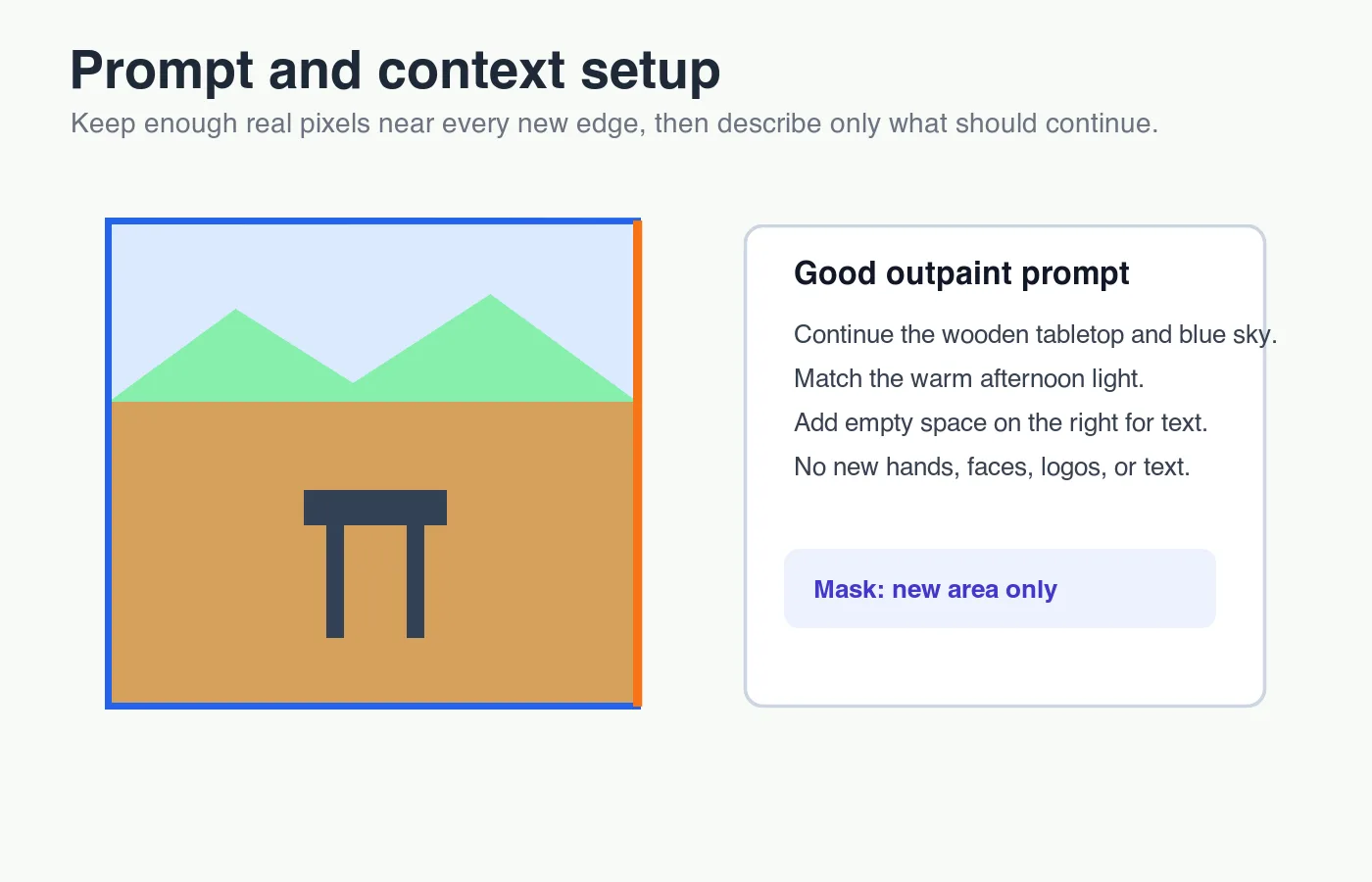
Verwenden Sie einen kurzen Prompt, der die Fortsetzung beschreibt, nicht eine neue Szene. Zum Beispiel: "Führen Sie den Holztisch und das weiche Fensterlicht nach rechts fort, leerer Hintergrund, kein Text, keine Personen." Generieren Sie in kleinen Durchgängen, inspizieren Sie die Nahtstelle bei 100 Prozent und reparieren Sie dann Artefakte mit einer engeren Maske.
Für kommerzielle Nutzung sollten Sie die ursprünglichen Rechte klar halten, vermeiden Sie das Hinzufügen geschützter Logos oder erkennbarer Personen ohne Genehmigung, geben Sie bearbeitete Inhalte durch KI an, wenn dies Ihre Plattform oder Ihr Kunde verlangt, und exportieren Sie nach dem endgültigen Zuschnitt ein webfertiges Format.
Wann sollten Sie AI image outpainting verwenden?
Outpainting funktioniert am besten, wenn das Modell eine Fortsetzung aus sichtbaren Beweisen ableiten kann. Hintergründe, Himmel, Studiopapier, Tische, Wände, Landschaften und weiches Bokeh sind verzeihend. Produktkanten, menschliche Hände, Typografie, Uhren, Schmuck, Architektur und sich wiederholende Muster erfordern jedoch mehr Überprüfung.
Verwenden Sie Outpainting für:
- Die Erweiterung eines Produktfotos von Quadrat zu einem breiten Website-Hero-Bild.
- Das Hinzufügen von Sicherheitsabständen um ein Porträt für eine YouTube-Miniaturansicht.
- Die Umwandlung eines vertikalen Reisefotos in eine 16:9 Präsentationsfolie.
- Die Erstellung von Werbevarianten aus einem genehmigten Quellbild.
- Das Hinzufügen von Abzügen (Bleed) um ein Druckdesign vor dem endgültigen Zuschnitt.
- Die Wiederherstellung eines zu engen Zuschnitts, bei dem das Motiv zu nah an der Kante ist.
Verwenden Sie Outpainting nicht zur Rekonstruktion von Beweisen. Wenn ein reales Objekt außerhalb des Kamerabereichs lag, ist die generierte Begrenzung eine plausible Vermutung und kein Nachweis dessen, was existiert hat. Bei redaktionellen, rechtlichen, medizinischen, Immobilien- und Marktplatzinspektionsbildern kennzeichnen oder vermeiden Sie generierte Erweiterungen, wenn diese den Betrachter täuschen könnten.
| Quellbild | Outpainting Schwierigkeit | Praktischer Hinweis |
|---|---|---|
| Einfacher Studiohintergrund | Niedrig | Meist ein Durchgang plus Nahtkontrolle |
| Himmel, Gras, Sand, Wasser | Niedrig bis mittel | Achten Sie auf sich wiederholende Texturblöcke |
| Produkt auf einem Tisch | Mittel | Das Produkt unberührt lassen und nur den Hintergrund erweitern |
| Porträt Schultern oder Haare | Mittel bis hoch | Vorsichtig maskieren; anatomische Fehler sind häufig |
| Text, Etiketten, Logos, UI | Hoch | Bitten Sie das Modell nicht, exakten Text zu erfinden |
| Menschenmengen, Hände, Schmuck | Hoch | Kleine Fehler werden schnell offensichtlich |
Wenn das Bild hauptsächlich einen neuen Zuschnitt benötigt, verwenden Sie zuerst einen image aspect ratio changer. Outpainting ist für fehlende Leinwand, nicht für routinemäßiges Cropping.
Wie richten Sie die Leinwand, Maske und den Prompt ein?
Verwenden Sie diese Reihenfolge bei der Vorbereitung eines Outpaints:
- Duplizieren Sie das Original und lassen Sie es unverändert.
- Entscheiden Sie das endgültige Ziel: Hero-Bild, Auflistung, Social Post, Druck oder Banner.
- Erweitern Sie die Leinwand auf das finale Verhältnis oder etwas größer, wenn Sie einen Abzug benötigen.
- Lassen Sie das Motiv, Produkt, Gesicht, Logo und lesbaren Text maskenfrei oder vermeiden Sie Maskierung.
- Maskieren Sie nur den neuen leeren Bereich plus ein schmales Überlappungsgebiet in das Originalbild.
- Verfassen Sie einen Prompt, der Material, Licht, Kamerawinkel und leere Flächen fortführt.
- Generieren Sie zwei bis vier Variationen und wählen Sie diejenige mit dem geringsten Reparaturaufwand.
- Zoomen Sie auf 100 Prozent und prüfen Sie Nähte, Schatten, Perspektive und sich wiederholende Texturen.
Ein guter Prompt ist normalerweise spezifisch, aber langweilig. Er sollte dem Modell sagen, was es fortführen und was es vermeiden soll. „Erweitern Sie den beigen Studiopapierhintergrund nach links, passend zur Richtung des Softbox-Schatten, lassen Sie das Produkt unberührt, kein Text, keine neuen Objekte“ ist stärker als „machen Sie dieses Bild schön und professionell.“
Schlechte Prompts führen oft neue Motive ein, weil sie eine Szene beschreiben, anstatt eine Fortsetzung. Wenn Sie schreiben: „modernes Küchenbild mit Pflanzen und Sonnenlicht“, könnte das Modell Pflanzen, Tassen, Schränke oder Fenster hinzufügen, die im Original nie waren. Wenn Sie schreiben: „führen Sie die bestehende weiße Küchenwand und Arbeitsplatte fort, weiches Tageslicht von links, leerer Raum“, bleibt die Anweisung näher an der tatsächlichen Begrenzung.
Für Produktarbeiten kombinieren Sie dies nur mit einem kontrollierten AI product photo generator Workflow, nachdem das Quellbild genehmigt wurde. Lassen Sie Outpainting das Produkt selbst nicht verändern, es sei denn, die Aufgabe ist explizit konzeptionell.
Welche Prompt-Details machen die Erweiterung glaubwürdig?
Outpainting scheitert, wenn die neuen Pixel den alten Pixeln widersprechen. Prompten Sie zuerst die langweiligen physikalischen Fakten:
- Material: Papierstreifen, gestrichene Wand, Leinenstoff, Asphalt, Holzmaserung, Gras.
- Beleuchtung: weiches Fensterlicht von links, hartes Mittagslicht, bewölkter Himmel, Studioblitz.
- Kamera: geringe Schär)={depth of field}, Weitwinkel, Frontalaufnahme des Produkts, Draufsicht.
- Komposition: leerer negativer Raum rechts, Fortführung der Bodenlinie, Horizontniveau beibehalten.
- Ausschlüsse: kein Text, keine Logos, keine zusätzlichen Personen, keine neuen Produkte, keine zugeschnittenen Hände.
| Prompt-Komponente | Bessere Formulierung | Warum es hilft |
|---|---|---|
| Fortsetzung | "führen Sie die Marmorarbeitsplatte nach rechts fort" | Nennt das Ding, das die Kante überschreitet |
| Licht | "passend zum warmen Fensterlicht von links" | Reduziert Änderungen der Schattenrichtung |
| Raum | "lassen Sie leeren Platz für Überschriften-Text" | Vermeidet Unordnung in Werbelayouts |
| Einschränkung | "lassen Sie die Flasche unverändert" | Schützt das Motiv vor versehentlichen Bearbeitungen |
| Ausschluss | "keine Etiketten, kein Text, keine neuen Objekte" | Verhindert halluzinierte Details |
Für die Abbildungen in diesem Artikel habe ich einfache Messdiagramme anstelle von Stockfotos generiert, da Outpainting verständlicher ist, wenn die Naht, Maske und das Zielverhältnis sichtbar sind. Die gleiche Regel gilt für Ihre eigene Arbeit: Machen Sie die unsichtbare Einrichtung sichtbar, bevor Sie das endgültige Bild beurteilen.
Wie reinigen Sie Nähte und Artefakte?
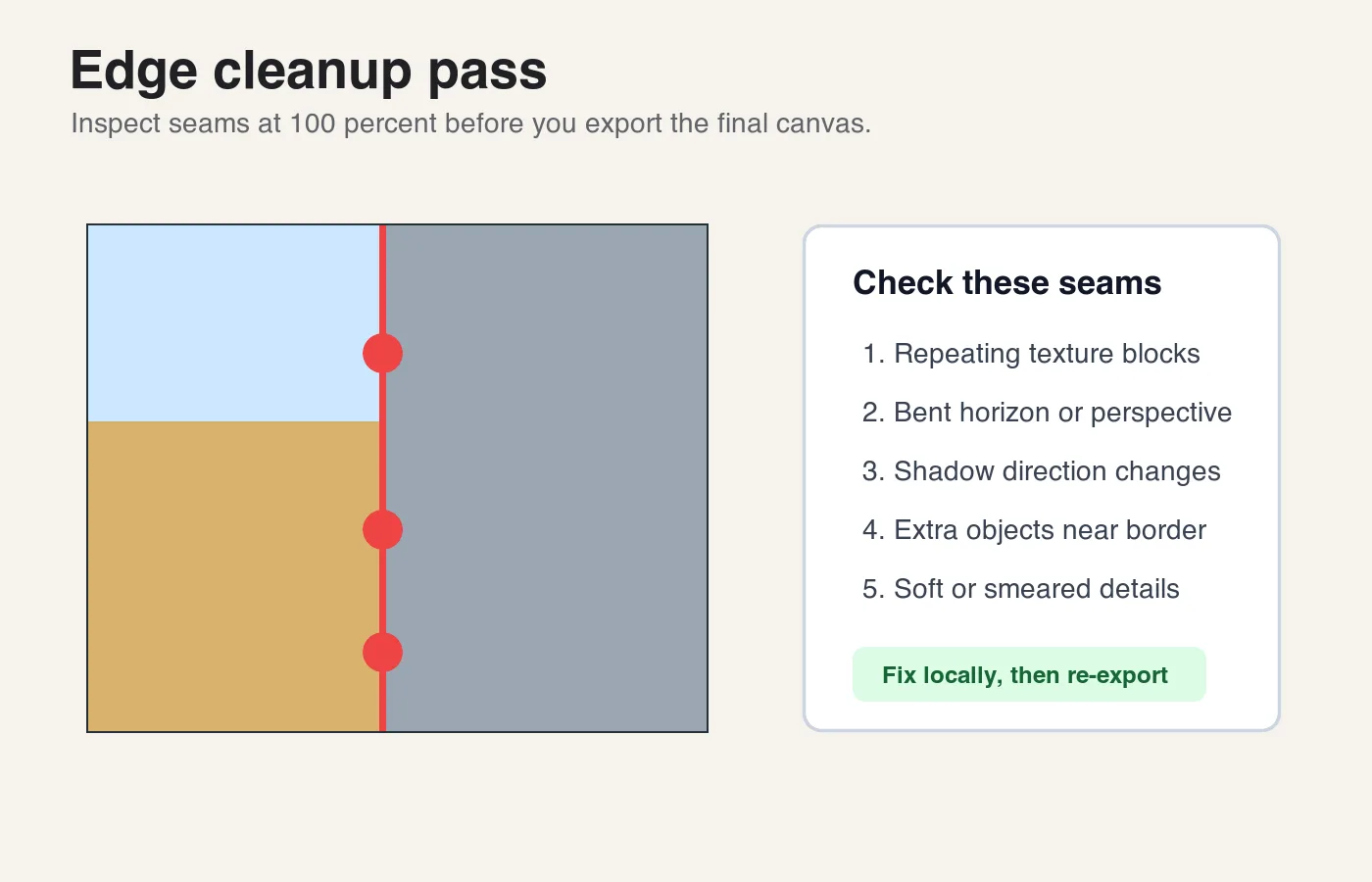
Die meisten outpainteten Bilder benötigen einen lokalen Reparaturdurchgang. Die erste Generierung gibt Ihnen eine Richtung; der Cleanup-Durchgang macht es nutzbar. Zoomen Sie auf 100 Prozent, bewegen Sie sich entlang der Grenze zwischen realen und generierten Pixeln und suchen Sie nach Änderungen, die ein Betrachter als falsch lesen würde.
Überprüfen Sie diese Bereiche vor dem Export:
- Eine Horizont- oder Tischplattenlinie, die an der Nahtstelle abknickt.
- Ein sich wiederholendes Gras-, Stoff-, Wolken- oder Fliesenmuster.
- Schatten, deren Richtung oder Weichheit variiert.
- Hintergrundunschärfe, die plötzlich scharf wird.
- Zusätzliche Finger, Gesichter, Kabel, Griffe oder Reflexionen.
- Textähnliche Markierungen, die fast lesbar sind.
- Produktkanten, die geglättet oder neu geformt wurden.
- Farbtemperaturschwankungen zwischen Original- und generierten Pixeln.
Reparieren Sie mit der kleinsten Maske, die das Problem löst. Ist eine Nahtlinie sichtbar, maskieren Sie einen schmalen Streifen darum und prompten Sie nach „Mischen Sie die vorhandene Textur über die Kante“. Wenn ein generiertes Objekt nahe der Grenze erschien, maskieren Sie nur dieses Objekt und bitten Sie um leeren Hintergrund. Wenn die Perspektive falsch ist, ist es oft schneller, vom vorherigen Schritt neu zu generieren, als jede Linie auszubessern.
Für die Bildqualität nach dem korrekten Canvas sehen Sie AI image editing. Für Überprüfungen der Dateigröße und Zustellung verwenden Sie die complete image optimization checklist.
Für welche Seitenverhältnisse sollten Sie Outpainting durchführen?
Das richtige Verhältnis hängt davon ab, wo das Bild erscheinen wird. Nach jedem Zuschnitt Outpainting zu machen, verschwendet Zeit, da jede neue Kante gereinigt werden muss. Planen Sie zuerst die Endgrößen und generieren Sie dann einmal die fehlende Leinwand.
| Ziel | Häufiges Verhältnis | Ausrichtung des Outpaintings | Zusätzliche Vorsicht |
|---|---|---|---|
| Website Hero | 16:9 oder 21:9 | Links/rechts, manchmal oben | Motiv von Nav und Text fernhalten |
| Produktauflistung | 1:1 | Seiten oder oben/unten gleichmäßig hinzufügen | Form oder Etikett des Produkts nicht verändern |
| Instagram Feed | 4:5 oder 1:1 | Meist oben/unten | Sichere Ränder für das Interface-Cropping lassen |
| Stories/Reels | 9:16 | Oben und unten | Wichtige Details von den Kanten fernhalten |
| Print Bleed | Endgültiger Zuschnitt plus Abzug | Alle Seiten | Generierte Pixel außerhalb kritischer Inhalte halten |
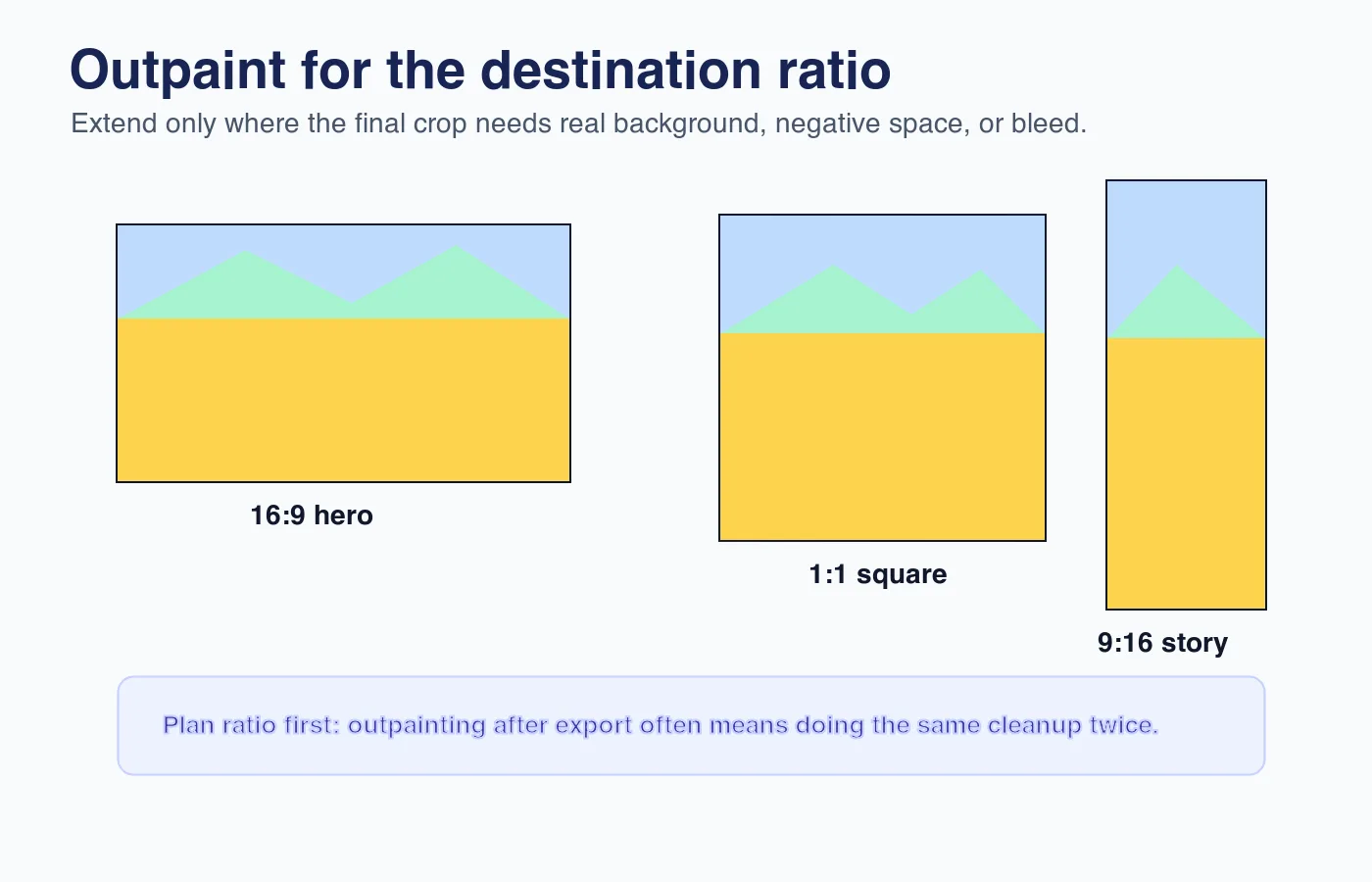
Wenn Sie mehrere Derivate benötigen, erstellen Sie zuerst das größte saubere Masterbild. Schneiden Sie dann in kleinere Formate zu und exportieren Sie jede Version. Das hält Artefakte aus dem hochwertigen Master fern und vermeidet die Kumulation von Kompressionsfehlern. Der batch resize guide ist nützlich, nachdem der outpaintete Master genehmigt wurde.
Welche Rechte- und Offenlegungsprobleme sollten Sie prüfen?
Outpainting ändert das Bild, aber es löscht nicht die an das Original gebundenen Rechte. Wenn das Quellfoto lizenziert ist, halten Sie sich an diese Lizenz. Enthält es eine erkennbare Person, Privatimmobilie, Kunstwerk, Logos oder Markenverpackungen, behandeln Sie die generierte Begrenzung als Teil der gleichen kommerziellen Überprüfung.
Das U.S. Copyright Office gibt offizielle Richtlinien zu copyright and artificial intelligence heraus, einschließlich der Frage der menschlichen Urheberschaft bei KI-generierten Materialien. Adobe dokumentiert auch die Content Credentials, eine praktische Möglichkeit, Provenienz und Bearbeitungsverlauf zu hinterlegen, wo dies unterstützt wird. Für Suchsichtbarkeit und Bildzustellung empfiehlt Googles Image SEO Guidance deskriptiven Kontext und zugängliche Bildinformationen in Google Images best practices.
Verwenden Sie diese Checkliste vor der Veröffentlichung:
- Bestätigen Sie, dass Sie die Rechte am Originalfoto haben.
- Speichern Sie das Original- und das bearbeitete Masterbild getrennt.
- Generieren Sie keine falschen Logos, Etiketten, Signaturen, Nummernschilder oder Dokumente.
- Fügen Sie eine Offenlegung hinzu, wenn das Bild in redaktionellen, politischen, medizinischen, rechtlichen oder Produkt-Proof-Kontexten verwendet wird.
- Behalten Sie Content Credentials oder ähnliche Provenienzmetadaten bei, wenn Ihr Workflow dies unterstützt.
- Informieren Sie Kunden darüber, welche Teile des Bildes erweitert wurden, falls die Genehmigung von der Genauigkeit abhängt.
Für E-Commerce seien Sie streng. Eine generierte Tischeinblendung ist normalerweise in Ordnung; eine generierte Produktkante nicht. Käufer müssen dem Artikel vertrauen können, den sie inspizieren. Die gleiche Vorsicht gilt für ecommerce product photography.
Wie sollten Sie ein outpaintetes Bild exportieren?
Exportieren Sie erst, nachdem die Komposition, Nähte und Rechte geprüft wurden. Speichern Sie ein geschichtetes oder bearbeitbares Masterbild, wenn Ihr Tool dies unterstützt, und exportieren Sie dann flachgelegte Lieferdateien.
Für Webseiten verwenden Sie WebP oder AVIF, wenn Ihr Publishing-System diese unterstützt; MDN's image file type guide ist eine nützliche Referenz für Browser-Bildformate. Verwenden Sie sRGB-Farbe, skalieren Sie auf den tatsächlichen Anzeigebereich und komprimieren Sie nach dem endgültigen Zuschnitt. Exportieren Sie das gleiche Bild nicht wiederholt, neu öffnen und erneut komprimieren.
Grundlegende Exporteinstellungen:
- Master: volle Größe, wenn möglich geschichtet, zusammen mit dem Original aufbewahren.
- Web Hero: WebP, sRGB, 1600–2400 px breit für die meisten Layouts.
- Social: Plattformverhältnis, sRGB, genügend Auflösung für Retina-Displays.
- Druck: Fragen Sie den Drucker nach Größe, Abzug, Profil und bevorzugtem Format.
- Archiv: Original plus finales Masterbild plus exportierte Derivate.
Wenn Sie im Rahmen des Publishing einen Formatwechsel vornehmen, behandelt der convert image format guide gängige JPG-, PNG-, WebP- und AVIF-Kompromisse.
Zusammenfassung: Ein praktischer Outpainting-Workflow
AI image outpainting ist ein Leinwand-Erweiterungswerkzeug, kein Wahrheit-Wiederherstellungswerkzeug. Es ist am stärksten, wenn es einfache Hintergründe fortsetzt, und am schwächsten, wenn es exakte Objekte, Text, Anatomie oder Markendetails erfindet.
Verwenden Sie diesen Workflow: Wählen Sie das Zielverhältnis, schützen Sie das Motiv, maskieren Sie nur den neuen Bereich mit einem kleinen Überlappungsgebiet, prompten Sie für physische Fortsetzung, generieren Sie einige Versionen, reparieren Sie Nähte lokal, prüfen Sie Rechte und Offenlegung, und exportieren Sie dann aus einem sauberen Masterbild. Wenn die generierte Begrenzung verändert, was das Bild zu beweisen scheint, legen Sie dies offen oder wählen Sie ein anderes Quellbild.
Nutze die kostenlosen Werkzeuge, während du der Anleitung folgst.
Weiterlesen

2026-07-28
AI Action Figure Trend: So bereitest du dein Foto für ein Studio-Qualität-Spielzeugporträt vor
Der AI Action Figure Trend verwandelt jedes Foto in ein sammelbares Spielzeugporträt. Erfahre, was den Prompt wirken lässt, und die genauen Schritte für Zuschnitt, Hintergrund und Auflösung, die eine überzeugende Figur von einer offensichtlichen Fälschung unterscheiden.

2026-07-26
AI Anime Generator Guide: Prompts, Styles und sichere Exports
Ein praktischer Workflow für den AI Anime Generator zur Erstellung von Porträts, Avataren, Bannern und Social Posts – inklusive Prompt-Vorlagen, Style Checks und Exportregeln.

2026-07-26
Text-to-Image AI 2026: So funktioniert Prompt Generation
Text-to-Image AI wandelt einen geschriebenen Prompt in ein fertiges Bild um. Erfahren Sie, wie Modelle, Prompts und Einstellungen für die Bilderzeugung im Jahr 2026 zusammenwirken.