Sun Mar 01 2026 19:00:00 GMT-0500 (Eastern Standard Time)
AI Image Upscaler Guide: Fotos sauber vergrößern
Erfahren Sie, wann AI image upscaling hilft, wie man zwischen 2x oder 4x Vergrößerung wählt und wie man Artefakte vor dem Drucken oder Veröffentlichen inspiziert.
Zuletzt aktualisiert: June 28, 2026
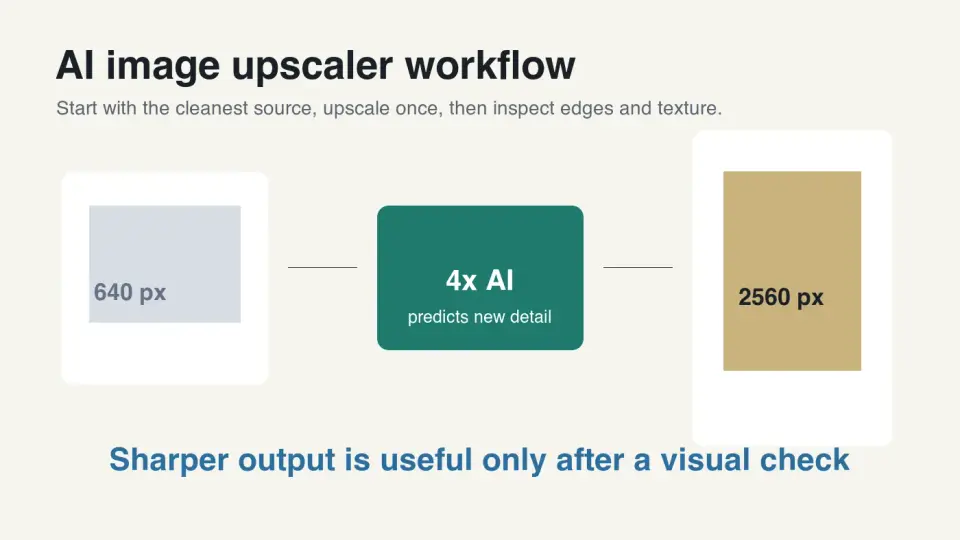
AI upscaling kann ein kleines Produktfoto, einen alten Scan, ein Profilbild oder ein zugeschnittenes Social-Asset retten. Es kann keine Informationen wiederherstellen, die nie sichtbar waren; die praktische Arbeit besteht daher darin, die richtige Quelle, den Skalierungsfaktor und den Prüfpass zu wählen.
Dieser Leitfaden erklärt, wann man einen AI image upscaler verwenden sollte, wann man ihn überspringen kann und wie man das Ergebnis veröffentlicht, ohne neuen Unschärfe oder überdimensionierte Dateien einzuführen.
Kurze Antwort: Wie skaliert man ein Bild, ohne dass es unscharf wird?
Verwenden Sie die sauberste Originaldatei, skalieren Sie einmal hoch und prüfen Sie das Ergebnis in der endgültigen Anzeigegröße. Ein 2x Upscale ist die sicherste Wahl für die Wiederverwendung im Web. Ein 4x Upscale ist nützlich, wenn das Bild gedruckt, eng zugeschnitten oder auf Hochdichte-Bildschirmen angezeigt wird.
AI upscalers funktionieren besser als gewöhnliche Resize-Filter, weil sie plausible Texturen und Kanten vorhersagen, anstatt nur Pixel zu dehnen. Das hilft bei Porträts, Produktfotos, alten Scans, Lebensmittelbildern und strukturierten Hintergründen. Es ist weniger zuverlässig für kleinen Text, Logos, UI Screenshots und Dokumente.
Nach dem Upscaling exportieren Sie die endgültige Web-Kopie als WebP oder AVIF und bewahren eine Masterkopie in einem verlustfreien Format auf. Wenn Sie auch die Dateigröße reduzieren, tun Sie dies nach dem Vergrößerungsvorgang. Der image compression ratio guide erklärt, wie man die endgültigen Byte-Einsparungen misst, ohne sichtbaren Schaden zu verbergen.
Was macht ein AI image upscaler eigentlich?
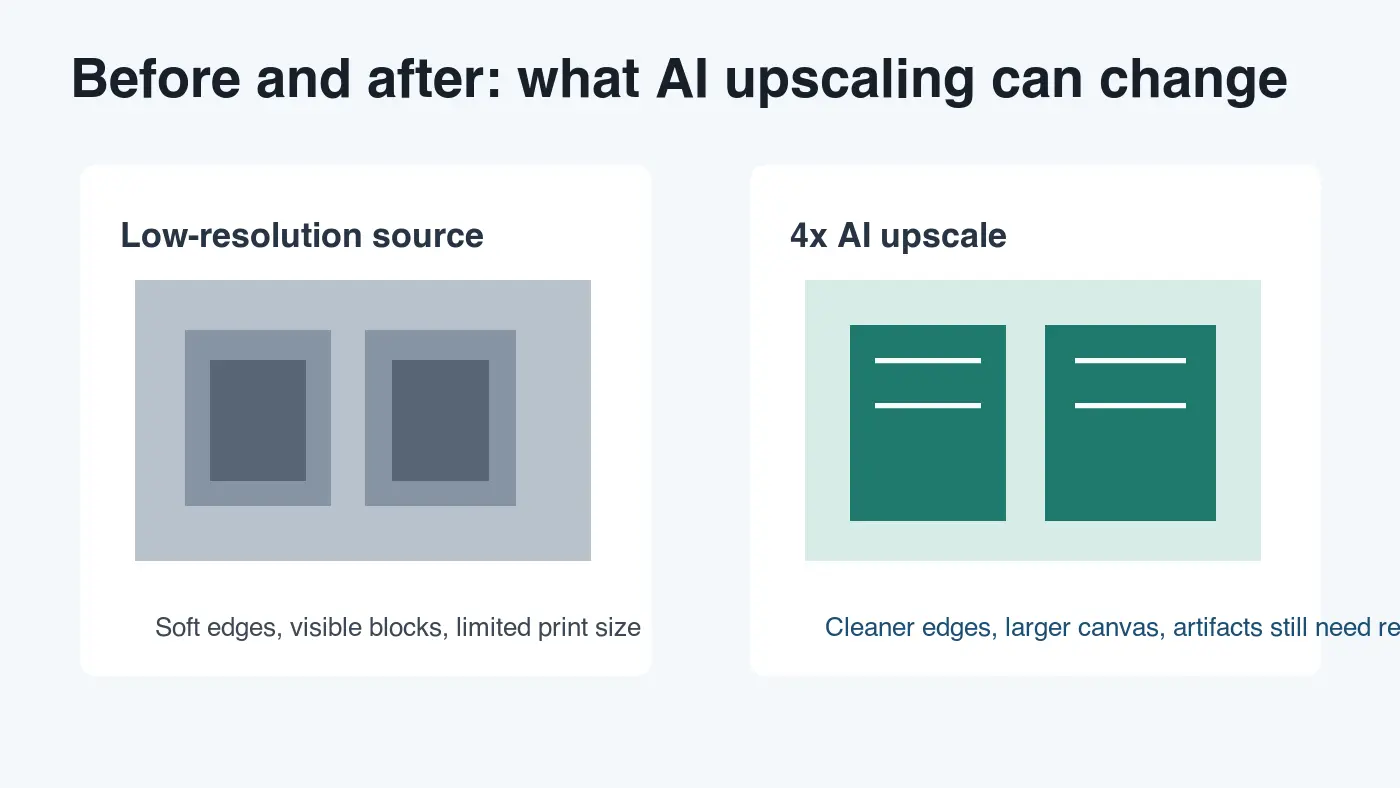
Ein AI image upscaler erhöht die Pixeldimensionen und versucht, die neuen Pixel natürlich aussehen zu lassen. Herkömmliche Größenänderungsmethoden wie Bilinear-, Bicubic- und Lanczos-Resampling schätzen Pixel anhand benachbarter Pixel. Sie sind schnell, vorhersehbar und in den meisten Editoren integriert, aber sie können fehlende Details nicht erfinden.
AI super-resolution Modelle werden darauf trainiert, Muster von Bildern niedriger Auflösung auf Versionen hoher Auflösung abzubilden. Das Ergebnis kann Kanten schärfen, Texturen wiederherstellen, Kompressionsrauschen reduzieren und eine kleine Datei nützlicher machen. Der Kompromiss ist, dass einige Details geraten werden. Ein Gesicht mag sauberer aussehen, aber Sommersprossen können sich ändern. Eine Produktkante mag schärfer aussehen, aber ein gedrucktes Etikett kann leicht falsch sein.
Die Autoren von Real-ESRGAN beschreiben ihr Modell als einen praktischen Wiederherstellungsansatz für reale Bilder mit unbekannter Degradation, nicht nur für ordentliche Laborbeispiele. Ihr Real-ESRGAN paper ist eine nützliche Referenz dafür, warum moderne Upscaler sich auf Rauschen, Unschärfe und Kompressionsartefakte gleichzeitig konzentrieren.
Wann sollte man AI upscaling verwenden?
Verwenden Sie AI upscaling, wenn das aktuelle Bild für seinen Zweck zu klein ist und keine bessere Quelle existiert. Der häufige Fehler ist es, jedes Bild durch einen Upscaler zu jagen, weil das Ergebnis in einer Vorschau schärfer aussieht. Das erhöht die Verarbeitungszeit, vergrößert die Dateien und manchmal erzeugt künstliche Texturen.
Gute Kandidaten sind:
- Ein Produktfoto von 900 px, das einen Platzbedarf von 1600 px auf der Produktseite hat.
- Ein gescanntes Familienfoto, das in einem moderaten Format gedruckt wird.
- Ein zugeschnittenes Porträt, das als Profilbild dienen muss.
- Ein kleines Editorial-Bild, das ein Retina Display überstehen muss.
- Ein komprimiertes Marketplace-Bild, bei dem die Originalquelle des Lieferanten fehlt.
- Ein Social Graphic Hintergrund, bei dem die genaue Textur weniger wichtig ist als saubere Kanten.
Schlechte Kandidaten sind:
- Vektor-Logos, die aus SVG oder PDF exportiert werden sollten.
- Screenshots mit kleinem Text, bei denen ein erneutes Scannen oder Aufnehmen sauberer wäre.
- Bereits hochauflösende Kamera-Originale.
- Rechtliche, medizinische oder technische Dokumente, bei denen die Textgenauigkeit wichtig ist.
- Produktetiketten, bei denen ein geratenes Wort oder eine Zahl einen Käufer täuschen könnte.
Wenn das Bild hauptsächlich zu schwer und nicht zu klein ist, beginnen Sie stattdessen mit der Complete Image Optimization Checklist. Upscaling fügt Pixel hinzu; Optimierung entfernt normalerweise unnötige Bytes.
Welchen Skalierungsfaktor sollte man wählen?
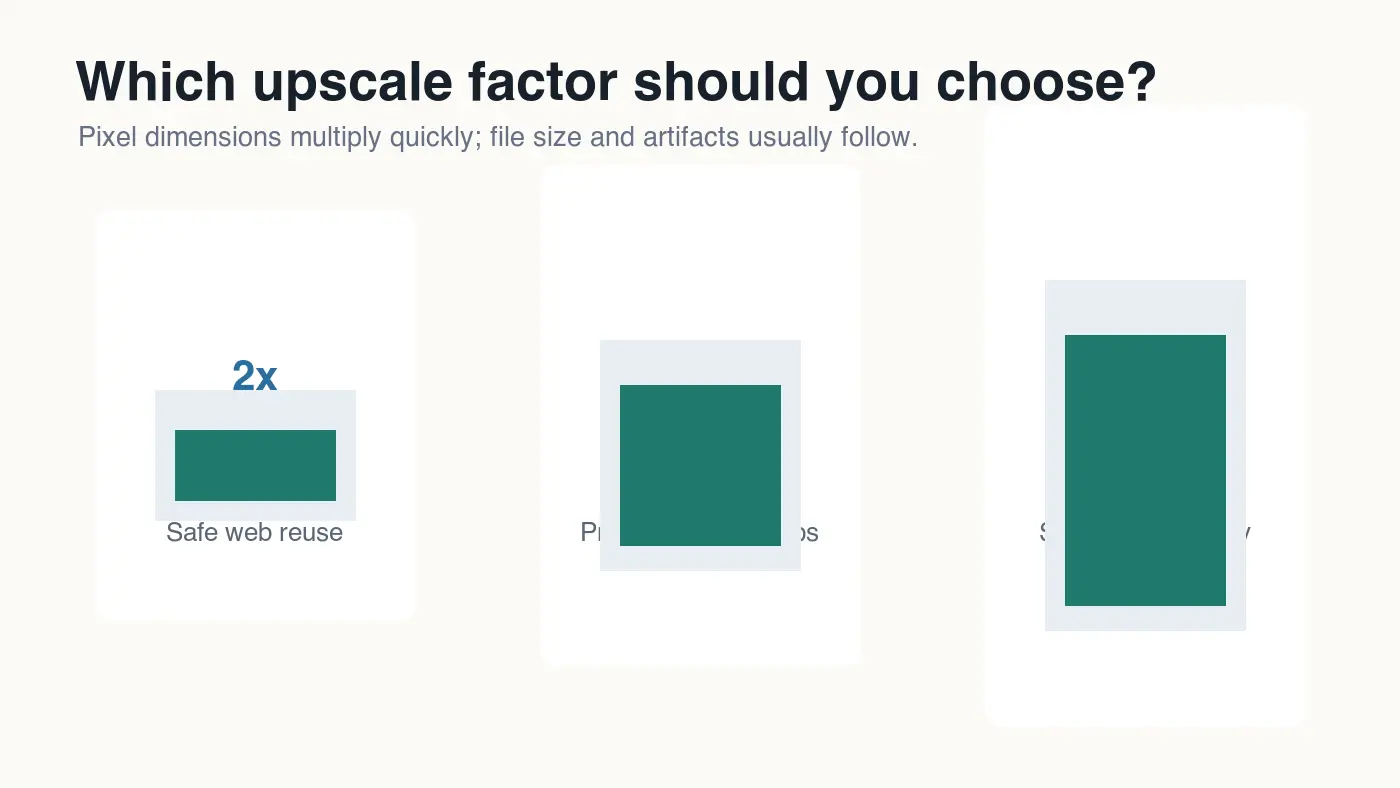
Wählen Sie den kleinsten Skalierungsfaktor, der das tatsächliche Ausgabe-Problem löst. Die Pixelanzahl wächst schneller, als die meisten Leute erwarten: 2x Breite und 2x Höhe erzeugen viermal so viele Pixel. Ein 4x Upscale erzeugt sechzehnmal so viele Pixel. Das kann nützlich sein, aber es gibt den Artefakten auch mehr Raum zum Zeigen.
| Scale factor | Pixel growth | Best use | Risk to check |
|---|---|---|---|
| 1.5x | 2.25x pixels | Minor web layout mismatch | Usually subtle, but not always available in simple tools |
| 2x | 4x pixels | Product cards, blog images, social posts | Over-sharpened edges and plastic skin |
| 4x | 16x pixels | Print, close crops, high-density displays | Fake texture, changed details, large output files |
| 6x or higher | 36x+ pixels | Specialist restoration workflows | Hallucinated detail and slow review cycles |
Für die meisten Webarbeiten reichen 2x oder 4x. Wenn ein Marketplace ein Produktbild von 2000 px benötigt und Ihr Lieferant 1200 px gesendet hat, gibt Ihnen ein 2x Upscale Platz zum Zuschneiden und Herunterskalieren. Ist die Quelle nur 500 px breit, könnte ein 4x Durchlauf einen Test wert sein, aber prüfen Sie das Ergebnis sorgfältig, bevor Sie es als Hero-Image verwenden.
Wie bereitet man ein Bild vor dem Upscaling?
Die Vorbereitung ist wichtiger als der Markenname des Upscalers. KI-Modelle verstärken das Quellbild. Enthält die Quelle starke JPEG-Blöcke, Staub, Unschärfe oder falsche Farben, werden diese Probleme nach der Vergrößerung oft sichtbarer.
Verwenden Sie diese Reihenfolge:
- Finden Sie das Original mit der höchsten Auflösung, nicht eine Kopie, die aus einer Messaging-App gespeichert wurde.
- Entfernen Sie offensichtlichen Staub oder Kratzer von gescannten Fotos vor der Vergrößerung.
- Schneiden Sie nur zu, wenn der Zuschnitt final ist; ansonsten behalten Sie zusätzliche Pixel zur Überprüfung bei.
- Vermeiden Sie wiederholtes JPEG-Speichern vor dem Upscaling.
- Behalten Sie die Quelle in PNG, TIFF oder dem besten verfügbaren JPEG bei.
- Skalieren Sie einmal von dieser Quelle hoch.
- Vergleichen Sie das Ergebnis mit dem Original in der beabsichtigten Anzeigegröße.
- Exportieren Sie Web-Kopien erst nach Genehmigung.
Gemessen während der Vorbereitung dieses Artikels waren die vier 1400 by 788 WebP Grafiken im zugewiesenen Bildordner zwischen 17 KB und 41 KB exportiert. Diese Dateien sind klein, weil es sich um saubere Infografiken mit flachen Farben handelt. Ein echtes Foto in denselben Dimensionen kann viel größer sein, besonders nachdem die KI Textur hinzugefügt hat. Behandeln Sie die Dateigröße als letzte Überprüfung und nicht als Beweis für Qualität.
Für Stapelverarbeitung ändern Sie die Größe und benennen Sie Dateien vor dem Upscaling-Durchlauf konsistent um. Der Batch Resize Guide behandelt einen Workflow, bei dem man zuerst die Größe ändert, was nützlich ist, wenn ein Lieferantenordner mehrere Shopfront-Größen benötigt.
Wie sollte man AI upscaled Bilder inspizieren?
Überprüfen Sie die Bereiche, denen ein echter Betrachter vertrauen wird. Eine allgemeine Überprüfung des "sieht schärfer aus" ist zu schwach. Ein Ladenbesitzer kümmert sich um Produkttexturen und gedruckte Etiketten. Ein Designer achtet auf Haarlinienkanten und Typografie. Ein gescanntes Familienfoto kann akzeptabel sein, auch wenn der Hintergrund-Tapete leicht verändert wurde.
| Image type | Inspect first | Reject the upscale if you see |
|---|---|---|
| Portrait | Eyes, teeth, hairline, skin texture | Waxy skin, changed eye shape, crunchy hair |
| Product photo | Logo, label text, seams, transparent edges | Invented lettering, warped corners, false texture |
| Old photo scan | Faces, hands, clothing, dust marks | Strange facial detail or amplified scratches |
| Food photo | Edges, steam, texture, highlights | Plastic surfaces or noisy shadows |
| Screenshot | Small text, icons, borders | Smearing, color fringing, unreadable labels |
Überprüfen Sie das Bild in drei Größen: die endgültige gerenderte Größe, 100% und eine kleine Social-Vorschaugröße. Die endgültige gerenderte Größe zeigt Ihnen, was Benutzer sehen werden. Die 100%-Ansicht enthüllt Artefakte vor dem Druck. Die kleine Vorschau fängt Über-Schärfen ein, das Miniaturansichten hart aussehen lassen kann.
Google's image guidance empfiehlt klare, crawlable, repräsentative Bilder mit nützlichem umgebendem Kontext und beschreibendem alt text in Google Images best practices. Dieser Rat gilt auch nach dem Upscaling: eine schärfere Datei ist immer noch schwach, wenn die Seite ein generisches Bild, einen vagen alt text oder eine blockierte URL verwendet.
Welches Dateiformat sollte man nach dem Upscaling exportieren?
Bewahren Sie einen bearbeitbaren oder archivierten Master auf und erstellen Sie dann eine Web-Lieferkopie. Der Master kann PNG oder TIFF sein, wenn Sie einen verlustfreien Handoff benötigen. Die öffentliche Webkopie sollte normalerweise für Fotos und reichhaltige Grafiken WebP oder AVIF sein, wobei PNG für Assets reserviert ist, bei denen verlustfreie Transparenz oder exakte Textkanten wichtig sind.
MDN's image format guide weist darauf hin, dass WebP verlustbehaftete und verlustfreie Kompression unterstützt, während AVIF effizient für viele fotografische Fälle ist. Sehen Sie sich MDN's image file type and format guide für das Browser-Formatverhalten und die Kompromisse an.
Verwenden Sie diese Exporttabelle als Ausgangspunkt:
| Final use | Suggested export | Why |
|---|---|---|
| Blog or landing-page photo | WebP q78-q86 or AVIF q45-q60 | Good quality at practical web sizes |
| Product hero | WebP q82-q90 plus a retained master | Protects texture and edges |
| Transparent product cutout | WebP lossless or PNG | Keeps alpha edges cleaner |
| Print handoff | PNG or TIFF master, separate web copy | Avoids compounding lossy artifacts |
| Social thumbnail | WebP, resized to platform need | Prevents oversized uploads |
Skalieren Sie nicht hoch und lassen Sie die Ausgabe dann in einer massiven Pixelgröße auf der Seite stehen. Wenn das Layout nur 1200 px anzeigt, erstellen Sie eine 1200 px oder responsive Variante aus dem genehmigten upscaled Master. Für moderne Formatwahl vergleichen Sie AVIF vs WebP Comparison.
Welche Fehler lassen AI-upscaled Bilder künstlich wirken?
Die meisten schlechten Upscales entstehen durch Ungeduld. Das Tool kann in Sekunden fertig sein, aber die Überprüfung entscheidet, ob das Bild nutzbar ist.
Vermeiden Sie diese Fehler:
- Ein File zu skalieren, das bereits einmal hochskaliert wurde.
- Standardmäßig 4x zu verwenden, wenn 2x das Layout-Problem lösen würde.
- Die Quelle vor dem Upscale stark zu komprimieren.
- Nur anhand eines dunklen Editor-Canvas und nicht des echten Seitenhintergrunds zu urteilen.
- Face Enhancement bei Produkt-, Lebensmittel- oder Dokumentenbildern zu vertrauen.
- Die volle 4x Ausgabe zu veröffentlichen, wenn ein kleineres Derivat ausreicht.
- Alt text und den umgebenden Text nach dem Austausch des Bildes zu ignorieren.
- Generierte Details als faktische Details in Dokumenten oder Produktetiketten zu behandeln.
Der letzte Punkt ist wichtig. AI super-resolution kann ein Etikett schärfer aussehen lassen, während es die Zeichen leicht verändert. Wenn das Bild sachliche Informationen enthält, erfassen Sie die Quelle neu oder verwenden Sie stattdessen OCR und Layout-Rekonstruktion, anstatt sich auf ein geratenes visuelles Ergebnis zu verlassen.
Wie passen AI upscaling und SEO zusammen?
AI upscaling hilft der SEO nur dann, wenn es das für den Benutzer sichtbare Bild verbessert, ohne die Seite zu verlangsamen. Suchmaschinen können nützliche Bilder indexieren, aber Benutzer beurteilen die Seite immer noch nach Klarheit, Geschwindigkeit und Relevanz. Ein aufgeblähtes 4x Hero-Image kann dieselbe Seite beeinträchtigen, die es verbessern sollte.
Für SEO und Barrierefreiheit veröffentlichen Sie das endgültige Bild mit:
- Einer stabilen CDN URL, die HTTP 200 zurückgibt.
- Beschreibendem alt text, der das sichtbare Motiv benennt.
- Width and height attributes oder Layout-Regeln, die einen Content Shift vermeiden.
- Einem Format und Dimensionen, die zur gerenderten Nutzung passen.
- Umgebendem Text, der erklärt, warum das Bild auf der Seite ist.
- Einem repräsentativen Cover-Bild für Open Graph und Artikelmetadaten.
Wenn Sie bestätigen müssen, ob Pixeldimensionen vor der Entscheidung über die Notwendigkeit des Upscalings getroffen werden sollen, verwenden Sie den Workflow in Check Image Size and Dimensions. Upscaling sollte eine bewusste Korrektur sein, kein Standard-Upload-Schritt.
AI image upscaler checklist
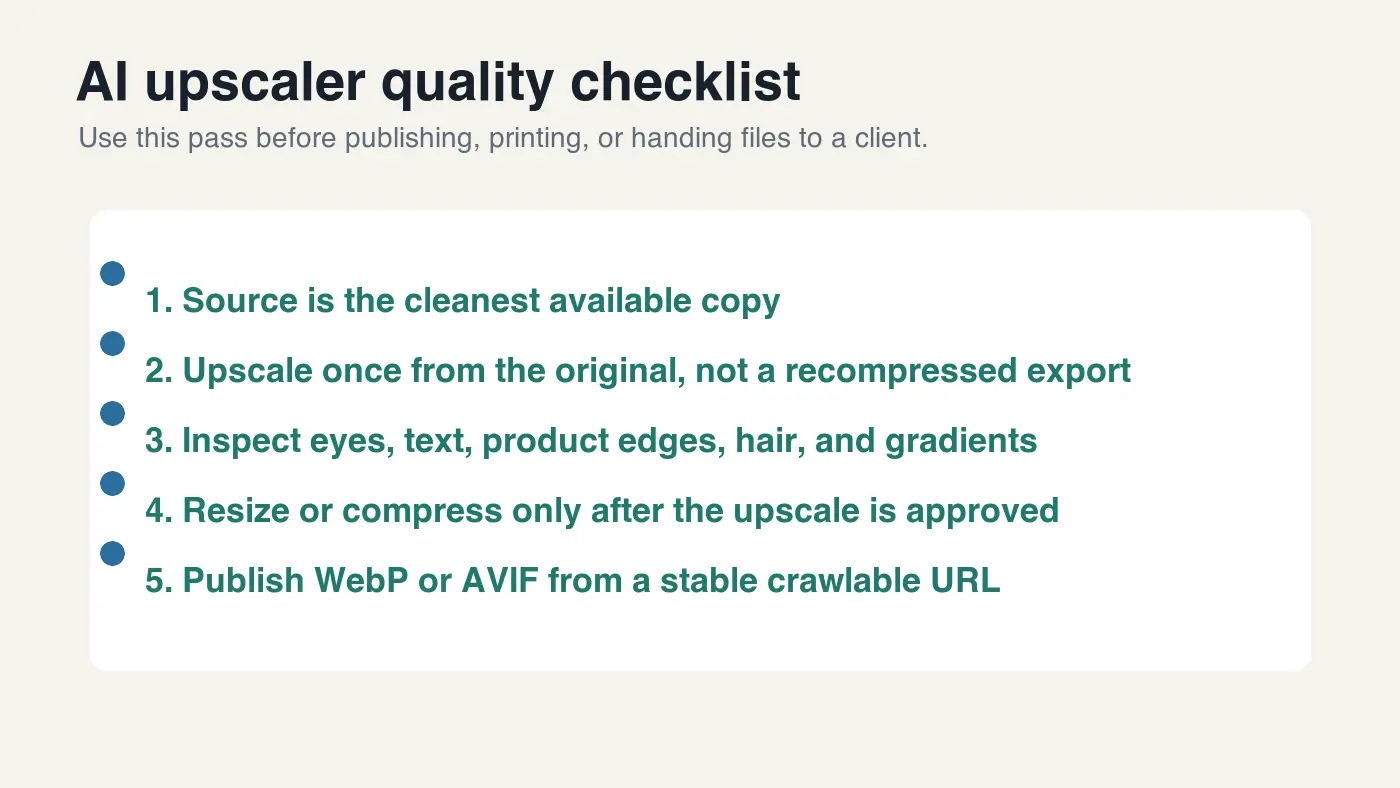
Verwenden Sie diesen letzten Durchgang, bevor Sie die Datei veröffentlichen, drucken oder liefern:
| Check | Pass condition | Fix if it fails |
|---|---|---|
| Source quality | Cleanest available original was used | Find a better source or repair first |
| Scale factor | 2x or 4x chosen for a real output need | Re-export at a smaller factor |
| Artifact review | Faces, labels, edges, and texture look believable | Try a different model or lower scale |
| Web export | Final public copy is WebP or AVIF when suitable | Create a delivery copy from the master |
| Page fit | Rendered dimensions match the layout | Resize or create responsive variants |
| CDN check | Final URL returns HTTP 200 | Re-publish the WebP file |
AI upscaling lohnt sich, wenn es ein spezifisches Größenproblem löst und die Inspektion übersteht. Beginnen Sie mit der besten Quelle, skalieren Sie einmal hoch, überprüfen Sie die wichtigen Details und exportieren Sie dann eine korrekt dimensionierte Web-Kopie.
Nutze die kostenlosen Werkzeuge, während du der Anleitung folgst.
Weiterlesen
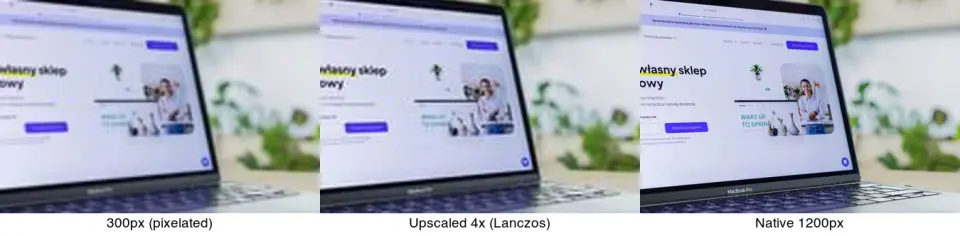
Wed Mar 11 2026 20:00:00 GMT-0400 (Eastern Daylight Time)
Real-ESRGAN AI Upscaling: Funktionsweise und Anwendungsfälle
Erfahren Sie, was Real-ESRGAN ist und wie seine GAN-basierte Super-Resolution funktioniert. Wir zeigen Stärken (4x Upscaling von Fotos/Kunst) und Grenzen – inklusive Befehlen.
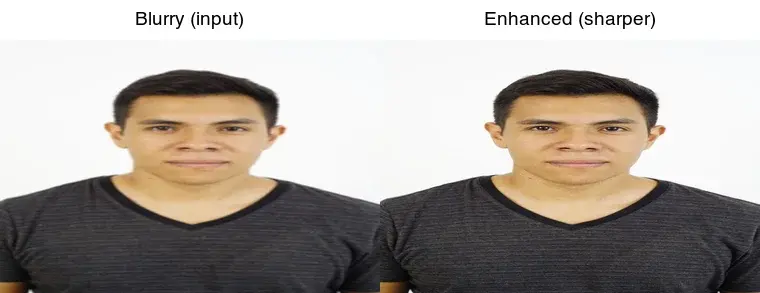
Wed Feb 25 2026 19:00:00 GMT-0500 (Eastern Standard Time)
KI-Foto-Enhancement-Tools im Vergleich: Schärfen, Entrauschen und Upscale
Wir vergleichen KI-Foto-Enhancement-Tools nach ihren Korrekturmöglichkeiten (Unschärfe, Rauschen, niedrige Auflösung), deren Grenzen und der richtigen Arbeitsabfolge.
Tue Feb 24 2026 19:00:00 GMT-0500 (Eastern Standard Time)
Bildqualitätsverbesserung: Korrigiere Unschärfe, Rauschen und Auflösung
Wir erklären die Bildqualitätsverbesserung: Welche Mängel Sie beheben können (Unschärfe, Rauschen, niedrige Auflösung, Belichtung), wo die Grenzen liegen und welche Workflow-Reihenfolge das Ergebnis bestimmt.