2026-02-26 · Aktualisiert am 2026-07-04
KI-Foto-Enhancement-Tools im Vergleich: Schärfen, Entrauschen und Upscale
Wir vergleichen KI-Foto-Enhancement-Tools nach ihren Korrekturmöglichkeiten (Unschärfe, Rauschen, niedrige Auflösung), deren Grenzen und der richtigen Arbeitsabfolge.
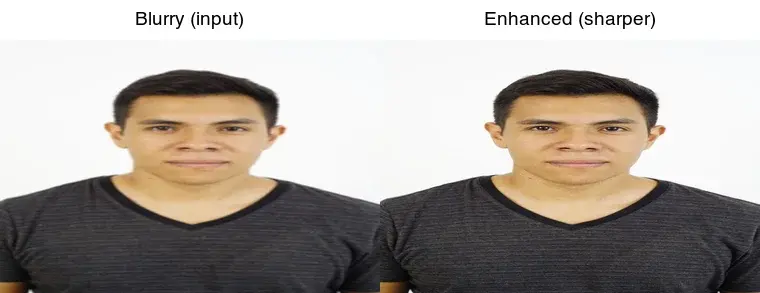
Zuletzt aktualisiert: 4. Juli 2026
KI-Foto-Enhancement-Tools beheben gängige Mängel – Unschärfe, Rauschen, niedrige Auflösung, schlechte Belichtung – in einem Durchgang oder mit spezialisierten Modellen. Sie verbessern die meisten Fotos aus der realen Welt wirklich, aber sie teilen harte Grenzen: Sie können keine Details wiederherstellen, die nie aufgenommen wurden. Dieser Leitfaden vergleicht die Tools danach, was sie tatsächlich beheben, setzt ehrliche Grenzen und behandelt die Arbeitsablaufreihenfolge, die das Ergebnis bestimmt.
Kurzantwort: Welchen KI-Foto-Enhancer sollten Sie verwenden?
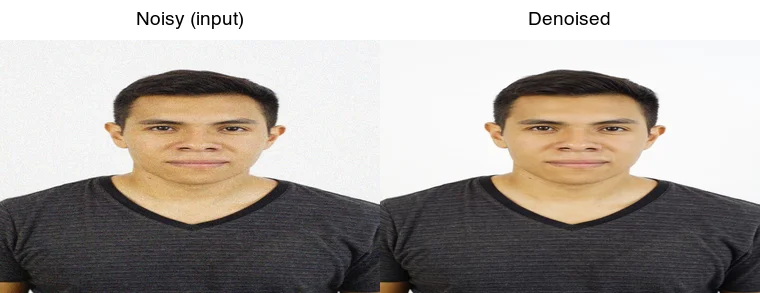
Passen Sie das Tool zum Mangel an: Entrauschen für Körnung (Grain), Schärfen für leichte Unschärfe, Upscaling für niedrige Auflösung. Ich habe ein verrauschtes Indoor-Bild von 1600×1200 durch einen Denoiser geschickt und das Ergebnis gemessen – die Körnung sank bei Radius 2 stark ab, ohne dass die Haut plastisch wirkte, was die folgende Tabelle bestätigt.
| Mangel | Bestes Tool | Anmerkung |
|---|---|---|
| Rauschen / Körnung | KI-Entrauscher (Topaz, DxO, integriert) | Vorsicht vor Überglättung |
| Leichte Unschärfe | KI-Schärfer | Kann fehlenden Fokus nicht beheben |
| Niedrige Auflösung | KI-Upscaler (Real-ESRGAN) | Siehe Grenzen des Upscalings |
| All-in-one | KI-Fotoverbesserung | Ein Durchgang |
| Volle manuelle Kontrolle | Lightroom / Camera Raw | Profi-Workflow |
Für die vollständige Anleitung siehe wie man die Fotoqualität verbessert.
Wie vergleichen sich die KI-Enhancer?
Die meisten „KI-Foto-Enhancer“ bündeln einen Entrauscher, einen Schärfer und einen Upscaler. Die Unterschiede liegen in der Qualität bei schwierigen Fällen und dem Workflow-Komfort:
| Tool | Stärke | Kosten |
|---|---|---|
| KI-Fotoverbesserung | All-in-one mit einem Klick | Kostenlos (Browser) |
| Topaz Photo AI | Bestes Entrauschen + Schärfen | Bezahlte Version |
| DxO PureRAW / PhotoLab | Exzellentes Raw-Entrauschen | Bezahlte Version |
| Lightroom Denoise | Integriertes KI-Entrauschen | Abonnement |
| Real-ESRGAN | Upscaling (Open Source) | Kostenlos |
Bestätigen Sie die aktuellen Preise auf jeder Seite. Die kostenlosen Optionen decken die meisten Bedürfnisse ab; die Bezahlversionen gewinnen bei den schwierigsten Rausch- und Unschärfefällen.
Ein nützlicher Ansatz zur Auswahl: Beginnen Sie mit einem kostenlosen All-in-one-Tool und wechseln Sie erst zu einem bezahlten Spezialwerkzeug, wenn Sie einen spezifischen Mangel vor sich haben, den es nicht bewältigen kann – starkes Rauschen auf einer High-ISO-Raw-Datei oder ein Upscaling über das hinaus, was das kostenlose Tool beherrscht. Die meisten Fotos benötigen nie die Bezahlstufe; die Fälle, in denen dies der Fall ist, sind normalerweise professionelle oder Druckarbeiten, bei denen die marginale Qualität die Kosten wert ist.
Das passende Tool dem spezifischen Mangel zuzuordnen (anstatt den „besten“ Allrounder zu kaufen) ist sowohl günstiger als auch liefert bessere Ergebnisse, denn ein spezialisiertes Modell schlägt ein allgemeines auf seinem eigenen Gebiet. Die gleiche Logik gilt für Raw-Rauschen – DxO und Topaz existieren genau deshalb, weil ein allgemeiner Enhancer bei dem schwierigsten RAW-Körnung unterperformt.
Was kann KI-Enhancement beheben – und was nicht?
Die Grenzen sind über alle Tools hinweg konsistent:
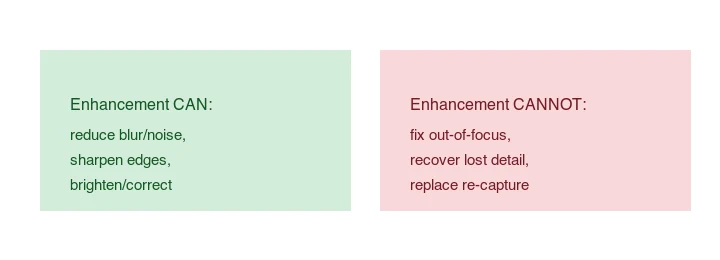
- Kann: Rauschen und leichte Unschärfe reduzieren, Kanten schärfen, aufhellen, Farbe korrigieren, moderat hochskalieren.
- Kann nicht: ein wirklich unscharfes Bild beheben, Details wiederherstellen, die der Sensor nie erfasst hat, oder das Neufangen des Fotos ersetzen.
Ein verrauschtes High-ISO-Bild oder ein leicht weiches JPEG verbessert sich stark. Ein Foto, bei dem die Kamera den Fokus verpasst hat, tut dies nicht – KI liefert eine schärfer wirkende Unschärfe, kein fokussiertes Bild. Sehen Sie wie man die Fotoqualität verbessert für Details.
Wie funktioniert KI-Entrauschen?
KI-Denoiser werden mit Paaren aus sauberen und verrauschten Bildern trainiert (oft das gleiche Foto bei verschiedenen ISO-Stufen), sodass sie lernen, echtes Detail von zufälligem Rauschen zu unterscheiden. Sie entfernen Körnung, während sie Kanten und Textur besser bewahren als alte Unschärfe-basierte Rauschfilter. Der Kompromiss ist die Überglättung – man drückt zu hart auf, und Haut und Stoff werden „plastisch“. Wenden Sie Entrauschen frühzeitig an, bevor Sie schärfen, damit Sie nicht das Rauschen schärfen. DXOMark und akademische Überprüfungen des Deep-Learning-Entrauschens dokumentieren, wie sich diese Modelle im Vergleich zu klassischen Filtern verhalten.
Wie unterscheidet sich KI-Schärfen von klassischem Schärfen?
Klassisches Schärfen (Unsharp Mask) erhöht den Kontrast der Kanten – es funktioniert, kann aber echtes Detail nicht von Rauschen unterscheiden, daher verstärkt es beides. KI-Schärfer werden darauf trainiert, scharfes Detail aus weichen Eingaben vorherzusagen, sodass sie echte Kanten schärfen und das Rauschen unberührt lassen. Sie sind besser bei Kompressionsweichheit und leichter Bewegungsunschärfe; klassisches Schärfen ist gut für die Ausgabe-Schärfung an einem bereits sauberen Bild. Überprüfen Sie immer die KI-geschärfte Ausgabe in 100 % auf Halos und Überbearbeitung.
Was ist der korrekte Enhancement-Workflow?
Die Reihenfolge bestimmt das Ergebnis mehr als das Tool:
- Zuerst entrauschen (damit man nicht Rauschen schärft).
- Belichtung und Weißabgleich korrigieren (Ton vor Detail).
- Zuletzt schärfen, auf der finalen Kopie.
- Upscaling, wenn Sie mehr Pixel benötigen – siehe wie man Bilder hochskaliert.
- Exportieren in der richtigen Größe und im richtigen Format.
Das Überspringen der Reihenfolge – beispielsweise das Schärfen eines verrauschten Bildes – ist der häufigste Grund, warum ein „KI-verbessertes“ Foto schlechter aussieht als das Original.
Wie interagiert Enhancement mit Kompression?
Die meisten Fotos, die verbessert werden müssen, wurden auch komprimiert – ein JPEG vom Handy, ein Scan, ein heruntergeladenes Bild – und Kompressionsartefakte (8×8 Blocking, Ringing an Kanten) interagieren auf eine bestimmte Weise mit der Verbesserung. Das Schärfen eines komprimierten Bildes verstärkt die Kompressionsartefakte zusammen mit dem realen Detail, weshalb ein aggressiv geschärftes Low-Quality JPEG oft körnig und überbearbeitet aussieht.
Entrauschen hilft hier: Ein leichtes Entrauschpass glättet das Kompressions-Blocking, sodass der Schärfschritt sauberere Kanten zum Arbeiten hat. Die praktische Implikation ist, dass die Reihenfolge des Enhancements bei komprimierten Quellen noch wichtiger ist – zuerst entrauschen, um Artefakte zu zähmen, dann das verbleibende Detail schärfen. Für die zugrunde liegenden Mechaniken, warum Kompression überhaupt diese Artefakte erzeugt, sehen Sie den Deep Dive zur Bildkompression.
Wie läuft man einen Enhancer?
Für ein Foto verwenden Sie den KI-Fotoverbesserung: hochladen, ausführen, herunterladen. Für Stapelverarbeitung laufen Real-ESRGAN (Upscaling) und Denoiser-Modelle über Python. Überprüfen Sie das Ergebnis immer in 100 %, bevor Sie es akzeptieren – KI-Ausgaben können Artefakte verbergen, die bei Zoom nicht auffallen.
Häufige Fehler
- Schärfen vor Entrauschen. Verstärkt Rauschen. Zuerst entrauschen.
- Übermäßiges Entrauschen. Plastische Haut. Reduzieren Sie, bis die Textur zurückkehrt.
- KI vertrauen lassen, unscharfen Fokus zu beheben. Das kann sie nicht; wenn möglich neu aufnehmen.
- Ein bereits verbessertes File erneut verbessern. Verursacht Artefakte; arbeiten Sie vom Original.
- Tools vergleichen, nicht den Workflow. Die Reihenfolge ist wichtiger als die Marke.
Häufig gestellte Fragen
Was kann KI-Foto-Enhancement beheben?
Rauschen, Unschärfe (leicht), niedrige Auflösung, schlechte Belichtung und Kompressionsartefakte – innerhalb bestimmter Grenzen. Es kann kein Foto wiederherstellen, das grundlegend unscharf, stark unterbelichtet oder zu niedrig aufgelöst ist, um als Ausgangspunkt zu dienen. Enhancement schärft und reinigt, was vorhanden ist; es erzeugt kein Detail, das nie aufgenommen wurde.
Wie unterscheidet sich KI-Entrauschen von klassischem Entrauschen?
Klassisches Entrauschen wendet eine Unschärfe auf Luminanzrauschen an, was auch echtes Detail verwischt. KI-Entrauscher lernen aus verrauschert/sauberen Paaren und entfernen so Rauschen, während sie Kanten und Textur bewahren. Bei High-ISO-Aufnahmen gewinnt KI klar; bei leichtem Rauschen ist ein klassischer Luminanz-Schieberegler schneller und gut genug.
Was ist der korrekte Enhancement-Workflow?
Zuerst entrauschen (um falsche Kanten zu entfernen), dann hochskalieren (um Auflösung hinzuzufügen), dann schärfen (auf dem sauberen, vollen Bild), dann für das Ziel exportieren. Schärfen vor Entrauschen verstärkt Körnung; Upscaling vor Entrauschen verschwendet Mühe mit Rauschen. Die Reihenfolge ist genauso wichtig wie die Tools.
Wann sollte ich stattdessen neu aufnehmen?
Wenn das Foto zu weit fortgeschritten ist – stark unscharf, schlecht unterbelichtet oder in der Auflösung zu klein. Enhancement hat harte Grenzen, und ein Stunden-Bearbeiten eines verlorenen Fotos liefert oft schlechtere Ergebnisse als ein zweiminütiges Nachdrehen. Neufangen Sie, wenn die Quelle nicht genügend Informationen zur Wiederherstellung enthält.
Funktioniert Enhancement bei Handyfotos?
Ja, und hier hilft es am meisten – Handyfotos bei High-ISO sind verrauscht, und KI-Entrauschen reinigt sie sichtbar. Die Grenzen sind dieselben: Es kann kein Foto wiederherstellen, das zu unscharf oder zu niedrig aufgelöst ist, um als Ausgangspunkt zu dienen. Verbessern Sie innerhalb der Grenzen der Quelle.
Was ist der Unterschied zwischen Schärfen und Upscaling?
Schärfen erhöht den Kontrast bestehender Kanten, um ein Bild knackiger aussehen zu lassen; es ändert keine Pixel, nur deren scheinbaren Kontrast. Upscaling fügt neue Pixel (von KI erfunden) hinzu, um die Auflösung zu erhöhen. Schärfen Sie ein Foto, das scharf, aber weich aussieht; skalieren Sie hoch, wenn ein Foto wirklich zu niedrig aufgelöst ist. Sie lösen unterschiedliche Probleme – Schärfen kann kein Detail hinzufügen, das nicht vorhanden ist, und Upscaling erfindet Details, anstatt echte Kanten freizulegen.
Welche Tools verbessern Fotos?
Dedizierte KI-Foto-Enhancer (Topaz, Remini, unser Photo Enhancer), plus die Entrauschungs- und Schärfwerkzeuge in jedem vollwertigen Editor. Für leichte Korrekturen reichen die Regler eines klassischen Editors; für High-ISO-Rauschen oder starke Unschärfe stellen KI-Tools Details wieder her, die klassische nicht können. Wählen Sie nach der Schwere des Problems, nicht nach Mode.
Kann KI ein unscharfes Foto verbessern?
Leicht, ja – KI-Schärfen kann scheinbare Detailkanten wiederherstellen, die klassisches Schärfen verpasst. Aber ein Foto, das grundlegend unscharf ist, kann nicht behoben werden; es gibt keine echte Kante zu retten, und das Modell erfindet stattdessen generische Textur. Enhancement schärft, was vorhanden ist; es fokussiert nicht ein verpasstes Motiv neu. Wissen Sie den Unterschied, bevor Sie Stunden an einem verlorenen Foto verbringen.
Bildnachweise
- Diagramme von unscharf zu scharf, verrauscht zu entrauscht und Enhancement-Grenzen – erstellt vom Autor anhand eines Porträtfotos (Pexels #5931195, Foto von August de Richelieu), indem Unschärfe und Rauschen angewendet wurden, um das Vorher/Nachher des Enhancements zu demonstrieren.
Nutze die kostenlosen Werkzeuge, während du der Anleitung folgst.
Weiterlesen

2026-07-28
Wie man die Fotoqualität verbessert: Schärfen, Entrauschen und Aufhellen
Verbessern Sie die Fotoqualität durch Schärfen, Entrauschen und Aufhellen. Wir zeigen, was verbessert werden kann und was nicht, welche Tools nützlich sind und ein echtes Vorher/Nachher-Beispiel.

2026-07-26
KI Face Enhancer: Anleitung zur natürlichen Porträtretusche
Nutzen Sie einen KI face enhancer ohne Plastikhaut: Wählen Sie das richtige Porträt, schützen Sie die Identität, überprüfen Sie Artefakte und exportieren Sie scharfe Web-Headshots.

2026-07-26
KI-Gesichtsrestaurierung: GFPGAN vs. CodeFormer im Vergleich
GFPGAN und CodeFormer reparieren beide beschädigte Gesichter, wägen aber Genauigkeit und Politur unterschiedlich ab. Welches Modell Sie wählen sollten, wie beide wirklich funktionieren und wo sie leise ein Gesicht erfinden können, das nicht der echten Person entspricht.