2026-02-25 · Aktualisiert am 2026-07-26
Bildqualitätsverbesserung: Korrigiere Unschärfe, Rauschen und Auflösung
Wir erklären die Bildqualitätsverbesserung: Welche Mängel Sie beheben können (Unschärfe, Rauschen, niedrige Auflösung, Belichtung), wo die Grenzen liegen und welche Workflow-Reihenfolge das Ergebnis bestimmt.
Zuletzt aktualisiert: 26. Juli 2026
Die Verbesserung der Bildqualität behebt gängige Mängel, die ein Bild schlecht aussehen lassen – Unschärfe, Rauschen, niedrige Auflösung, schlechte Belichtung – sodass es scharf und sauber erscheint. Es ist wirklich nützlich, mit einer klaren Grenze: Es kann ein Foto verbessern, das genügend Details erfasst hat, aber es kann Details nicht wiederherstellen, die nie aufgenommen wurden. Dieser Leitfaden behandelt, was Verbesserungen beheben können, welche Grenzen bestehen, welche Tools verfügbar sind und in welcher Reihenfolge der Workflow das Ergebnis bestimmt.
Kurzantwort: Wie verbessert man die Bildqualität?
Ordnen Sie den Fehler dem Fix zu:
| Defekt | Korrektur | Tool |
|---|---|---|
| Weich / leicht unscharf | Schärfen oder KI-Schärfer | Editor / AI |
| Verrauscht / körnig | Entrauschen (Denoising) | AI denoiser |
| Niedrige Auflösung | Upscaling | AI upscaler |
| Dunkel / geringer Kontrast | Helligkeit, Kontrast, Belichtungswerte | Editor |
| Farbtonfehler | Weißabgleich | Editor |
Für ein Bild verwenden Sie den KI-Fotoverbesserung. Für die vollständige Anleitung sehen Sie how to enhance photo quality.
Was kann eine Verbesserung beheben – und was nicht?
Die Grenzen sind das Allerwichtigste, was man verstehen muss:
- Kann: Weichheit und Rauschen reduzieren, Kanten schärfen, aufhellen, Farben korrigieren, moderat hochskalieren.
- Kann nicht: ein wirklich unscharfes Bild beheben, Details wiederherstellen, die nie aufgenommen wurden, oder das erneute Aufnehmen des Fotos ersetzen.
Ein leicht weiches oder verrauschtes Bild verbessert sich stark. Ein Bild, bei dem die Kamera den Fokus völlig verpasst hat, tut dies nicht – eine Verbesserung erzeugt einen größeren, schärfer wirkenden Schleier, kein fokussiertes Bild.
Der ehrliche Test besteht darin zu fragen, ob die gewünschten Informationen irgendwo im Original vorhanden sind, nur verdeckt. Wenn ja – ein Gesicht, das durch Bewegung unscharf ist, eine Textur, die durch Rauschen verborgen ist – kann die Verbesserung diese hervorheben. Wenn die Information nie erfasst wurde – ein Wimpernstrich auf einem 50px-Gesicht, eine Textur in einer unscharfen Region – erstellt keine Verbesserung; das Modell kann nur plausibel raten, was für die Anzeige gut, aber nicht für die Genauigkeit ist. Beginnen Sie immer mit der besten Aufnahme, die verfügbar ist; sehen Sie sich how to upscale images für die Auflösungseite an.
Wann sollte man stattdessen neu aufnehmen?
Wenn Sie die Aufnahme steuern können, schlägt das erneute Aufnehmen fast immer eine Verbesserung. Die Mängel, die Verbesserungen nicht beheben können – echtes Unschärfe-Bokeh, starke Unterbelichtung, ausgebrannte Lichter – werden im Moment der Aufnahme festgelegt, und keine Nachbearbeitung kann Daten wiederherstellen, die der Sensor nie aufgezeichnet hat. Wenn Sie feststellen, dass Sie jedes Foto von einem Shooting verbessern müssen, liegt das Problem normalerweise beim Shooting (Beleuchtung, Fokus, ISO), nicht beim Verbesserungstool. Die Behebung des Aufnahmeproblems spart Stunden und liefert bessere Ergebnisse.
Wie schärft man ein unscharfes Bild?
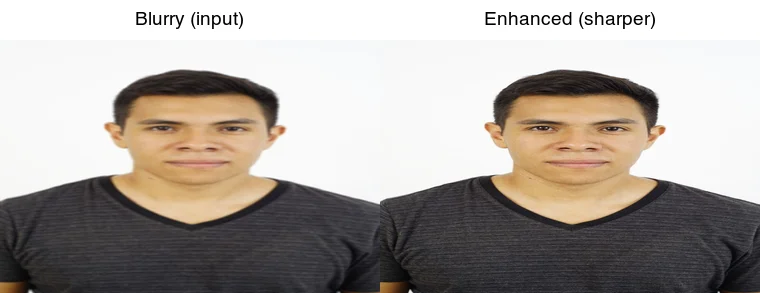
Leichte Unschärfe reagiert auf Schärfen (Unsharp Mask) oder KI-Schärfer. Klassisches Schärfen erhöht den Kontrast der Kanten; KI-Schärfer prognostizieren scharfe Details aus weichen Eingaben und sind bei Kompressionsunschärfe und leichter Bewegungsunschärfe besser. Über-Schärfen Sie nicht – zu viel erzeugt Halos um die Kanten und ein knuspriges Aussehen. Wenden Sie Schärfung zuletzt an, nachdem Entrauschen und Belichtung korrigiert wurden, auf der finalen Kopie.
Wie entrauscht man ein Bild?
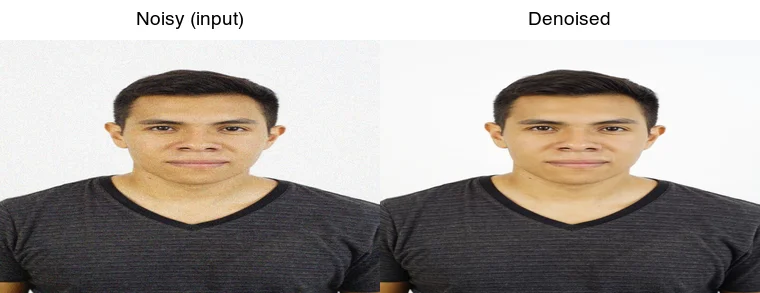
Rauschen (Körnung durch wenig Licht oder hohes ISO) wird am besten durch KI-Entrauscher entfernt, die echtes Detail von zufälligem Rauschen viel besser unterscheiden als alte Filter basierend auf Unschärfe. Der Kompromiss ist das Überglätten – zu stark zu arbeiten lässt Haut und Stoff „plastisch“ wirken. Entrauschen Sie zuerst, bevor Sie schärfen, damit Sie nicht das Rauschen schärfen. Die deep-learning denoising literature dokumentiert, wie diese Modelle mit klassischen Filtern verglichen werden.
Wie korrigiert man Belichtung und Kontrast?
Unterbelichtete oder kontrastarme Bilder reagieren auf grundlegende Tonanpassungen – Helligkeit/Belichtung, um das Niveau anzuheben; Kontrast oder Belichtungswerte (Levels), um Schwarz-/Weißpunkte festzulegen; und Weißabgleich, um einen Farbtonfehler zu entfernen. Dies sind die Fixes mit dem höchsten Nutzen und benötigen keine KI; jeder Editor kann sie handhaben, einschließlich kostenloser wie GIMP oder Photopea. Korrigieren Sie den Ton vor Schärfen oder Entrauschen.
Wie skaliert man ein Bild mit niedriger Auflösung hoch?
Upscaling vergrößert ein Bild ohne offensichtliches Blocken. KI-Upscaler (Real-ESRGAN) prognostizieren plausible Details und sind besser als klassisches Skalieren für eine Vergrößerung von 2–4x, können aber keine realen Details erfinden, die der Sensor nie erfasst hat. Für das Web skalieren Sie zuerst auf die Anzeigegröße; zu den Grenzen sehen Sie how to upscale images und image resolution and DPI.
Was ist der korrekte Workflow zur Verbesserung der Bildqualität?
Die Reihenfolge ist wichtiger als das spezifische Tool, das Sie wählen:
- Zuerst entrauschen (damit man nicht Rauschen schärft).
- Belichtung und Weißabgleich korrigieren (Ton vor Detail).
- Zuletzt schärfen, auf der finalen Kopie.
- Hochskalieren, falls nötig.
- Exportieren in der richtigen Größe und im richtigen Format.
Das Überspringen der Reihenfolge – das Schärfen eines verrauschten Bildes – ist der häufigste Grund, warum ein verbessertes Bild schlechter aussieht als das Original.
Welche Tools verbessern die Bildqualität?
| Tool | Typ | Am besten für |
|---|---|---|
| KI-Fotoverbesserung | Browser | All-in-one für Einzelfotos |
| Lightroom / Camera Raw | Pro Editor | Volle Kontrolle |
| Topaz Photo AI | Bezahlte Software | Beste Entrauschung/Schärfung |
| Real-ESRGAN | Open Source | Upscaling |
Die All-in-one Browser-Tools sind am schnellsten für ein einzelnes Bild – sie entrauschen, schärfen und korrigieren in einem Durchgang. Pro Editoren wie Lightroom bieten Steuerung pro Schieberegler, was bei einem spezifischen Mangel oder einer Charge mit konsistenten Problemen wichtig ist. Topaz Photo AI führt beim schwierigsten Rauschen und der Unschärfe, und Real-ESRGAN ist die kostenlose Upscaling-Option. Für einen vollständigen Tool-Vergleich sehen Sie AI photo enhancement tools. Wie bei den meisten Bildbearbeitungstools ist die Workflow-Reihenfolge (Entrauschen, dann Tonkorrektur, dann Schärfen) wichtiger als die Marke, die man wählt, daher sollten Sie die Reihenfolge beherrschen, bevor Sie bezahlte Upgrades bewerten.
Weiterführend: Upscayl vs Topaz Gigapixel vs Magnific AI: Welcher Upscaler gewinnt
Häufige Fehler
- Schärfen vor dem Entrauschen. Verstärkt das Rauschen. Zuerst entrauschen.
- Über-Schärfen / Über-Entrauschen. Halos oder plastische Haut. Weniger ist mehr.
- Vertrauen auf die Verbesserung, um schlechten Fokus zu beheben. Das kann es nicht; wenn möglich, neu aufnehmen.
- Ein bereits verbessertes File erneut verbessern. Verursacht Artefakte; arbeiten Sie vom Original aus.
- Verbessern statt Neuaufnehmen. Wenn Sie das Shooting steuern, schlägt ein sauberes Original jede Verbesserung.
Häufig gestellte Fragen
Was kann die Bildqualitätsverbesserung beheben?
Rauschen, leichte Unschärfe, niedrige Auflösung und schlechte Belichtung – innerhalb bestimmter Grenzen. Es kann kein Bild wiederherstellen, das stark unscharf, schlecht unterbelichtet oder zu niedrig aufgelöst ist, um als Ausgangspunkt zu dienen. Die Verbesserung schärft und reinigt, was vorhanden ist; sie erzeugt keine fehlenden Details.
Wie schärft man ein unscharfes Bild?
Wenden Sie eine Unsharp Mask oder KI-Schärfung an, die Kanten erkennt und deren Kontrast erhöht. Leichte Unschärfe reagiert gut darauf; starke Unschärfe nicht, da keine echte Kante wiederherzustellen ist. Über-Schärfen erzeugt Halos, daher vorsichtig anwenden und bei 100 Prozent prüfen.
Wann sollte man stattdessen neu aufnehmen?
Wenn das Bild zu weit fortgeschritten ist – stark unscharf, schlecht unterbelichtet oder winzig in der Auflösung. Die Verbesserung hat harte Grenzen, und eine Stunde Bearbeitung eines verlorenen Bildes liefert oft ein schlechteres Ergebnis als ein kurzes Nachshooting. Nehmen Sie neu auf, wenn die Quelle nicht genügend Informationen zur Wiederherstellung enthält.
Was ist die korrekte Reihenfolge der Verbesserung?
Zuerst entrauschen (falsche Kanten entfernen), dann hochskalieren (Auflösung hinzufügen), dann schärfen (auf dem sauberen, vollen Bild), dann exportieren. Schärfen vor Entrauschen verstärkt das Korn; Upscaling vor Entrauschen verschwendet Mühe. Die Reihenfolge ist genauso wichtig wie die Tools.
Funktioniert die Verbesserung bei alten Scans?
Ja, und es ist ein häufiger Anwendungsfall – Entrauschen, Hochskalieren und Kratzerreparatur an gescannten Fotos. Die Grenzen sind die Scanqualität: Ein Low-DPI-Scan begrenzt das Ergebnis. Scannen Sie mit 600 DPI+ als TIFF, bevor Sie verbessern. Sehen Sie sich den restoration guide an.
Was ist die Grenze der Bildverbesserung?
Die Verbesserung kann keine Informationen wiederherstellen, die nie erfasst wurden. Ein Foto, das stark unscharf, schlecht unterbelichtet oder winzig in der Auflösung ist, kann nicht behoben werden – die Verbesserung schärft und reinigt, was vorhanden ist; sie erzeugt keine fehlenden Details. Wissen Sie, wann Sie stattdessen neu aufnehmen müssen: Eine Stunde an einem verlorenen Foto liefert oft ein schlechteres Ergebnis als zwei Minuten Nachshooting.
Kann eine Verbesserung ein unscharfes Foto beheben?
In Maßen. KI-Schärfung stellt sichtbare Kantendetails wieder her, die klassisches Schärfen verpasst, daher verbessert sich ein leicht weiches Foto. Aber ein fundamental unscharfes Foto kann nicht behoben werden – es gibt keine echte Kante zur Wiederherstellung, und das Modell erfindet stattdessen generische Texturen. Die Verbesserung schärft, was vorhanden ist; sie fokussiert nicht ein verpasstes Motiv. Wissen Sie die Grenze, bevor Sie Zeit mit einem verlorenen Foto verschwenden.
Was ist der Unterschied zwischen Schärfe und Klarheit?
Schärfe erhöht den Kontrast an Kanten auf kleinen Skalen (Feindetails); Klarheit erhöht den Kontrast im Mitteltonbereich, was größere Strukturen beeinflusst und Punch sowie Textur hinzufügt. Übertreiben Sie beides und es entstehen Artefakte – Halos durch Schärfe, ein überbearbeitetes Aussehen durch Klarheit. Verwenden Sie beide sanft: Schärfen Sie, um feine Details wiederherzustellen; klären Sie, um lokalen Kontrast hinzuzufügen, wo das Bild flach wirkt.
Bildnachweise
- Diagramme zu den Grenzen der Verbesserung, von unscharf zu scharf und von verrauscht zu entrauscht – erstellt vom Autor anhand eines Porträtfotos (Pexels #5931195, Foto von August de Richelieu), indem Unschärfe und Rauschen angewendet wurden, um die Verbesserung vor/nachzuzeigen.
Nutze die kostenlosen Werkzeuge, während du der Anleitung folgst.
Weiterlesen

2026-07-28
Wie man die Fotoqualität verbessert: Schärfen, Entrauschen und Aufhellen
Verbessern Sie die Fotoqualität durch Schärfen, Entrauschen und Aufhellen. Wir zeigen, was verbessert werden kann und was nicht, welche Tools nützlich sind und ein echtes Vorher/Nachher-Beispiel.

2026-07-26
KI Face Enhancer: Anleitung zur natürlichen Porträtretusche
Nutzen Sie einen KI face enhancer ohne Plastikhaut: Wählen Sie das richtige Porträt, schützen Sie die Identität, überprüfen Sie Artefakte und exportieren Sie scharfe Web-Headshots.

2026-07-26
KI-Gesichtsrestaurierung: GFPGAN vs. CodeFormer im Vergleich
GFPGAN und CodeFormer reparieren beide beschädigte Gesichter, wägen aber Genauigkeit und Politur unterschiedlich ab. Welches Modell Sie wählen sollten, wie beide wirklich funktionieren und wo sie leise ein Gesicht erfinden können, das nicht der echten Person entspricht.