Sat Jun 27 2026 20:00:00 GMT-0400 (北美东部夏令时间)
Stapelverarbeitung von Bildern: Eine Bearbeitung auf Hunderte von Dateien anwenden
Verarbeiten Sie viele Bilder gleichzeitig: Ändern (resize), komprimieren, konvertieren und benennen Sie einen ganzen Ordner mit einem Durchgang. Echte Batch-Workflows, die Reihenfolge der Operationen und Tools für große Mengen.

Zuletzt aktualisiert: June 28, 2026. Die grundlegenden Stapeloperationen sind stabil; neue Automatisierungsoptionen erscheinen, während das umliegende Ökosystem wächst.
Batch-Bildverarbeitung bedeutet, dieselbe Operation – Skalieren, Komprimieren, Konvertieren, Umbenennen – auf einen ganzen Ordner von Bildern in einem Durchgang anzuwenden, anstatt jede Datei manuell zu bearbeiten. Es ist der Unterschied zwischen dem Verbringen eines Nachmittags mit hundert Fotos und das Fertigstellen in einer Minute. Dieser Leitfaden behandelt die Batch-Workflows, die tatsächlich vorkommen, die Reihenfolge der Operationen und die Tools, die Volumen verarbeiten können, ohne zusammenzubrechen.
Kurzantwort: Wie verarbeitet man Bilder im Stapel?
Sammeln Sie die Bilder in einem Ordner, definieren Sie die Operation (Skalierung auf 800px, Komprimierung auf Qualität 80, Konvertierung zu WebP), führen Sie das Batch-Tool über den Ordner aus und exportieren Sie es in einen neuen Ordner, damit die Originale intakt bleiben. Überprüfen Sie drei oder vier Ergebnisse Stichprobenartig, bevor Sie den gesamten Stapel verwenden. Die Reihenfolge ist entscheidend: Zuerst skalieren, um unnötige Pixel zu entfernen, dann komprimieren, dann konvertieren. Führen Sie dieselbe Sequenz für jeden Batch durch und die Ergebnisse bleiben konsistent.
Warum im Stapel statt einzeln?
Der Fall für das Batching ist einfach: Wann immer Sie dieselbe Bearbeitung auf mehr als ein paar Bildern anwenden, verschwendet es bei Einzelbearbeitung Mühe und erzeugt inkonsistente Ergebnisse. Das Batching wendet identische Einstellungen auf jede Datei an, was Konsistenz und Geschwindigkeit bedeutet.
| Szenario | Einmalig | Im Stapel |
|---|---|---|
| 5 Produktfotos | In Ordnung | Marginaler Vorteil |
| 50 Blog-Bilder | Langsam | Deutlich besser |
| 500 Katalogfotos | Unpraktisch | Wesentlich |
| Wiederkehrender wöchentlicher Export | Mühsam | Notwendig |
- Konsistenz: Jedes Bild erhält identische Einstellungen.
- Geschwindigkeit: Ein Ordner wird in der Zeit eines einzelnen Bildes fertiggestellt.
- Wiederholbarkeit: Dieselben Einstellungen gelten nächste Woche.
Welche Operationen eignen sich für das Batching?
Die meisten Einzelbildoperationen lassen sich in eine Stapelform bringen. Die gängigsten sind Skalieren, Komprimieren, Konvertieren, Umbenennen und Wasserzeichen hinzufügen.
- Skalieren — eine Dimension auf jede Datei anwenden.
- Komprimieren — ein Qualitätsniveau über den gesamten Stapel anwenden.
- Konvertieren — jedes PNG zu WebP, jedes HEIC zu JPG ändern.
- Umbenennen — ein konsistentes Namensschema anwenden.
- Wasserzeichen hinzufügen — dasselbe Wasserzeichen auf jedes Bild anwenden.
Operationen, die eine Beurteilung pro Bild erfordern – wie das Zuschneiden auf ein bestimmtes Motiv oder Retuschieren eines Gesichts – lassen sich nicht gut im Stapel verarbeiten, da jedes Bild individuelle Aufmerksamkeit benötigt. Der Batch-Verarbeitungstipps-Leitfaden behandelt, welche Operationen automatisiert und welche manuell beibehalten werden sollten.
In welcher Reihenfolge sollten Batch-Operationen ablaufen?
Die Reihenfolge ist wichtig, da jede Operation die nächste beeinflusst. Die falsche Reihenfolge verschwendet Mühe oder mindert die Qualität.
- Umbenennen — Zuerst konsistente Dateinamen erhalten, bevor irgendeine Verarbeitung die Dateien ändert.
- Zuschneiden — Wenn ein uniformes Zuschneiden angewendet wird, tun Sie dies vor dem Skalieren.
- Skalieren — Die endgültigen Dimensionen festlegen.
- Komprimieren — Bytes reduzieren nach dem Skalieren, wenn weniger Pixel zu komprimieren sind.
- Konvertieren — Das Format zuletzt ändern, nachdem der Rasterinhalt finalisiert wurde.
- Wasserzeichen hinzufügen — Zuletzt anwenden, damit es auf das endgültige Bild gesetzt wird.
- Skalieren vor Komprimieren — weniger Pixel komprimieren kleiner.
- Konvertieren zuletzt — die Formatwahl gilt für die fertigen Pixel.
- Wasserzeichen hinzufügen zuletzt — damit es nicht skaliert oder neu komprimiert wird, was zu Degradation führen könnte.
Wie bleibt man bei einem Batch konsistent in der Qualität?
Das Risiko beim Batching besteht darin, dass Einstellungen, die für ein Bild optimiert wurden, nicht auf ein anderes passen – ein Qualitätsniveau, das bei einer Landschaft gut aussieht, kann bei einem Porträt mit glatter Haut Artefakte zeigen. Konsistenz entsteht durch die Wahl von Einstellungen, die über den gesamten Stapel funktionieren und nicht nur für das erste Bild.
- Testen Sie die Einstellungen an drei unterschiedlichen Bildern, bevor Sie den vollständigen Batch ausführen.
- Wählen Sie ein Qualitätsniveau, das den schlimmsten Fall abdeckt, nicht den Durchschnitt.
- Gruppieren Sie Bilder nach Inhaltstyp, wenn sie stark voneinander abweichen – verarbeiten Sie jede Gruppe mit ihren eigenen Einstellungen.
- Exportieren Sie in einen neuen Ordner und vergleichen Sie eine Stichprobe mit den Originalen.
| Qualitätsbedenken | Batch-Ansatz |
|---|---|
| Gemischte Inhaltstypen | Gruppieren und separat verarbeiten |
| Variable Quellauflösung | Auf ein Ziel skalieren, nicht auf einen Prozentsatz |
| Hauttöne in Porträts | Höhere Qualität, eine Stichprobe prüfen |
| Flache Grafiken | Niedrigere Qualität ist ausreichend |
Tools für die Bild-Batchverarbeitung
Das richtige Tool hängt vom Volumen und davon ab, ob Sie eine UI oder Automatisierung benötigen.
| Tool-Typ | Am besten für | Beispiel |
|---|---|---|
| Browser-Batch-Tool | Einmalige Ordner, keine Installation nötig | Batch tool |
| Desktop-Editor-Aktionen | Wiederkehrende, wiederholbare Workflows | Photoshop actions, GIMP batch |
| Kommandozeile | Große Volumina, Skripting | ImageMagick, sharp |
| Cloud API | Automatisierte Pipelines | Bezahlte APIs |
- Browser-Tools sind bequem und für einmalige Batches ideal.
- Desktop-Editor-Aktionen zeichnen eine Sequenz auf und spielen sie ab.
- Kommandozeilen-Tools skalieren auf Tausende von Dateien und lassen sich in Pipelines integrieren.
Automatisierung über den Browser hinaus
Für wiederkehrende Batch-Jobs, die täglich oder wöchentlich laufen sollen, weichen Browser-Tools zugunsten der Automatisierung aus. Ein wiederkehrender Export – sagen wir, die Optimierung der neuen Blogbilder der Woche jeden Freitag – ist für manuelle Browserarbeit ungeeignet und gut geeignet für ein Skript oder einen Build-Schritt. Das Prinzip ist dasselbe wie bei einem einmaligen Batch, aber der Auslöser ist automatisch.
- Build step — Komprimierung und Konvertierung während des Site Deployments ausführen.
- CMS plugin — Bilder beim Hochladen automatisch optimieren.
- Folder watch — Jedes neue hinzugefügte Bild in einem überwachten Ordner verarbeiten.
- Scheduled script — Einen Batch zu einem bestimmten Zeitplan für wiederkehrende Jobs ausführen.
Die ImageMagick documentation behandelt den Kommandozeilenansatz, der die meisten skriptbasierten Batch-Pipelines antreibt, und die sharp Node.js library ist die gängige Wahl für die Bildverarbeitung im Build-Step in JavaScript-Projekten. Die richtige Automatisierung hängt vom Stack ab, aber das Ziel ist immer dasselbe – machen Sie den Batch zum Standard, damit er nicht von der Erinnerung einer Person abhängt.
Häufige Batch-Fehler
- Originale überschreiben — Exportieren Sie immer in einen neuen Ordner, damit Sie den Batch wiederholen können.
- An einem Bild testen — Stichprobenartig drei unterschiedliche Bilder bevor Sie sich festlegen.
- Falsche Reihenfolge der Operationen — Komprimierung vor dem Skalieren verschwendet Mühe.
- Inhaltliche Unterschiede ignorieren — Eine einzige Einstellung kann nicht für jedes Bild geeignet sein.
- Die Stichprobenprüfung vergessen — Überprüfen Sie einige Ergebnisse, bevor Sie den gesamten Batch verwenden.
Batchverarbeitung ist ein Multiplikator: Sie verwandelt eine mühsame Stunde in eine Minute und wendet konsistente Einstellungen an, die manuelle Bearbeitung nicht erreichen kann. Der batch processing guide und der image batch tools overview behandeln spezifische Workflows, und für die zugrunde liegenden Operationen behandeln jeweils der resize guide, der compression guide und der format conversion guide ihren Schritt eingehend. Die Disziplin liegt in der Einrichtung – definieren Sie die Operation einmal, testen Sie sie und lassen Sie sie laufen.
Häufig gestellte Fragen
Was ist die richtige Reihenfolge für eine Batch-Pipeline?
Zuerst skalieren (verbraucht die meisten Bytes), dann das Format konvertieren, dann komprimieren, dann Metadaten entfernen – jeweils in einen neuen Ordner schreiben. Skalieren vor dem Komprimieren ist die größte Einsparung; ein Vollauflösungsbild zu komprimieren, verschwendet Mühe. Sehen Sie sich den batch processing guide an.
Wie viele Bilder kann ein Batch verarbeiten?
Tausende, aber testen Sie zuerst mit einem 10-Bild-Subset. Eine Pipeline, die bei 10 Bildern falsch ist, ist bei 10.000 falsch – das Subset fängt den Fehler ab, bevor er auf das gesamte Archiv wirkt. Kommandozeilen-Tools verarbeiten große Läufe besser als Browser.
Reduziert Batchverarbeitung die Qualität?
Nur die Schritte Komprimieren und Skalieren ändern Pixel; die Formatkonvertierung ist verlustfrei, wenn das Ziel das Quellmaterial bewahrt. Qualitätsverlust entsteht durch die Wahl aggressiver Einstellungen, nicht durch das Batching selbst. Bewahren Sie immer die Originale auf, damit jeder Schritt erneut ausgeführt werden kann.
Welche Fehler stören einen Batch?
Originale überschreiben, Komprimieren vor dem Skalieren, Dateinamen beschädigen und den Batch ohne Stichproben zu vertrauen. In einen neuen Ordner schreiben, zuerst skalieren, die Dateinamen stabil halten und ein Output-Bild in voller Größe öffnen, bevor Sie das Set versenden.
Welche Dateitypen kann ich im Stapel verarbeiten?
Jedes Rasterformat, das das Tool liest – JPEG, PNG, WebP, TIFF, HEIC. Die gängigen Batch-Jobs (Skalieren, Komprimieren, Konvertieren) funktionieren über Formate hinweg. Überprüfen Sie, ob das Ausgabeformat das unterstützt, was Sie benötigen (z. B. Transparenz ist nur in PNG oder WebP erhalten).
Was ist der größte Fehler bei der Batchverarbeitung?
Originale überschreiben. In dem Moment, in dem ein Batch die Quelldateien überschreibt, ist das Detail verloren und die einzige Wiederherstellung ist eine Neuaufnahme oder ein Backup. Schreiben Sie immer die Batch-Ausgabe in einen neuen Ordner und lassen Sie die Originale unberührt, bis der neue Satz Ende-zu-Ende verifiziert ist. Jeder andere Fehler (falsche Reihenfolge, ein schlechtes Preset) ist aus den Originalen wiederherstellbar; Überschreiben ist es nicht. In jeden Batch in einen neuen Ordner schreiben, ohne Ausnahmen.
Nutze die kostenlosen Werkzeuge, während du der Anleitung folgst.
Weiterlesen
Thu Mar 19 2026 20:00:00 GMT-0400 (北美东部夏令时间)
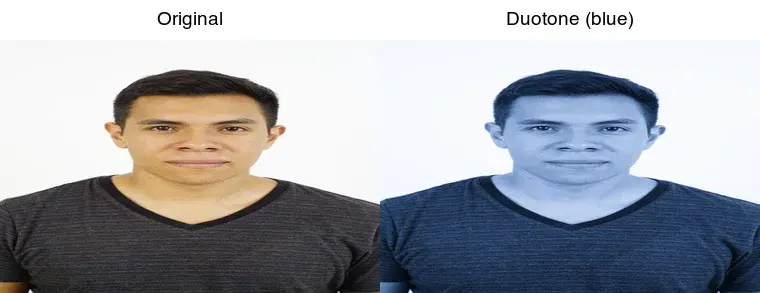
Wie man einen Duotone-Effekt auf Fotos erstellt (Design Leitfaden)
Erstellen Sie einen Duotone-Effekt auf Fotos: Wir erklären, wie der Zweifarben-Ton funktioniert, welche Farbkombinationen am besten sind und wie Sie ihn in Canva, Photoshop oder ImageMagick anwenden.
Thu Mar 12 2026 20:00:00 GMT-0400 (北美东部夏令时间)
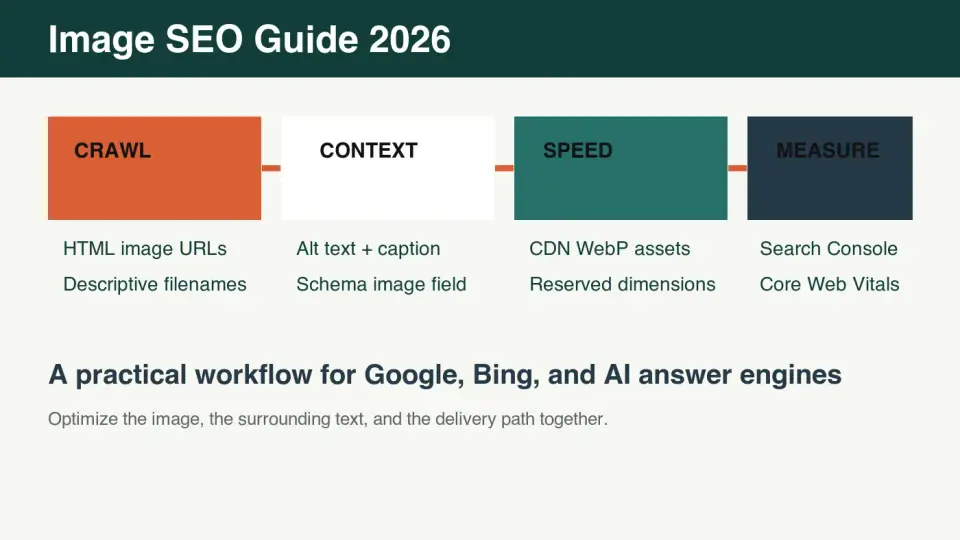
Image SEO Leitfaden 2026: Crawlen, Ranglisten und Zitate erhalten
Ein praktischer Image SEO Workflow für 2026: Crawlable Dateien, Alt Text, Dateinamen, Schema, CDN Delivery, Core Web Vitals und GEO Sichtbarkeit.

Sat Mar 28 2026 20:00:00 GMT-0400 (北美东部夏令时间)
KI Bildverarbeitung für E-Commerce Produktfotos
Ein praktischer Workflow zur KI Bildverarbeitung für E-Commerce: Aufnahme, Hintergrundentfernung, Farbkorrektur, Größenänderung, Kompression, Kanalexporte und Qualitätssicherung (QA).