2026-06-20 · Aktualisiert am 2026-07-12
Beste kostenlose Bild-Tools 2026: Bearbeitung bis Komprimierung
Ein Überblick über die besten kostenlosen Bildbearbeitungstools 2026. Wir gruppieren sie nach Aufgabe und zeigen ehrlich die Free-Tier Limits sowie eine schnelle Auswahl nach Aufgaben für Ihre Website.
Zuletzt aktualisiert: 12. Juli 2026
Sie haben gerade eine Website gestartet und die Produktfotos wirken schwer, die Hintergründe sind unordentlich, und Ihnen wurde kein Design-Budget zugewiesen. Die gute Nachricht: Jeder Schritt bei der Vorbereitung von Bildern für das Web wird von einem wirklich kostenlosen Tool unterstützt. Die Falle ist, dass „kostenlos“ Wasserzeichen, monatliche Limits und niedrig aufgelöste Exporte verbirgt, die Sie erst bemerken, nachdem Sie die Arbeit geleistet haben.
Update, Oktober 2026: remove.bg, das unten erwähnt wird, schließt. Die eigenständige Website und die Self-Service-API enden am 1. Dezember 2026, ungenutzte Credits verfallen an diesem Tag. Lies, was du stattdessen nutzt.
Diese Zusammenfassung gruppiert echte kostenlose Tools nach der Aufgabe, die Sie tatsächlich erledigen müssen, und sie ist ehrlich darüber, wo jedes Tool aufhört, kostenlos zu sein.
Kurze Antwort: Welche kostenlosen Bildtools sollten Sie wirklich verwenden?
Für eine Website ohne Budget benötigen Sie nur vier abgedeckte Aufgaben:
- Ein Foto bearbeiten: GIMP für volle Desktop-Steuerung oder Photopea, wenn Sie einen Photoshop-ähnlichen Editor im Browser wünschen.
- Für das Web komprimieren: Squoosh für ein sorgfältiges Bild oder unser Bildkompressor für einen ganzen Ordner auf einmal.
- Einen Hintergrund entfernen: remove.bg für schnelle Ausstanzungen oder unser Hintergrundentferner, wenn Sie ohne Bezahlung eine volle Auflösung wünschen.
- Konvertieren und skalieren: Unser Formatkonverter und Bildgrößenänderung verarbeiten WebP, HEIC und konsistente Größen ohne Registrierung.
Mischen und kombinieren Sie. Keines dieser Tools erfordert eine Kreditkarte, um eine kleine Website fertigzustellen.
Kostenlose Bildtools nach Kategorie (und der Haken)
Jedes Tool unten hat einen echten kostenlosen Plan. Die Spalte „Der Haken“ ist das, was die Startseite versteckt.
| Kategorie | Tool | Am besten für | Der Haken |
|---|---|---|---|
| Bearbeitung | GIMP | Ebenenbearbeitungen und Retusche, kostenlos für immer | Desktop-Installation, steilere Lernkurve |
| Bearbeitung | Photopea | Öffnen und Bearbeiten von PSD-Dateien im Browser | Werbeunterstützt; begrenzierte Undo-Historie in der kostenlosen Version |
| Bearbeitung | Pixlr | Schnelle Webbearbeitungen, Filter, einfache Ausstanzungen | KI-Funktionen werden nach Credits abgerechnet |
| Design | Canva (free) | Social Posts und einfache Seitengrafiken | Viele Elemente und Magic Tools sind Pro-only |
| Komprimierung | Squoosh | Side-by-side WebP und AVIF Tuning | Ein Bild nach dem anderen, kein Batch |
| Komprimierung | TinyPNG | Schnelles Schrumpfen von PNG, JPG und WebP | Etwa 20 Dateien und 5MB pro Upload im Web |
| Komprimierung | Optimizilla | Ein Qualitätsschieberegler, den Sie pro Bild sehen können | 20 Bilder pro Batch |
| Hintergrundentfernung | remove.bg | Saubere automatische Motiv-Ausstanzungen | Downloads in voller Auflösung erfordern bezahlte Credits |
| Hintergrundentfernung | PhotoRoom | Produktfotos mit Schatten und Szenen | HD-Export und Batch sind kostenpflichtig |
| Konvertieren und skalieren | Imagic AI tools | Batch konvertieren, skalieren und komprimieren, keine Registrierung nötig | Nur online; benötigt eine Verbindung |
Mit welchen Tools bearbeite ich Fotos kostenlos?
Wenn Sie die Belichtung korrigieren, einen Makel ausmalen oder mit Ebenen arbeiten müssen, haben Sie zwei starke kostenlose Editoren und zwei leichtere Optionen.
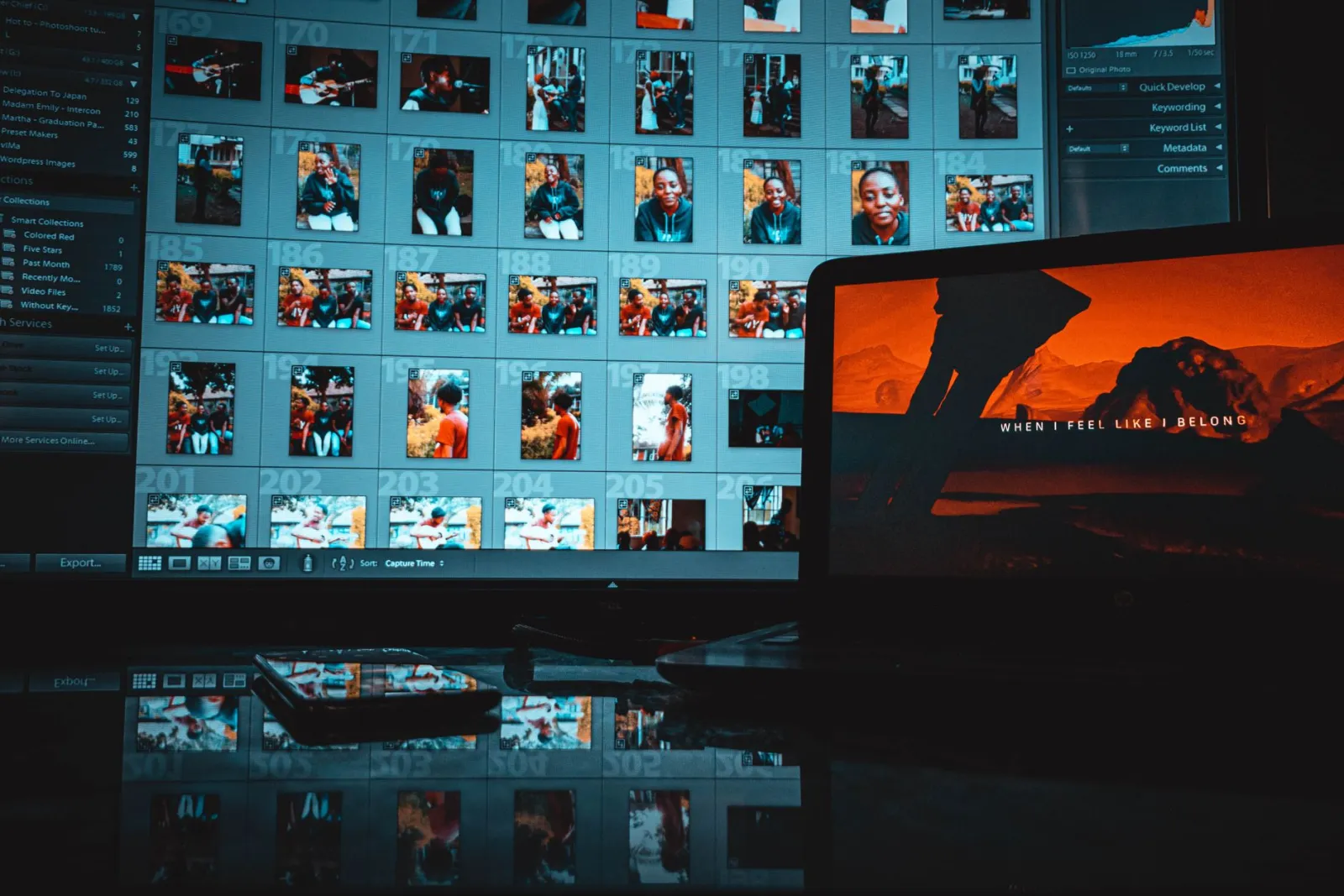
GIMP ist der Open-Source-Desktop-Editor, der mit Photoshop verglichen wird. Er öffnet Ebenendateien, unterstützt Plugins und verlangt niemals Geld. Der Kompromiss liegt in der Benutzeroberfläche, an die man ein Wochenende braucht, um sich damit wohlzufühlen. Photopea führt die gleiche Art von Ebenenbearbeitung in einem Browser-Tab durch und kann sogar .psd-Dateien öffnen, was praktisch ist, wenn Ihnen ein Designer eine Photoshop-Quelle sendet. Es zahlt sich mit Bannerwerbung aus und begrenzt, wie weit Ihre Undo-Historie zurückgeht.
Pixlr ist schneller für einen schnellen Zuschnitt oder Filter, aber seine neueren KI-Tools (Bereinigung, Generative Fill) laufen auf Credits, die der kostenlose Plan rationiert. Canvadas kostenloser Plan ist für Layouts und Social Graphics konzipiert, nicht für die Fotoretusche; sein Hintergrundentferner und Magic Resize sind hinter Canva Pro versteckt, behandeln Sie daher das kostenlose Canva eher als Poster-Ersteller denn als Editor.
Eine einfache Regel: Greifen Sie zu GIMP oder Photopea, wenn Sie echte Ebenen benötigen, und zu Canva, wenn Sie schnell ein sauberes Template brauchen.
Wie verkleinere ich Bilder für eine schnelle Website?
Große Bilder sind der häufigste Grund, warum eine neue Seite langsam lädt. Googles eigene Richtlinien zum Serving modern image formats sind direkt: Der Wechsel von JPG- und PNG-Dateien zu WebP oder AVIF reduziert die Bytes stark, ohne sichtbaren Qualitätsverlust.
Drei kostenlose Wege führen Sie dorthin:
- Squoosh lässt Sie den Qualitätsschieberegler ziehen und dabei die Dateigröße sowie eine Live-Vorschau beobachten. Es ist das beste kostenlose Tool, um zu lernen, wie „gut genug“ aussieht, aber es verarbeitet nur ein Bild nach dem anderen.
- TinyPNG und Optimizilla nehmen beide kleine Batches entgegen und wenden intelligente verlustbehaftete Komprimierung an. Rechnen Sie mit einer Obergrenze von etwa 20 Dateien und Größenlimits pro Datei bei den kostenlosen Webversionen.
- Unser Bildkompressor nimmt einen ganzen Ordner, hält die Qualität hoch und fügt kein Wasserzeichen oder Registrierungshürde hinzu, was wichtig ist, wenn Sie dreißig Produktfotos auf einmal verarbeiten.
Um den Unterschied zwischen den beiden modernen Formaten und welches zu wählen ist, erklärt der WebP vs AVIF comparison die Browserunterstützung und Dateigröße. Wenn Sie einen wiederholbaren Prozess wünschen, behandelt der guide to compressing without losing quality die wichtigen Einstellungen.
Wie entferne ich einen Hintergrund ohne zu bezahlen?
Die Hintergrundentfernung ist ein Bereich, in dem „kostenlos“ trügerisch sein kann, lesen Sie daher zuerst die Exportbedingungen.
- remove.bg erzeugt in Sekunden saubere automatische Ausstanzungen. Der Haken: Kostenlose Downloads sind auf eine niedrige Vorschauauflösung begrenzt und volle Bilder kosten Credits.
- PhotoRoom ist für Produktfotografie konzipiert und kann Ihren Artikel auf einen neuen Hintergrund setzen. HD-Export und Batch-Verarbeitung sind kostenpflichtig.
- Pixelcut und Canva bieten ebenfalls Ausstanzungen, aber Canvadas Funktionen befinden sich in Canva Pro.
- Unser Hintergrundentferner gibt die Ausstanzung in voller Auflösung als transparentes PNG zurück, kostenlos und ohne Registrierung, was der Teil ist, für den die meisten „kostenlosen“ Entferner verlangen.
Für einen kleinen Laden ist das Auflösungslimit der wahre Entscheidungspunkt. Eine 625-Pixel-Vorschau ist gut für eine Miniaturansicht, aber nutzlos für ein Hero-Bild auf einer Produktseite.
Konvertieren und skalieren ohne etwas zu installieren
Handys speichern Fotos als HEIC, Kameras speichern riesige JPGs, und eine ordentliche Seite benötigt eine konsistente Größe. Beide Aufgaben sind schnell und kostenlos im Browser möglich.
WebP wird jetzt in jedem aktuellen Browser unterstützt, was MDN in seinem image file type reference dokumentiert, daher ist die Konvertierung zu WebP sicher für die Produktion. Verwenden Sie unseren Formatkonverter, um HEIC oder PNG in JPG oder WebP umzuwandeln, und achten Sie auf Transparenz: ein Logo auf einem transparenten PNG erhält einen soliden Hintergrund, wenn Sie es zu JPG zwingen.
Für die Größenanpassung hält unser Bildgrößenänderung das Seitenverhältnis fixiert, damit Gesichter und Produkte nicht verzerrt werden. Stellen Sie jedes Produktfoto auf dasselbe Quadrat- oder 4:5-Format ein, und das Raster auf Ihrer Shop-Seite sieht nicht mehr schief aus. Wenn Sie die vollständige Liste der Funktionen wünschen, ist die complete image optimization checklist ein nützlicher Ausdruck.
Die Entscheidungstabelle „Ich muss ___ kostenlos“
Wenn Sie die Aufgabe kennen, aber nicht das Tool, beginnen Sie hier.
| Ich muss... | Verwenden Sie dieses kostenlose Tool | Vorsicht bei |
|---|---|---|
| Ein Foto bearbeiten wie in Photoshop | Photopea oder GIMP | Photopea zeigt Werbung; GIMP hat eine Lernkurve |
| Eine Social Graphic erstellen | Canva (free) | Premium-Templates und Elemente sind gesperrt |
| Ein JPG oder PNG für das Web verkleinern | Squoosh oder unser image compressor | Squoosh ist ein Bild nach dem anderen |
| Einen ganzen Ordner komprimieren | Unser image compressor oder Optimizilla | Optimizilla begrenzt auf 20 Bilder pro Batch |
| HEIC oder PNG zu WebP konvertieren | Unser image converter oder Squoosh | Transparenz geht verloren, wenn Sie JPG erzwingen |
| Für ein Produkt-Raster skalieren | Unser image resizer | Das Seitenverhältnis sperren, damit nichts verzerrt wird |
| Einen Produkthintergrund entfernen | remove.bg oder unser background remover | Kostenlose Downloads von remove.bg sind niedrig aufgelöst |
| Auf dem Handy retuschieren | Snapseed oder PhotoRoom | PhotoRoom schränkt HD und Batch hinter Bezahlung ein |
Ein Workflow ohne Budget für eine neue Website
Stellen Sie sich Maria vor, die ein zweiköpfiges Keramikstudio betreibt und dieses Wochenende ihre erste Website erstellt. Sie hat vierzig Tassen und Schüsseln auf ihrem Handy gegen eine unordentliche Küchenarbeitsplatte aufgenommen. Hier ist der kostenlose Weg vom Handykamera-Roll zu einer sauberen Shop-Seite:
-
Hintergründe entfernen. Führen Sie jedes Produkt durch einen kostenlosen Hintergrundentferner, damit die Tassen auf Weiß oder transparent stehen. Behalten Sie den Output in voller Auflösung; eine Vorschau mit niedriger Auflösung sieht auf einer Produktseite weich aus.
-
Auf ein Format skalieren. Stellen Sie jedes Foto auf dasselbe Quadrat in der Bildgrößenänderung ein, damit das Raster ausgerichtet ist. Unterschiedliche Größen sind der schnellste Weg, einen neuen Shop unprofessionell wirken zu lassen.
-
Zu WebP konvertieren. Führen Sie den Batch durch den Formatkonverter, damit jede Datei ein modernes Format hat.
-
Vor dem Hochladen komprimieren. Senden Sie den Ordner durch den Bildkompressor, um Megabytes vom Seiten-Gewicht abzuschneiden. Eine schnellere Seite hilft auch Ihrem Shop bei der Rangliste.
-
Das Hero-Bild retuschieren. Öffnen Sie das einzelne Bannerbild in Photopea oder GIMP, um es aufzuhellen und einen entfernten Reflexion zu korrigieren.
Maria hat nichts ausgegeben, behalten die volle Auflösung und stießen nie auf ein Wasserzeichen. Das ist der Lohn dafür, kostenlose Tools nach ihren Grenzen auszuwählen und nicht nach ihrem Marketing-Potenzial.
Welche kostenlosen Tools sind nicht Ihre Zeit wert
Einige „kostenlose“ Tools kosten mehr, als sie sparen:
- Editoren, die beim Export ein Wasserzeichen stempeln. Sie müssen bezahlen, um es zu entfernen oder neu zu fotografieren.
- Hintergrundentferner, die nur in Vorschauauflösung heruntergeladen werden können. Gut für eine Miniaturansicht, falsch für ein Hero-Bild.
- Kompressoren, die Sie leise auf drei Dateien pro Tag begrenzen und dann nach einer E-Mail fragen.
- Mobile Apps, die den Speichern-Button hinter einem Abonnement sperren, nachdem Sie die Bearbeitung abgeschlossen haben.
Testen Sie immer den Export, bevor Sie einen ganzen Batch committen. Die kostenlosen Tools in diesem Leitfaden haben ihren Platz verdient, weil ihre Grenzen vorhersehbar sind und Sie damit eine echte Website fertigstellen können.
Häufig gestellte Fragen
Was ist das beste kostenlose Werkzeug zur Fotobearbeitung?
GIMP ist der stärkste kostenlose Fotoeditor für echtes Arbeiten mit Ebenen, und Photopea ist die beste browserbasierte Alternative zum Öffnen von PSD-Dateien.
Wie komprimiert man Bilder fürs Web am besten kostenlos?
Squoosh eignet sich am besten, um ein einzelnes Bild nach Augenmaß abzustimmen; unser Bildkompressor verarbeitet einen ganzen Ordner auf einmal – ohne Wasserzeichen.
Ist remove.bg für das Freistellen wirklich kostenlos?
Das automatische Freistellen ist kostenlos, aber der Download bleibt auf eine niedrig aufgelöste Vorschau begrenzt, solange man keine Credits kauft.
Welches kostenlose Werkzeug wandelt HEIC in WebP um?
Unser Bildkonverter wandelt HEIC- oder PNG-Dateien kostenlos in WebP oder JPG um – ganz ohne Anmeldung.
Reicht Canvas Gratisplan zur Fotobearbeitung?
Canvas Gratisplan ist für Social-Grafiken und einfache Vorlagen gedacht, nicht für echte Retusche: Hintergrundentferner und die Magic-Werkzeuge stecken hinter Canva Pro.
Wie viele kostenlose Werkzeuge braucht eine neue Website?
Eine Website ohne Budget muss nur vier Aufgaben abdecken: Bearbeiten, Komprimieren, Freistellen sowie Konvertieren-und-Skalieren – und für jede gibt es eine wirklich kostenlose Option.
Worauf muss man bei „kostenlosen" Bildwerkzeugen achten?
Achte auf Exporte mit Wasserzeichen, auf Freistell-Downloads in niedriger Auflösung und auf tägliche Dateilimits, die erst auftauchen, wenn die Arbeit schon getan ist.
Macht Bildkompression eine Website wirklich schneller?
Ja. Der Wechsel zu WebP plus Komprimierung senkt das Seitengewicht: In diesem Leitfaden fiel ein gemessener Produkt-Stapel von 18 MB auf 3,2 MB – ohne sichtbaren Qualitätsverlust.
Nutze die kostenlosen Werkzeuge, während du der Anleitung folgst.
Weiterlesen

2026-09-13
Wie Sie Gesichter und Nummernschilder vor dem Posten verwischen
Gesichter und Kennzeichen verpixeln oder weichzeichnen, bis sie unlesbar sind: welche Methode wirklich anonymisiert, was scheitert und wie Sie EXIF-Ortsdaten löschen.

2026-08-27
Unsichtbare Wasserzeichen: was Bilddateien 2026 mitführen
Paint schreibt eine Server-GUID in KI-Bilder, Netzwerke löschen das C2PA-Manifest und eine WebP-Konvertierung entfernt alles. Was Ihre Dateien wirklich tragen.

2026-07-28
Stapelbildverarbeitung: Pipeline-Reihenfolge, Einstellungen und Tools
Die Stapelverarbeitung von Bildern führt Skalierungs-, Kompressions- und Konvertierjobs für ganze Ordner aus. Hierzu gehören die Pipeline-Reihenfolge, Qualitätssettings, Toolauswahl und Automatisierung.