2026-03-04 · Aktualisiert am 2026-07-12
Bester Bild-Resizer für Social Media Workflows
Passen Sie Social Media Bilder mit den richtigen Verhältnissen an, schneiden Sie sichere Zonen aus, definieren Sie Exportgrößen und Komprimierungseinstellungen sowie einen wiederholbaren Workflow für jede Plattform.
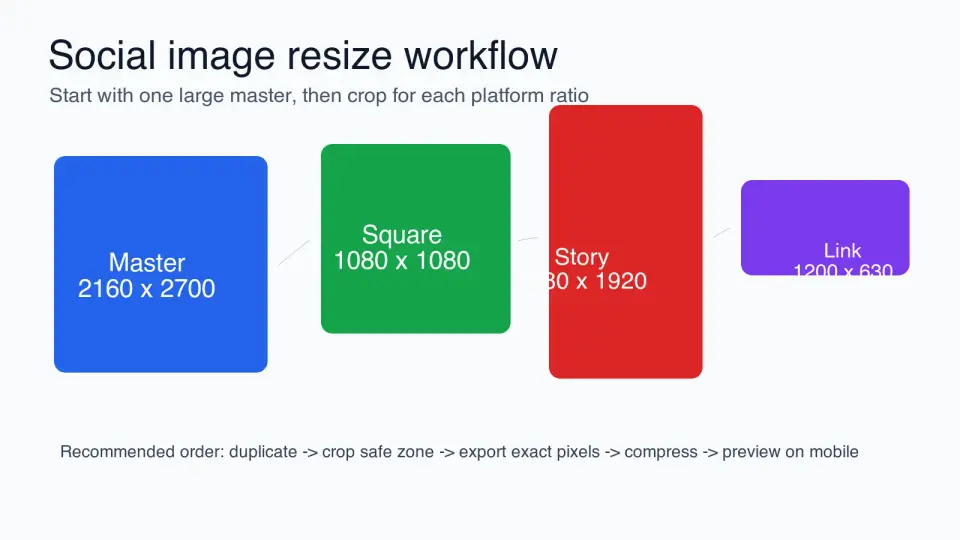
Zuletzt aktualisiert: 12. Juli 2026
Kreative und Marketingspezialisten benötigen selten nur ein verkleinertes Bild. Sie brauchen einen quadratischen Feed-Beitrag, einen Story-Ausschnitt, eine Link-Vorschau, ein YouTube-Thumbnail und manchmal einen Pinterest Pin aus derselben Quelldatei. Der schwierigste Teil ist zu entscheiden, was zugeschnitten, was geschützt und was exportiert werden muss, bevor die Plattform diese Entscheidung für Sie trifft.
Kurze Antwort: Was ist der beste Weg, Bilder für soziale Medien zu verkleinern?
Verwenden Sie einen Bild-Resizer, mit dem Sie ein exaktes Seitenverhältnis festlegen, den Zuschnitt vorab prüfen, wichtige Inhalte in einer sicheren Zone sperren und für jede Plattform eine separate Datei exportieren können. Für die meisten Social-Kampagnen ist der nützliche Satz 1080x1080, 1080x1350, 1080x1920, 1200x630, 1200x675, 1280x720 und 1000x1500.
Beginnen Sie mit dem größten sauberen Quellbild, das Sie haben. Duplizieren Sie es, wählen Sie das Plattform-Seitenverhältnis, schneiden Sie um das Motiv herum zu, exportieren Sie die exakte Pixelgröße und komprimieren Sie dann die endgültige Datei. Wenn Sie eine gesamte Kampagne aus einem einzigen Shooting erstellen müssen, verwenden Sie die Bildgrößenänderung für einzelne Assets und den Batch-Resizing-Workflow, wenn jedes Produktfoto dieselben Ausgabegrößen haben muss.
Die wichtigste Erkenntnis: Wählen Sie das Seitenverhältnis, bevor Sie verkleinern. Ein 1080px breites Bild kann immer noch falsch sein, wenn der Zuschnitt ein Gesicht, ein Produktetikett, einen Preis oder eine Überschrift abschneidet.
Welches Social-Media-Seitenverhältnis sollten Sie zuerst wählen?
Wählen Sie den Platzierungszweck, bevor Sie die Pixel auswählen. Instagram Feed, Stories, Link-Vorschauen, YouTube Thumbnails und Pinterest Pins belohnen alle unterschiedliche Formen. Wenn Sie beginnen, eine Breite in ein Größenfeld einzugeben, könnten Sie die falsche Komposition bewahren.
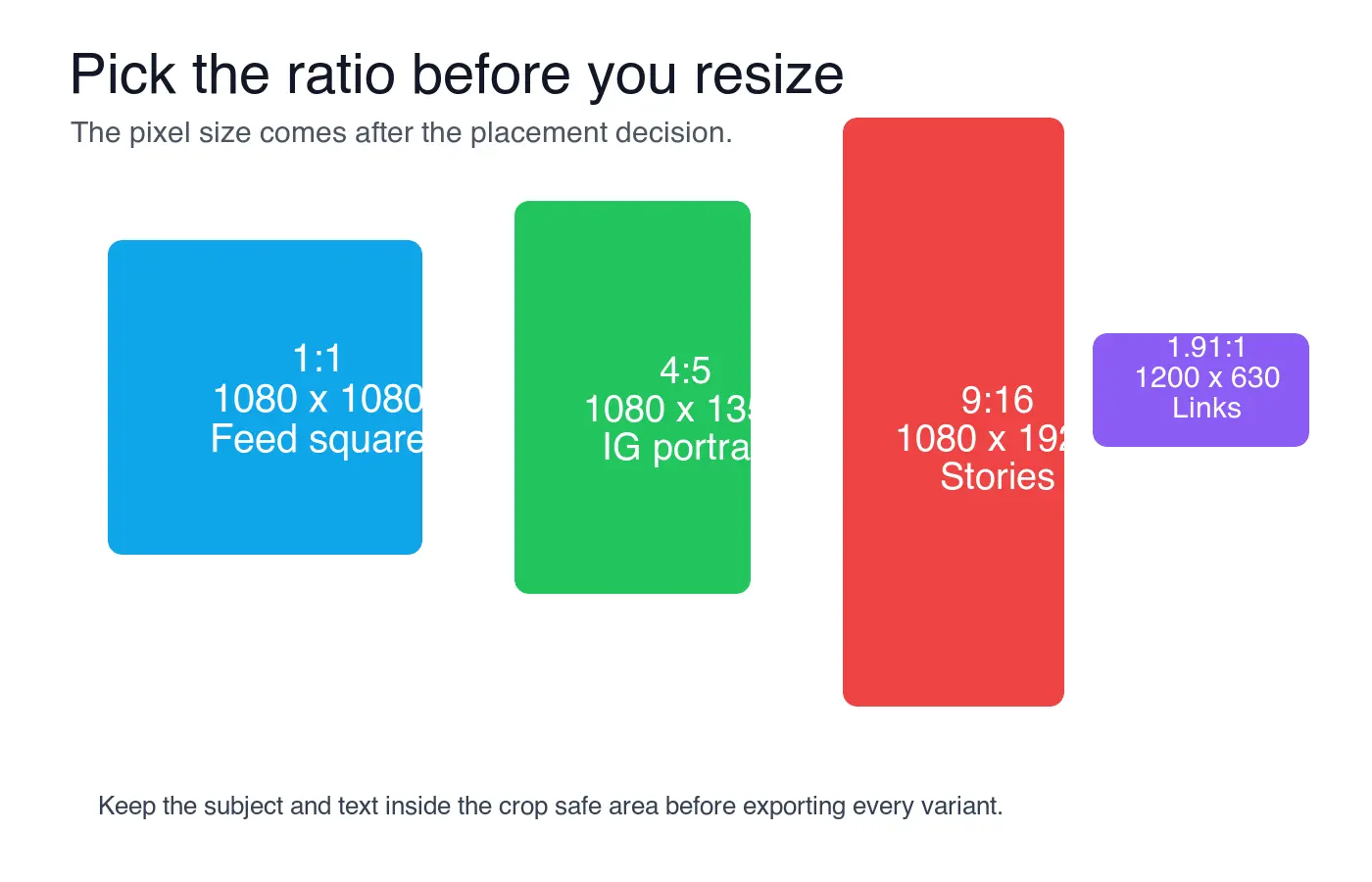
| Platzierungsziel | Starten Sie mit diesem Verhältnis | Häufige Exportgröße | Verwenden Sie bei |
|---|---|---|---|
| Instagram oder Facebook Feed Quadrat | 1:1 | 1080x1080 | Das Motiv ist zentriert und das gleiche Bild muss in einem Profil-Raster funktionieren. |
| Instagram Porträt Feed | 4:5 | 1080x1350 | Sie möchten mehr vertikalen Raum, ohne ein Story-Format zu verwenden. |
| Stories, Reels Cover, TikTok Standbilder | 9:16 | 1080x1920 | Das Bild füllt einen Handybildschirm und kann Overlay-Elemente tolerieren. |
| Facebook, LinkedIn oder Open Graph Link-Vorschau | 1.91:1 | 1200x630 | Sie benötigen ein wiederverwendbares Website-, Newsletter- oder Social-Card-Bild. |
| Twitter/X Bildbeitrag | 16:9 | 1200x675 | Das Bild ist im Querformat und sollte in einem schnellen Feed sauber angezeigt werden. |
| YouTube Thumbnail | 16:9 | 1280x720 | Das Bild benötigt großen Text und ein klares Motiv bei kleinen Vorschaugrößen. |
| Pinterest Standard Pin | 2:3 | 1000x1500 | Das Asset sollte vertikalen Platz in einem Entdeckungs-Feed einnehmen. |
Wenn ein Quellbild für jede Plattform dienen muss, entwerfen Sie das Master-Bild um das Zentrum herum. Ein Produktfoto mit dem Etikett in der Mitte kann zu quadratischen, Porträt- und Querformatversionen zugeschnitten werden. Ein Flyer mit Text an allen vier Rändern lässt sich normalerweise nicht so bearbeiten.
Welche schützenswerte Zone sollten Sie bewahren?
Schützen Sie den Teil des Bildes, dessen Verlust teuer oder peinlich wäre: ein Gesicht, ein Produktname, ein Angebot, ein Datum, ein QR-Code, ein Logo oder eine Hervorhebung. Platzieren Sie diesen Inhalt vor dem Erstellen plattformspezifischer Zuschnitte in die Mitte des Bildes.
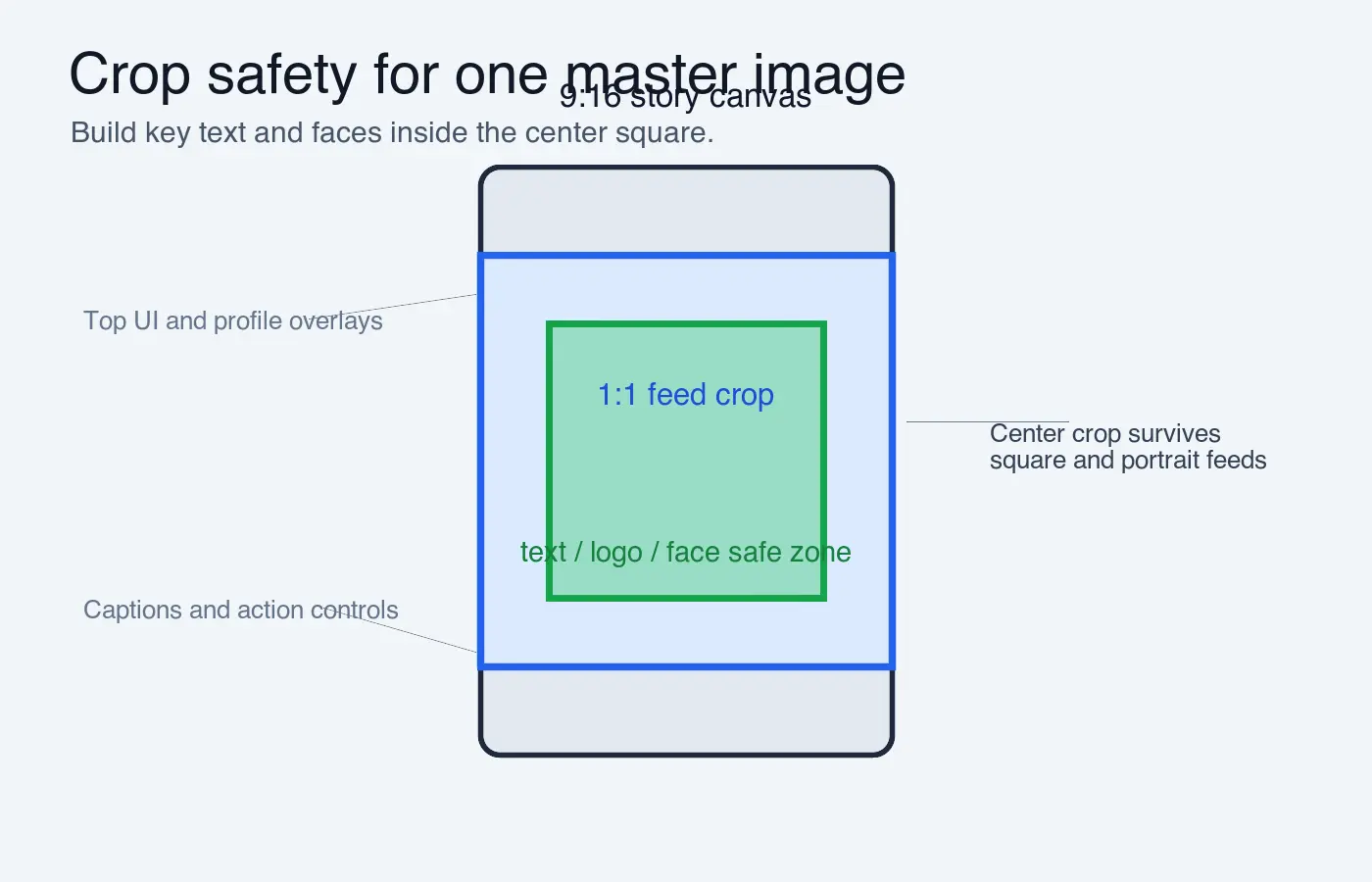
Verwenden Sie diese Zuschnittreihenfolge, wenn ein einziges Master-Bild mehrere Ausgaben benötigt:
- Öffnen Sie das Original in voller Auflösung.
- Duplizieren Sie die Datei, bevor Sie einen destruktiven Zuschnitt vornehmen.
- Markieren Sie Motiv, Überschrift, Logo und Preis als geschützten Inhalt.
- Erstellen Sie zuerst den höchsten Zuschnitt, normalerweise 9:16.
- Überprüfen Sie, ob das zentrale Quadrat immer noch den wichtigen Inhalt enthält.
- Exportieren Sie die quadratische Feed-Version.
- Erstellen Sie zuletzt den Querformat-Link-Vorschau-Zuschnitt.
- Komprimieren Sie jeden finalen Export separat.
- Prüfen Sie die Dateien auf einem Handy, nicht nur auf einem Desktop.
- Bewahren Sie das unzugeschnittene Original für spätere Plattformänderungen auf.
Für Stories und Reels halten Sie wichtigen Text von den oberen und unteren Bändern fern. Elemente der Plattformoberfläche, Bildunterschriften, Profilnamen und Aktionsschaltflächen befinden sich oft dort. Die eigenen Hilfeseiten von Instagram beschreiben unterstützte Feed-Seitenverhältnisse und Bildbreiten, einschließlich quadratischer, Porträt- und Querformat-Foto-Uploads auf Instagram Help.
Welche Größen sollten Sie für jede Plattform exportieren?
Die folgende Tabelle ist ein praktischer Exportsatz, kein permanentes Regelwerk. Die Spezifikationen der Plattformen ändern sich, und Werbeprodukte können separate Anforderungen haben. Verifizieren Sie vor einer bezahlten Kampagne die Platzierung in den aktuellen Hilfedokumenten oder Geschäftsrichtlinien der Plattform.
| Plattform | Format | Exportgröße | Zuschnitt-Hinweis |
|---|---|---|---|
| Quadratischer Feed | 1080x1080 | Behalten Sie Text im mittleren 80%, damit der Rasterzuschnitt funktioniert. | |
| Porträt-Feed | 1080x1350 | Ideal für vertikale Fotos, Produktaufnahmen und Karussell-Cover. | |
| Instagram, Facebook, TikTok | Story oder vertikales Cover | 1080x1920 | Lassen Sie oben und unten Platz für App-Steuerelemente. |
| Geteiltes Bild oder Link-Vorschau | 1200x630 | Funktioniert gut für Open Graph Cards und Kampagnen-Landingpages. | |
| Twitter/X | Einzelbildbeitrag | 1200x675 | Verwenden Sie ein zentriertes Motiv für Feed-Vorschauen. |
| Getteiltes Bild | 1200x627 | Sehr nah an 1200x630; vermeiden Sie Text am Rand. | |
| YouTube | Benutzerdefiniertes Thumbnail | 1280x720 | Google empfiehlt 1280x720, 16:9 und eine Datei unter 2 MB für benutzerdefinierte Thumbnails. |
| Standard Pin | 1000x1500 | Die kreativen Richtlinien von Pinterest bevorzugen vertikale Assets, und 2:3 Pins sind der sicherste Standard für Produkt- oder Artikelpromotion. |
Wenn Sie eine breitere Größenübersicht wünschen, verwenden Sie das social media image sizes cheat sheet. Dieser Artikel handelt vom Entscheidungsfindungsprozess beim Verkleinern: wie man aus einer Quelle die richtige Reihe plattformfertiger Bilder erstellt, ohne versehentliche Zuschnitte.
Wie bewahren Sie die Qualität nach dem Verkleinern?
Verkleinern Sie immer von einer größeren Quelle, wann immer möglich. Das Hochskalieren eines 700px breiten Bildes auf eine 1200px Link-Vorschau kann keine echte Detailtreue erzeugen; es verteilt nur die vorhandenen Pixel auf eine größere Leinwand. Ist die Quelle zu klein, wählen Sie eine kleinere Platzierung oder ersetzen Sie das Bild.
Für dieses Update habe ich die Referenzdiagramme mit 1400 bis 1600 Pixel Breite gerendert und sie nach WebP bei Qualität 82 konvertiert. Die resultierenden Dateien sind lokal 28 KB bis 60 KB, was klein genug für schnelles Laden von Artikeln ist und gleichzeitig die Lesbarkeit der Beschriftungen gewährleistet. Dieser gemessene Schritt ist die gleiche Gewohnheit, die Sie für Kampagnen-Exporte nutzen sollten: Zuerst verkleinern, dann die endgültigen Dimensionen komprimieren.
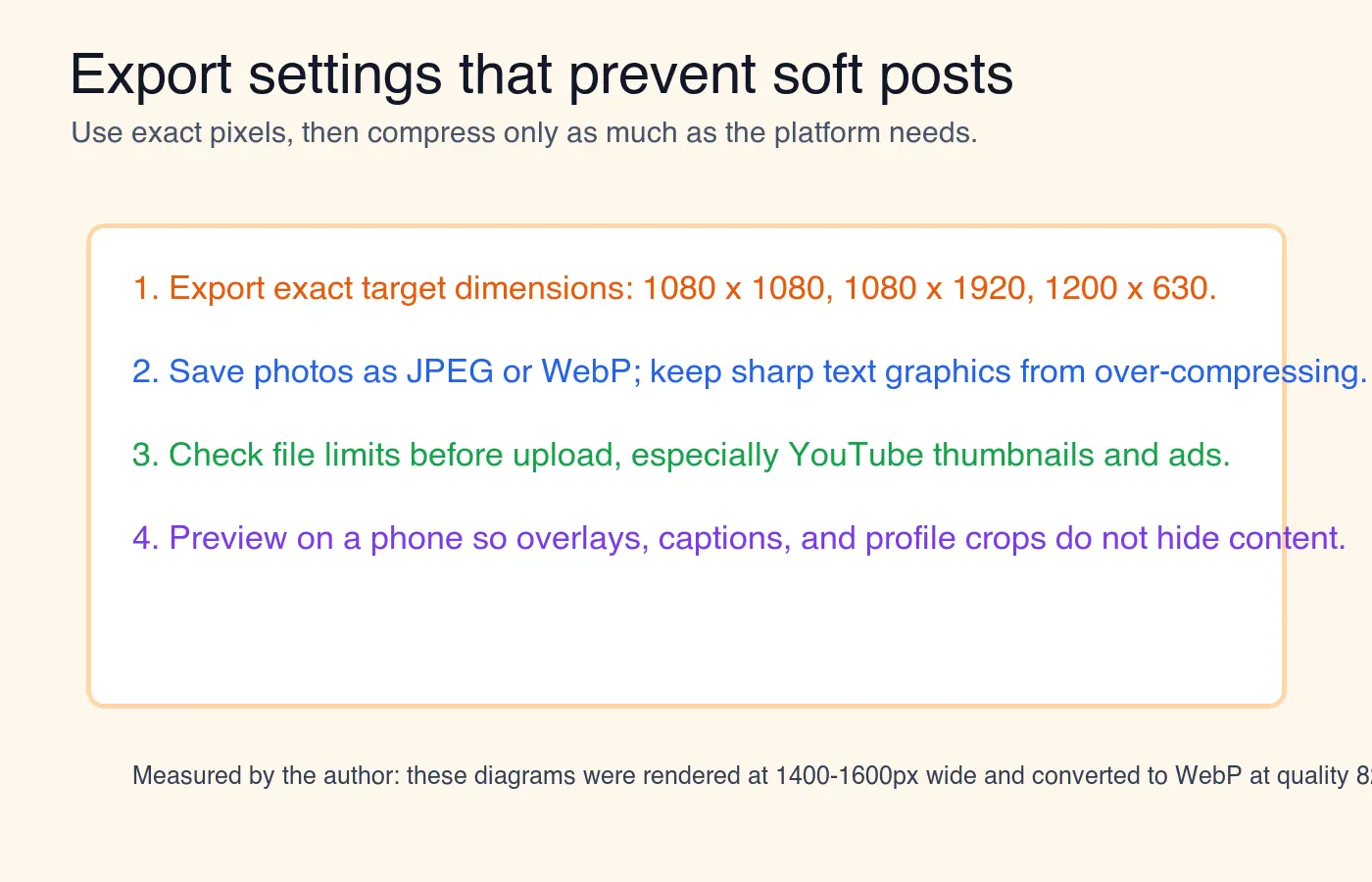
Verwenden Sie diese Exportregeln:
- Speichern Sie Fotos als JPEG oder WebP, wenn die Plattform dies akzeptiert.
- Speichern Sie Grafiken mit scharfem Text bei einer höheren Qualitätseinstellung als einfache Fotos.
- Vermeiden Sie wiederholte Exportzyklen von einer komprimierten Datei.
- Bewahren Sie ein geschichtetes oder Originalauflösung-Master außerhalb des Social-Exportordners auf.
- Überprüfen Sie kleinen Text in der tatsächlichen Handygröße, bevor Sie posten.
- Komprimieren Sie nach dem Verkleinern, nicht davor.
- Verwenden Sie sRGB-Farben für Web-Uploads.
- Behalten Sie klare Dateinamen bei, wie z. B.
product-launch-instagram-story.webp.
Googles Performance-Richtlinien erklären, warum korrekt dimensionierte Bilder wichtig sind: Zu große Bilder verschwenden Bytes, während responsive und komprimierte Bilder die Seitenladezeit verbessern. Der web.dev image performance guide ist eine gute Quelle für das zugrunde liegende Web-Performance-Prinzip. Für weitere Details zum Qualitätsverlust lesen Sie how to resize an image without losing quality und image compression basics.
Soll man zuschneiden, anpassen oder Padding hinzufügen?
Verwenden Sie Zuschnitt (Crop), wenn die Platzierung der Plattform vollständig ausgefüllt sein muss. Verwenden Sie Anpassung (Fit), wenn das gesamte Bild wichtiger ist als das Ausfüllen des Rahmens. Verwenden Sie Padding, wenn das Bild ein Logo, Zertifikat, Menü, Poster oder Screenshot ist, dessen Kanten nicht verloren gehen dürfen.
| Methode | Was es tut | Am besten für | Vorsicht bei |
|---|---|---|---|
| Zuschneiden (Crop to fit) | Füllt das Zielverhältnis, indem die zusätzlichen Seiten oder oben/unten abgeschnitten werden. | Porträts, Produkte, Lifestyle-Fotos, Feed-Bilder. | Kann Text, Hände, Produktetiketten oder Daten entfernen. |
| Passend hinein (Fit inside) | Behält das gesamte Bild sichtbar und kann leeren Raum lassen. | Screenshots, Diagramme, Poster, Dokumente. | Kann in belebten mobilen Feeds kleiner aussehen. |
| Padding hinzufügen (Add padding) | Platziert das vollständige Bild auf einer größeren Leinwand mit Hintergrundfarbe. | Logos, Zitate, Verkaufsflyer, Quadrat-zu-Story-Konvertierungen. | Das Padding kann billig wirken, wenn die Hintergrundfarbe zufällig ist. |
Eine einfache Regel funktioniert für die meisten Marketing-Assets: Fotos zuschneiden, Grafiken padden und textreiche Flyer im richtigen Verhältnis neu erstellen. Wenn ein Flyer für 1:1 entworfen wurde, macht es das Dehnen auf 9:16 normalerweise den Text zu eng. Erstellen Sie stattdessen die Story-Version, anstatt das Quadrat zu erzwingen.
Wie sieht ein schneller Workflow zum Verkleinern eines Kampagnensatzes aus?
Verwenden Sie eine wiederholbare Ordner- und Namensstruktur. Das verhindert den häufigen Fehler, den falschen Zuschnitt hochzuladen, weil jede Datei final-final-social.png heißt.
- Erstellen Sie einen Ordner mit dem Namen der Kampagne.
- Legen Sie die Originale in
source. - Legen Sie die Exporte in Ordnern namens
instagram,story,linkedin,youtubeundpinterestab. - Verkleinern Sie ein Hero-Bild manuell und bestätigen Sie die Zuschnittregeln.
- Wenden Sie diese Regeln auf die restlichen Bilder an.
- Überprüfen Sie die Exporte in einem Raster, damit falsch zugeschnittene Teile auffallen.
- Komprimieren Sie nur die genehmigten Dateien.
- Laden Sie einen Testbeitrag oder Entwurf hoch, bevor Sie den gesamten Stapel planen.
Wenn jedes Quellbild dieselben Ausgabegrößen benötigt, verwenden Sie Batch-Resizing. Wenn jedes Bild eine andere Motivposition hat, verkleinern Sie manuell. Batch-Verarbeitung ist schnell, aber sie weiß nicht, dass das Gesicht eines Models in der Nähe des linken Randes liegt oder dass ein Produktetikett unten platziert ist.
Häufige Fehler, die zu vermeiden sind
Die Fehler, die unscharfe oder unschöne Social-Bilder verursachen, sind normalerweise Workflow-Fehler und keine Tool-Fehler.
- Verkleinern nur nach der Breite und das endgültige Seitenverhältnis ignorieren.
- Einen Story-Zuschnitt als Feed-Quadrat verwenden, ohne die Mitte zu prüfen.
- Die Plattform zulassen, einen Link-Vorschau mit Text nahe dem Rand automatisch zuzuschneiden.
- Vom komprimierten Download statt vom Original exportieren.
- Ein Bild hochladen, das größer ist als nötig, und sich dann auf die App verlassen, um es zu verarbeiten.
- Zu kleinen Text auf YouTube Thumbnails oder Pinterest Pins verwenden.
- Vergessen, dass Profilbilder oft als Kreise angezeigt werden.
- Für jede Plattformversion denselben Dateinamen beibehalten.
- Das gleiche JPEG mehrmals neu komprimieren.
- Posten, ohne das Ergebnis auf dem Handy zu prüfen.
Der beste Bild-Resizer ist derjenige, der Ihnen hilft, diese Entscheidungen vor dem Export zu treffen. Exakte Dimensionen sind wichtig, aber die Zuschnittkontrolle ist wichtiger.
Verwandte Anleitungen
- Social Media Image Sizes: Complete Cheat Sheet
- How to Batch Resize Images
- How to Resize an Image Without Losing Quality
- Image Compression Deep Dive
- Mobile Image Optimization Guide
Bildquellen
- Die Diagramme für Workflow, Seitenverhältnisgitter, schützenswerte Zone und Export-Checkliste wurden für diesen Artikel mit ImageMagick unter Verwendung realer Social-Media-Exportdimensionen generiert und für die CDN-Bereitstellung nach WebP konvertiert.
Häufig gestellte Fragen
Welche Größe für einen quadratischen Instagram-Feed-Post exportieren?
Exportiere einen 1:1-Zuschnitt mit 1080x1080 Pixeln und halte Schlüsseltext oder Motiv innerhalb der mittleren 80 Prozent des Bildes.
Welche Größe für Stories bei Instagram, Facebook oder TikTok?
Exportiere einen 9:16-Zuschnitt mit 1080x1920 Pixeln und lass oben und unten Luft für die Interface-Überlagerungen.
Welche Größe für ein Link-Vorschaubild bei Facebook oder LinkedIn?
Exportiere einen 1.91:1-Zuschnitt mit 1200x630 Pixeln (1200x627 bei LinkedIn) und halte Text von den Rändern fern.
Welche Größe empfiehlt sich für ein YouTube-Thumbnail?
Exportiere ein 16:9-Bild mit 1280x720 Pixeln und halte die Datei unter 2 MB — passend zu Googles eigener Thumbnail-Empfehlung.
Welches Seitenverhältnis eignet sich am besten für Pinterest-Pins?
Nimm das vertikale 2:3 mit 1000x1500 Pixeln, das Pinterests Creative-Leitfaden für den Entdecken-Feed bevorzugt.
Für Social Media zuschneiden, einpassen oder auffüllen?
Schneide Fotos und Lifestyle-Aufnahmen zu, damit sie den Rahmen füllen, passe Screenshots und Poster ein, damit nichts abgeschnitten wird, und fülle Logos oder Flyer auf einer größeren Fläche auf, statt sie zu verzerren.
Warum wirkt ein skaliertes Bild nach dem Posten weich oder unscharf?
Meist wurde die Quelle aus einem zu kleinen Bild hochskaliert — mehr Pixel können kein Detail zurückbringen, das nie aufgenommen wurde.
Lässt sich ein Ausgangsfoto auf einmal für alle Plattformen skalieren?
Ja, solange das wichtige Motiv nah an der Bildmitte sitzt, damit es die quadratischen, hochformatigen und querformatigen Zuschnitte übersteht.
Nutze die kostenlosen Werkzeuge, während du der Anleitung folgst.
Weiterlesen

2026-07-26
Bildstapel bearbeiten: Vergleich kostenloser Tools und Skripte
Verkleinern Sie Hunderte von Bildern gleichzeitig mit kostenlosen Online-Tools wie ImageMagick, XnConvert und Python-Skripten. Wir zeigen Befehle, voreingestellte Größen und einen praktischen Workflow.

2026-07-26
Stapelbild-Resizer: Hunderte von Bildern gleichzeitig verkleinern (Kostenlos)
Verkleinern Sie Hunderte von Bildern kostenlos in Stapeln mit einem Browser-Tool, ImageMagick, XnConvert oder einem Python-Skript. Profitieren Sie von realen Byte-Einsparungen und dem sicheren Batch-Workflow.

2026-07-26
Wie man ein Bild zu einem Kreis zuschneidet (Profilfotos und Avatare)
Schneiden Sie ein Bild für Avatare und Profilfotos in einen Kreis zu: Die Regel des Quadrats zuerst, das Erstellen eines transparenten PNG Kreises oder eines Kreises auf einem Hintergrund, und wo Kreise verwendet werden.