2026-03-28 · Aktualisiert am 2026-07-26
Wie man JPEG Bilder ohne sichtbaren Qualitätsverlust komprimiert
JPEG für das Web richtig komprimieren: Passen Sie die Qualität an das menschliche Auge an, skalieren Sie zuerst und vermeiden Sie erneute Kompression. Nutzen Sie progressive Encoding für optimale Ergebnisse.
Zuletzt aktualisiert: 26. Juli 2026
JPEG ist immer noch das gebräuchlichste Fotoformat, und die meisten JPEGs im Web sind größer, als sie sein müssten. Sie gut zu komprimieren bedeutet nicht, einen Schieberegler auf eine Zahl zu ziehen – es geht darum, die Qualität an das anzupassen, was das Auge bei der Anzeigegröße tatsächlich sehen kann: zuerst skalieren, dann einmal kodieren. Dieser Leitfaden behandelt die praktischen Einstellungen, die Tools und die gemessenen Dateigrößen anhand eines echten Fotos.
Kurzantwort: Wie komprimiert man ein JPEG?
Skalieren Sie es auf die Anzeigegröße herunter, re-encodieren Sie es dann bei einer Qualität von 80–85 mit progressiver Kodierung und ohne Metadaten. Bei einem typischen Foto handelt es sich um einen Ausschnitt von etwa 70–90 % der Originalgröße, wobei kein sichtbarer Verlust in normaler Betrachtung Entfernung auftritt. Für das kleinste Web-Ergebnis wechseln Sie nach dem Skalieren zu WebP oder AVIF – aber behalten Sie immer ein JPEG als Fallback bei.
| Schritt | Warum | Tool |
|---|---|---|
| Auf Anzeigegröße skalieren | Größte Einsparung an Bytes | Bildgrößenänderung |
| JPEG auf q80–85 re-encodieren | Entfernt unnötigen Ballast, nahezu unsichtbarer Verlust | Bildkompressor |
| Progressive Kodierung | Lädt progressiv, bessere wahrgenommene Geschwindigkeit | optimize=True, progressive=True |
| Metadaten entfernen | Entfernt EXIF/XMP Bytes | -strip |
| (Optional) WebP/AVIF | Noch kleiner für moderne Browser | Formatkonverter |
Wie funktioniert JPEG-Komprimierung eigentlich?
JPEG teilt das Bild in 8×8 Pixelblöcke, transformiert jeden Block in Frequenzen und quantisiert sie dann – es teilt die hochfrequenten (feinen Details) Koeffizienten durch große Zahlen, sodass viele auf Null gerundet werden. Der Qualitätsschieberegler skaliert diese Quantisierungsmatrix: eine niedrigere Qualität bedeutet größere Teiler, mehr Nullen, kleinere Datei und mehr weggeworfene Details. Die Nullen werden dann mittels Run-Length- und Huffman-Kodierung in die endgültigen Bytes umgewandelt.
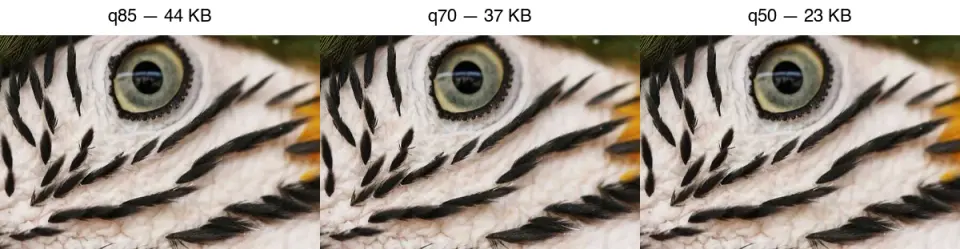
Deshalb verschleiert JPEG Text und scharfe Kanten: feine Details leben in den hochfrequenten Koeffizienten, die durch Quantisierung auf Null gesetzt werden. Treibt Sie die Qualität zu niedrig, sehen Sie 8×8 Blockierungsartefakte, sichtbar im q50-Panel oben. Für eine vollständige Erklärung des Algorithmus siehe wie Bildkomprimierung funktioniert.
Welche Qualitätsstufe sollte ich verwenden?
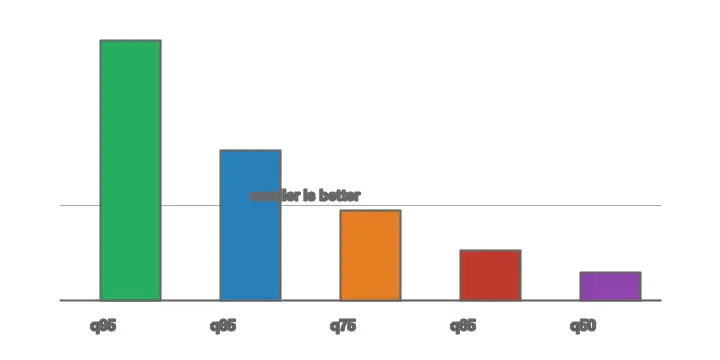
Vergleichen Sie nach sichtbarer Qualität, nicht nach der Zahl. JPEG q85, WebP q75 und AVIF q60 sehen ungefähr ähnlich aus. Gemessen an einem Feder-Detail-Ausschnitt fällt die JPEG-Größe zunächst steil ab und flacht dann ab:
Praktische Bereiche:
| Qualität | Datei (relativ) | Sichbarer Verlust | Verwendung |
|---|---|---|---|
| 90–95 | Größte | Keiner | Druckmaster, Archive |
| 80–85 | ~15–25% des Originals | Keiner auf Betrachtungsabstand | Web-Fotos (Standard) |
| 70–75 | Kleiner | Minimal, in glatten Flächen | Thumbnails |
| 50–65 | Kleinste | Sichtbare Blockbildung | Für nichts Auffälliges verwenden |
Beginnen Sie bei 85 und senken Sie auf 80 oder 75 nur, wenn Sie die Bytes benötigen. Unter 70 stören die Artefakte.
Methode 1: Browser-Kompressor
Für ein Bild verwenden Sie den Bildkompressor: hochladen, auf die Anzeigengröße skalieren, JPEG-Qualität auf 85 setzen, progressiv aktivieren und herunterladen. Für eine Live-Visualisierung bietet Squoosh die Ausgabegröße und einen Vorschau-Vergleich nebeneinander an, während Sie den Schieberegler bewegen.
Methode 2: Kommandozeile
Für ein Verzeichnis sind die Encoder der Kommandozeile am schnellsten und skriptfähig.
## ImageMagick: resize, q85, progressive, strip metadata, write to out/
mkdir -p out
mogrify -path out -resize 1920x -quality 85 -strip -interlace Plane *.jpg

## jpegoptim: lossless re-optimization, or set a max quality
jpegoptim --max=85 --strip-all --all-progressive *.jpg

## mozjpeg (better compression than libjpeg at equal quality)
cjpeg -quality 85 -progressive input.ppm > output.jpg
mozjpeg erzeugt kleinere Dateien als das Standard-libjpeg bei gleicher visueller Qualität, daher ist es die beste Wahl, wenn Sie es installieren können. jpegoptim ist praktisch, da es verlustfrei vor Ort neu komprimieren kann, bis zu einem Qualitätslimit.
Methode 3: Python
from PIL import Image
from pathlib import Path

def compress_jpeg(src: Path, dest: Path, quality: int = 85, max_width: int = 1920):
    with Image.open(src) as img:
        if img.mode != "RGB":
            img = img.convert("RGB")
        if img.width > max_width:
            ratio = max_width / img.width
            img = img.resize((max_width, int(img.height * ratio)), Image.LANCZOS)
        img.save(dest, "JPEG", quality=quality, optimize=True, progressive=True)

for f in Path("photos").glob("*.jpg"):
    compress_jpeg(f, Path("out") / f.name)
optimize=True erstellt optimale Huffman-Tabellen (kleinere Datei, langsameres Kodieren); progressive=True schreibt ein progressives JPEG.
Soll ich progressives JPEG verwenden?
Ja, für Webbilder über der Falte (above-the-fold). Ein progressives JPEG lädt in grob zu fein Übergängen: Der Betrachter sieht fast sofort eine Full-Frame-Version mit geringem Detail, anstatt eines Top-zu-Bottom-Wischs. Gleiche Bytes, bessere wahrgenommene Geschwindigkeit. Der Kompromiss ist ein marginal langsamerer Kodierungsprozess, was irrelevant ist, wenn Sie einmal beim Hochladen kodieren.
Komprimieren oder skalieren – was ist wichtiger?
Beides reduziert die Größe, aber zuerst skalieren. Kompression wirft Details pro Pixel weg; Skalierung wirft Pixel weg, die Sie nicht anzeigen. Ein 4000px großes Foto, komprimiert auf q85, ist immer noch ein 4000px Download, der bei 800px angezeigt wird. Das Skalieren auf die Anzeigegröße spart mehr Bytes als jede Qualitätsanpassung, wie der Batch-Skalierungsleitfaden zeigt.
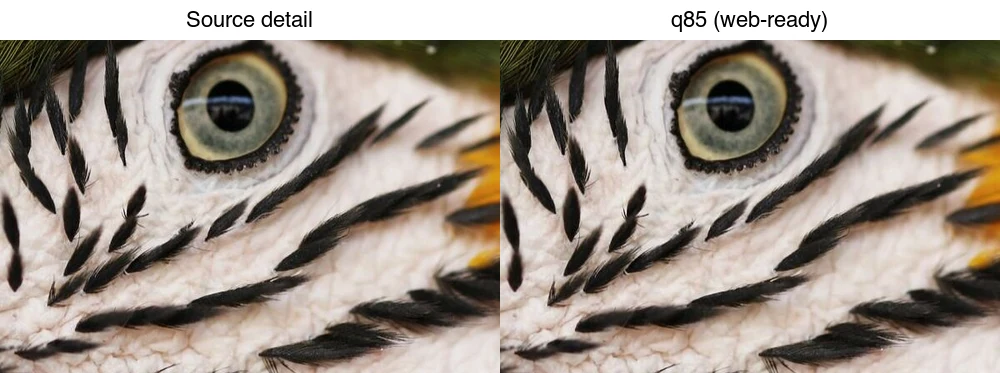
Die empfohlene Reihenfolge für jedes Bild: auf Anzeigegröße skalieren → auf q85 komprimieren → Metadaten entfernen → ausliefern. Für das kleinste Ergebnis exportieren Sie außerdem ein WebP/AVIF und liefern es über <picture> mit JPEG als Fallback aus.
Häufige Fehler
- Ein bereits komprimiertes JPEG erneut komprimieren. Jede verlustbehaftete Kodierung fügt Artefakte hinzu; die Datei kann sogar größer werden. Arbeiten Sie immer von einem Master-Original.
- Überkomprimieren, um ein Größenziel zu erreichen. Unter q70 stören die Blockierungen. Skalieren Sie stattdessen kleiner, anstatt die Qualität weiter zu senken.
- PNG für Fotos speichern. PNG ist verlustfrei und riesig für Fotografien. Verwenden Sie JPEG (oder WebP) für Fotos, PNG für Grafiken/Text.
- EXIF entfernen, das Sie benötigen. Behalten Sie es für Fotoarchive; entfernen Sie es für das öffentliche Web.
- Das Formatwechsel vergessen. WebP und AVIF sind bei gleicher Qualität 25–50 % kleiner als JPEG. Sehen Sie sich den Formatvergleich an.
Abschließende Pre-Export-Checkliste
- Skalieren Sie vor der JPEG-Komprimierung auf die Anzeigengröße herunter.
- Behalten Sie die Originaldatei außerhalb des Ausgabeordners.
- Verwenden Sie progressives JPEG für große Webfotos.
- Vermeiden Sie das wiederholte Speichern desselben JPEGs.
- Vergleichen Sie das endgültige Bild in normaler Größe und zu 100%.
Häufig gestellte Fragen
Reduziert JPEG-Komprimierung die Qualität?
Ja – JPEG ist immer verlustbehaftet (lossy). Aber bei q80–85 ist der Verlust in normaler Betrachtung Entfernung unsichtbar, und die Datei ist typischerweise 75–90 % kleiner als das Original.
Was ist die beste JPEG-Qualität für das Web?
80–85. Dies ist der Bereich, in dem die Größe klein und der Verlust nicht sichtbar ist. Senken Sie auf 75 für Thumbnails, niemals unter 70 für etwas Auffälliges.
Kann ich ein bereits komprimiertes JPEG komprimieren?
Ja, aber die Einsparungen sind minimal und Sie fügen Artefakte hinzu. Komprimieren Sie nur von einem hochwertigen Master-Original neu.
JPEG oder WebP für Fotos?
WebP ist bei gleicher Qualität kleiner, daher bevorzugen Sie es für moderne Webseiten – mit einem JPEG als Fallback in <picture>. Behalten Sie JPEG für E-Mails und ältere Clients. Der TinyPNG alternatives Leitfaden listet Tools auf, die beides ausgeben.
Welche Qualitätsstufe sollte ich für JPEG verwenden?
Qualität 80–85 für die Web-Auslieferung (unsichtbarer Verlust bei Anzeigegröße, ungefähr ein Viertel der Bytes von Qualität 100). Verwenden Sie 90–95 nur für Drucke oder Ausschnitte, die genau inspiziert werden. Unter 75 treten Banding und Artefakte in glatten Verläufen wie Himmel auf. Komprimieren Sie einmal bei der Zielqualität von einem verlustfreien Master-Original.
Was ist Generationsverlust?
Jedes Mal, wenn Sie ein JPEG neu speichern, wendet es eine weitere Runde verlustbehafteter Kompression an, und die Artefakte summieren sich – das Bild verliert allmählich Details und gewinnt Blockierungseffekte. Vermeiden Sie dies, indem Sie in einem verlustfreien Format (TIFF, PNG oder RAW) bearbeiten und am Ende nur einmal als JPEG exportieren. Öffnen und Bearbeiten Sie niemals wiederholt ein JPEG neu.
Soll ich JPEG nach WebP konvertieren?
Für die Web-Auslieferung: Ja – WebP ist bei gleicher Qualität 25 bis 35 Prozent kleiner und in allen aktuellen Browsern unterstützt. Behalten Sie JPEG nur als Fallback für sehr alte Browser bei. Liefern Sie WebP über ein <picture> Element mit einem JPEG Fallback aus. Sehen Sie sich den WebP converter guide an.
Was ist progressives JPEG?
Ein JPEG, das in Übergängen lädt – zuerst eine unscharfe Full-Image-Vorschau, dann allmählich schärfer – und nicht von oben nach unten. Es verbessert die wahrgenommene Ladegeschwindigkeit bei langsamen Verbindungen, da der Betrachter das gesamte Bild früh sieht. Die meisten Encoder können progressive JPEGs ohne Größenkosten schreiben; aktivieren Sie dies für Webbilder über der Falte.
Was ist Chroma Subsampling?
Eine JPEG-Technik, die Farbdetails mit einer geringeren Auflösung speichert als Helligkeitsdetails, da das Auge empfindlicher auf Helligkeit als auf präzise Farbe reagiert. Es verkleinert die Datei mit wenig sichtbarem Verlust. Die meisten Encoder wenden dies standardmäßig bei Qualität 80 und darunter an; deaktivieren Sie es nur für Kunst oder Flachfarb-Grafiken, bei denen Farbtreue entscheidend ist.
Unterstützt JPEG Transparenz?
Nein – JPEG hat keinen Alpha-Kanal, daher erhält ein transparentes Bild beim JPEG-Export einen erzwungenen Hintergrund (normalerweise weiß). Verwenden Sie PNG oder WebP für Transparenz und reservieren Sie JPEG für Fotografien. Sehen Sie sich den transparent images guide an.
Image credits
- JPEG quality ladder, before/after, and size-by-quality chart — generated by the author from a macaw-feather photograph (Pexels #36720663, photo by Kaca Skok) to show real measured JPEG output across quality levels.
Nutze die kostenlosen Werkzeuge, während du der Anleitung folgst.
Weiterlesen

2026-09-10
Bild nach dem Export unscharf? 7 gezielte Lösungen
Prüfe Pixelmaße, Kompression und Änderungen nach dem Upload. Sieben Lösungen für unscharfe Exporte mit Messwerten und einem Vergleich von PNG und JPEG.

2026-08-01
Bildkompression 2026: WebP, AVIF, JPEG XL und JPEG AI im Benchmark
Ich habe WebP, AVIF und JPEG XL mit 4 Fotos getestet. WebP ist 32% kleiner als JPEG, AVIF 65%, JPEG XL 30%. Daten und welches Format 2026.

2026-07-26
Checkliste zur Bildoptimierung: Jeder Schritt für schnelle Web-Bilder
Eine umfassende Bildoptimierungscheckliste: Formatwahl, Skalierung, Kompression, responsive Lieferung, Lazy Loading und CDN-Setup. Nutzen Sie diese vor jeder Veröffentlichung.