2026-06-20 · Aktualisiert am 2026-06-30
Claude Code vs Cursor: Ein ehrlicher Vergleich 2026
Ein objektiver Test von Claude Code vs Cursor 2026: Terminal-Agent gegen AI IDE. Wir vergleichen Autonomie, autocomplete, multi-file refactors, MCP und helfen Ihnen bei der Wahl des besten Tools.

Zuletzt aktualisiert: 20. Juni 2026
Zwei Tools dominieren die Diskussion über „Lass AI meinen Code schreiben“ im Jahr 2026: Claude Code, Anthropic's Terminal-Agent, und Cursor, ein AI-first Editor, der auf einem Fork von VS Code basiert. Sie überschneiden sich, sind aber nicht dasselbe Werkzeug unter anderem Namen. Das eine lebt in Ihrer Shell und läuft wie ein Teammitglied, das Sie skripten können. Das andere lebt in einem Fenster und bearbeitet zusammen mit Ihnen, während Sie tippen. Dies ist ein ehrlicher direkter Vergleich: wo jedes Tool wirklich schneller ist, wo es Ihnen im Weg steht und wie ein Backend-Ingenieur denselben Multi-File Refactor in beiden durchführen würde.
Kurze Antwort: Claude Code oder Cursor?
Wählen Sie Claude Code, wenn Ihre Arbeit in der Konsole stattfindet und Sie einen Agenten wünschen, den Sie skripten, an CI weiterleiten und einer ganzen Aufgabe übergeben können, ohne jede einzelne Bearbeitung beaufsichtigen zu müssen.
Wählen Sie Cursor, wenn Sie Ihren Tag im Editor verbringen und schnelle Tab-Autocomplete, Inline-Bearbeitungen und ein visuellen Diff-Panel wünschen, wo Sie Änderungen Datei für Datei genehmigen.
Die meisten Entwickler, die beide ausprobieren, behalten letztendlich beides: Cursor für den engen Schreib- und Bearbeitungszyklus, Claude Code für autonome Multi-File Jobs und alles, was headless ausgeführt werden muss. Sie lösen benachbarte Probleme, nicht dasselbe Problem.
Was ist Claude Code?
Claude Code ist Anthropic's Command-Line Coding Agent. Sie führen ihn in Ihrem Projektverzeichnis aus, beschreiben eine Aufgabe in natürlicher Sprache, und er liest Dateien, plant eine Änderung, bearbeitet die gesamte Codebasis, führt Befehle aus und meldet sich zurück. Er kommt einem Ticket delegieren näher als an Autocomplete.
Da er in der Shell lebt, setzt er sich mit allem zusammen, was ein Terminal bereits kann: Shell-Skripte, git, Test-Runner und CI-Pipelines. Er unterstützt Hooks, die bei Ereignissen ausgelöst werden, Subagents für parallele Arbeit, Slash Commands und Model Context Protocol (MCP) Server, die ihn mit externen Tools und Daten verbinden. Die offizielle Claude Code documentation behandelt Einrichtung und Fähigkeiten detailliert.
Wenn Sie die Deep-Version wünschen, führt unser Claude Code ultimate guide durch Konfiguration, Berechtigungen und den Arbeitsalltag.
Was ist Cursor?
Cursor ist ein AI-first IDE, das auf einem Fork von VS Code basiert. Es behält den Editor bei, den Sie bereits kennen, und fügt dann KI in die Bereiche ein, wo es nützlich ist: ein Tab-Modell, das Ihre nächste mehrzeilige Bearbeitung vorhersagt, Inline-Prompts zum Umschreiben einer Auswahl und einen Agentenmodus (Composer), der mehrere Dateien gleichzeitig bearbeiten kann mit einem Diff-View, den Sie genehmigen.
Das Versprechen ist, im Flow zu bleiben. Sie verlassen niemals den Editor, Ihre Erweiterungen und Keybindings kommen mit, und KI-Vorschläge erscheinen dort, wo Ihr Cursor bereits ist. Cursor unterstützt mehrere Model Provider und MCP, und Rules Files ermöglichen es Ihnen, sein Verhalten pro Projekt zu steuern. Curors offizielle Dokumentation beschreibt seine Funktionen und Konfiguration.
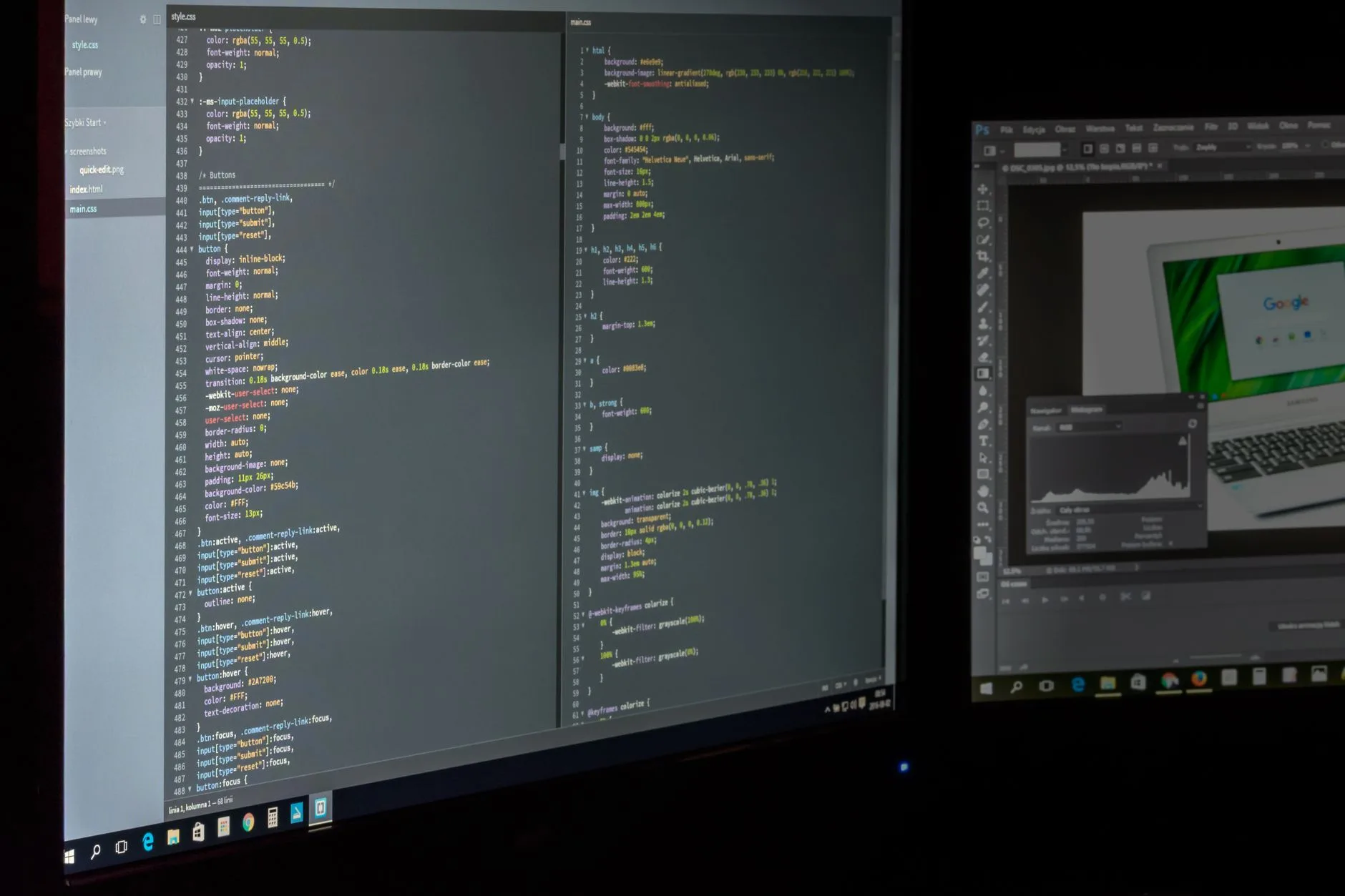
Fähigkeitsmatrix: Wie vergleichen sich die beiden Tools?
Der Unterschied liegt zwischen der Benutzeroberfläche und der Autonomie. Cursor optimiert den Moment des Tippens. Claude Code optimiert das Übergeben einer Aufgabe und Weggehen.
| Funktion | Claude Code | Cursor |
|---|---|---|
| Primäre Oberfläche | Terminal / CLI | VS-Code-basierte GUI |
| Autonomie-Modell | Autonomer Agent, der plant, bearbeitet und Befehle ausführt | Inline-Assistent plus ein Agent- (Composer-) Modus |
| Tab-Autovervollständigung | Keine native Tab-Vervollständigung; Sie prompten es | Schnelle mehrzeilige Tab-Autovervollständigung während des Tippens |
| Multi-Datei-Bearbeitungen | Bearbeitungen über Dateien hinweg aus einer Anweisung, zeigt Diffs im Terminal | Multi-Datei-Bearbeitungen mit visuellem Diff-Panel |
| Terminal-/CI-Nutzung | Nativ; läuft headless in Skripten und Pipelines | Läuft im Editor; begrenzte Headless-Nutzung |
| Erweiterbarkeit | Hooks, Subagents, Slash-Befehle, MCP | Erweiterungen, Rules-Dateien, MCP |
| Modellauswahl | Claude-Modelle (Opus, Sonnet, Haiku) | Mehrere Anbieter (Claude, GPT, Gemini u. a.) |
Einige praktische Hinweise zum Lesen dieser Tabelle:
- „Autonomie“ ist der wahre Unterschied. Claude Code erwartet zu steuern; Cursor erwartet, dass Sie es tun.
- Curators Tab Autocomplete hat kein direktes Äquivalent in einem Terminal Agenten.
- Claude Codes Headless Mode macht ihn skriptbar in CI, wo ein Editor nicht leicht funktionieren kann.
- Beide sprechen MCP, daher ist ein Server, den Sie für das eine bauen, wiederverwendbar. Sehen Sie sich unsere MCP integration guide an, um zu sehen, wie diese Verkabelung funktioniert.
Ein echter Refactor: Umbenennung einer Spalte über ein FastAPI Repo hinweg
Hier ist ein konkretes Szenario. Ein Backend-Ingenieur muss eine Datenbankspalte von created nach created_at in einem Python- und FastAPI-Service umbenennen. Die Änderung betrifft SQLAlchemy Models, eine Migration, Pydantic Schemas, drei Router und die Testsuite. Ungefähr zwanzig Dateien.
In Cursor öffnet der Ingenieur Composer, beschreibt die Umbenennung und weist ihn auf die relevanten Ordner hin. Er schlägt Bearbeitungen über die Dateien vor und zeigt ein Diff-Panel. Sie scrollen jede Änderung durch, akzeptieren die offensichtlichen, beheben einen Serialisierer, den er verpasst hat, und führen dann die Tests im integrierten Terminal aus. Die visuelle Überprüfung ist die Stärke: Man sieht jeden Hunk, bevor er landet, und das Tab-Modell beschleunigt die manuellen Nachbesserungen.

In Claude Code gibt der Ingenieur einen Befehl ein: „Benenne die Spalte überall um, aktualisiere die Alembic Migration und führe pytest aus, bis es durchläuft.“ Der Agent sucht nach Verwendungen, bearbeitet die Models, Schemas, Router und Tests, generiert die Migration, führt die Suite aus, liest die Fehler und behebt die beiden, die er gebrochen hat – alles ohne anzuhalten. Der Ingenieur überprüft den finalen git diff nur einmal am Ende.
Der Unterschied liegt darin, wo die menschliche Aufmerksamkeit hingeht. Cursor hält Sie bei jedem Hunk im Loop, was bei riskantem Code beruhigend ist. Claude Code hält Sie aus dem Loop, bis die Arbeit erledigt ist, was bei mechanischen Änderungen, denen Sie vertrauen, schneller ist. Für breitere Muster behandelt unser AI refactoring guide die sichere Eingrenzung dieser Jobs.
Welches sollten Sie wählen?
Es gibt keinen einzigen Gewinner. Passen Sie das Tool an Ihre Arbeitsweise und die Art der Aufgabe an.
| Sie sind... | Wahl | Warum |
|---|---|---|
| Backend-Engineer, der Refactors und CI-Jobs skriptet | Claude Code | Läuft headless, verkettet Befehle, passt in Pipelines |
| Frontend-Entwickler, der im Editor lebt | Cursor | Tab-Autovervollständigung und Inline-Editierungen halten Sie im Flow |
| Bei einer großen, mechanischen, Multi-Datei-Änderung | Claude Code | Ganze Aufgabe übergeben, Diff einmal prüfen |
| An riskantem Code arbeiten, den Sie genau beobachten wollen | Cursor | Jeden Hunk im visuellen Diff-Panel genehmigen |
| Repository-Aufgaben nach Zeitplan automatisieren | Claude Code | Hooks und Headless-Runs machen es skriptbar |
| Pair-Programming-Stil, Bearbeiten-beim-Tippen | Cursor | Vorschläge erscheinen dort, wo Ihr Cursor bereits ist |
| Agenten-Verhalten über ein Team hinweg standardisieren | Claude Code | Subagents und gemeinsame Konfiguration reisen mit dem Repo |
Wenn Sie ein Team leiten, ist auch die Orchestrierung wichtig. Unser Beitrag zu subagents and team automation zeigt, wie man eine Aufgabe auf parallele Agenten aufteilt, was in einem Editor-first Tool kein sauberes Äquivalent hat.
Wo jedes Tool Sie ausbremst
Keines der Tools ist frei von Reibung. Zu wissen, wo die Schwachstellen liegen, erspart Ihnen, das falsche für einen Job zu wählen.
Claude Code verlangt, dass Sie dem Terminal vertrauen. Es gibt keinen reichhaltigen GUI Diff, während es arbeitet, daher bedeutet die Überprüfung einer großen Änderung, danach einen git diff zu lesen und nicht Hunks live zu genehmigen. Neue Benutzer geben ihm manchmal zu viel Autonomie und müssen dann Bearbeitungen rückgängig machen. Strenge Berechtigungseinstellungen und kleine, begrenzte Anweisungen beheben die meisten dieser Probleme.
Cursor verlangt, dass Sie im Editor bleiben. Sein Agentenmodus ist leistungsfähig, aber er wurde nicht dafür gebaut, headless in einer Pipeline zu laufen, und sehr große autonome Aufgaben können langsamer wirken als ein Terminal-Agent, der einfach nur ausführt. Sie müssen auch eine weitere Editor-Installation und deren Update-Zyklus verwalten.
- Claude Code: mächtig, aber belohnt die Eingrenzung und Überwachungsdisziplin.
- Cursor: flüssig, aber auf den Editor beschränkt und weniger geeignet für Automatisierung.
- Beide: Die Ausgabe des Modells benötigt immer noch einen Menschen zur Verifizierung des Verhaltens, nicht nur das Lesen grüner Tests.
Kann man beide zusammen verwenden?
Ja, und viele Entwickler tun dies auch. Die Tools sind nicht gegenseitig ausschließend, da sie unterschiedliche Momente im Workflow ansprechen.
Ein gängiger Einsatz sieht wie folgt aus:
- Verwenden Sie Cursor für den engen Loop: Schreiben neuen Code, kleine Bearbeitungen und alles, bei dem Tab-Autocomplete Tasten spart.
- Verwenden Sie Claude Code für die großen, mechanischen oder skriptbaren Jobs: Repo-weite Refactors, Codemods, Dependency Bumps und CI-Aufgaben.
- Teilen Sie MCP Server zwischen ihnen, damit benutzerdefinierte Tools in beiden Kontexten funktionieren.
- Behalten Sie riskante Änderungen im Tool bei, das Ihnen die Überfläche gibt, der Sie vertrauen.
Wenn Sie sich zwischen Claude Code und anderen Editor-integrierten Assistenten entscheiden, behandelt unser Claude Code vs GitHub Copilot comparison einen eng verwandten Vergleich.

Preisgestaltung in einfachen Worten
Beide Tools sind kostenpflichtige Produkte mit Einstiegsoptionen, und die genauen Preise ändern sich häufig, daher behandeln Sie Zahlen, die Sie anderswo sehen, mit Skepsis und prüfen Sie die Quelle.
| Plan-Art | Claude Code | Cursor |
|---|---|---|
| Einstiegs-Zugang | In Claude-Kostenplänen enthalten; auch per API nutzbar | Gratistier mit begrenztem Kontingent |
| Intensivere Nutzung | Höhere Claude-Plan-Stufen oder Pay-as-you-go-API | Bezahltes Pro-Tier mit mehr Nutzung |
| Team / Business | Team-Pläne und API für Organisationen | Business-Tier mit Admin-Kontrollen |
Die praktische Erkenntnis: Die Kosten hängen davon ab, wie oft Sie den Agenten ausführen, nicht nur von einem Pauschalplatzpreis. Terminal-Agenten, die lange, autonome Aufgaben ausführen, können pro Aufgabe mehr Modellnutzung verbrauchen als schnelle Inline-Bearbeitungen, messen Sie daher Ihre tatsächliche Arbeitsbelastung, bevor Sie sich festlegen.
Fazit
Claude Code und Cursor sind beide ausgezeichnet, und die Wahl hängt vom Workflow ab, nicht von der Qualität. Cursor gewinnt das In-Editor Erlebnis: Tab Autocomplete, Inline Bearbeitungen und Überprüfung Hunk für Hunk. Claude Code gewinnt bei Autonomie und Automatisierung: ein skriptbarer Terminal Agent mit Hooks, Subagents und MCP, der headless in CI läuft.
Wenn Sie skripten und in der Shell leben, beginnen Sie mit Claude Code. Wenn Sie in einem Editor leben und KI beim Tippen integriert haben möchten, beginnen Sie mit Cursor. Versuchen Sie dann das andere Tool bei einer Aufgabe, für die es entwickelt wurde. Die beiden decken unterschiedliche Hälften desselben Jobs ab, und beide griffbereit zu halten, ist ein vernünftiger Standard für einen arbeitenden Entwickler im Jahr 2026.
Nutze die kostenlosen Werkzeuge, während du der Anleitung folgst.
Weiterlesen

2026-10-07
Hintergrundentferner entfernt Teile des Motivs? So behebst du es
KI-Hintergrundentferner löschen helle Arme und Kleidung, weiße Ständer, Glasreflexe und Schatten. Ich habe an echten Fotos gemessen, warum, und wie du sie zurückholst.

2026-10-07
Vergleich von Stapel-Hintergrundentfernern 2026: E-Commerce
PhotoRoom, remove.bg und Pixelcut im Vergleich für die stapelweise Hintergrundentfernung 2026: Preise, Limits, Kantenqualität und welches Tool zu Ihrem Katalog passt.

2026-10-07
remove.bg schließt am 1. Dezember: Was du stattdessen nutzt
remove.bg schließt am 1. Dezember 2026, ungenutzte Credits verfallen am selben Tag. Was sich ändert, was zuerst zu tun ist und kostenlose Alternativen zu Website und API.