2026-03-13 · Aktualisiert am 2026-07-26
HEIC zu JPG: Wie man iPhone Fotos konvertiert (Mac, Windows, Web)
Konvertieren Sie iPhone HEIC Fotos zu JPG auf Mac, Windows, iPhone oder online. Wir erklären, warum HEIC existiert, den tatsächlichen Größenunterschied und wie Sie Ihr iPhone auf JPEG einstellen können.

Zuletzt aktualisiert: 26. Juli 2026
iPhones speichern standardmäßig Fotos als HEIC, da dies Speicherplatz spart — HEIC hat bei gleicher Qualität ungefähr die Hälfte der Größe von JPEG. Der Kompromiss ist die Kompatibilität: Viele Web-Uploads, E-Mail-Clients, Windows-Apps und ältere Editoren können HEIC nicht lesen. Die Konvertierung von HEIC nach JPG ist die übliche Lösung und ist einfach, sobald man weiß, wo die Tools zu finden sind. Dieser Leitfaden behandelt alle gängigen Wege und den tatsächlichen Größenunterschied.
Kurzantwort: Wie konvertiere ich HEIC nach JPG?
| Wo | Methode | Anmerkungen |
|---|---|---|
| Ein Bild, jedes Gerät | Formatkonverter | HEIC hochladen, JPG herunterladen |
| Mac | Vorschau oder Fotos exportieren | Eingebaut, kostenlos |
| Windows | Fotos-App oder magick |
Windows 10+ liest HEIC mit der Erweiterung |
| iPhone | Einstellungen → "Automatisch" übertragen | Konvertiert beim Export |
| Stapelverarbeitung / Skript | magick input.heic output.jpg |
Benötigt einen HEIC-Delegaten |
Für die umfassendere Formatübersicht siehe Anleitung zur Bildformatkonvertierung.
Warum verwendet das iPhone HEIC?
HEIC (High Efficiency Image Container, nutzt HEVC/H.265 Kompression) wurde in iOS 11 eingeführt, um den Foto-Speicherbedarf im Vergleich zu JPEG drastisch zu halbieren. Für ein Telefon mit Tausenden von Fotos ist das eine spürbare Einsparung. Das Problem ist die Ökosystemunterstützung: Apple Software liest HEIC nativ, aber viele nicht-Apple-Tools, Web-Uploads und E-Mail-Clients tun dies nicht, weshalb die Konvertierung so häufig vorkommt. Apples iOS Photo Formats Documentation beschreibt das High Efficiency Setting und wann es angewendet wird.
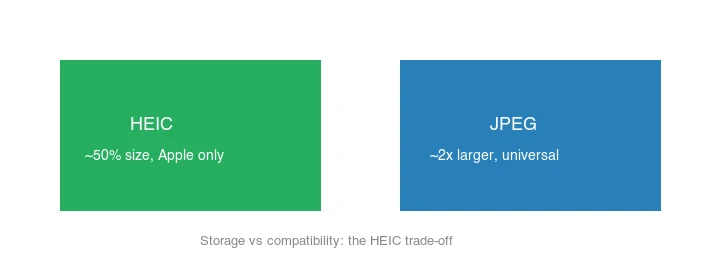
HEIC unterstützt auch mehrere Bilder und Bearbeitungen in einer Datei (wie Live Photos und Serienaufnahmen), was JPEG nicht kann — ein weiterer Grund dafür, dass eine direkte Konvertierung einige der Inhalte verlieren kann, die HEIC gespeichert hat. Der Kernkompromiss ist einfach:
Wie viel kleiner ist HEIC als JPEG?
HEIC hat typischerweise etwa 50 % der Größe eines JPEG gleicher Qualität. Für dasselbe 2000px-Foto können Sie ungefähr erwarten:
| Format | Typische Größe | Kompatibilität |
|---|---|---|
| HEIC | ~208 KB | Nur Apple + moderne Tools |
| JPEG | ~416 KB | Universal |
| PNG | ~2.8 MB | Universal, verlustfrei, groß |
| TIFF (LZW) | ~3.3 MB | Druck/Scan, sehr groß |
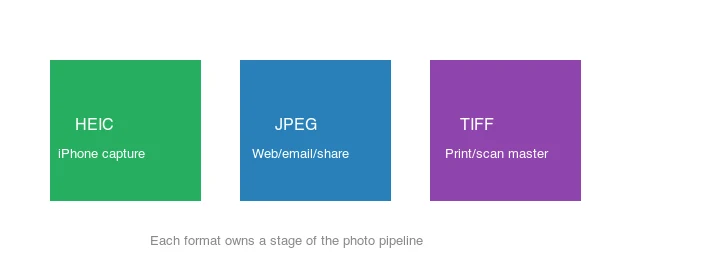
Die Konvertierung von HEIC nach JPEG verdoppelt also grob die Dateigröße — der Preis für universelle Kompatibilität. Wenn Speicherplatz wichtig ist und Ihre Tools HEIC unterstützen, behalten Sie es; wenn die Kompatibilität zählt, konvertieren Sie. Jedes Format beherrscht eine Stufe der Foto-Pipeline:
Methode 1: Online-Konverter (Web converter)
Für ein oder wenige Bilder verwenden Sie den Formatkonverter: Laden Sie das HEIC hoch, wählen Sie JPG aus, stellen Sie die Qualität auf ~90 ein (HEIC→JPEG verliert bereits etwas, also nicht überkomprimieren!) und laden Sie es herunter. Dies funktioniert auf jedem Gerät mit einem Browser und behandelt den gängigen Fall sofort. Ein Web-Konverter ist die richtige Wahl, wenn Sie einen fremden Computer, eine Arbeitsmaschine ohne Ihre üblichen Tools oder einen Chromebook nutzen — überall dort, wo die Installation von Software für ein paar Fotos nicht sinnvoll ist. Er umgeht auch vollständig die Anforderung der Windows HEIC-Erweiterung, da die Konvertierung serverseitig erfolgt. Der einzige Nachteil ist jedoch der Datenschutz: Wenn die Fotos sensibel sind, bevorzugen Sie eine lokale Methode (Mac Preview, ImageMagick), damit die Dateien Ihr Gerät nie verlassen.
Methode 2: Mac (eingebaut)
macOS liest HEIC nativ, daher ist die Konvertierung integriert:
- Vorschau: Öffnen Sie das HEIC, Datei → Exportieren, wählen Sie JPEG, stellen Sie die Qualität ein.
- Fotos: Wählen Sie das Foto aus, Datei → Exportieren → Unverändert exportieren oder 1 Foto exportieren, wählen Sie JPEG. Der Export als „Unverändert“ behält das HEIC; die Option JPEG ist das, was es neu kodiert.
- Stapelverarbeitung mit
sips:sips -s format jpeg input.heic --out output.jpg. Für einen Ordner umschließen Sie dies in einer Shell-Schleife —sipsist auf jedem Mac vorinstalliert, daher ist dies der schnellste Zero-Setup-Stapelweg für macOS-Nutzer, die Dutzende von iPhone-Fotos gleichzeitig konvertieren müssen.
Methode 3: Windows
Windows 10/11 liest HEIC, sobald die kostenlosen „HEIF Image Extensions“ und „HEVC Video Extensions“ aus dem Microsoft Store installiert sind. Dann:
- Fotos-App: Öffnen und als JPEG „Speichern unter“.
- ImageMagick:
magick input.heic output.jpg(benötigt einen HEIC-Delegaten — siehe unten).
Methode 4: iPhone (als JPEG übertragen)
Um das iPhone zu veranlassen, die Fotos automatisch zu konvertieren, wenn Sie sie übertragen: Einstellungen → Fotos → Zu Mac oder PC übertragen → Automatisch. Das Telefon speichert intern HEIC, sendet aber über USB/AirDrop ein JPEG. Um direkt JPEG aufzunehmen: Einstellungen → Kamera → Formate → Am kompatibelsten (JPEG statt HEIC).
Methode 5: Kommandozeile / Stapelverarbeitung
## ImageMagick (benötigt einen HEIC-Delegaten — libheif installieren oder damit bauen)
magick input.heic -quality 90 output.jpg

## Ein Ordner
mkdir -p out
for f in *.heic; do magick "$f" -quality 90 "out/${f%.*}.jpg"; done
Wenn magick bei HEIC einen Fehler ausgibt, installieren Sie den HEIC-Delegaten (brew install libheif auf macOS oder das entsprechende Paket unter Linux) oder verwenden Sie direkt heif-convert von libheif.
Soll ich mein iPhone dauerhaft auf JPEG umstellen?
Es hängt von Ihrem Workflow ab:
- HEIC behalten, wenn Sie hauptsächlich im Apple-Ökosystem bleiben und den Speicherplatzgewinn schätzen.
- Auf JPEG wechseln (Einstellungen → Kamera → Formate → Am kompatibelsten), wenn Sie ständig auf Systeme hochladen, die HEIC ablehnen, oder mit Windows-/Android-Nutzern teilen.
Ein Mittelweg: Die Aufnahme als HEIC beibehalten, um den Speicherplatz zu sparen, und „Automatisch“ übertragen lassen, damit exportierte Kopien JPEG sind. Sehen Sie sich die Anleitung zur Konvertierung von HEIC nach JPG für Schritt-für-Schritt-Anleitungen an.
Häufige Fehler
- Überkomprimieren des JPEG. HEIC→JPEG verliert bereits etwas; halten Sie die Qualität bei 88–92, damit Sie keine Artefakte stapeln.
- Annehmen, dass Windows HEIC liest. Es benötigt die kostenlosen HEIF/HEVC Extensions; ohne diese wird die Datei nicht geöffnet.
- Live Photos / Serienaufnahmen vergessen. Eine flache JPEG-Konvertierung lässt den Multi-Frame-Inhalt verloren, den HEIC speichern kann.
- Wiederholtes Konvertieren. Jeder HEIC→JPEG→JPEG-Durchlauf fügt verlustbehaftete Artefakte hinzu. Einmal vom Original konvertieren.
- Bearbeitungen entfernen. HEIC kann nicht-destruktive Bearbeitungen speichern; eine Rohkonvertierung exportiert das Original, nicht die bearbeitete Version.
Häufig gestellte Fragen
Warum verwendet das iPhone HEIC?
Weil HEIC bei gleicher Qualität ungefähr halb so groß ist wie JPEG, was Speicherplatz spart. Apple hat es seit iOS 11 zum Standardkameraformat gemacht. Der Kompromiss ist die Kompatibilität — HEIC wird nicht überall unterstützt, wo JPEG dies tut.
Wie viel kleiner ist HEIC als JPEG?
Etwa 50 Prozent bei gleicher Qualität. Diese Speichereinsparung ist der Grund für das Format. Behalten Sie HEIC auf dem Telefon für den Speicherplatz und konvertieren Sie zu JPG, wenn Sie mit Systemen teilen, die HEIC nicht akzeptieren.
Verliert die Konvertierung von HEIC nach JPG an Qualität?
Leicht — JPEG ist verlustbehaftet, daher fügt eine Konvertierung eine Kompressionsgeneration hinzu. Bei einer Qualität von 90+ ist der Verlust unsichtbar. Einmal konvertieren zum Teilen; nicht wiederholt konvertieren.
Wie konvertiere ich HEIC unter Windows?
Windows 11 öffnet HEIC mit dem richtigen Codec, wenn dieser installiert ist (aus dem Microsoft Store), oder Sie verwenden einen kostenlosen Konverter. Für Stapelverarbeitung übernimmt ein Kommandozeilen-Tool (ImageMagick, heif-convert) die Ordner. Sehen Sie sich den HEIC Converter Guide an.
Kann ich mein iPhone auf JPEG einstellen?
Ja — in Einstellungen > Kamera > Formate wählen Sie „Am kompatibelsten“, um JPEG zu verwenden. Der Kompromiss sind größere Dateien (HEIC ist etwa halb so groß). Behalten Sie HEIC für den Speicherplatz oder wechseln Sie zu JPEG für die Kompatibilität.
Unterstützt HEIC Transparenz?
Nein — HEIC ist ein Fotoformat ohne Alpha-Kanal, daher erhält ein transparentes Bild einen erzwungenen Hintergrund. Für Transparenz verwenden Sie PNG oder WebP. HEIC ist für Fotos; es ersetzt nicht PNG, wo Transparenz benötigt wird.
Kann ich HEIC unter Windows stapelverarbeiten?
Ja — mit dem installierten HEIC-Codec (Microsoft Store) öffnen diese Dateien die Windows, oder Sie verwenden einen kostenlosen Konverter. Für Ordner übernehmen ImageMagick oder heif-convert die Stapelverarbeitung über die Kommandozeile. Sehen Sie sich den Batch Processing Guide an.
Verliert die Konvertierung von HEIC nach JPG an Qualität?
Leicht — JPG ist verlustbehaftet, daher fügt eine einzelne Konvertierung eine Kompressionsgeneration hinzu. Bei einer Qualität von 90 oder höher ist der Verlust bei normaler Betrachtungsgröße unsichtbar. Einmal konvertieren zum Teilen; nicht wiederholt neu kodieren. Behalten Sie das HEIC als Master, falls Sie später erneut konvertieren müssen.
Kann Windows HEIC öffnen?
Windows 11 kann dies mit den aus dem Microsoft Store installierten HEIF- und HEVC-Codec-Erweiterungen. Ohne diese können HEIC-Dateien nicht geöffnet werden. Zum Teilen oder für Maschinen ohne die Codecs konvertieren Sie nach JPG, das überall ohne Einrichtung geöffnet wird. Ein Kommandozeilen-Tool oder ein kostenloser Web-Konverter umgeht die Codec-Anforderung bei Stapelverarbeitung.
Unterstützt HEIC RAW?
Nicht genau — einige iPhones machen Aufnahmen im kombinierten HEIC + RAW Modus, aber HEIC selbst ist ein komprimiertes Fotoformat, kein RAW-Container. Für echtes RAW sollten Sie entweder den ProRAW- oder einen dedizierten RAW-Modus des iPhones verwenden, der eine DNG-Datei erzeugt, die Sie in einem RAW-Prozessor entwickeln. HEIC ist das alltägliche komprimierte Ergebnis; RAW ist der bearbeitbare Master.
Bildquellen
- Formatgrößenvergleich und Diagramme, wo Formate zugehören — erstellt vom Autor anhand einer Landschaftsaufnahme (Pexels #1287145, Foto von eberhard grossgasteiger), um die tatsächlichen gemessenen Formatgrößen und die Rolle jedes Formats zu zeigen.
Nutze die kostenlosen Werkzeuge, während du der Anleitung folgst.
Weiterlesen

2026-09-10
Bild nach dem Export unscharf? 7 gezielte Lösungen
Prüfe Pixelmaße, Kompression und Änderungen nach dem Upload. Sieben Lösungen für unscharfe Exporte mit Messwerten und einem Vergleich von PNG und JPEG.

2026-08-01
Bildkompression 2026: WebP, AVIF, JPEG XL und JPEG AI im Benchmark
Ich habe WebP, AVIF und JPEG XL mit 4 Fotos getestet. WebP ist 32% kleiner als JPEG, AVIF 65%, JPEG XL 30%. Daten und welches Format 2026.

2026-07-26
Checkliste zur Bildoptimierung: Jeder Schritt für schnelle Web-Bilder
Eine umfassende Bildoptimierungscheckliste: Formatwahl, Skalierung, Kompression, responsive Lieferung, Lazy Loading und CDN-Setup. Nutzen Sie diese vor jeder Veröffentlichung.