2026-06-30 · Aktualisiert am 2026-07-26
Upscayl vs Topaz Gigapixel vs Magnific AI: Welcher Upscaler gewinnt
Upscayl, Topaz Gigapixel AI und Magnific AI lösen jeweils ein anderes Problem beim Upscaling. Dieser Vergleich von 2026 analysiert Kosten, Ausgabe und die Stärken jedes Tools.
Zuletzt aktualisiert: 26. Juli 2026
Sie haben ein Produktfoto mit 600 Pixeln oder ein weiches altes Familienbild und brauchen es groß – groß genug für einen Druck, einen Hero Banner oder einen Retina-Bildschirm. Die drei Upscaler, über die man in 2026 diskutiert, sind Upscayl, Topaz Gigapixel AI und Magnific AI, und sie sind keine drei Versionen desselben Tools. Eines ist kostenlos und Open Source, eines ist der Standard für professionelle Fotografie, und eines erfindet Details, die im Original nie existierten. Das falsche Tool zu wählen kostet Geld oder, schlimmer noch, lässt ein echtes Foto wie eine Malerei aussehen.
Kurze Antwort: Welchen Image Upscaler sollten Sie verwenden?
Passen Sie das Tool zur Aufgabe, nicht zur Marke:
- Kostenlos, lokal, kein Haken: Upscayl. Der führende Open-Source-Anbieter; konkurriert mit Premium-Tools bei einfachen Vergrößerungen von 4× und 8×. Starten Sie immer hier.
- Professionelle Foto-Restaurierung und Drucke: Topaz Gigapixel AI. Die kostenpflichtige Wahl, wenn das Ergebnis auf Papier oder in einem professionellen Lieferumfang halten muss.
- Generative Neuentdeckung, nicht nur Vergrößerung: Magnific AI. Der kreative Enhancer, der Details hinzufügt – verwenden Sie ihn absichtlich, niemals, wenn Sie eine treue Vergrößerung benötigen.
- Ein Bild, keine Installation: Unser Bildhochskalierer läuft im Browser, wenn Sie schnell ein Ergebnis ohne Herunterladen wünschen.
Die erste Falle, die man vermeiden muss: Magnific und Topaz „verbessern“ beide, aber nur eines von ihnen erfindet Details. Wenn das hochskalierte Bild ein wahrer Nachweis des Originals bleiben muss – ein Produktfoto, ein Dokument, Beweismaterial – ist Magnific die falsche Wahl, während Topaz oder Upscayl richtig sind.
Wie unterscheiden sich diese drei Upscaler?
Der Unterschied, der Ihr Ergebnis verändert, ist was das Tool mit Details macht, die nie da waren, nicht der maximale Skalierungsfaktor auf der Verpackung.
| Tool | Preis | Was es mit den Details macht | Bestes Ergebnis |
|---|---|---|---|
| Upscayl | Kostenlos, Open Source | Rekonstruiert plausibel, bleibt treu | Saubere 4× und 8× Vergrößerungen |
| Topaz Gigapixel AI | Bezahlte Abonnementoptionen | Entfernt Rauschen und rekonstruiert Kanten | Profifoto und Druck |
| Magnific AI | Bezahlt, Abonnement | Generiert neue, erfundene Details | Stilisiertes und kreatives Werk |
Die ehrliche Einschätzung ist, dass Upscayl die Lücke zu den kostenpflichtigen Tools so weit geschlossen hat, dass Bezahlen für die meisten Web- und Bildschirmarbeiten eher eine Wahl als eine Notwendigkeit ist. Topaz hat sich seinen Platz bei Drucklieferungen erarbeitet, wo eine weiche Kante bei 300 dpi sichtbar wird, und Magnific hat eine eigene Kategorie geschaffen, in der „Verbesserung“ Verfälschung bedeutet.
Upscayl: Der kostenlose Open-Source-Anführer
Upscayl ist das Tool, das die Argumentation „Sie bekommen, was Sie bezahlen“ beim Upscaling beendet hat. Es ist kostenlos, Open Source, läuft lokal auf Windows, Mac und Linux und verwendet moderne Modelle (einschließlich Real-ESRGAN im Hintergrund), um Bilder 4× und sogar 8× zu vergrößern, ohne die Kosten eines Abonnements.
Wo es punktet:
- Budget. Null Kosten, keine Wasserzeichen, kein monatliches Limit. Allein das entscheidet es für ein kleines Geschäft, das Dutzende von Produktbildern verarbeitet.
- Datenschutz. Die Bilder verlassen niemals Ihren Rechner, was bei Kundenarbeiten oder allem wichtig ist, was Sie nicht auf einen fremden Server hochladen können.
- Qualität auf dem Bildschirm. Für Web- und Social-Media-Ausgaben ist das Ergebnis nah genug an kostenpflichtigen Tools, dass die meisten Betrachter keinen Unterschied erkennen können.
Die ehrlichen Grenzen: Es wird kein schlecht unscharfes Foto retten, die Benutzeroberfläche ist funktional statt poliert, und es wurde für einfache Vergrößerungen entwickelt – nicht für die kreative „Neuentdeckung“, die Magnific verkauft. Für den technischen Hintergrund des verwendeten Modell-Systems erklären unsere Real-ESRGAN Launch Notes, wie die zugrunde liegende Super-Resolution funktioniert.
Topaz Gigapixel AI: Die professionelle Druckwahl
Topaz ist der kostenpflichtige Standard für arbeitende Fotografen und Druckereien, und der Grund dafür ist spezifisch: Es rekonstruiert echte Kanten und unterdrückt Rauschen auf eine Weise, die einem 300 dpi Druck standhält. Wenn ein Hochzeitsfotograf aus einem 12-Megapixel-Original eine Wandgröße Leinwand liefert, ist Topaz normalerweise in der Kette.
Verwenden Sie es, wenn:
- Das Ergebnis gedruckt wird, wo Weichheit unnachgiebig ist.
- Sie alte Fotos restaurieren und echte Rauschunterdrückung benötigen, keine erfundenen Details.
- Sie ein Profi sind, der den aktuellen kostenpflichtigen Plan gegen Kundenaufträge rechtfertigen kann.
Der Haken ist der Preis: Topaz Gigapixel verwendet kostenpflichtige Abonnementoptionen, während Upscayl Desktop kostenlos und Open Source ist. Überprüfen Sie vor dem Kauf den aktuellen Plan des Anbieters und zahlen Sie nur, wenn das Ergebnis und der Workflow es rechtfertigen, nicht standardmäßig.
Magnific AI: Der kreative Enhancer
Magnific ist der Upscaler, der etwas tut, was die anderen beiden sich weigern zu tun: Es fügt Details hinzu, die im Quellbild nie waren. Geben Sie ihm einen groben Skizzenentwurf oder ein Low-Res-Render und es erzeugt ein scharfes, elaboriertes Bild – aber dieses Bild ist teilweise eine Halluzination und kein treues Hochskalierungsergebnis.
Das ist ein Feature oder ein Bug, je nach Ihrer Absicht:
- Feature: KI-Kunstanreicherung, Konzeptkunst, Umwandlung einer unscharfen Skizze in eine fertige Illustration, Hinzufügen von Textur zu einem generierten Render.
- Bug: Produktfotografie, Dokumentation, Archivrestaurierung oder jeder Fall, bei dem das hochskalierte Bild ein wahrer Nachweis des Originals sein muss.
Magnific befindet sich im kreativen Workflow neben Generatoren wie denen in unserem Vergleich von Open-Source-Bildgeneratoren – es ist der Polier-Schritt nach der Generierung, kein Ersatz für eine treue Hochskalierung.
Was ist mit dem „4K Video“-Versprechen?
Ein Reality Check, den Sie wissen sollten: fast alle „4K“-Ausgaben von Video-Generatoren wie Veo und Kling sind neuronale Upscaling, keine native Generierung. Dieselbe Mathematik, die Ihr Standbild vergrößert, läuft auf jedem Frame ab. Deshalb bleibt ein Tool wie Upscayl auch in einem Video-Workflow relevant – der Upscaler erledigt oft die schwere Arbeit hinter einer „höheren Auflösung“-Ansprache. Für die vollständige Stapelreihenfolge führt der AI image upscaler guide durch, wann man besser hochskaliert vor oder nach anderen Schritten.
Welchen Upscaler sollte ich für meine Situation verwenden?
Wenn Sie die Situation kennen, aber nicht das Tool, beginnen Sie hier.
| Situation | Wahl | Warum |
|---|---|---|
| Kostenlos, Stapelverarbeitung, keine Installation gewünscht | Unser Bildhochskalierer | Browser-basiert, kein Download |
| Kostenlos, lokal, unbegrenzt | Upscayl | Beste kostenlose Qualität, Datenschutz |
| Druck oder Profifoto-Lieferung | Topaz Gigapixel AI | Hält bei 300 dpi stand |
| KI-Kunst oder kreative Anreicherung | Magnific AI | Erfindet Details bewusst |
| Altes Foto mit starkem Rauschen | Topaz Gigapixel AI | Echte Rauschunterdrückung |
| Produktfoto, das wahrheitsgetreu bleiben muss | Upscayl oder Topaz | Keine erfundierten Details |
Die Entscheidung hängt fast immer von einer Frage ab: Muss das Ergebnis eine treue Vergrößerung oder eine verbesserte Neuentdeckung sein? Antworten Sie darauf, und die Tabelle wählt das Tool für Sie aus.
Häufig gestellte Fragen
Was ist der beste kostenlose Bild-Upscaler?
Upscayl ist der beste kostenlose Upscaler: quelloffen, lokal lauffähig und bei einfacher 4×- und 8×-Vergrößerung auf Augenhöhe mit Bezahlwerkzeugen.
Ist Upscayl so gut wie Topaz Gigapixel AI?
Für Web- und Bildschirmausgabe kommt Upscayl so nah heran, dass die meisten keinen Unterschied sehen; bei 300-dpi-Druckdaten liegt Topaz aber weiterhin vorn.
Vergrößert Magnific AI Bilder originalgetreu?
Nein. Magnific AI erzeugt neue, erfundene Details statt einer originalgetreuen Vergrößerung und ist damit die falsche Wahl für Produktfotos, Dokumente oder Beweismaterial.
Ist Topaz Gigapixel AI kostenlos?
Nein. Topaz Gigapixel AI setzt auf kostenpflichtige Abos, während Upscayl Desktop kostenlos und quelloffen ist.
Welchen Upscaler sollte ich für alte Familienfotos nehmen?
Nutze Topaz Gigapixel AI für alte, stark verrauschte Fotos: Es rekonstruiert echte Kanten und unterdrückt Rauschen, ohne Details zu erfinden.
Welches Modell steckt hinter dem Upscaling von Upscayl?
Upscayl verwendet moderne Super-Resolution-Modelle, darunter Real-ESRGAN, und vergrößert Bilder 4× und 8× vollständig auf dem eigenen Rechner.
Kann ich ein Bild ohne Software-Installation vergrößern?
Ja. Unser browserbasierter Bildhochskalierer verarbeitet ein einzelnes Bild ohne Download oder Installation.
Nutzen KI-Videogeneratoren dieselbe Upscaling-Technik wie Foto-Upscaler?
Ja. Die meisten „4K"-KI-Videoausgaben sind neuronales Upscaling Bild für Bild — dieselbe Mathematik, die auch ein Standbild vergrößert.
Bildnachweise
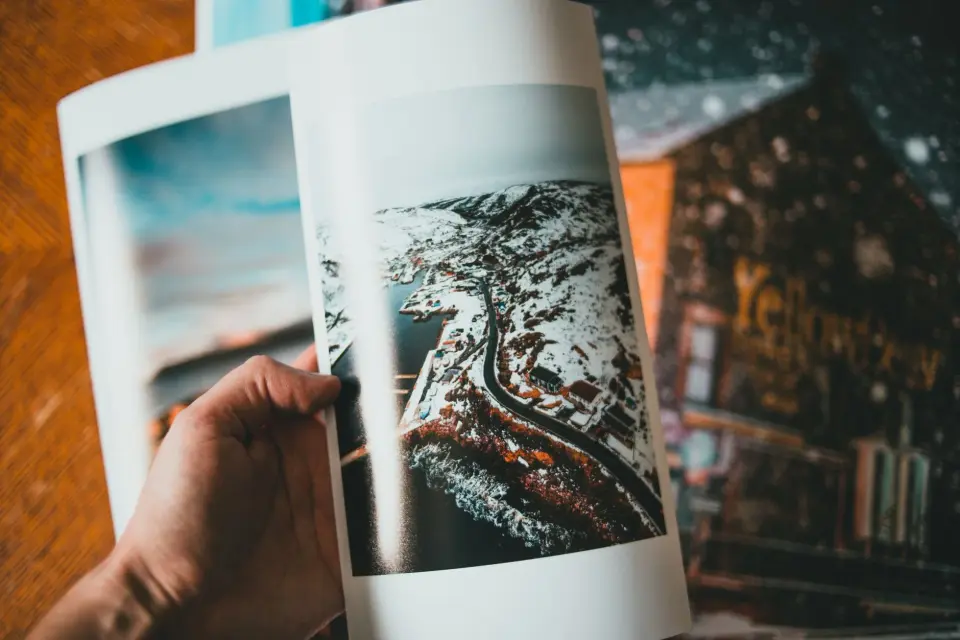
- Von oben auf eine Person, die Fotos von Natur und Schnee auf einem Schreibtisch auswählt — Foto von Erik Mclean auf Pexels
- Eine Sammlung von Kunstdrucken von Blumen, Landschaften und Designs an einer Wand — Foto von AI25.Studio auf Pexels
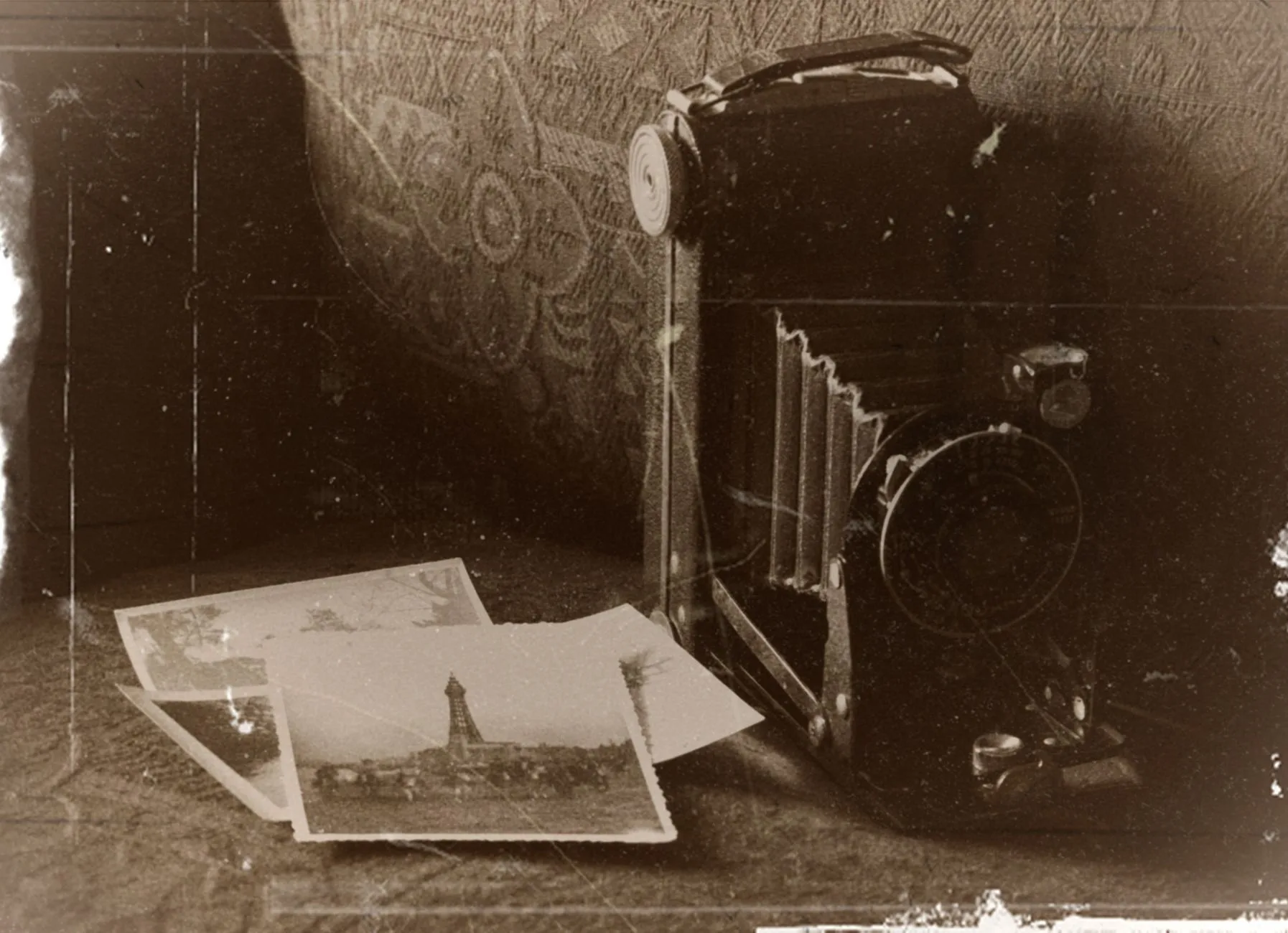
- Sepiafarbenes Vintage-Kamera mit alten Fotografien — Foto von Suzy Hazelwood auf Pexels
Nutze die kostenlosen Werkzeuge, während du der Anleitung folgst.
Weiterlesen

2026-07-28
Wie man die Fotoqualität verbessert: Schärfen, Entrauschen und Aufhellen
Verbessern Sie die Fotoqualität durch Schärfen, Entrauschen und Aufhellen. Wir zeigen, was verbessert werden kann und was nicht, welche Tools nützlich sind und ein echtes Vorher/Nachher-Beispiel.

2026-07-26
KI Face Enhancer: Anleitung zur natürlichen Porträtretusche
Nutzen Sie einen KI face enhancer ohne Plastikhaut: Wählen Sie das richtige Porträt, schützen Sie die Identität, überprüfen Sie Artefakte und exportieren Sie scharfe Web-Headshots.

2026-07-26
KI-Gesichtsrestaurierung: GFPGAN vs. CodeFormer im Vergleich
GFPGAN und CodeFormer reparieren beide beschädigte Gesichter, wägen aber Genauigkeit und Politur unterschiedlich ab. Welches Modell Sie wählen sollten, wie beide wirklich funktionieren und wo sie leise ein Gesicht erfinden können, das nicht der echten Person entspricht.