2026-03-04 · Aktualisiert am 2026-07-26
Wie man den Hintergrund eines Ausweisfotos ändert: Weiß, Blau oder Grau
Ändern Sie den Hintergrund von Ausweis- oder Reisepässen auf die erforderliche einfarbige Farbe. Wir behandeln Länderanforderungen, die Entfernung- und Kompositmethode sowie Tipps zur Vermeidung von Ablehnungen an den Rändern.
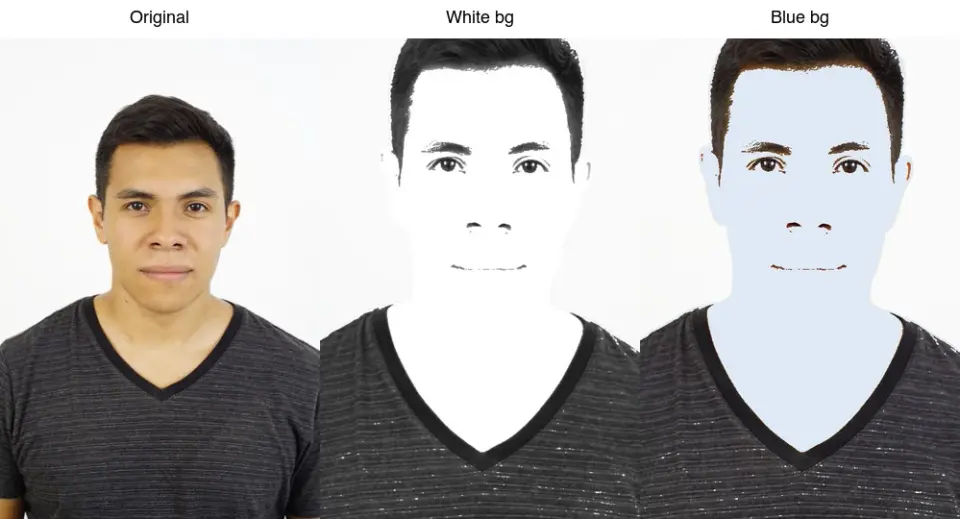
Zuletzt aktualisiert: 26. Juli 2026
ID- und Reisepässefotos erfordern einen spezifischen einfarbigen Hintergrund – normalerweise weiß, hellgrau oder hellblau –, und die falsche Farbe ist einer der Hauptgründe für eine Ablehnung des Fotos. Den Hintergrund zu ändern bedeutet, das Original zu entfernen und das Motiv auf die erforderliche einfarbige Farbe zu kompositieren; die Herausforderung besteht darin, dies sauber genug zu tun, damit die Kanten einen strengen Check bestehen. Dieser Leitfaden behandelt die Länderanforderungen, die Methode und die Kantendetails, die zu Ablehnungen führen können.
Kurzantwort: Wie ändert man den Hintergrund eines ID-Fotos?
Entfernen Sie zuerst den Originalhintergrund zu einem transparenten Ausschnitt und kompositieren Sie das Motiv dann auf die erforderliche einfarbige Farbe. Die Schritte:
| Schritt | Was |
|---|---|
| 1. Hintergrund entfernen | Erhalten Sie einen transparenten Ausschnitt von Kopf und Schultern |
| 2. Kanten prüfen | Kein Halo, keine Lücken an der Haarlinie |
| 3. Komposieren | Platzieren Sie den Ausschnitt auf die erforderliche einfarbige Farbe |
| 4. Exportieren | Größe der Behörde bei 300 PPI |
Verwenden Sie Hintergrundentferner für die Entfernung. Für den kompletten Workflow des ID-Fotos, siehe den passport photo maker guide.
Welchen Hintergrund erfordert jedes ID-Foto?
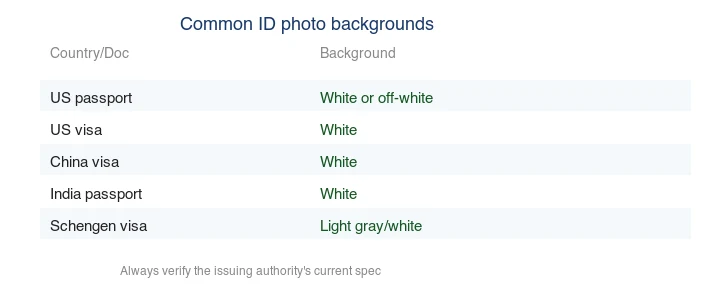
Die Hintergrundfarbe ist länderspezifisch und dokumentenspezifisch. Allgemeine Anforderungen:
| Dokument | Hintergrund |
|---|---|
| US passport | Weiß oder cremeweiß |
| US visa | Weiß |
| China visa | Weiß |
| India passport | Weiß |
| Schengen visa | Hellgrau oder weiß |
| UK passport | Hellgrau oder elfenbein |
Überprüfen Sie die aktuelle Spezifikation auf der Website der ausstellenden Behörde. Die Regeln für die Hintergrundfarbe ändern sich, und eine falsche Farbe führt zur Ablehnung, selbst wenn alles andere korrekt ist. Die US State Department photo page ist die maßgebliche Quelle für US-Anforderungen.
Beachten Sie, dass "weiß" nicht immer reines #ffffff ist – der US-Pass akzeptiert cremeweiß und einige Länder verlangen ein spezifisches Hellgrau, das gegen einen Referenzwert gemessen wird. Wenn die Spezifikation präzise bezüglich des Farbtons ist, sampeln Sie den genauen Farbwert, anstatt zu raten, da automatisierte ID-Check-Systeme die Hintergrundluminanz messen und alles außerhalb des zulässigen Bereichs ablehnen können.
Wie ändert man den Hintergrund?
Die zuverlässige Methode ist Entfernen und Komposieren:
- Entfernen Sie den Hintergrund mit dem Hintergrundentferner oder einem CLI-Tool (
rembg), um einen transparenten PNG-Ausschnitt zu erhalten. - Prüfen Sie die Kanten bei 200%. Achten Sie auf ein Halo (alter Hintergrundrand) oder Lücken (fehlendes Haar) an der Haarlinie – beides führt zu ID-Checks-Fehlern.
- Komposieren Sie auf die erforderliche Farbe. Erstellen Sie eine Leinwand der exakten Hintergrundfarbe und fügen Sie den Ausschnitt mit dem Alpha als Maske ein.
- Dekontaminieren Sie die Kantenfärbe. Wenn der alte Hintergrund den Rand eingefärbt hat, korrigieren Sie ihn so, dass die Kante zum Motiv passt und nicht zum alten Hintergrund.
- Exportieren in der Größe der Behörde bei 300 PPI.
Für die Entfernungstechnik und Kantenprobleme siehe background removal best practices.
Warum werden Hintergrundänderungen abgelehnt?
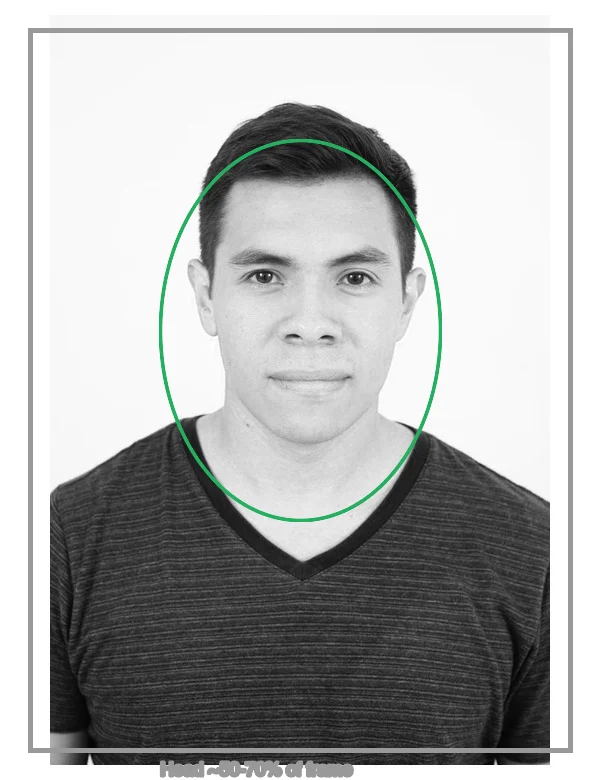
ID-Foto-Checks sind sehr streng, was Kanten und Komposition betrifft. Auch die Komposition muss der Kopfgröße entsprechen, wie in dem folgenden Leitfaden gezeigt:
Die drei häufigsten Fehlerquellen an den Kanten:
| Problem | Ursache | Behebung |
|---|---|---|
| Halo | Alter Hintergrundrand um den Kopf herum verbleibt | Maske um 1–2px verkleinern oder Defringing durchführen |
| Lücken | Maske erodiert ins Haar hinein | Die Haarpixel manuell in die Maske malen |
| Edge color bleed | Alter Hintergrund hat den Rand eingefärbt | Den Rand farblich dekontaminieren |
Ein Halo ist das häufigste Problem: ein schwacher Ring der alten Hintergrundfarbe um den Kopf, der unsichtbar ist, bis der Ausschnitt auf die neue einfarbige Farbe gesetzt wird. Überprüfen Sie immer das Ergebnis auf dem exakt erforderlichen Hintergrund und zoomen Sie an der Haarlinie heran, bevor Sie exportieren.
Wie hält man bei einer Hintergrundänderung die Beleuchtung korrekt?
Ein sauberer Ausschnitt sieht immer noch falsch aus, wenn die Beleuchtung nicht zum neuen Hintergrund passt. Das Motiv wurde für die ursprüngliche Szene beleuchtet, daher können Schatten und Highlights auf dem Gesicht, wenn es auf einen flachen Weißton gesetzt werden, inkonsistent mit einem leeren Hintergrund erscheinen.
Zwei Dinge sorgen für Glaubwürdigkeit: Stellen Sie sicher, dass das Gesicht gleichmäßig ausgeleuchtet ist, ohne starke Richtungsbeleuchtung (bei hartem Schatten auf einer Seite sollte neu aufgenommen werden), und vermeiden Sie einen Hintergrund, der eine andere Helligkeit als die scheinbare Belichtung des Motivs hat. Ein rein weißer Hintergrund funktioniert mit einem gut belichteten Gesicht; ein sehr dunkler Hintergrund vor einem hellen Gesicht sieht aufgeklebt aus. Für ID-Fotos erwarten die Prüfer standardmäßig eine flache, gleichmäßige Beleuchtung auf einem weißen oder hellgrauen Hintergrund, daher passen Sie diesen Look an. Der background removal best practices Leitfaden behandelt die Beleuchtung für saubere Ausschnitte detaillierter.
Wie kompositiert man programmatisch?
Für ein Foto reicht der Hintergrundentferner + ein Kompilierungsschritt. Für ein Skript übernimmt Pillow dies:
from PIL import Image
with Image.open("cutout.png") as fg:
    bg = Image.new("RGB", fg.size, "white")        # or "#dfe9f5" for light blue
    bg.paste(fg, mask=fg.split()[-1])              # alpha channel as the paste mask
    bg.save("id-photo.jpg", "JPEG", quality=95)
Der Schlüssel ist mask=fg.split()[-1] – er verwendet den Alpha-Kanal des Ausschnitts, sodass das Motiv sauber auf den einfarbigen Hintergrund gepasst wird. Siehe how to make transparent images.
Soll man den Hintergrund ändern oder neu fotografieren?
Wenn Sie die Aufnahme steuern können, fotografieren Sie gegen den richtigen Hintergrund – es ist schneller und erzeugt sauberere Kanten als jede Entfernung. Die Hintergrundänderung ist der Rettungsanker für ein bestehendes Foto mit dem falschen Hintergrund. Der passport photo maker guide behandelt die Aufnahme vor einem unifarbenen Hintergrund von Anfang an.
Häufige Fehler
- Ein Halo zurücklassen. Der #1 Ablehnungsgrund nach einer Hintergrundänderung. Vor dem Export Defringing durchführen.
- Falsche Hintergrundfarbe. Jedes Dokument hat seine eigenen Anforderungen; die Spezifikation überprüfen.
- Auf JPEG kompositieren. Arbeiten Sie mit dem transparenten PNG; erst am Ende auf JPEG flachbilden.
- Niedrige Auflösung. ID-Fotos benötigen 300 PPI in der Druckgröße; nicht hochskalieren. Siehe image resolution and DPI.
- Das Ignorieren von Edge Color Bleed. Ein Rand, der vom alten Hintergrund beleuchtet wurde, behält diese Farbe; korrigieren Sie ihn.
Häufig gestellte Fragen
Welchen Hintergrund erfordert ein ID-Foto?
Es hängt vom Dokument und dem Land ab. US-Passfotos erfordern Weiß; viele Länder akzeptieren Hellblau oder Grau; einige spezifische Dokumente verlangen eine Farbe, die mit der Art des Antrags verbunden ist. Überprüfen Sie vor der Aufnahme die aktuelle Regel der ausstellenden Behörde – der Hintergrund ist ein Hauptgrund für Ablehnungen.
Wie ändert man den Hintergrund eines ID-Fotos?
Entfernen Sie den vorhandenen Hintergrund (KI oder manuelle Maske) und kompositieren Sie das Motiv auf die erforderliche einfarbige Farbe. Der schwierige Teil ist, die Kante sauber zu halten, besonders um Haare herum, und die Beleuchtung anzupassen, damit das Motiv so aussieht, als wäre es vor dem neuen Hintergrund aufgenommen worden.
Warum werden Hintergrundänderungen abgelehnt?
Meistens sind sichtbare Bearbeitungen: ein Halo um den Kopf, ein nicht passender Schatten oder eine Hintergrundfarbe, die nicht der exakt erforderlichen Nuance entspricht. Das Ergebnis muss wie ein echtes Foto aussehen, das vor dem erforderlichen Hintergrund aufgenommen wurde, und nicht wie eine Komposition. Überprüfen Sie die Kante bei 100 Prozent.
Wie hält man bei einer Hintergrundänderung die Beleuchtung korrekt?
Passen Sie den Ton des neuen Hintergrunds zur bestehenden Beleuchtung des Motivs an – wenn das Motiv warm beleuchtet wurde, wirkt ein kühler blauer Hintergrund aufgeklebt. Fügen Sie einen leichten Schatten unter das Kinn hinzu, um das Motiv zu erden. Das Ziel ist eine Konsistenz, die wie ein einzelnes Foto erscheint.
Kann ich den Hintergrund auf meinem Handy ändern?
Ja – die meisten ID-Foto-Apps entfernen und ersetzen den Hintergrund automatisch. Der schwierige Teil sind die Kantenschnitte und die Beleuchtungsanpassung, was Auto-Apps unterschiedlich handhaben. Überprüfen Sie das Ergebnis bei 100 Prozent, bevor Sie es einreichen.
Wie vermeide ich einen sichtbaren Halo nach einer Hintergrundänderung?
Verfeinern Sie die Kantenmaske manuell nach der automatischen Änderung: Malen Sie den Halo mit einem weichen Pinsel bei niedriger Opazität heraus und dekontaminieren Sie lose Farben vom Originalhintergrund. Der Halo erscheint dort, wo die Farbe des alten Hintergrunds in die Pixelkanten des Motivs gesickert ist. Ein sorgfältiger Durchgang der Kante trennt einen sauberen Komposit von einer offensichtlichen Bearbeitung – überprüfen Sie dies bei 100 Prozent Zoom.
Welche Hintergrundfarbe benötigen verschiedene IDs?
Dies variiert je nach Dokument und Land. US-Passfotos erfordern Weiß; Schengen-Visa-Fotos verlangen oft Hellgrau; einige Dokumente geben Hellblau an. Die falsche Farbe ist ein Hauptgrund für Ablehnungen. Überprüfen Sie vor der Aufnahme die aktuelle Regel der ausstellenden Behörde – nehmen Sie niemals an, dass eine Farbe für jedes Dokument geeignet ist.
Kann ich eine Handy-App verwenden, um den Hintergrund zu ändern?
Ja – die meisten ID-Foto-Apps erkennen das Motiv und ersetzen den Hintergrund automatisch. Sie eignen sich gut für saubere Porträts vor unifarbenem Hintergrund und haben Schwierigkeiten mit komplexem Haar oder unruhigen Originalhintergründen. Überprüfen Sie die Kante bei 100 Prozent, bevor Sie es einreichen, da ein sichtbarer Halo oder ein nicht passender Schatten das Foto ablehnen lässt, selbst wenn das Gesicht korrekt ist.
Bildquellen
- Demo zur Hintergrundänderung und Länderanforderungen – erstellt vom Autor anhand eines Porträtfotos (Pexels #5931195, Foto von August de Richelieu), um die tatsächliche Hintergrundersetzung und Länderanforderungen zu zeigen.
Nutze die kostenlosen Werkzeuge, während du der Anleitung folgst.
Weiterlesen

2026-10-07
Hintergrundentferner entfernt Teile des Motivs? So behebst du es
KI-Hintergrundentferner löschen helle Arme und Kleidung, weiße Ständer, Glasreflexe und Schatten. Ich habe an echten Fotos gemessen, warum, und wie du sie zurückholst.

2026-10-07
Vergleich von Stapel-Hintergrundentfernern 2026: E-Commerce
PhotoRoom, remove.bg und Pixelcut im Vergleich für die stapelweise Hintergrundentfernung 2026: Preise, Limits, Kantenqualität und welches Tool zu Ihrem Katalog passt.

2026-10-07
remove.bg schließt am 1. Dezember: Was du stattdessen nutzt
remove.bg schließt am 1. Dezember 2026, ungenutzte Credits verfallen am selben Tag. Was sich ändert, was zuerst zu tun ist und kostenlose Alternativen zu Website und API.