2026-03-28 · Aktualisiert am 2026-07-12
Leitfaden zur Bilddatei-Größe: Reduzieren Sie KB und MB sauber
Erfahren Sie, warum Bilder groß werden, was die KB und MB beeinflusst und wie Sie die Bilddatei-Größe reduzieren können, ohne Fotos unscharf oder unbrauchbar zu machen.
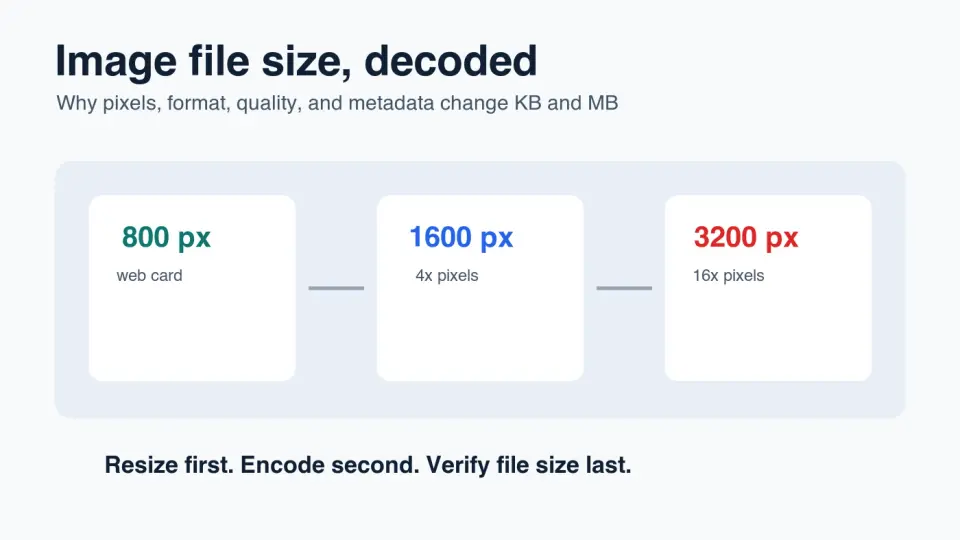
Zuletzt aktualisiert: 12. Juli 2026
Die Dateigröße eines Bildes ist die Anzahl der Bytes, die ein Bild auf der Festplatte oder über das Netzwerk benötigt. Sie wird in KB, MB oder manchmal GB angegeben. Eine Datei wird groß, wenn sie zu viele Pixel hat, das falsche Format verwendet, unnötige Metadaten speichert oder mit einer Qualitätsstufe exportiert wird, die höher ist als für die endgültige Nutzung erforderlich.
Dieser Leitfaden gibt Ihnen praktische Regeln, wie Sie Bilder verkleinern, bevor Sie sie auf einer Website, in einem Produkt-Feed, einer E-Mail oder einem CMS hochladen.
Kurzantwort: Wie reduziert man die Dateigröße eines Bildes, ohne Qualität zu verlieren?
Verwenden Sie die sauberste Quelldatei, skalieren Sie diese auf die größten Dimensionen herunter, die Sie tatsächlich anzeigen, und exportieren Sie dann ein modernes Webformat wie WebP oder AVIF. Für die meisten Fotos beginnen Sie mit einer WebP-Qualität von 75–85. Für Screenshots, Logos und Grafiken mit kleinem Text testen Sie vor der Verwendung verlustbehafteter Kompression PNG oder verlustfreies WebP.
Der größte Fehler ist es, ein 4000 px großes Kamerabild zu komprimieren und es trotzdem in voller Größe von 4000 px hochzuladen, obwohl nur ein Platz für 800 px vorgesehen ist. Das behält zusätzliche Pixel bei, die die Benutzer nie sehen werden. Zuerst skalieren, dann Format und Qualität optimieren.
Überprüfen Sie nach dem Export das Ergebnis in seiner endgültigen Anzeigegröße. Wenn das Bild immer noch sauber aussieht und die Datei innerhalb Ihres Seiten- oder Upload-Budgets liegt, hören Sie auf. Wirkt es unscharf, blockartig oder verschmiert, erhöhen Sie die Qualität oder verwenden Sie ein geeigneteres Format. Für einen tieferen Workflow zur Messung nutzen Sie den image compression ratio guide.
Für dieses Update habe ich die vier generierten 1400 by 788 WebP-Grafiken gemessen, die in dem Artikel verwendet wurden: Die lokalen Dateien bewegen sich zwischen 28 KB und 52 KB. Das ist eine nützliche Erinnerung daran, dass einfache Anleitungsgrafiken selbst bei großzügigen Dimensionen klein sein können, während detaillierte Fotos normalerweise mehr Bytes benötigen.
Was beeinflusst die Dateigröße eines Bildes?
Vier Dinge bestimmen die meisten Probleme mit der Dateigröße: Pixeldimensionen, Bildinhalt, Dateiformat und Encoder-Einstellungen. Metadaten können ebenfalls wichtig sein, insbesondere wenn Kameradaten wie EXIF, GPS-Felder, Miniaturansichten und Bearbeitungshistorien in öffentlichen Dateien verbleiben.
Die Pixeldimensionen bestimmen die rohe Arbeitslast. Ein 1600 by 1200 Bild hat viermal so viele Pixel wie ein 800 by 600 Bild. Die Kompression kann die endgültigen Bytes reduzieren, aber sie muss immer noch die größere Leinwand beschreiben.
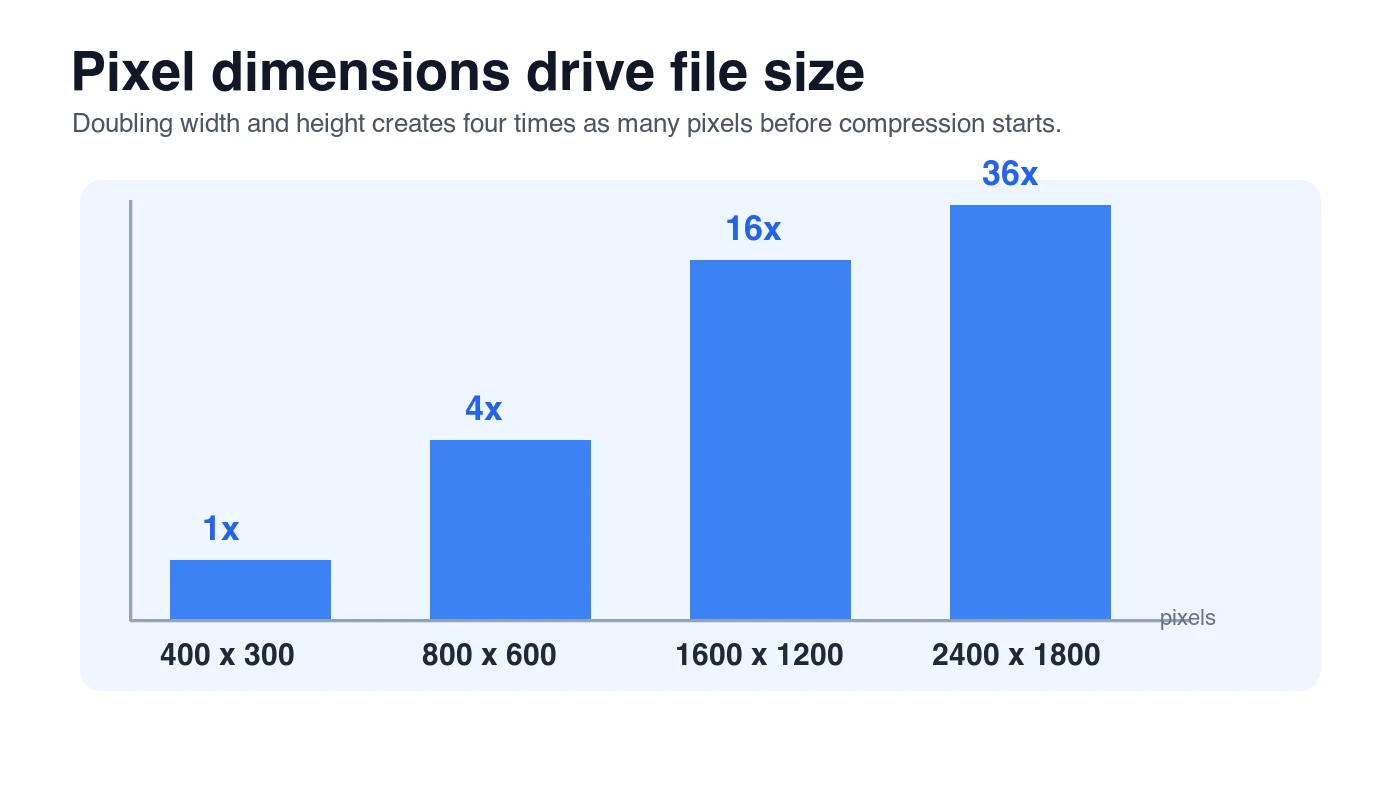
| Faktor | Warum es die Größe verändert | Was zuerst überprüft werden sollte |
|---|---|---|
| Dimensions | Mehr Breite und Höhe bedeuten mehr Pixel zum Kodieren | Passen Sie das Bild zur größten gerenderten Größe an |
| Content | Feine Textur, Körnung, Schatten und Verläufe komprimieren sich anders als flache Farben | Überprüfen Sie Gesichter, Produkttexturen und glatte Bereiche |
| Format | JPEG, PNG, WebP, AVIF und TIFF speichern Bilddaten unterschiedlich | Verwenden Sie das Format, das zum Bildtyp passt |
| Quality setting | Verlustbehaftete Encoder tauschen Details gegen weniger Bytes ein | Vergleichen Sie einige Exporte in der Anzeigegröße |
| Metadata | EXIF, GPS, Farbprofile und Miniaturansichten fügen Bytes hinzu | Entfernen Sie Felder, die online nicht benötigt werden |
Für die Web-Bereitstellung empfiehlt Googles Bildrichtlinie durchsuchbare Bildelemente, beschreibenden Alt-Text und unterstützte Formate wie JPEG, PNG, WebP, SVG und AVIF in Google Images best practices. Die Datei muss weiterhin für den Leser nützlich sein; ein winziges, aber unklares Bild ist keine gute Optimierung.
Warum ist mein Bild so viele MB?
Ihr Bild ist wahrscheinlich zu groß, weil es zum Erfassen oder Bearbeiten exportiert wurde und nicht zur Bereitstellung. Ein Original von einem Telefon oder einer Kamera kann 3000–6000 px breit sein. Das ist nützlich als Master-Datei. Es ist meistens verschwendet für ein Blog-Hauptbild, Produkt-Thumbnail, E-Mail-Banner oder Profilfoto.
Häufige Ursachen:
- Ein Vollauflösungs-Kamerabild wird direkt auf eine Webseite hochgeladen.
- Für ein Foto wird PNG verwendet.
- Eine JPEG mit 100 % Qualität gespeichert, ohne sichtbaren Nutzen.
- Ein Screenshot als großes Retina PNG exportiert und nie skaliert.
- EXIF und eingebettete Vorschauen verbleiben in der öffentlichen Kopie.
- Ein CMS erstellt Miniaturansichten, liefert aber immer noch das Original auf der Seite.
- Ein transparentes Bild wird als PNG gespeichert, obwohl WebP lossless kleiner wäre.
- Das Bild wurde mehrmals bearbeitet und neu gespeichert, wodurch Artefakte hinzugefügt wurden, ohne die Größe zu lösen.
Wenn das Problem eine harte Upload-Begrenzung ist, beginnen Sie mit Skalieren und Formatierung, bevor Sie die Qualität aggressiv senken. Der compress image to 100KB guide ist nützlich, wenn ein Formular oder eine Listenseite einen strengen Byte-Grenzwert hat.
Welche Dateigröße ist gut für Webseiten?
Es gibt keine universelle perfekte Größe, aber es gibt hilfreiche Startbudgets. Ein Hero-Bild auf der Homepage kann größer sein als ein kleines Kärtchen-Thumbnail. Ein Produkt-Detailfoto benötigt mehr Details als eine Hintergrundtextur. Das Ziel ist es, genug Pixel für den Zweck und nicht mehr zu liefern.
| Anwendungsfall | Praktisches Ziel | Empfohlener Export |
|---|---|---|
| Blog-Cover oder Landing Hero | 120–350 KB | WebP q78-85, Breite an das Layout angepasst |
| In-Artikel-Bild | 50–180 KB | WebP q75-82, 1000–1600 px breit |
| Produktlisten-Thumbnail | 20–80 KB | WebP q75-82, exakter Thumbnail-Ausschnitt |
| Produkt-Detailbild | 120–500 KB | WebP q82-90, Textur und Beschriftungen prüfen |
| E-Mail-Banner | Unter 150 KB, wenn möglich | JPEG oder WebP nur, wenn der E-Mail-Client dies zulässt |
| Avatar oder kleines Logo | 5–40 KB | SVG, PNG oder verlustfreies WebP je nach Inhalt |
Betrachten Sie dies als Ausgangspunkte, nicht als Gesetze. Ein Schmuckproduktfoto mit knackigen Metallkanten kann mehr Bytes benötigen. Eine einfache Infografik kann viel kleiner sein. Flache Grafiken komprimieren sich gut, weil sie die Textur-, Körnungs- und Schattendetails vermeiden, die Kamerabilder schwerer machen.
Wenn Sie einen vollständigen Publishing-Durchlauf benötigen, der Dimensionen, responsive Varianten, Lazy Loading und CDN-Prüfungen beinhaltet, nutzen Sie die complete image optimization checklist.
Welches Format macht ein Bild kleiner?
Das kleinste akzeptable Format hängt davon ab, was das Bild enthält. Fotos schrumpfen in der Regel gut mit WebP oder AVIF. Screenshots und Grafiken mit Text können schlecht aussehen, wenn die verlustbehaftete Kompression Kanten weichzeichnet. Logos und Icons sind besser als SVG, wenn es sich um Vektorgrafiken handelt.
MDN's image file type and format guide beschreibt die Abwägungen zwischen JPEG, PNG, WebP, AVIF, GIF und SVG, einschließlich der Unterstützung für verlustbehaftet, verlustfrei und Transparenzverhalten. Nutzen Sie dies als Referenz, wenn Sie entscheiden müssen, ob ein Bild komprimiert, konvertiert oder verlustfrei beibehalten werden sollte.
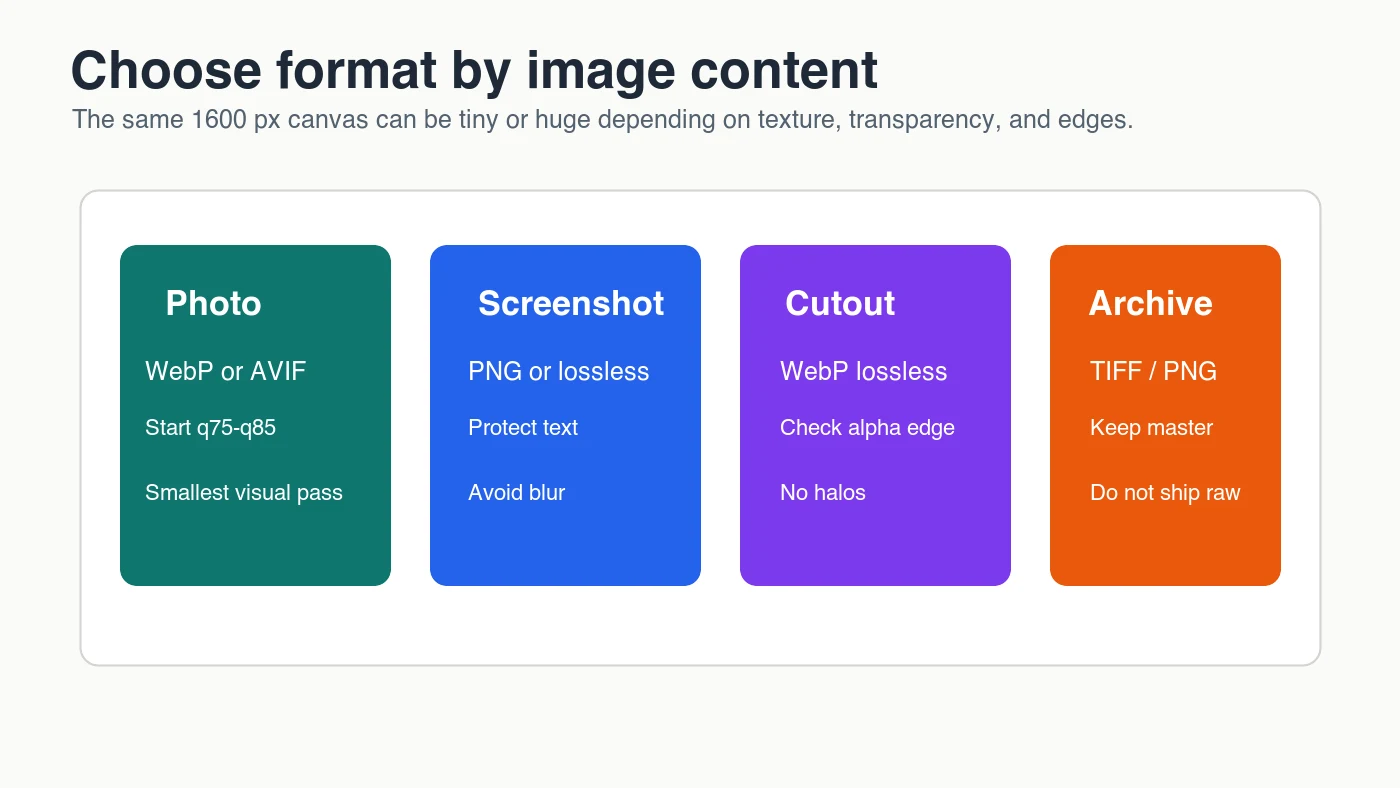
| Bildinhalt | Beste erste Wahl | Vermeiden wenn |
|---|---|---|
| Photograph | WebP oder AVIF | Das Ziel unterstützt keine modernen Formate |
| Product photo | WebP, mit einem erhaltenen Master | Beschriftungen oder Texturen werden sichtbar falsch |
| Screenshot with text | PNG oder verlustfreies WebP | Verlustbehafteter Export lässt Text unscharf werden |
| Transparent cutout | Lossless WebP oder PNG | Alpha-Kanten zeigen Halos |
| Logo or icon | SVG, falls verfügbar | Das Asset ist eigentlich ein Rasterfoto |
| Archive or print master | TIFF, PNG oder ursprünglicher RAW Workflow | Direkt auf eine Webseite senden |
Wenn Sie zwischen den beiden modernen Webformaten wählen, lesen Sie AVIF vs WebP comparison. AVIF komprimiert Fotos oft sehr gut, aber WebP ist schnell, breit unterstützt und einfach zu bestehenden Pipelines hinzuzufügen.
Wie reduziere ich die Dateigröße eines Bildes Schritt für Schritt?
Verwenden Sie jedes Mal dieselbe Reihenfolge. Das zufällige Herunterziehen eines Qualitätsreglers auf 40 % erzeugt weiche Bilder und inkonsistente Ergebnisse.
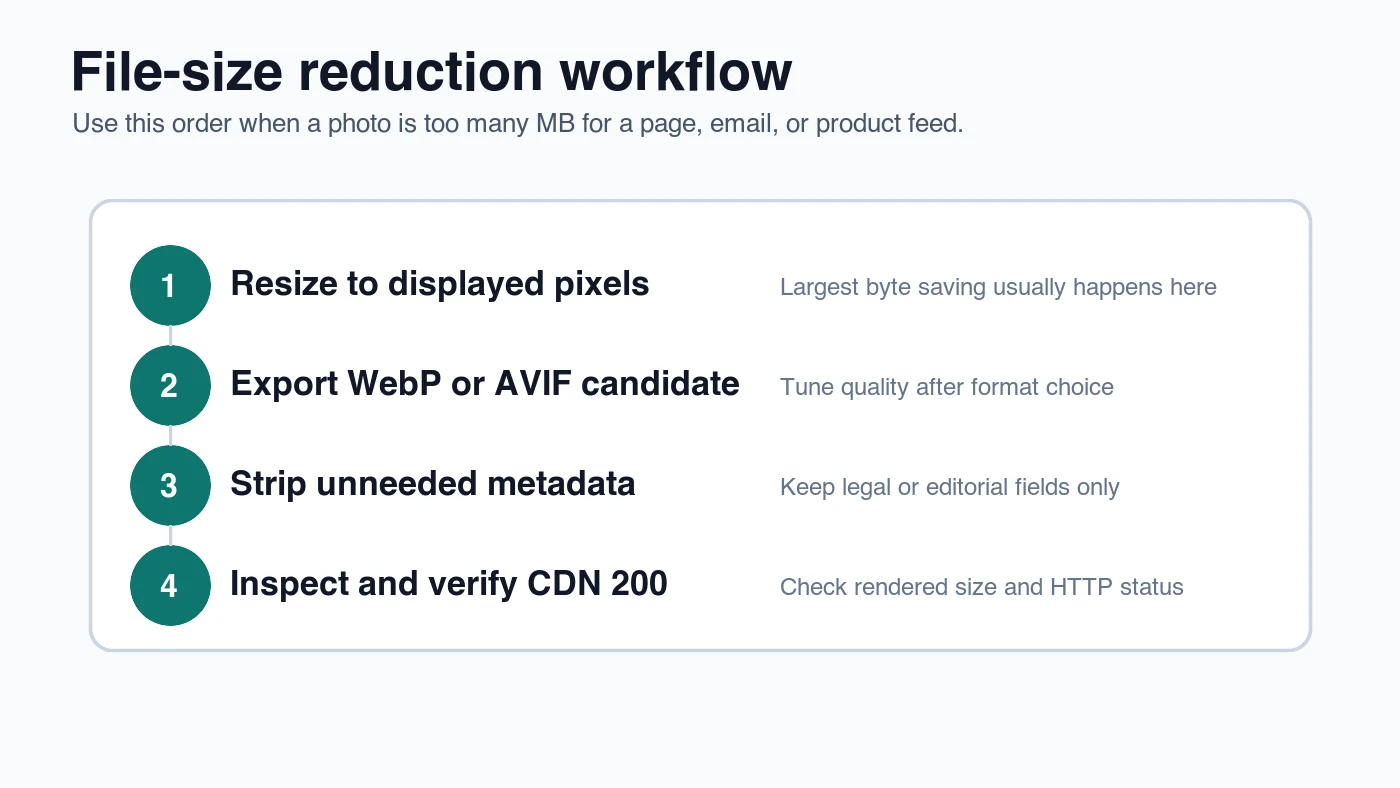
- Behalten Sie die größte saubere Quelle als Master-Datei bei.
- Beschneiden Sie für die endgültige Komposition, bevor Sie Lieferkopien erstellen.
- Skalieren Sie auf die größte Breite herunter, die die Seite, E-Mail oder der Feed tatsächlich anzeigt.
- Wählen Sie das Format nach dem Inhalt: WebP oder AVIF für Fotos, verlustfrei für textlastige Grafiken.
- Exportieren Sie zwei oder drei Qualitätskandidaten.
- Entfernen Sie Metadaten, die für die öffentliche Kopie nicht erforderlich sind.
- Vergleichen Sie Kandidaten in der endgültigen Anzeigegröße auf Desktop und Mobilgeräten.
- Überprüfen Sie die Dateigröße nach allen Exportschritten, nicht davor.
- Veröffentlichen Sie an einem stabilen CDN oder Media-URL.
- Verifizieren Sie, dass die endgültige URL einen HTTP 200 zurückgibt und die Seite das beabsichtigte Asset anzeigt.
Für einen Ordner von Dateien stimmen Sie nicht jedes Bild einzeln ab. Wählen Sie ein repräsentatives Foto, ein schwieriges Foto und einen Screenshot. Finden Sie Einstellungen, die für diese Muster funktionieren, und verarbeiten Sie den Rest in einem Stapel. Der batch resize guide behandelt das Kommandozeilen-Muster zum Skalieren vieler Dateien aus einem Quellordner.
Welche Qualitätsstufe sollte ich verwenden?
Beginnen Sie in der Mitte und bewegen Sie sich nur, wenn es das Bild verlangt. Für WebP-Fotos ist q75–q85 ein sinnvoller Testbereich. Für JPEG funktioniert 80–85 oft für gewöhnliche Webfotos. Bei AVIF sind die Qualitätszahlen nicht mit denen von WebP oder JPEG vergleichbar, daher vergleichen Sie stattdessen visuell den Output und passen Sie nicht die Reglerwerte an.
Nutzen Sie diese Tabelle für erste Tests:
| Ausgabeziel | Erste Einstellung zum Testen | Qualität erhöhen wenn | Qualität senken wenn |
|---|---|---|---|
| Blog photo | WebP q80 | Haut, Himmel oder Produktkanten zeigen Artefakte | Die Datei ist immer noch viel größer als das Seitenbudget |
| Product hero | WebP q85 | Beschriftungen, Stoff, Metall oder Verpackung weich aussehen | Das Produkt bleibt in der gerenderten Größe klar |
| Screenshot | PNG oder WebP lossless | Text wird bei verlustbehaftetem Output unscharf | Die verlustfreie Datei ist zu groß und der Text überlebt verlustbehaftetes WebP |
| Thumbnail | WebP q72-q78 | Gesichter oder Icons hart aussehen | Das Thumbnail ist immer noch schwerer als die nahegelegenen Inhalte |
| Social preview | WebP q80-q85 | Der Vorschau-Ausschnitt matschig aussieht | Die Quelle ist einfach und dennoch sauber |
Der web.dev Leitfaden zur optimizing Largest Contentful Paint ist eine nützliche Erinnerung daran, dass Bildbytes nur ein Teil der Performance sind. Auch ein Hero-Bild muss früh auffindbar, korrekt priorisiert und für das Viewport richtig dimensioniert sein.
Wie überprüfe ich die Dateigröße eines Bildes vor der Veröffentlichung?
Überprüfen Sie sowohl die Dimensionen als auch die Bytes. Auf macOS zeigt "Info" im Finder die Dateigröße an, und Vorschau oder Bildbearbeitungsprogramme können die Dimensionen anzeigen. Unter Windows zeigt "Eigenschaften" die Dateigröße und "Details" die Dimensionen. In einem Kommandozeilen-Workflow meldet identify image.webp von ImageMagick Breite, Höhe und Dateinformationen.
Für Webseitenarbeiten überprüfen Sie auch, was der Browser herunterlädt. Öffnen Sie die Seite, inspizieren Sie das Netzwerk-Panel, filtern Sie nach Bildern und schauen Sie sich die übertragenen Bytes an. Dies fängt den häufigen Fehler ab, bei dem die lokale Datei klein ist, aber die Seite immer noch eine ältere, schwerere URL anfordert.
Bestätigen Sie vor der Veröffentlichung:
- Das Bild ist nicht breiter als das größte erforderliche gerenderte Feld.
- Die exportierte Datei ist WebP, AVIF, JPEG, PNG oder SVG aus einem klaren Grund.
- Die Dateigröße passt zum Anwendungsfall.
- Das Bild in der Anzeigegröße immer noch sauber aussieht.
- Der Alt-Text das sichtbare Bild beschreibt.
- Die CDN URL einen HTTP 200 zurückgibt.
- Die Seite kein verstecktes Original in voller Auflösung lädt.
Wenn Sie sich unsicher sind, ob das Bild aufgrund der Dimensionen oder der Kompression zu groß ist, nutzen Sie check image size and dimensions, bevor Sie das Format ändern.
Dateigrößenfehler, die man vermeiden sollte
Die meisten Probleme mit der Dateigröße sind gewöhnliche Workflow-Probleme. Sie treten auf, wenn Bearbeiten, Hochladen und Veröffentlichen als derselbe Schritt behandelt werden.
Vermeiden Sie diese Fehler:
- Das Master-Kamerabild als öffentliches Webbild hochzuladen.
- PNG für jedes Bild zu verwenden, weil es sich sicherer anfühlt.
- JPEG mit 100 % zu exportieren und anzunehmen, dass dies visuell besser ist.
- Komprimieren vor dem Skalieren.
- Das gleiche JPEG immer wieder zu komprimieren, wenn eine Seite aktualisiert wird.
- GPS-Metadaten in öffentliche Dateien aufzunehmen.
- Die Qualität bei 400 % Zoom zu beurteilen, ohne die endgültige Anzeigegröße zu prüfen.
- Ein riesiges Desktop-Bild für mobile Benutzer zu senden.
- Ein klares Bild durch ein kleineres, aber irreführendes zu ersetzen.
- Zu vergessen, Open Graph und Artikel-Coverbilder nach der Änderung von Assets zu aktualisieren.
Für mobillastige Seiten kombinieren Sie Entscheidungen zur Dateigröße mit responsiver Bereitstellung. Der mobile image optimization guide erklärt, wie Source Sets, Viewport-Breite und Ladepriorität die tatsächlichen Bilder beeinflussen, die der Benutzer erhält.
Image file size checklist
Nutzen Sie diesen letzten Durchgang vor dem Hochladen eines Bildes auf eine Seite, einen Shop, eine E-Mail oder ein CMS.
| Prüfung | Erfolgsbedingung | Bei Fehlschlag beheben |
|---|---|---|
| Dimensions match use | Die Datei liegt nahe an der größten gerenderten Größe | Vom Master neu skalieren und exportieren |
| Format fits content | Fotos verwenden WebP oder AVIF; Screenshots und Logos bleiben knackig | Konvertieren oder verlustfreie Ausgabe nutzen |
| Quality was inspected | Kein sichtbares Verschwimmen, Blocken, Ringing oder Banding in der Anzeigegröße | Qualität erhöhen oder ein anderes Format versuchen |
| Metadata is intentional | Die öffentliche Datei enthält nur die benötigten Metadaten | EXIF, GPS und eingebettete Vorschauen entfernen |
| URL is final | Das CDN-Bild gibt einen HTTP 200 zurück | Neu veröffentlichen oder den Bildpfad korrigieren |
Die praktische Regel ist einfach: Zuerst skalieren, dann das Format wählen, dann die Qualität optimieren und schließlich die endgültige URL verifizieren. Die Dateigröße ist nur erfolgreich, wenn das Bild für seinen Zweck klar genug bleibt.
Nutze die kostenlosen Werkzeuge, während du der Anleitung folgst.
Weiterlesen

2026-09-10
Bild nach dem Export unscharf? 7 gezielte Lösungen
Prüfe Pixelmaße, Kompression und Änderungen nach dem Upload. Sieben Lösungen für unscharfe Exporte mit Messwerten und einem Vergleich von PNG und JPEG.

2026-08-01
Bildkompression 2026: WebP, AVIF, JPEG XL und JPEG AI im Benchmark
Ich habe WebP, AVIF und JPEG XL mit 4 Fotos getestet. WebP ist 32% kleiner als JPEG, AVIF 65%, JPEG XL 30%. Daten und welches Format 2026.

2026-07-26
Checkliste zur Bildoptimierung: Jeder Schritt für schnelle Web-Bilder
Eine umfassende Bildoptimierungscheckliste: Formatwahl, Skalierung, Kompression, responsive Lieferung, Lazy Loading und CDN-Setup. Nutzen Sie diese vor jeder Veröffentlichung.