2026-03-28 · Aktualisiert am 2026-07-12
LinkedIn Image Resizer: Größen, Zuschnitte und Export-Tipps
Passen Sie LinkedIn Bilder für Posts, Profile, Banner und Anzeigen mit exakten Abmessungen an. Wir bieten Leitlinien für sicheres Cropping, Tabellen und eine wiederholbare Export-Checkliste.
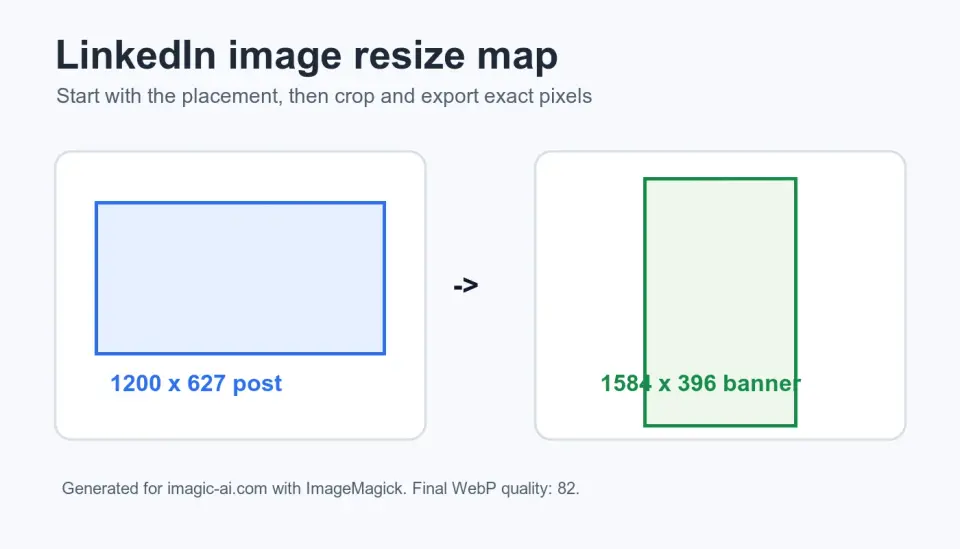
Zuletzt aktualisiert: 12. Juli 2026
LinkedIn-Bilder scheitern in vorhersehbaren Mustern: Das Banner schneidet ein Logo ab, ein geteilter Beitrag wirkt unscharf, ein Profilbild hat zu viel leeren Raum oder eine Ad-Datei wird beim Hochladen abgelehnt. Die Lösung ist meist einfach. Wähle zuerst den LinkedIn-Platzierungsort, zuschneide um das Motiv herum und passe dann die Größe an die endgültigen Pixelmaße an, bevor du komprimierst.
Kurze Antwort: Wie groß sollte ein LinkedIn-Bild sein?
Verwende 1200 x 627 pixels für ein Standard-LinkedIn-geteiltes Bild oder einen Link-Vorschau-Beitrag, 400 x 400 pixels oder größer für ein quadratisches Profilbild oder ein Master-Firmenlogo und 1584 x 396 pixels für ein persönliches Profilhintergrundbanner. Für bezahlte Einzelbildanzeigen überprüfe vor dem Start die aktuelle Ad-Format-Dokumentation von LinkedIn, da Platzierungen eigene Verhältnisse und Dateiregeln haben.
Beginne mit deinem größten sauberen Quellbild. Schneide für die Platzierung zu, exportiere exakte Pixel und komprimiere dann einmal. Wenn du nur die Abmessungen ändern musst, nutze die Bildgrößenänderung. Ist das Motiv nicht zentriert, schneide zuerst mit dem Bildzuschnitt zu und passe es dann an.
Die praktische Regel lautet: LinkedIn belohnt einen sauberen Zuschnitt mehr als eine riesige Datei. Ein 5000-Pixel-Bild kann immer noch amateurhaft wirken, wenn die Überschrift am Rand sitzt oder das Profilbild das Gesicht im Kreis-Ausschnitt winzig erscheinen lässt.
Welche LinkedIn-Bildgröße solltest du verwenden?
Wähle zuerst die Platzierung und nicht die Datei. Ein Banner einer Unternehmensseite, ein persönliches Banner, ein Profilkopfbild, ein organischer Beitrag und eine Ad-Kreation sind unterschiedliche Aufgaben. Ein vergrößertes Bild darf nicht für alle diese Zwecke erzwungen werden.
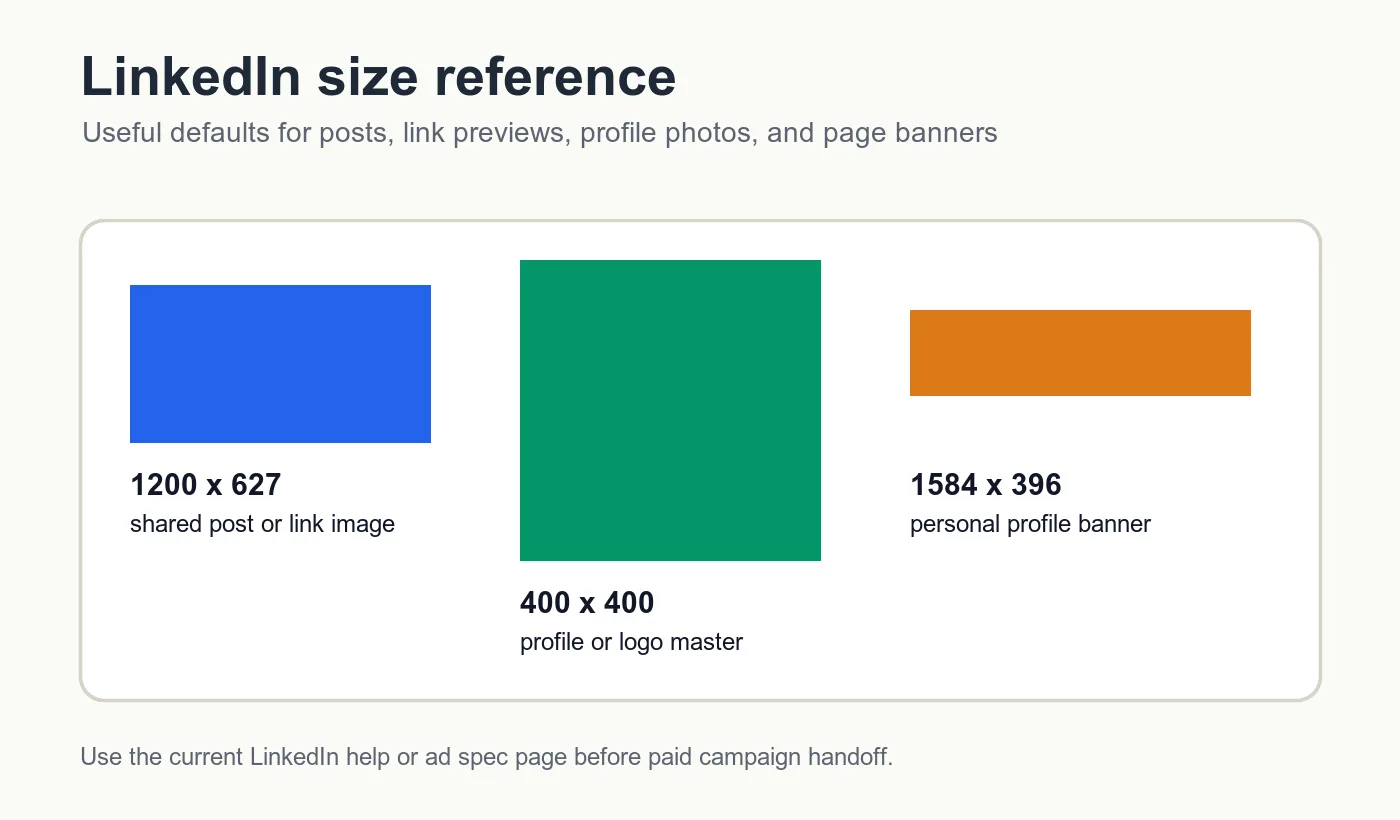
| LinkedIn-Placement | Praktische Exportgröße | Seitenverhältnis | Zuschnitt-Hinweis |
|---|---|---|---|
| Organic image post or link-style image | 1200 x 627 | 1.91:1 | Behalte das Motiv und die Überschrift in der Mitte, da Feeds eng vorab anzeigen können. |
| Single image ad creative | Verify in LinkedIn Ads Guide | Varies by placement | Nutze LinkedIns Live Ad Spec, bevor du Media kaufst. |
| Personal profile background | 1584 x 396 | 4:1 | Halte Text vom unteren linken Bereich fern, wo das Profilbild überlappt. |
| Profile photo or company logo master | 400 x 400 or larger | 1:1 | Exportiere quadratisch und überprüfe dann die kreisförmige Vorschau. |
| Company page cover image | Wide banner crop | Wide | Halte Markenmerkmale zentriert und vermeide dünnen Text an den Rändern. |
| Article or newsletter thumbnail | 1200 x 627 | 1.91:1 | Passe den Open Graph-Stil-Ausschnitt an, damit dasselbe Asset auch für LinkedIn funktioniert. |
LinkedIns eigener single image ads guide ist die richtige Quelle für bezahlte Kreationen, da sich Ad Specs je nach Ziel und Platzierung ändern. Für Website-Linkkarten erklärt der Open Graph protocol das Metadatenmuster hinter sozialen Vorschaubildern, einschließlich og:image.
Wie vergrößert man ein Foto für LinkedIn ohne Unschärfe?
Verkleinere immer von einem größeren Quellmaterial. Das Hochskalieren eines kleinen Kopffotos von 320 pixels Breite auf ein großes Banner erzeugt keine Gesichtsdetails; es verteilt nur die gleichen Pixel auf eine größere Leinwand. Ist das Quellbild klein, wähle eine kleinere Platzierung oder ersetze das Foto.
Verwende diese Reihenfolge für die meisten LinkedIn-Assets:
- Öffne das Originalbild, nicht einen komprimierten Social Download.
- Dupliziere es, damit die Quelle unberührt bleibt.
- Wähle die LinkedIn-Platzierung.
- Schneide auf das Platzierungsverhältnis zu.
- Platziere Gesichter, Logos und Überschriften im sicheren Zentrumsbereich.
- Passe die Größe an die endgültigen Pixelmaße an.
- Exportiere als JPEG, PNG oder WebP, je nach Ziel-Upload.
- Komprimiere nur den finalen Export.
- Überprüfe auf Desktop und Mobile.
- Behalte das Full-Resolution Quellmaterial für zukünftige Schnitte.
Für Webseiten, die zu LinkedIn geteilt werden sollen, ist die Web-Performance immer noch wichtig. Googles web.dev image performance guide erklärt, warum richtig dimensionierte, komprimierte Bilder unnötige Bytes reduzieren. Dieselbe Gewohnheit hilft bei LinkedIn: Passe die Größe an den tatsächlichen Anwendungsfall an, anstatt ein riesiges, unberührtes Original hochzuladen.
Wenn Qualität das Hauptanliegen ist, lies how to resize an image without losing quality. Wenn das Dateigewicht das Problem ist, führe den finalen Export durch den Bildkompressor durch.
Was sollte in der LinkedIn Crop-Safe Zone bleiben?
Schütze die Informationen, die das Bild nutzlos machen würden, wenn sie abgeschnitten werden: ein Gesicht, Name des Unternehmens, Produktetikett, Eventdatum, Angebot, Diagrammzahl oder Aufruf zum Handeln (Callout). Platziere diesen Inhalt vor dem Export von den äußeren Rändern entfernt.
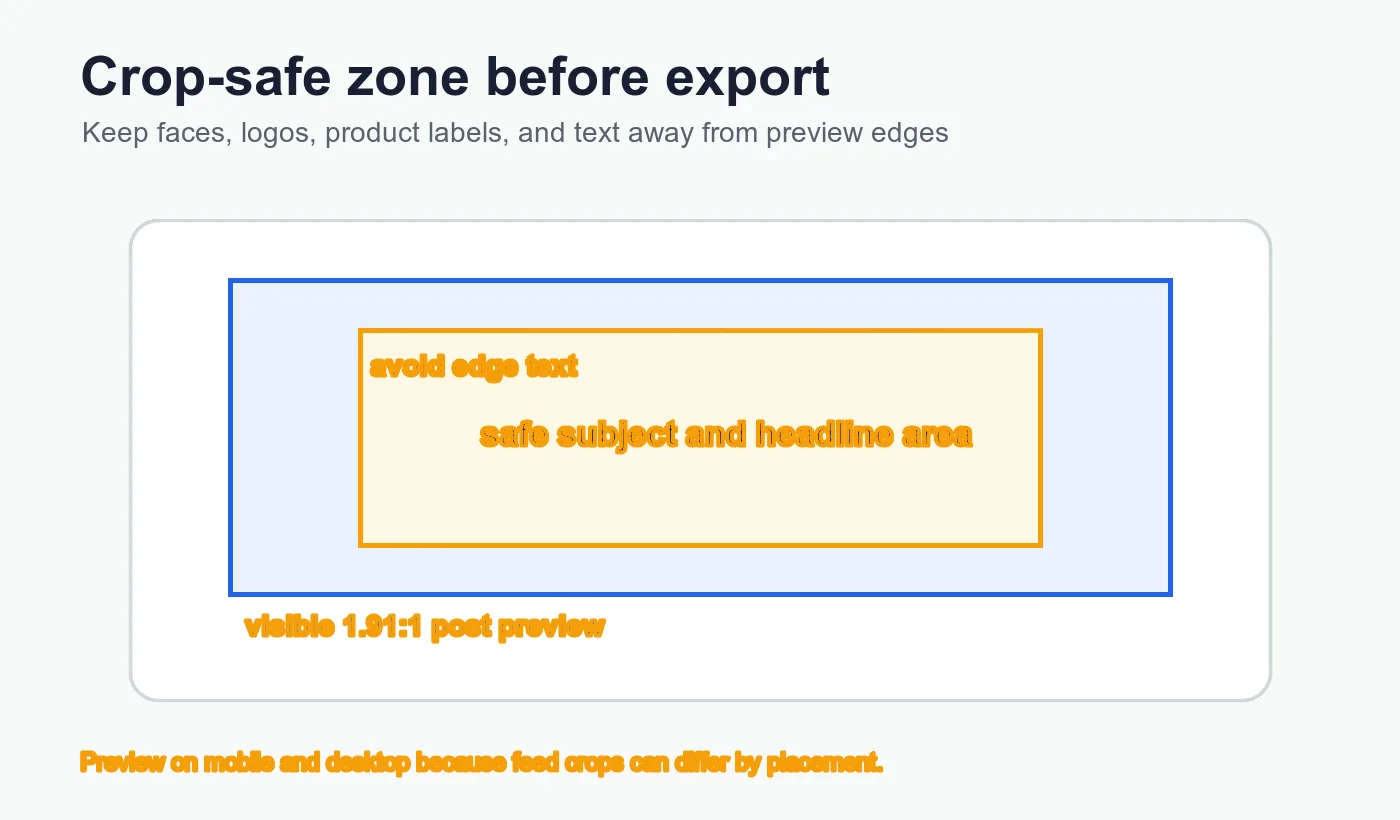
| Asset-Typ | Zentriert lassen | Von Rändern fernhalten | Vor Veröffentlichung prüfen |
|---|---|---|---|
| Profilfoto | Augen, Gesicht, Schultern | Haaransatz und Kinn | Kreisrunde Avatar-Vorschau |
| Firmenlogo | Komplettes Logo-Mark | Slogans und Rechtstexte | Kleiner Feed-Kommentar-Avatar |
| Persönliches Banner | Name, kurze Positionierungszeile | Wichtiger Text unten links | Desktop- und Mobil-Profil |
| Organisches Post-Bild | Motiv, Schlagzeile, Produkt | CTA-Text und Gesichter near Rändern | Feed-Vorschau auf Mobil |
| Event- oder Webinar-Grafik | Datum, Titel, Sprecher-Gesichter | Sponsor-Logos in den Ecken | Lesbarkeit kleiner Vorschauen |
| Link-Vorschaubild | Seitenthema und Marken-Hinweis | Dünner Text und Rahmenelemente | Website-Share-Debugger oder Entwurfspost |
Für ein persönliches Banner lasse extra Platz in der Nähe des unteren linken Bereichs, da das Profilbild auf vielen Ansichten das Hintergrundbild überlappen kann. Bei einem Firmenlogo solltest du mit einem quadratischen Master beginnen und prüfen, ob das Markenzeichen bei kleinen Größen erhalten bleibt. Ein Logo, das bei 1200 pixels scharf aussieht, kann in einem Kommentar-Thread zu einem grauen Fleck werden.
Soll man zuschneiden (crop), anpassen (fit) oder Padding hinzufügen?
Verwende Crop, wenn das Bild das LinkedIn-Format ausfüllen soll. Nutze Fit, wenn das gesamte Asset sichtbar bleiben muss. Verwende Padding, wenn die Quelle ein Logo, Screenshot, Zertifikat, Quote Card oder ein Dokument-Style-Grafik ist, deren Ränder nicht verloren gehen dürfen.
| Methode | Was sie tut | Am besten für | Achtung vor |
|---|---|---|---|
| Crop to fit | Füllt das Zielverhältnis, indem es zusätzliche Seiten oder Höhe abschneidet. | Headshots, product photos, event photos, post images. | Kann Gesichter, Logos, Hände, Daten oder Diagrammbezeichnungen entfernen. |
| Fit inside | Behält das gesamte Bild sichtbar und kann leeren Raum lassen. | Screenshots, reports, charts, certificates. | Das Bild kann im Feed kleiner aussehen. |
| Add padding | Platziert das gesamte Bild auf einer größeren Leinwand mit einer Markenfarbe oder neutralen Hintergrundfarbe. | Logos, quote graphics, square-to-wide conversions. | Zufällige Padding-Farben können das Asset unfertig wirken lassen. |
LinkedIn-Beitragsgrafiken mit viel Text benötigen meist ein neues Layout und nicht nur eine Größenänderung. Ein quadratischer Webinar-Flyer, der in ein 1200 x 627 Format gezwängt wird, lässt die Namen der Sprecher zu klein erscheinen. Baue die breite Version neu mit weniger Worten, größerer Schrift und dem Datum in der Mitte auf.
Welche Export-Checkliste fängt die meisten LinkedIn-Bildprobleme ab?
Nutze eine kurze Checkliste vor dem Hochladen. Sie fängt die stumpfen, aber teuren Fehler ab: falscher Zuschnitt, unscharfer Text, riesige Dateien und Dateinamen, die niemandem sagen, was das Bild ist.
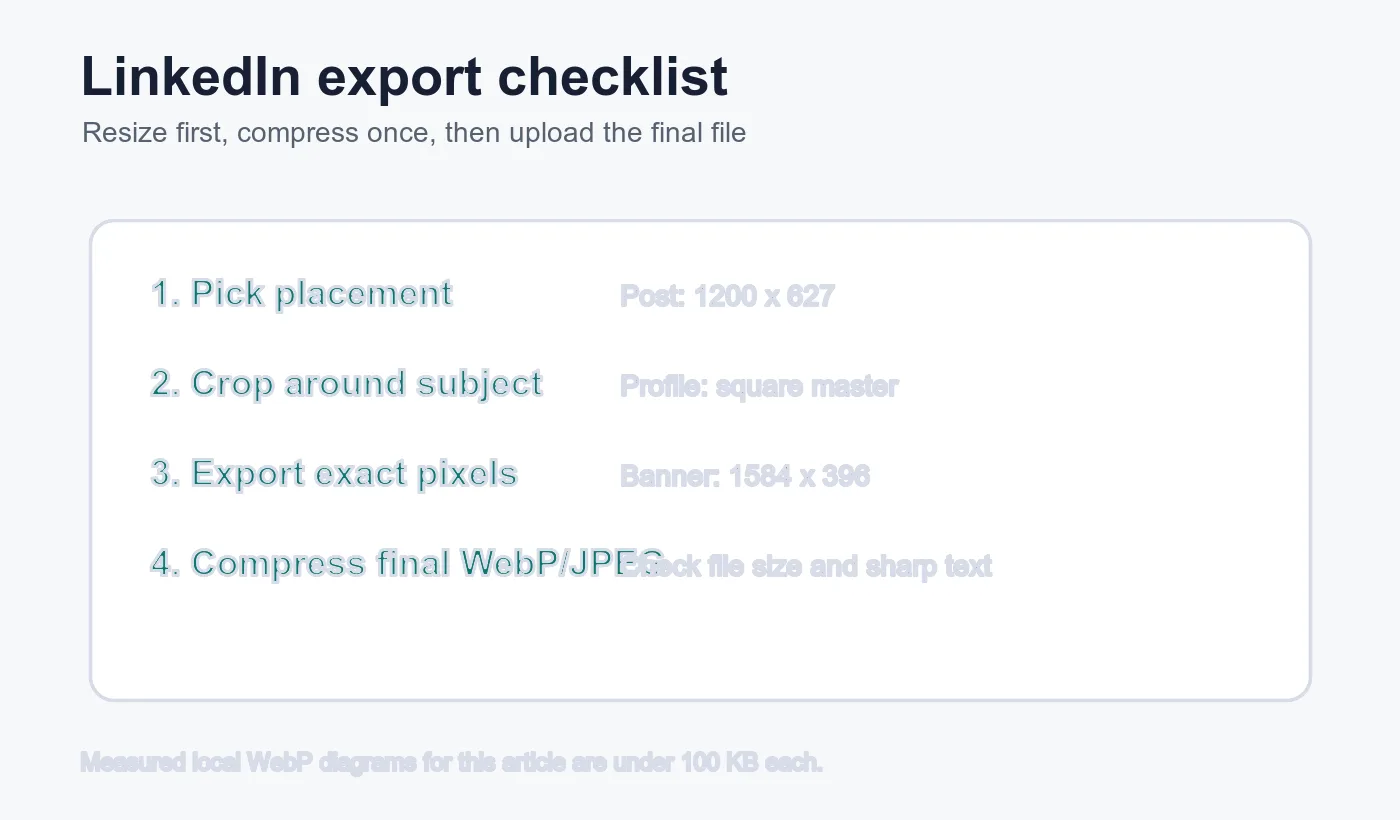
- Benenne die Platzierung vor der Bearbeitung, z. B.
founder-profile-banneroderq3-report-post. - Bestätige das Zielverhältnis vor dem Ändern der Größe.
- Schneide um das Motiv herum zu, nicht standardmäßig um das Zentrum der Leinwand.
- Überprüfe, ob der Text in Feed-Größe lesbar ist.
- Exportiere die exakte Pixelgröße, die für die Platzierung benötigt wird.
- Verwende sRGB Color für Browser- und Social Uploads.
- Vermeide wiederholte JPEG-Exporte aus derselben Datei.
- Komprimiere nach der Größenänderung, nicht davor.
- Öffne die exportierte Datei bei 100 % Zoom.
- Lade einen Entwurf oder eine Vorschau hoch, bevor du eine Kampagne planst.
Für diesen Artikel wurden die Referenzdiagramme mit ImageMagick bei 1400 pixels Breite gerendert und als WebP mit Qualität 82 exportiert. Die lokalen Dateien wiegen jeweils etwa 25 KB bis 32 KB, was den Artikel schnell hält und gleichzeitig lesbare Labels bewahrt. Dieser gemessene Workflow ist derselbe, den du für LinkedIn verwenden solltest: erst die benötigten Pixel erstellen, dann die finale Datei komprimieren.
Wie sollten Teams wiederholte LinkedIn-Exporte organisieren?
Verwende eine Ordnerstruktur, die Quelldateien von finalen Uploads trennt. Das verhindert den bekannten Fehler, banner-final-final-2.jpg zu posten, weil niemand weiß, welche Datei die Überprüfung bestanden hat.
Eine einfache Struktur funktioniert:
sourcefür Originalfotos, Screenshots und geschichtete Designdateien.profilefür Headshots und Firmenlogos.bannersfür persönliche und Seitenhintergrundbilder.organic-postsfür Feed-Grafiken.adsfür bezahlte Kreationen, die den Live LinkedIn Specs entsprechen müssen.compressedfür finale genehmigte Uploads.
Wenn jedes Headshot das gleiche quadratische Output benötigt, nutze einen Batch-Prozess. Der batch resize guide behandelt diesen Workflow. Wenn jedes Bild eine andere Gesichtsstellung hat, schneide manuell zu. Batch Resizing kann nicht wissen, dass eine Person zum linken Rand geneigt ist oder dass ein Firmenlogo winzigen Text darunter hat.
Häufige LinkedIn-Bildgrößenänderungsfehler
Die meisten LinkedIn-Bildprobleme entstehen durch die Reihenfolge, nicht durch die Software. Die Behebung der Reihenfolge und des Outputs verbessert das Ergebnis meistens.
- Erst verkleinern und dann feststellen, dass das Zuschnittsverhältnis falsch ist.
- Ein winziges Profilbild hochladen und erwarten, dass es schärfer wird.
- Text im Banner unter den Überlappungsbereich des Profilfotos setzen.
- Ein Post-Bild mit kleinem Text entwerfen, der für einen Desktop-Monitor gedacht ist.
- Einen Screenshot als JPEG mit niedriger Qualität exportieren.
- Eine quadratische Post-Grafik für jede LinkedIn-Platzierung wiederverwenden.
- Lassen, dass LinkedIn einen Link-Vorschau automatisch zuschneidet und dabei wichtigen Text am Rand entfernt.
- Die Quelldatei komprimieren, bevor die endgültigen Maße erstellt werden.
- Vergessen, den kreisförmigen Avatar-Ausschnitt zu überprüfen.
- Dateien mit vagen Bezeichnungen wie
linkedin-image-new.pngbenennen.
Für Cross-Platform-Kampagnen nutze den social media image sizes guide, nachdem du die LinkedIn-Version fertiggestellt hast. LinkedIn ist nur ein Zuschnitt in einem breiteren Asset-Set, und dasselbe Hero Image kann quadratisch, für Stories, Link-Vorschau und YouTube Thumbnail benötigt werden.
Verwandte Tools und Guides
- Bildgrößenänderung für exakte LinkedIn Pixelmaße.
- Bildzuschnitt zur Korrektur der Komposition vor dem Export.
- Bildkompressor für kleinere finale Upload-Dateien.
- Social Media Image Sizes Complete Guide für kampagnenweite Maße.
- Resize an Image Without Losing Quality für Qualitätsprüfungen.
Häufig gestellte Fragen
Welche Größe sollte ein LinkedIn-Beitragsbild haben?
Nimm 1200 x 627 Pixel für einen normalen organischen Beitrag oder ein Link-Vorschaubild — derselbe Zuschnitt, der außerhalb von LinkedIn als Open-Graph-Bild funktioniert.
Wie groß ist das persönliche LinkedIn-Banner richtig?
Exportiere den Profilhintergrund mit 1584 x 396 Pixeln und halte wichtigen Text aus dem Bereich links unten heraus, wo das Profilfoto überlappt.
Welche Größe für Profilbild oder Unternehmenslogo?
Exportiere einen quadratischen Master mit mindestens 400 x 400 Pixeln und prüfe, ob die Marke in der runden Avatar-Vorschau noch klar lesbar bleibt.
Warum wirkt mein LinkedIn-Bild nach dem Skalieren unscharf?
Unschärfe entsteht fast immer durch das Hochskalieren einer kleinen Datei — verkleinere lieber von einem größeren Original, wenn eines vorhanden ist.
Vor dem Upload zuschneiden, einpassen oder auffüllen?
Schneide Fotos zu, die den Rahmen füllen sollen, passe Screenshots und Zertifikate ein, die vollständig sichtbar bleiben müssen, und fülle Logos oder Zitatkarten auf, die ihre Ränder nicht verlieren dürfen.
In welchem Format LinkedIn-Bilder exportieren?
Exportiere je nach Ziel als JPEG, PNG oder WebP und komprimiere erst, nachdem das Bild auf seine endgültigen Pixelmaße skaliert wurde.
Wo finde ich die exakte Größe einer Single-Image-Anzeige?
Sieh vor dem Start in LinkedIns eigenen Leitfaden zu Single-Image-Anzeigen, da Seitenverhältnisse und Dateiregeln je nach Platzierung und Ziel variieren.
Wie verhindere ich, dass Gesicht oder Logo beim Zuschnitt abgeschnitten wird?
Halte Gesichter, Logos und Schlagzeilentext mittig und weg von den Außenkanten, bevor du den finalen Zuschnitt exportierst.
Bildnachweise
Die LinkedIn Resize Map, Size Reference, Crop-Safe Zone und Export Checklist Bilder wurden für diesen Artikel mit ImageMagick basierend auf praktischen LinkedIn Exportmaßen generiert und für die CDN-Bereitstellung in WebP konvertiert.
Nutze die kostenlosen Werkzeuge, während du der Anleitung folgst.
Weiterlesen

2026-07-26
Bildstapel bearbeiten: Vergleich kostenloser Tools und Skripte
Verkleinern Sie Hunderte von Bildern gleichzeitig mit kostenlosen Online-Tools wie ImageMagick, XnConvert und Python-Skripten. Wir zeigen Befehle, voreingestellte Größen und einen praktischen Workflow.

2026-07-26
Stapelbild-Resizer: Hunderte von Bildern gleichzeitig verkleinern (Kostenlos)
Verkleinern Sie Hunderte von Bildern kostenlos in Stapeln mit einem Browser-Tool, ImageMagick, XnConvert oder einem Python-Skript. Profitieren Sie von realen Byte-Einsparungen und dem sicheren Batch-Workflow.

2026-07-26
Wie man ein Bild zu einem Kreis zuschneidet (Profilfotos und Avatare)
Schneiden Sie ein Bild für Avatare und Profilfotos in einen Kreis zu: Die Regel des Quadrats zuerst, das Erstellen eines transparenten PNG Kreises oder eines Kreises auf einem Hintergrund, und wo Kreise verwendet werden.