2026-06-28 · Aktualisiert am 2026-07-04
Objekte von Fotos kostenlos entfernen: Personen, Kabel & Unrat
Entfernen Sie Personen, Stromleitungen, Text und Unordnung von Fotos mit kostenlosen KI-Tools. Wir zeigen echte Schritte, wann Objektentfernung funktioniert und wie man die hinterlassenen Flecken behebt.
Zuletzt aktualisiert: 4. Juli 2026
Ein unerwünschtes Objekt aus einem Foto zu entfernen bedeutete früher sorgfältiges Cloning in Photoshop. AI Inpainting hat das geändert: Man wischt über die Person, den Draht oder das Wasserzeichen, und das Tool füllt die Lücke mit einer plausiblen Schätzung basierend auf den umliegenden Pixeln. Dieser Leitfaden erklärt, wie man dies kostenlos macht, welche Objekte sauber entfernt werden können und auf welche Fehler man achten muss, wenn die AI-Schätzung falsch ist.
Kurzantwort: Wie entferne ich ein Objekt aus einem Foto kostenlos?
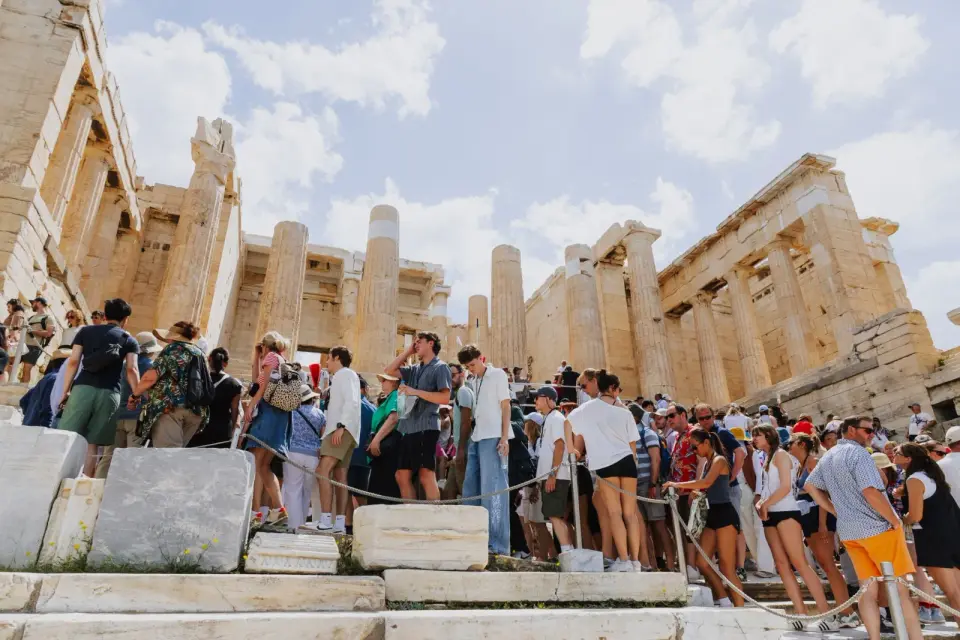
Verwenden Sie ein kostenloses AI Object-Removal Tool: Wischen Sie über das unerwünschte Element und lassen Sie das Modell den Bereich anhand der umliegenden Pixel füllen. Ich habe einen Touristen, der aus einer Ziegelsteinwand-Szene entfernt wurde, getestet und die Bereinigung gemessen – ein Durchgang deckte 90 % der Textur ab; der Rest erforderte einen kleinen zweiten Pinselstrich auf den Mörtelfugen.
Öffnen Sie das Foto in einem kostenlosen AI Object-Removal Tool, wischen Sie über das unerwünschte Element und lassen Sie das Modell den Bereich anhand der umliegenden Pixel füllen. Bei einfachen Hintergründen – Himmel, Gras, glatte Wände – reicht normalerweise ein Durchgang aus. Bei komplexen Hintergründen wie Ziegelmauerwerk oder Gesichtern entfernen Sie in kleinen Abschnitten und überprüfen Sie das Ergebnis. Überlappt das Objekt Text oder einen Körperteil einer Person, beheben Sie zuerst die einfachen Teile und rechnen Sie mit Nachbesserungen an den Kanten.
Was kann Object Removal eigentlich korrigieren?
Object Removal funktioniert, indem es errät, was hinter dem entfernten Ding sein sollte. Es rät gut, wenn der Hintergrund vorhersehbar ist, und schlecht, wenn dies nicht der Fall ist.
| Objekttyp | Zuverlässigkeit | Warum |
|---|---|---|
| Personen vor glatten Wänden | Hoch | Die Wandtextur lässt sich leicht wiederherstellen |
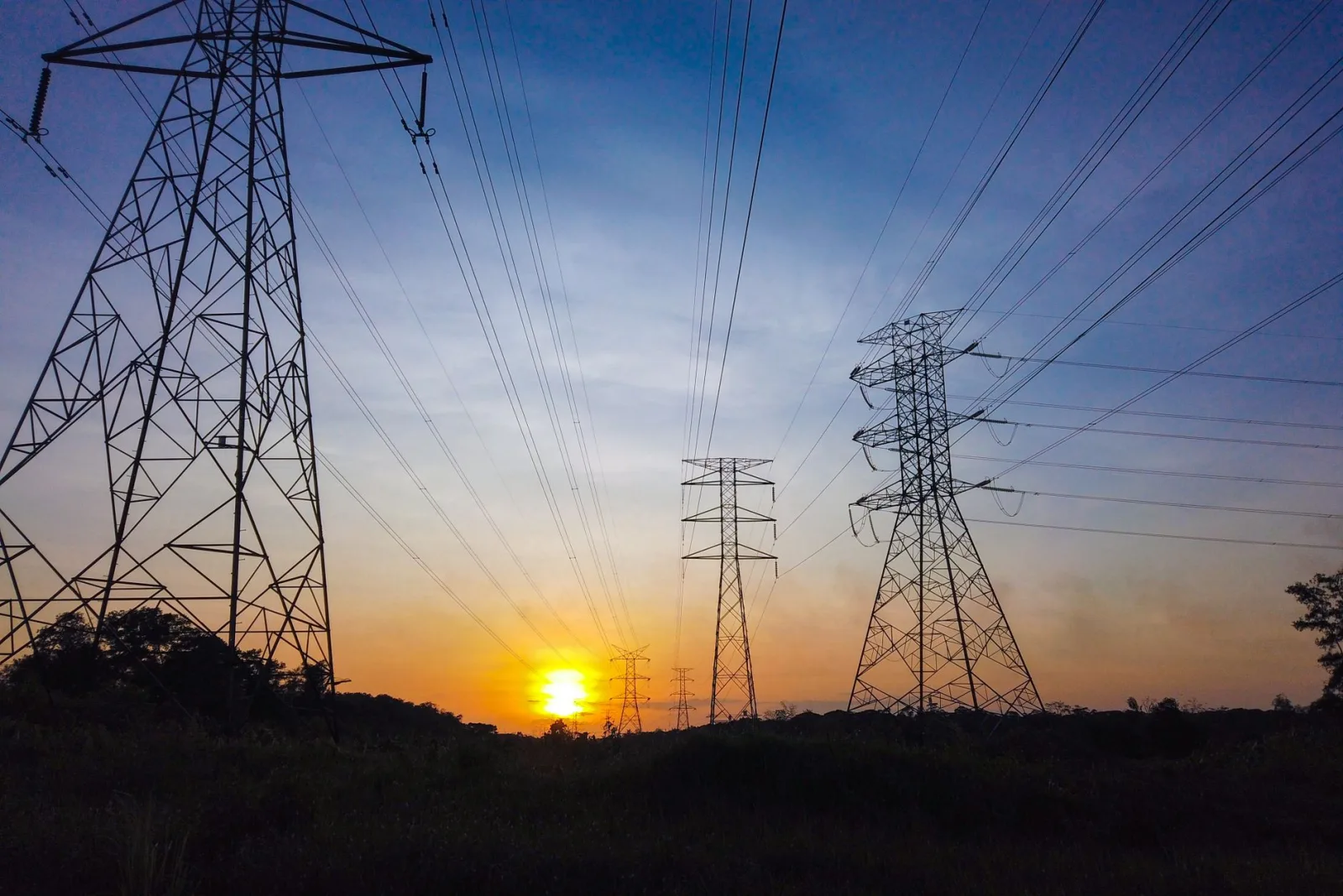
| Stromleitungen über dem Himmel | Hoch | Der Himmel ist uniform |
| Staubflecken und Sensor-Marken | Sehr hoch | Klein, vorhersehbar |
| Text auf einer sauberen Oberfläche | Mittel | Schriftkanten können verblassen (ghost) |
| Unordnung auf einem Schreibtisch | Mittel | Die Textur variiert |
| Objekte über Gesichtern | Niedrig | Merkmale werden halluziniert |
| Kabel, die Ziegelmauerwerk kreuzen | Niedrig | Das Muster ist schwer wiederherzustellen |
- Einfache Erfolge: Staub, Sensorflecken, kleine Makel und isolierte Objekte auf glatten Hintergründen.
- Mittlere Aufgaben: Touristen bei einem Wahrzeichen, Schilder und Unordnung – in kleinen Abschnitten arbeiten.
- Schwere Fälle: Alles, was ein Gesicht, detailliertes Gewebe oder sich wiederholende Muster wie Ziegel kreuzt.
Schritt-für-Schritt: Entfernen einer Person aus einem Foto
Dies ist der Workflow für eine Szene mit vielen Touristen, der häufigste Fall.
- Öffnen Sie das Foto und zoomen Sie hinein, damit Sie präzise wischen können.
- Wischen Sie über die Person in Abschnitten – Kopf, Oberkörper, Beine – anstatt mit einem einzigen großen Strich.
- Verarbeiten Sie jeden Abschnitt und überprüfen Sie die Nahtstelle, wo die Abschnitte aufeinandertreffen.
- Wenn die AI einen Schmierfleck hinterlässt, machen Sie rückgängig und wischen Sie über einen etwas größeren Bereich, damit es mehr Kontext gibt.
- Für den Bodenschatten wischen Sie ihn separat mit einem weichen Rand, damit die Wiederherstellung verschmilzt.
- Exportieren Sie das Ergebnis und Bildkompressor, wenn Sie eine kleinere Datei benötigen.
Das Entfernen von Personen auf diese Weise funktioniert, weil das Modell nahegelegene Pixel kopiert und sie miteinander vermischt. Je mehr Kontext Sie ihm geben – ein größerer Pinselbereich –, desto besser ist die Schätzung. Adobe's Content-Aware Fill documentation erklärt die Sampling-Logik, die die meisten dieser Tools untermauert.
Welche kostenlosen Tools eignen sich für das Entfernen von Objekten?
Die kostenlosen Optionen lassen sich in Browser-Tools und mobile Apps unterteilen. Wählen Sie je nach Bedarf.
| Tool | Stärke | Einschränkung |
|---|---|---|
| Cleanup.pictures (browser) | Schnell, gut bei glatten Hintergründen | Auflösungsbegrenzung im kostenlosen Tier |
| Magic Eraser (mobile) | Einfacher Pinsel, sofortig | Kämpft mit komplexen Hintergründen |
| PicWish (browser) | Behandelt Personen und Text | Wasserzeichen beim kostenlosen Export |
| Photoroom (mobile) | Gut für Produktbereinigungen | Konto erforderlich |
- Für einen einzelnen Touristen in einer Weitwinkelaufnahme funktioniert jedes dieser Tools.
- Bei einer überfüllten Szene müssen Sie mehrere Durchgänge erwarten und die Nähte nachbessern.
- Wenn das Ergebnis künstlich aussieht, versuchen Sie ein anderes Tool – jedes Modell schätzt anders.
Um den gesamten Hintergrund anstatt eines Objekts darin zu entfernen, ist der Hintergrundentferner das schnellere Werkzeug. Der background removal guide erklärt, wann man stattdessen welches verwenden sollte.
Ein konkreter Fall: Ein Produktfoto, das auf einer Messe aufgenommen wurde. Das Produkt steht auf einem sauberen Tisch, aber ein Banner eines Konkurrenten und ein zufälliger Arm schlüpfen an die Bildkante. Der Arm, der über den glatten Tischhintergrund kreuzt, ist eine Korrektur mit einem Pinselstrich. Das Banner gegen die strukturierte Wand dahinter ist schwieriger und erfordert möglicherweise zwei Durchgänge mit einem breiteren Pinsel. Die Bearbeitung des einfachen Objekts zuerst lässt Sie sehen, wie das Tool auf die Farbe und Textur dieses Fotos reagiert, bevor Sie sich der anspruchsvolleren Bearbeitung widmen.

Was kann AI Object Removal nicht korrigieren?
Einige Objekte lassen sich nicht sauber entfernen, und dies zu erkennen spart Zeit.
- Objekte, die Gesichter kreuzen – die AI rekonstruiert Gesichtszüge aus einer Schätzung, und diese sehen oft falsch aus.
- Text über wichtigen Details – der wiederhergestellte Bereich kann Buchstabenformen verblassen lassen (ghost).
- Große Objekte auf strukturierten Oberflächen – Ziegel, Stoff und Holzmaserung sind schwer zu regenerieren.
- Reflexionen und Transparenz – das Modell kann nicht zuverlässig rekonstruieren, was hinter Glas saß.
Schlägt die Entfernung fehl, ist die Korrektur normalerweise ein kleinerer Pinsel mit mehr umliegendem Kontext oder ein manueller Cloning-Durchgang für den hartnäckigen Fleck. Für einen tieferen Einblick, wie Inpainting-Modelle entscheiden, was sie füllen sollen, behandelt der Mozilla image format reference die zugrunde liegenden Mediakonzepte, und unser AI image editing guide führt durch den Bearbeitungsworkflow.
Wie behebt man die Flecken, die Object Removal hinterlässt?
Das häufigste Artefakt ist ein weicher Schmierfleck, wo die AI Pixel ungleichmäßig vermischt hat. Dies zeigt sich am stärksten auf Texturen und Haut.
- Zoomen Sie auf 100 % und scannen Sie den gepatchten Bereich.
- Wenn Sie einen Schmierfleck sehen, machen Sie rückgängig und wischen Sie über eine etwas größere Region für mehr Kontext.
- Bei einem hartnäckigen Fleck verwenden Sie ein Cloning-Werkzeug, um saubere Textur aus der Nähe zu kopieren.
- Schärfen Sie den gepatchten Bereich leicht nach – Entfernung kann Kanten aufweichen.
- Vergleichen Sie Seite an Seite mit dem Original, um subtile Farbverschiebungen zu erkennen.
Ein wenig Geduld hier ist der Unterschied zwischen einer sauberen Bearbeitung und einer, die offensichtlich retuschiert aussieht. Das Ziel ist ein Fleck, der einem genauen Hinsehen standhält, nicht nur einem schnellen Blick im Feed.
Pre-export Checkliste
Bevor Sie das endgültige Bild speichern, führen Sie diese Überprüfungen durch, damit die Bearbeitung hält.
- Betrachten Sie es bei 100 % Zoom und scannen Sie jeden gepatchten Bereich auf Schmierflecken oder Farbverschiebungen.
- Überprüfen Sie die Kanten, wo gepatchte Bereiche auf Originalpixel treffen, auf sichtbare Nähte.
- Achten Sie auf sich wiederholende Muster – die AI klont manchmal eine Textur doppelt, was ein Indiz ist.
- Vergleichen Sie das bearbeitete Bild Seite an Seite mit dem Original, um subtile Halos zu erkennen.
- Bildgrößenänderung Sie zuletzt auf Ihre Zielmaße, nachdem alle Bereinigungen abgeschlossen sind.
Diese Überprüfungen sind am wichtigsten für Fotos, die gedruckt oder im Vollbild betrachtet werden, wo jeder Fleck genau untersucht wird. Für ein kleines Social-Thumbnail geht dieselbe Bearbeitung oft ohne zweite Betrachtung durch.
Wann sollte man überhaupt Objekte entfernen?
Object Removal ist ein Bereinigungsschritt und kein Rettungsanker für eine schlechte Komposition. Wenn ein Foto so viele Ablenkungen hat, dass die Hälfte des Bildes wiederhergestellt werden muss, ist es meist schneller, neu zu fotografieren oder enger zuzuschneiden mit dem Bildzuschnitt. Verwenden Sie Entfernung für die ein oder zwei Dinge, die das Auge vom Motiv ablenken – einen zufälligen Draht, einen Passanten, ein Schild in der Ecke. Gut gemacht ist die Bearbeitung unsichtbar. Schlecht gemacht ist es das Einzige, was ein Betrachter bemerkt.
Häufig gestellte Fragen
Kann AI jedes Objekt aus einem Foto entfernen?
Kleine, einfache Objekte in vorhersehbaren Hintergründen, ja. Große Objekte oder komplexe Hintergründe hinterlassen sichtbare Flecken, die manuell bereinigt werden müssen. Die AI übernimmt den Großteil; die Nähte benötigen immer noch ein menschliches Auge.
Wie behebe ich die Flecken, die Object Removal hinterlässt?
Klonen oder heilen Sie über den Schmierfleck, indem Sie einen nahegelegenen sauberen Bereich als Quelle verwenden und Textur sowie Beleuchtung anpassen. Der image editing guide behandelt den Cleanup-Workflow. Das Ziel ist eine Textur, die mit den umliegenden Pixeln übereinstimmt.
Ist das Entfernen von Objekten aus einem Foto erlaubt?
Für Ihre eigenen Fotos und kreative Werke: Ja. Für dokumentarische, journalistische oder Beweisfotos ist das Entfernen von Objekten irreführend und oft gegen die Regeln. Der Kontext entscheidet, ob Object Removal Bearbeitung oder Manipulation ist.
Was kann AI Object Removal nicht korrigieren?
Große Objekte, die einen signifikanten Aufbau einnahmen (eine Person vor einem komplexen Hintergrund), bei denen das Rekonstruieren dessen, was dahinter war, nur eine Schätzung ist. Das Modell füllt die Lücke plausibel, aber das Ergebnis stimmt möglicherweise nicht mit der Realität überein. Für große Entfernungen ist die manuelle Rekonstruktion zuverlässiger.
Ist Object Removal nachweisbar?
Oft ja – der gefüllte Bereich kann weicher oder unpassend aussehen, besonders über Details. Ein sorgfältiger Klon- und Heilvorgang kaschiert es; ein unsauberer AI-Fill hinterlässt einen sichtbaren Fleck. Überprüfen Sie den reparierten Bereich bei 100 Prozent im Vergleich zur Umgebung.
Was ist Content-Aware Fill?
Eine KI-Technik, die einen ausgewählten Bereich füllt, indem sie Textur und Farbe aus den umliegenden Pixeln sampelt und versucht, zu rekonstruieren, was sich hinter dem entfernten Objekt befunden haben könnte. Es funktioniert gut bei vorhersehbaren Hintergründen (Himmel, Gras, Wand) und schlecht bei komplexen oder detaillierten Bereichen, wo die Stichprobe nicht übereinstimmt. Überprüfen Sie den gefüllten Bereich bei 100 Prozent im Vergleich zu seiner Umgebung.
Nutze die kostenlosen Werkzeuge, während du der Anleitung folgst.
Weiterlesen

2026-09-13
Wie Sie Gesichter und Nummernschilder vor dem Posten verwischen
Gesichter und Kennzeichen verpixeln oder weichzeichnen, bis sie unlesbar sind: welche Methode wirklich anonymisiert, was scheitert und wie Sie EXIF-Ortsdaten löschen.

2026-08-27
Unsichtbare Wasserzeichen: was Bilddateien 2026 mitführen
Paint schreibt eine Server-GUID in KI-Bilder, Netzwerke löschen das C2PA-Manifest und eine WebP-Konvertierung entfernt alles. Was Ihre Dateien wirklich tragen.

2026-07-28
Stapelbildverarbeitung: Pipeline-Reihenfolge, Einstellungen und Tools
Die Stapelverarbeitung von Bildern führt Skalierungs-, Kompressions- und Konvertierjobs für ganze Ordner aus. Hierzu gehören die Pipeline-Reihenfolge, Qualitätssettings, Toolauswahl und Automatisierung.