2026-06-28 · Aktualisiert am 2026-06-30
Wie man einen Hintergrund von einem Bild entfernt: Methoden für 2026
Trennen Sie ein Motiv aus jedem Foto und exportieren Sie einen transparenten Hintergrund. Ich habe KI-Tools, Photoshop, GIMP und Browser-Apps getestet – hier erfahren Sie, wann jede Methode wirklich gewinnt.
Zuletzt aktualisiert: 30. Juni 2026
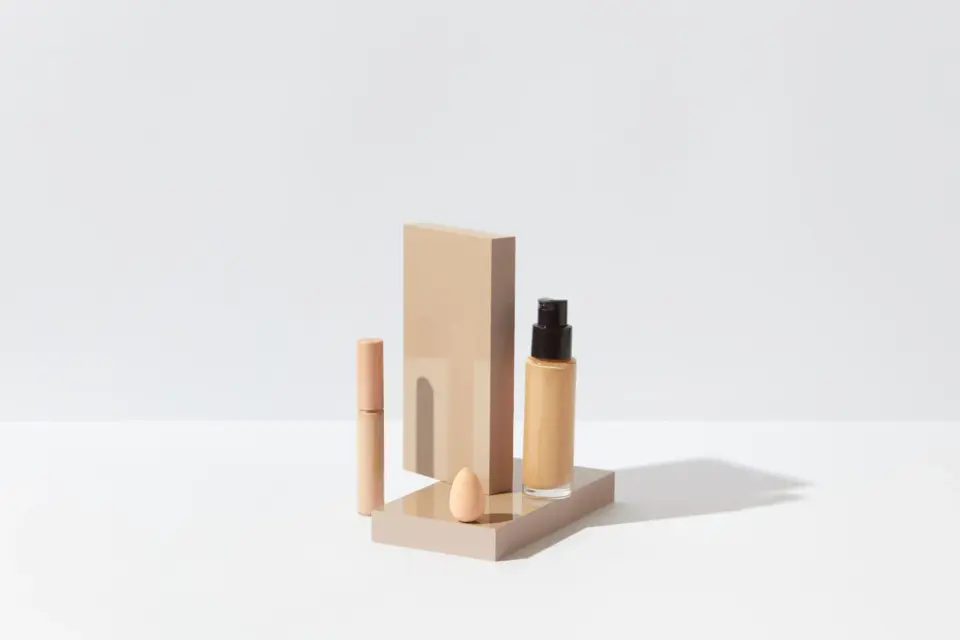
Einen Hintergrund zu entfernen bedeutet, Ihr Motiv von allem dahinter zu trennen und das Ergebnis mit Transparenz zu exportieren, normalerweise als PNG oder WebP. Der schnellste Weg im Jahr 2026 ist ein One-Click-KI-Tool; der kontrollierteste Weg ist die manuelle Auswahl in Photoshop oder GIMP. Ich habe beides getestet, plus kostenlose Browser-Apps, und die richtige Wahl hängt von Ihrem Motiv und davon ab, wie sauber die Kanten sein müssen.
Kurze Antwort: Welche Methode sollten Sie verwenden?
Für die meisten Produktfotos und Porträts vor einem schlichten Hintergrund laden Sie das Bild in einen KI-Hintergrundentferner hoch, lassen es in zwei bis drei Sekunden verarbeiten und laden das PNG herunter. Wenn die Kanten rau aussehen oder Ihr Motiv Haare, Fell, Glas oder transluzente Bereiche hat, wechseln Sie zu einem manuellen Tool und verfeinern Sie die Kante von Hand. Für einen tieferen Vergleich automatisierter Dienste sehen Sie sich unseren AI background removal guide an.
Was genau macht Hintergrundentfernung?
Hintergrundentfernung erstellt eine Maske, die Pixel für Pixel entscheidet, ob sie zum Motiv oder zum Hintergrund gehört. Die Motivpixel bleiben erhalten; die Hintergrundpixel werden transparent. Der schwierigste Teil ist die Kante, wo Motiv und Hintergrund verschwimmen. Dieses einzelne Problem erklärt fast jeden Qualitätsunterschied zwischen den Tools.
- Saubere, kontrastreiche Kanten sind einfach und schnell.
- Weiche Kanten, wie Haare und Fell, erfordern Alpha-Verfeinerung.
- Transluzente Bereiche, wie Glas, benötigen partielle Transparenz, keinen harten Schnitt.
- Unruhige Hintergründe mit Farben, die dem Motiv ähneln, täuschen automatische Tools.
Ich habe einen weißen Keramikbecher auf einem grauen, nahtlosen Hintergrund ausgeschnitten, und ein KI-Tool erledigte dies in drei Sekunden mit einer nahezu perfekten Kante. Dasselbe Tool hinterließ jedoch einen schwachen Halo, als ich es an lockigem Haar vor einer strukturierten Wand ausprobierte.
Methode 1: KI-Hintergrundentfernung in Sekunden
Dies ist der Standard für 90 Prozent meiner Arbeit. Sie laden ein Bild hoch, das Modell läuft und Sie laden ein transparentes PNG herunter. Gute KI-Tools erkennen jetzt feine Haarsträhnen und behandeln Hintergrundfarben fast perfekt.

Die Schritte, die ich folge:
- Zuerst eng um das Motiv zuschneiden, um die Verarbeitung zu beschleunigen.
- Das zugeschnittene Bild hochladen.
- Auf die automatische Maske warten.
- Das PNG mit einem Alpha-Kanal herunterladen.
- Auf 100 Prozent zoomen und die Kante gegen ein Schachbrettmuster prüfen.
Wenn das Ergebnis gut ist, sind Sie in unter einer Minute fertig. Ist es nicht optimal, wechseln Sie zu einer manuellen Methode. Unsere background removal best practices führen durch, wie man diese Ergebnisse optimiert.
Methode 2: Hintergrundentfernung in Photoshop
Photoshop gibt Ihnen die volle Kontrolle über die Maske. Der moderne Workflow verwendet „Select Subject“ plus den „Refine Edge“-Pinsel, der das nützlichste Feature für schwierige Kanten ist. Adobe dokumentiert die aktuellen Tools auf ihrer Photoshop product page.
Die Schritte:
- Das Bild öffnen und die Ebene duplizieren.
- „Select“ > „Subject“ wählen, um eine anfängliche Maske zu erstellen.
- „Select and Mask“ öffnen zur Verfeinerung.
- Haare und weiche Kanten mit dem Refine Edge Pinsel übermalen.
- Als Layer Mask exportieren, damit die Bearbeitung nicht-destruktiv ist.
- Als PNG exportieren.
Ich habe dies an einem Porträt mit fliegenden Haaren getestet und erhielt saubere Strähnen dort, wo das KI-Tool einen blockigen Halo hinterlassen hatte. Der Kompromiss ist die Zeit; eine sorgfältige Arbeit dauert fünf bis dreißig Minuten pro Bild.
Methode 3: Hintergrundentfernung in GIMP (kostenlos)
GIMP ist die stärkste kostenlose Option für manuelle Arbeiten. Es verfügt nicht über den Refine Edge Pinsel von Photoshop, daher verlassen Sie sich auf die Tools „Fuzzy Select“ und „Select by Color“, um dann die Kante zu weichen. Das GIMP-Team pflegt ein reference manual, das jedes Tool abdeckt.
Die Schritte:
- Das Bild öffnen und einen Alpha-Kanal zur Ebene hinzufügen.
- Das Fuzzy Select Tool verwenden und den Hintergrund anklicken.
- Die Auswahl vergrößern oder verkleinern und den Schwellenwert anpassen.
- Die Auswahl um ein oder zwei Pixel weichen, um die Kante zu mildern.
- Delete drücken, um den Hintergrund zu löschen.
- Als PNG exportieren.
GIMP ist bei haarkräftigen Bildern langsamer, aber für harte Produkte auf soliden Hintergründen liefert es kostenlos saubere, vorhersagbare Ergebnisse.
Methode 4: kostenlose Browser-Tools
Browserbasierte Tools sind ideal, wenn Sie schnell ein Bild bearbeiten müssen und keine Software installieren möchten. Sie verwenden die gleiche Art von KI-Modell wie die Upload-and-go-Dienste, oft mit einem kostenlosen Plan.
- Direkt vom Telefon oder Desktop hochladen.
- Die Aussparung auf verschiedenen Hintergrundfarben prüfen.
- PNG oder manchmal WebP exportieren.
- Auf Größenbeschränkungen und Wasserzeichen bei kostenlosen Plänen achten.
Für laufende Arbeiten summieren sich diese Kosten. Wenn Sie Produktkataloge regelmäßig bearbeiten, ist ein dedikativer Workflow schneller.
Welche Methode sollten Sie verwenden?
Wählen Sie basierend auf Ihrem Motiv und Ihrem Volumen.
| Methode | Ideal für | Typische Zeit | Kontrolle |
|---|---|---|---|
| KI-Tool | Saubere Produkte, Porträts, hohes Volumen | 2 bis 3 Sekunden | Niedrig |
| Photoshop | Haare, Fell, komplexe Kanten | 5 bis 30 Minuten | Hoch |
| GIMP | Kostenlos, harte Produkte | 10 bis 30 Minuten | Mittel |
| Browser-Tool | Einmalige schnelle Jobs | Unter einer Minute | Niedrig |
Für die meisten E-Commerce-Listings übernimmt die KI den Großteil und Photoshop reinigt die schwierigen wenigen. Unsere background removal use cases zeigen auf, welche Motive zu welchem Ansatz passen.
Randfälle: Haare, Glas und transparente Objekte
Hier versagen automatische Tools, und hier verdient manuelle Arbeit ihr Geld.
- Haar und Fell: Erfordern Alpha-Verfeinerung. KI hinterlässt oft feste Klumpen; der Refine Edge Pinsel in Photoshop baut einzelne Strähnen wieder auf.
- Glas: Erfordert partielle Transparenz. Eine harte Maske lässt Glas wie eine feste Form aussehen; verringern Sie die Masken-Deckkraft in Problembereichen.
- Transluzentes Plastik und feiner Stoff: Ähnlich wie bei Glas. Behalten Sie die Durchsichtigkeit bei, anstatt eine harte Linie zu schneiden.
- Schatten auf dem Hintergrund: Entscheiden Sie, ob der Kontakt-Schatten beibehalten werden soll. Ein beibehaltener Schatten verankert das Produkt auf einem neuen Hintergrund; ein entfernter Schatten wirkt schwebend.
Wie speichere ich mit einem transparenten Hintergrund?
Sobald das Motiv isoliert ist, ist das Ausgabeformat genauso wichtig wie die Maske. Nur einige Formate speichern einen Alpha-Kanal, und JPEG gehört nicht dazu. Das MDN image type reference bestätigt, welche Formate Transparenz unterstützen.
| Format | Transparenz | Beste Nutzung | Dateigröße |
|---|---|---|---|
| PNG | Ja, verlustfrei | Master-Datei, scharfe Kanten | Groß |
| WebP | Ja, mit oder verlustbehaftet | Web-Auslieferung | Klein |
| JPEG | Nein | Nur Fotos | Klein |
| GIF | Ja, 256 Farben | Einfache Grafiken | Mittel |
Für ein Produktbild für einen Marktplatz sollten Sie ein PNG als Master behalten und WebP an die Website ausliefern. Unser transparent images guide behandelt Alpha-Kanäle detaillierter.
Wann sollte ich stattdessen neu fotografieren?
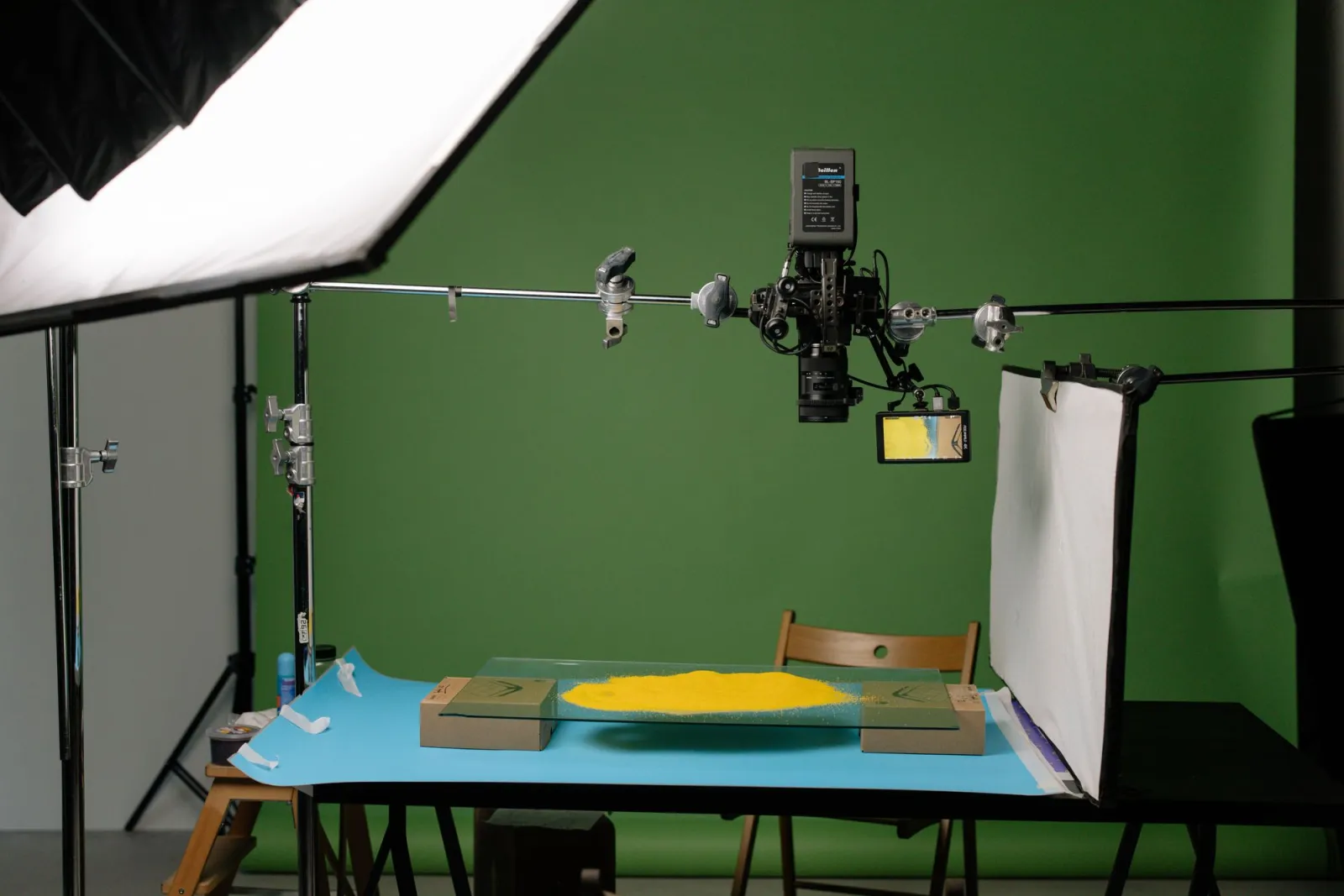
Manchmal kann kein Tool das Bild retten. Wenn der Hintergrund dieselbe Farbe wie das Motiv hat oder das Original eine niedrige Auflösung aufweist, wird die Entfernung immer rau aussehen.
- Gegen einen kontrastreichen, einfarbigen Hintergrund neu fotografieren.
- Den Hintergrund separat vom Motiv beleuchten.
- In der höchsten Auflösung fotografieren, die Ihre Kamera zulässt.
- Einen Kontakt-Schatten beibehalten, wenn Sie später rekombinieren wollen.
Ein sauberes Original schlägt immer eine perfekte Maske auf einem schlechten Foto. Für listetaugliche Ergebnisse passt unser product photo background remover gut zu einer guten Aufnahme.
Zusammenfassung
Verwenden Sie KI für saubere, hochvolumige Motive; verwenden Sie Photoshop, wenn Haare, Glas oder transluzente Objekte echte Alpha-Arbeit benötigen; verwenden Sie GIMP oder ein Browser-Tool, wenn Sie kostenlos und schnell arbeiten möchten. Speichern Sie ein PNG als Master und liefern Sie WebP aus. Der ehrliche Hinweis: Sogar die beste KI hinterlässt Halos an weichen Kanten vor unruhigen Hintergründen, und bei diesen Bildern erzeugt nur manuelle Verfeinerung ein Ergebnis, das Sie ohne Zögern versenden können.
Häufig gestellte Fragen
Welche Hintergrundentfernungsmethode ist am schnellsten?
KI-Hintergrundentfernung – ein einziger Upload liefert in Sekunden einen Ausschnitt. Es gewinnt bei der Geschwindigkeit für saubere Motive vor schlichten Hintergründen. Manuelle Maskierung in Photoshop oder GIMP ist langsamer, aber präziser bei schwierigen Kanten wie Haaren und Fell.
Wie bekomme ich eine saubere Kante um Haare?
Beginnen Sie mit der KI-Entfernung und verfeinern Sie dann die Kante manuell: Verwenden Sie einen weichen Radiergummi oder eine Ebenenmaske auf dem Halo und entkontaminieren Sie lose Farben vom ursprünglichen Hintergrund. Die KI übernimmt den Großteil; die letzten 5 Prozent der Kantqualität sind immer noch Handarbeit.
Reduziert Hintergrundentfernung die Bildqualität?
Nein – sie ändert nur den Alpha-Kanal, nicht die Pixel. Der Qualitätsverlust entsteht durch das Exportformat und die anschließende Komprimierung, nicht durch die Entfernung selbst. Exportieren Sie als PNG, um Transparenz verlustfrei zu halten, oder als WebP für kleinere Webdateien.
Bildnachweise
- Cosmetic bottles on a clean white surface ready for background removal — Foto von Marty auf Pexels
- Workspace with a graphics tablet, camera lenses, and editing software — Foto von Jakub Zerdzicki auf Pexels
- Professional product photography studio with controlled lighting — Foto von Tim Douglas auf Pexels
- Hands holding a colorful paper cutout against a solid background — Foto von Monstera auf Pexels
Nutze die kostenlosen Werkzeuge, während du der Anleitung folgst.
Weiterlesen

2026-10-07
Hintergrundentferner entfernt Teile des Motivs? So behebst du es
KI-Hintergrundentferner löschen helle Arme und Kleidung, weiße Ständer, Glasreflexe und Schatten. Ich habe an echten Fotos gemessen, warum, und wie du sie zurückholst.

2026-10-07
Vergleich von Stapel-Hintergrundentfernern 2026: E-Commerce
PhotoRoom, remove.bg und Pixelcut im Vergleich für die stapelweise Hintergrundentfernung 2026: Preise, Limits, Kantenqualität und welches Tool zu Ihrem Katalog passt.

2026-10-07
remove.bg schließt am 1. Dezember: Was du stattdessen nutzt
remove.bg schließt am 1. Dezember 2026, ungenutzte Credits verfallen am selben Tag. Was sich ändert, was zuerst zu tun ist und kostenlose Alternativen zu Website und API.